 External Display BrowseriPhone Duo6 min de lecture
L’iPhone Duo a-t-il un mode bureau ? Ce qui a changé, et ce qui n’a pas changé
Réponse courte : non. L’iPhone Duo a apporté Split View sur iPhone pour la première fois, ce qui permet d’ouvrir deux apps côte à côte sur l’écran intérieur. C’est tout pour le multitâche. Branchez-le sur un moniteur et vous obtenez toujours une recopie du téléphone : deux fenêtres au maximum, agrandies et entourées de noir. Voici ce que le Duo apporte réellement, ce qui se passe sur un écran externe, et comment l’app XeOS vous offre enfin un vrai mode bureau multi-écran.
Ce que l’iPhone Duo a apporté
Le Duo est le premier iPhone pliable d’Apple, et iOS 27 a été repensé autour de son grand écran intérieur. La principale nouveauté côté multitâche est Split View, reprise de l’iPad : deux apps côte à côte, un séparateur que l’on peut faire glisser, la possibilité d’ouvrir deux fenêtres de la même app et des paires d’apps enregistrées à rouvrir plus tard.
C’est un vrai progrès pour un téléphone qui n’a jamais affiché qu’une app à la fois. Mais c’est aussi volontairement simple. Pas de fenêtres flottantes, pas de fenêtres superposées, pas de troisième app et pas de Stage Manager. Deux volets qui se partagent un écran : c’est tout le principe.
Ce qui se passe quand vous branchez un moniteur
Le Duo sort la vidéo en USB-C comme les iPhone précédents, et ce qu’il envoie est une recopie de l’écran du téléphone. L’annonce d’Apple évoque la recopie et la sortie vidéo, sans rien dire d’un bureau étendu.
Concrètement, cela veut dire trois choses :
- L’écran n’est pas utilisé en entier. L’écran intérieur déplié est bien plus proche d’un carré qu’un moniteur ou une télé 16:9 ; l’image recopiée reste donc au centre, avec du noir de chaque côté.
- Tout a la taille d’un téléphone, en plus grand. Split View sur le moniteur, ce sont les deux mêmes volets que sur le téléphone, agrandis. Le texte, les boutons et les espacements sont pensés pour la main, pas pour un bureau.
- Deux fenêtres restent la limite, sur les deux écrans. Le moniteur et le téléphone affichent la même chose. Vous n’obtenez pas un second espace de travail, seulement une copie plus grande des deux mêmes apps.
Certaines apps prennent elles-mêmes le contrôle de l’écran externe, surtout les lecteurs vidéo et les apps de présentation, et Apple a donné aux développeurs de nouveaux moyens d’afficher du contenu supplémentaire sur un second écran. Mais cela dépend de chaque app. Aucun bureau système n’apparaît quand vous branchez un câble.
Split View est-il donc un mode bureau ?
| Fonction | iPhone Duo sur un écran externe | Un mode bureau |
|---|---|---|
| Utilise tout l’écran, à sa propre résolution | Non, une recopie du téléphone | Oui |
| Fenêtres ouvertes en même temps | Deux, côte à côte | Autant que nécessaire |
| Déplacer, redimensionner et superposer les fenêtres | Non, seul le séparateur bouge | Oui |
| Disposition pensée pour un moniteur | Non, celle du téléphone agrandie | Oui |
| Téléphone et moniteur comme deux écrans distincts | Non, les deux affichent la même image | Oui |
| Dock, lanceur et gestionnaire de fichiers à l’écran | Non | Oui |
Split View fait du Duo un meilleur téléphone. Il n’en fait pas un ordinateur une fois branché sur un écran, et ce n’est pas la réponse d’Apple à Samsung DeX. Cette réponse n’est toujours pas arrivée. L’histoire complète des rumeurs sur le mode bureau est ici.
Utiliser le Duo et un moniteur comme deux écrans
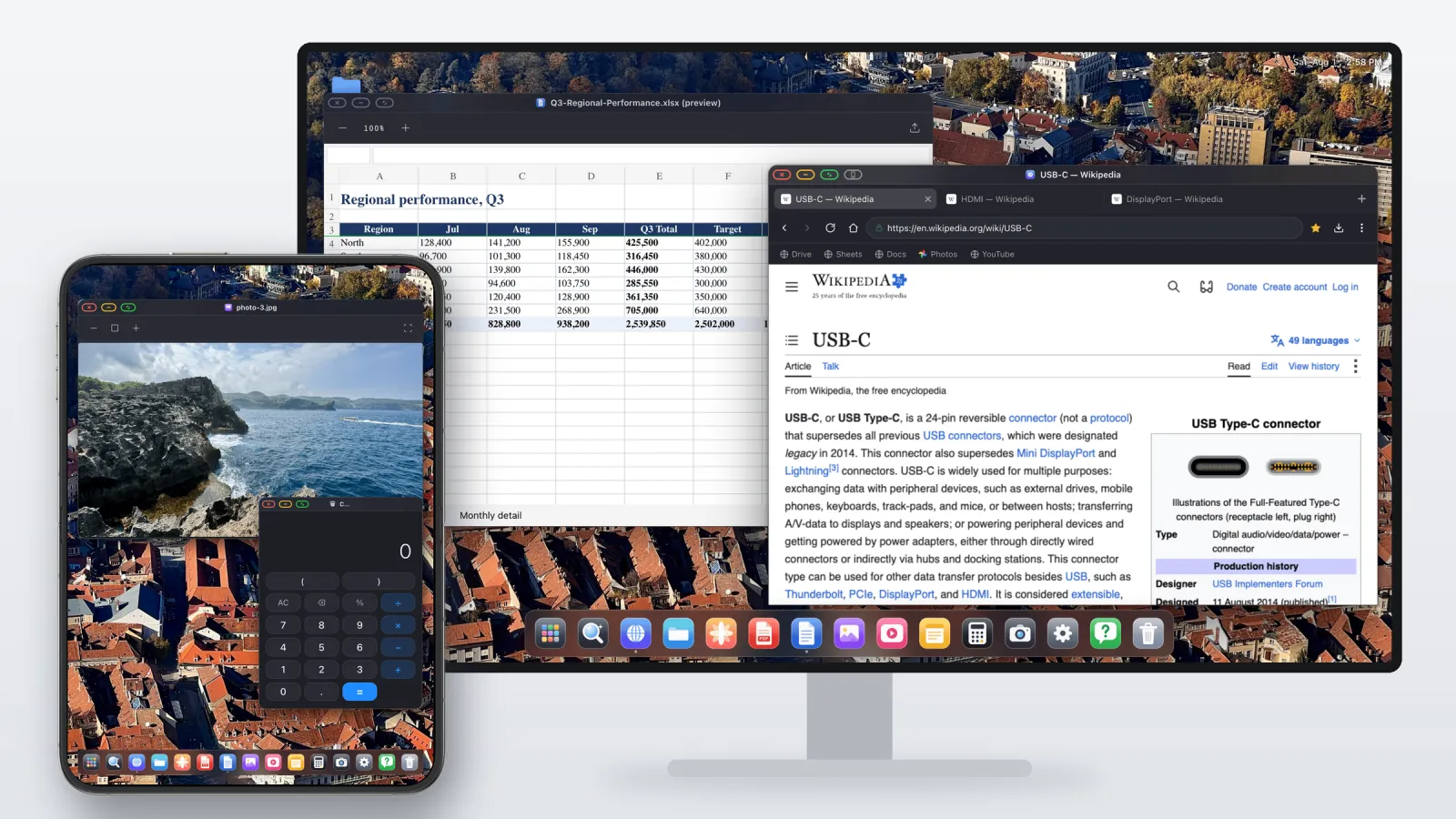
Comme iOS ne dessine pas de bureau pour le moniteur, la seule façon d’en avoir un est une app qui prend le contrôle de l’écran externe et dessine le sien. XeOS: External Display Browser fait exactement cela. Il affiche un bureau complet à la résolution native de l’écran, d’un bord à l’autre.
Sur le Duo, l’écran intérieur n’a pas à rester inutilisé pendant ce temps. XeOS peut s’en servir comme second écran avec son propre espace de travail, à côté du moniteur plutôt qu’en copie. Vous obtenez deux bureaux côte à côte : le moniteur pour le travail principal, l’écran de 7,6 pouces du Duo pour ce que vous voulez garder sous les yeux, et des fenêtres qui passent de l’un à l’autre.
- Faites glisser une fenêtre du moniteur vers le téléphone et elle continue là-bas ; ramenez-la quand vous en avez besoin sur le grand écran.
- Chaque écran garde ses propres fenêtres. Une feuille de calcul et un navigateur sur le moniteur ; un document, une discussion ou une calculatrice sur le Duo.
- Un seul curseur pour les deux écrans. Avec une souris associée, le pointeur passe sans interruption du moniteur à l’écran du Duo et inversement, comme entre deux moniteurs sur un ordinateur.

Là où Split View s’arrête à deux volets, XeOS propose de vraies fenêtres. Vous pouvez en ouvrir plusieurs, les déplacer, les redimensionner, les superposer, les aimanter, en passer une en plein écran et passer de l’une à l’autre au clavier.

Ce qui est inclus :
- Un navigateur de bureau avec onglets, barre de favoris, téléchargements, mots de passe enregistrés, mode lecture et bloqueur de publicités intégré.
- Un gestionnaire de fichiers capable de monter iCloud Drive, des dossiers du téléphone et des disques USB.
- Une visionneuse PDF avec annotations et un aperçu des fichiers Word, Excel et PowerPoint.
- Photos, Notes, Calculatrice et un lecteur multimédia, plus n’importe quel site installé comme app à part entière dans le dock.
- Une superbe expérience multimédia, avec YouTube, Netflix, Disney+ et plus encore, d’un bord à l’autre sur le grand écran.
- Le cloud gaming en plein écran sur le grand écran, avec Xbox Cloud Gaming, GeForce NOW ou Amazon Luna et une manette.
- Souris, clavier et raccourcis, détaillés dans le guide des périphériques de saisie.
Le bureau sur le moniteur fonctionne aussi avec n’importe quel autre iPhone ou iPad capable de sortir de la vidéo : il ne dépend ni d’un pliable ni d’une future version d’iOS. Le grand écran intérieur du Duo est simplement ce qui rend la configuration à deux écrans vraiment intéressante sur un téléphone.
Ce qu’il ne fait pas
Vos autres apps iPhone restent dans iOS. iOS ne permet pas à une app d’en héberger une autre : XeOS est donc son propre environnement plus le web, sur les deux écrans. Pour naviguer, gérer des documents, les e-mails et la vidéo, cela couvre l’essentiel de ce qu’on fait à un bureau. Il ne met pas Instagram ou votre app bancaire dans une fenêtre.
XeOS: External Display Browser transforme un iPhone ou un iPad en bureau complet sur n’importe quel moniteur, téléviseur ou projecteur, et sur l’iPhone Duo il peut utiliser l’écran intérieur comme second écran.
Questions fréquentes
L’iPhone Duo a-t-il un mode bureau ?
Non. Il a Split View, qui affiche deux apps côte à côte. Sur un écran externe, il recopie le téléphone.
Comment utiliser quand même un mode bureau sur le Duo ?
Avec XeOS: External Display Browser. Il affiche un bureau complet sur le moniteur, avec des fenêtres redimensionnables, un dock, un navigateur de bureau et un gestionnaire de fichiers, et utilise l’écran intérieur du Duo comme second écran, avec un seul curseur qui passe de l’un à l’autre.
Combien d’apps l’iPhone Duo peut-il afficher en même temps ?
Deux, en Split View. Cela inclut deux fenêtres de la même app, par exemple deux fenêtres Safari.
Split View remplit-il un moniteur ou une télé ?
Non. L’image recopiée garde la forme du téléphone : elle ne couvre pas toute la largeur d’un écran 16:9, et la disposition est celle du téléphone agrandie.
Puis-je utiliser l’écran du Duo et un moniteur comme deux écrans distincts ?
Pas avec iOS seul, qui recopie. Avec XeOS, oui : le moniteur et l’écran intérieur du Duo ont chacun leur propre espace de travail, et les fenêtres comme le curseur circulent librement entre eux.
L’iPhone Duo a-t-il Stage Manager ?
Non. Stage Manager sur un écran externe reste réservé aux iPad équipés d’une puce de la série M.
De quel câble ai-je besoin ?
Un câble ou un adaptateur USB-C vers HDMI. AirPlay fonctionne aussi, mais un câble offre moins de latence et peut recharger le téléphone en même temps.
Plus d'articles du blog




Essayez XeOS: External Display Browser
Plein écran sur n'importe quel moniteur externe, TV ou écran portable. Sans bandes noires. Téléchargez sur l'App Store.