 External Display BrowserNavigateur4 min de lecture
Le navigateur XeOS : onglets, blocage de publicités, téléchargements, mode lecture et tout le reste
Le navigateur est l'endroit où vous passerez le plus de temps dans XeOS, et il se comporte comme un navigateur de bureau plutôt que comme celui d'un téléphone. Des onglets que vous pouvez glisser. Une barre de favoris. Une liste de téléchargements qui indique la vitesse de transfert. Mots de passe, blocage de publicités, mode lecture, recherche dans la page. Cette page est la référence pour tout cela, alors parcourez les titres et arrêtez-vous où vous en avez besoin.
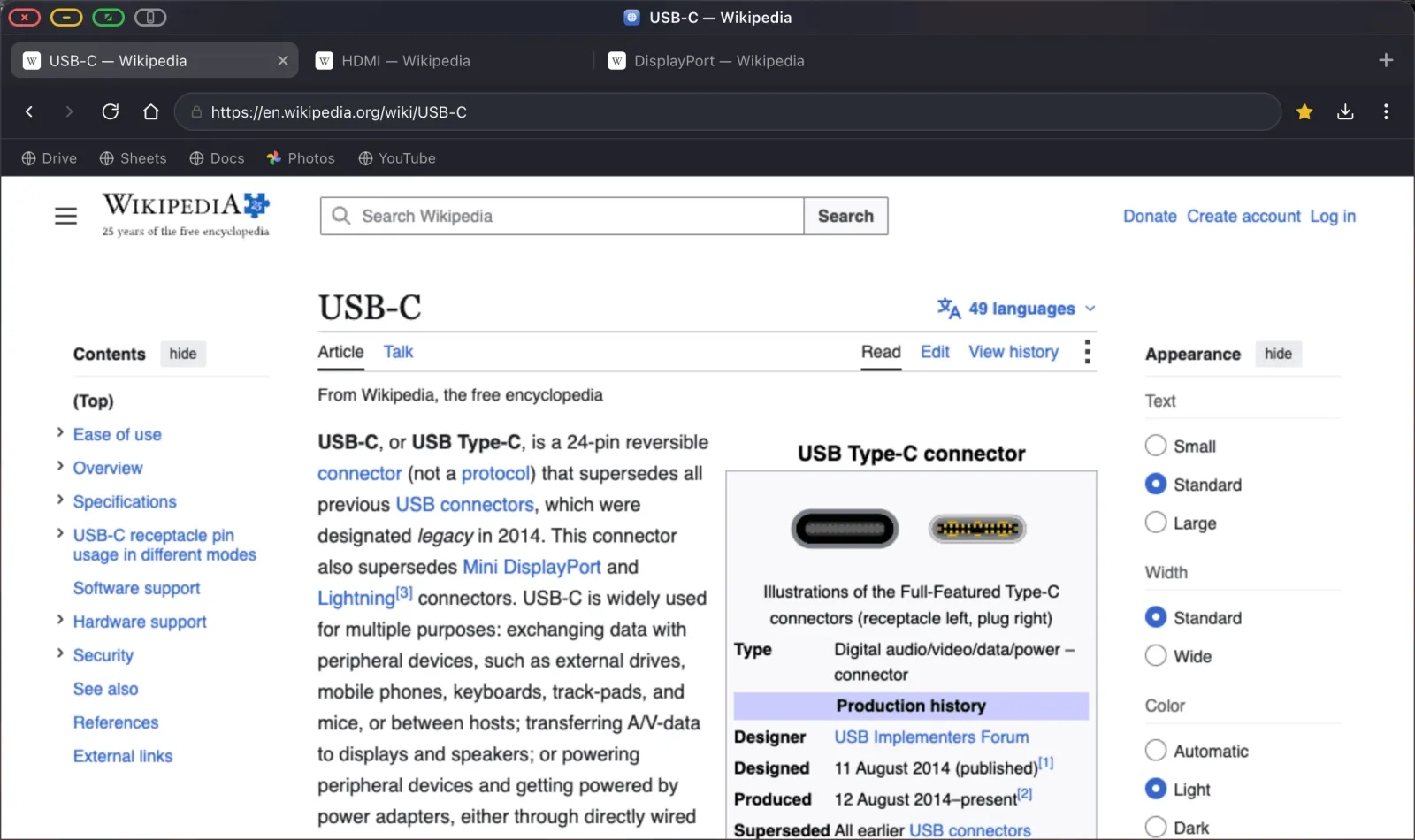
Onglets
- Cmd T ouvre un onglet, Cmd W en ferme un, Cmd Shift T rouvre le dernier onglet fermé.
- Glissez les onglets pour les réorganiser. Un clic avec le bouton central sur un onglet le ferme.
- Clic droit sur un onglet pour actualiser, dupliquer, Open in Floating Window et fermer.
- Les onglets se chargent de façon différée. Rouvrir une session avec vingt onglets ne charge pas vingt pages à la fois.
La barre d'adresse
Saisissez une URL ou un terme de recherche. Le moteur de recherche est à votre choix : ⋯ › Change search engine propose Google, DuckDuckGo, Bing, Yahoo, Ecosia, Brave et Startpage. ⋯ › Change homepage définit la destination du bouton d'accueil. Laissez-le vide et le bouton d'accueil vous mène à votre moteur de recherche.
Blocage des publicités
Le bloqueur est construit à partir des listes de filtres EasyList et uBlock, et compilé directement dans le moteur du navigateur, il n'y a donc aucune extension à installer. Il fonctionne déjà.
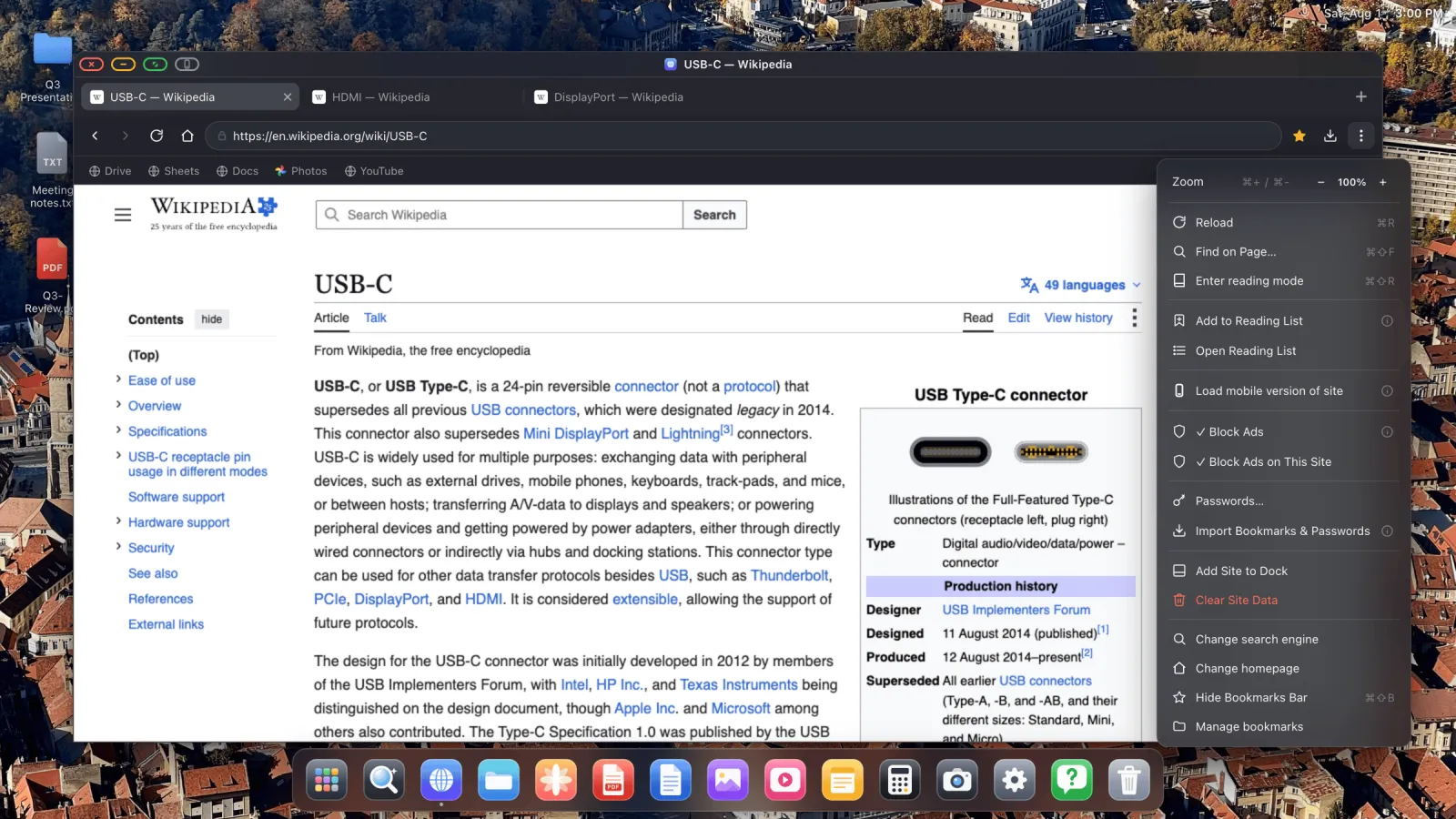
Block Ads est l'interrupteur global, et il couvre aussi les publicités vidéo YouTube. La page se recharge lorsque vous le modifiez. Block Ads on This Site existe pour le site occasionnel qui se casse lorsque ses publicités ne se chargent pas.
Favoris
- L'étoile dans la barre d'outils ajoute la page actuelle aux favoris.
- Cmd Shift B affiche et masque la barre de favoris.
- Glissez les favoris sur la barre pour les réorganiser, ou sur un dossier pour les classer.
- Clic droit sur un favori pour l'ouvrir dans un nouvel onglet, le modifier ou le supprimer.
- Manage bookmarks ouvre le gestionnaire complet dans les Réglages, avec dossiers et glisser-déposer.
Le transfert des favoris depuis un autre navigateur est expliqué dans le guide d'importation.
Mots de passe
⋯ › Passwords ouvre le panneau des identifiants enregistrés, où vous pouvez rechercher, révéler, copier et supprimer.
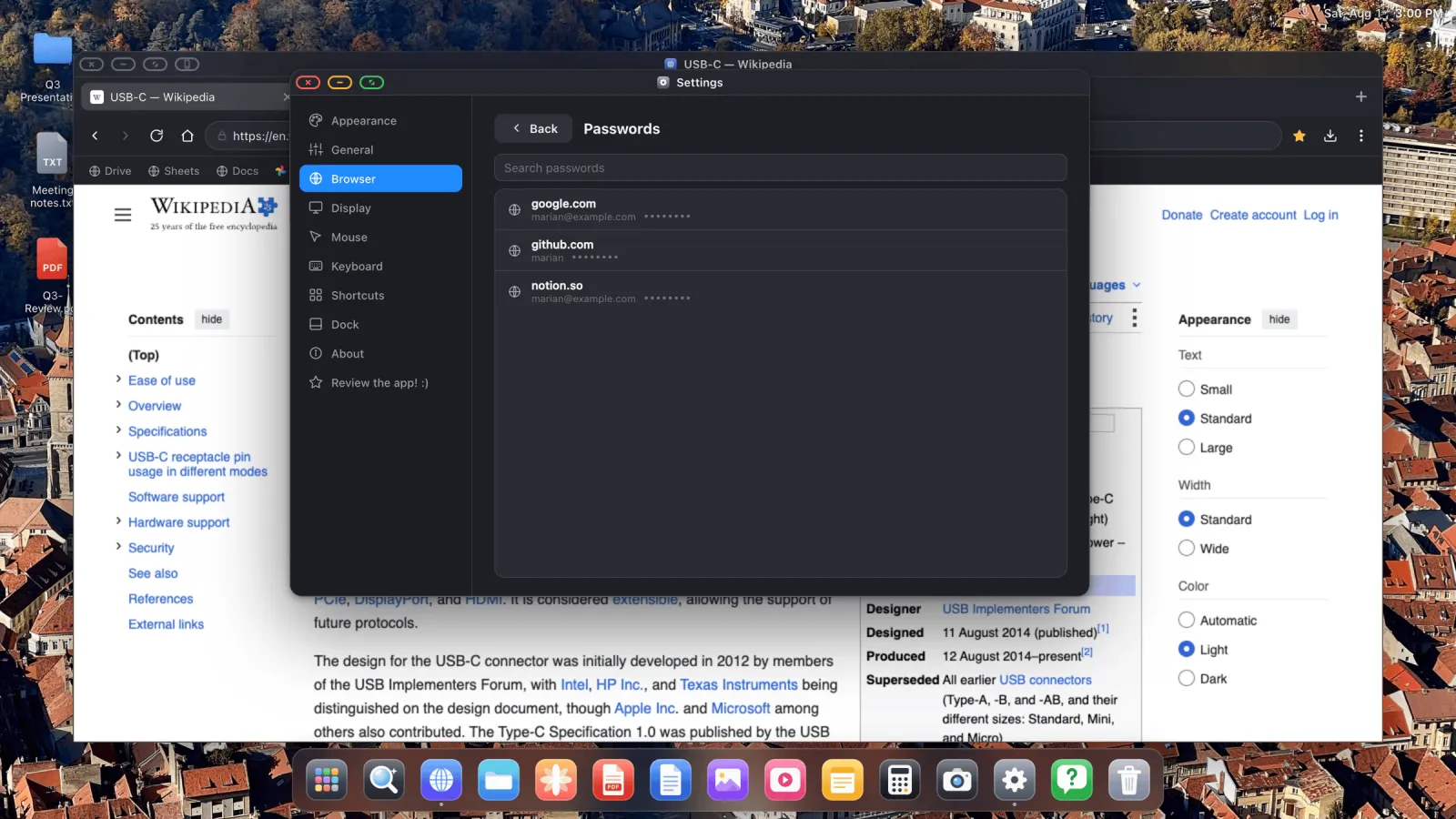
Les identifiants enregistrés sont proposés en remplissage automatique sur les formulaires de connexion. Ils sont chiffrés sur l'appareil, avec la clé conservée dans le trousseau iOS, et ne sont jamais envoyés où que ce soit.
Téléchargements
Le bouton de téléchargement dans la barre d'outils ouvre une liste de téléchargements avec progression, vitesse de transfert, temps restant et un bouton d'annulation.
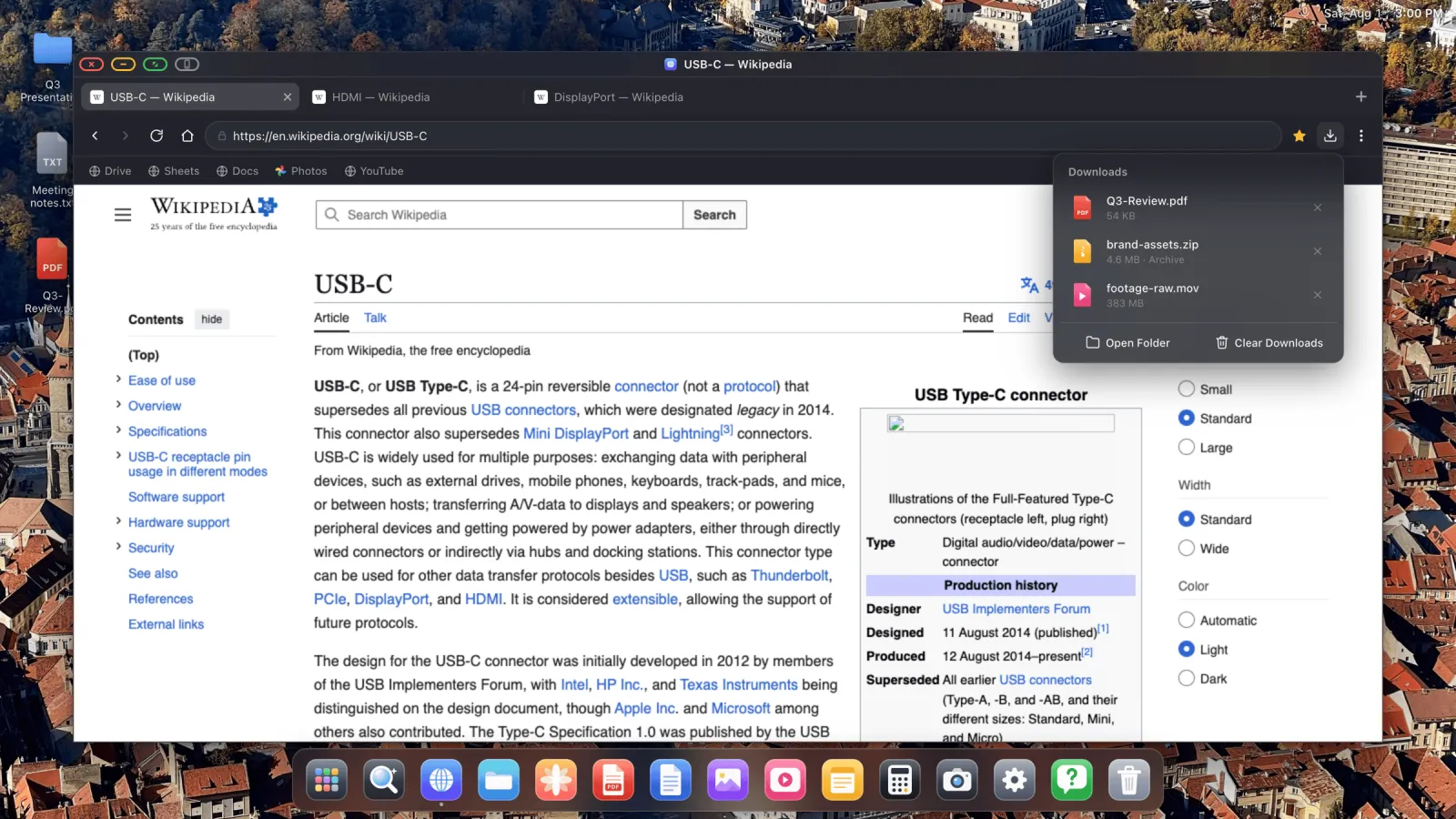
- Les fichiers terminés ne sont pas ouverts automatiquement. Vous décidez quand.
- Les archives reçoivent une action Unzip plutôt qu'Ouvrir.
- Annuler un téléchargement supprime le fichier partiel plutôt que de laisser des débris derrière lui.
- Open Folder vous amène directement à Downloads dans Fichiers.
Mode lecture
Cmd Shift R, ou le bouton de lecture dans la barre d'adresse lorsqu'une page le prend en charge, réduit une page à son texte et ses images. Sur un grand écran, à distance, c'est la différence entre lire un article et plisser les yeux pour le déchiffrer.
Liste de lecture
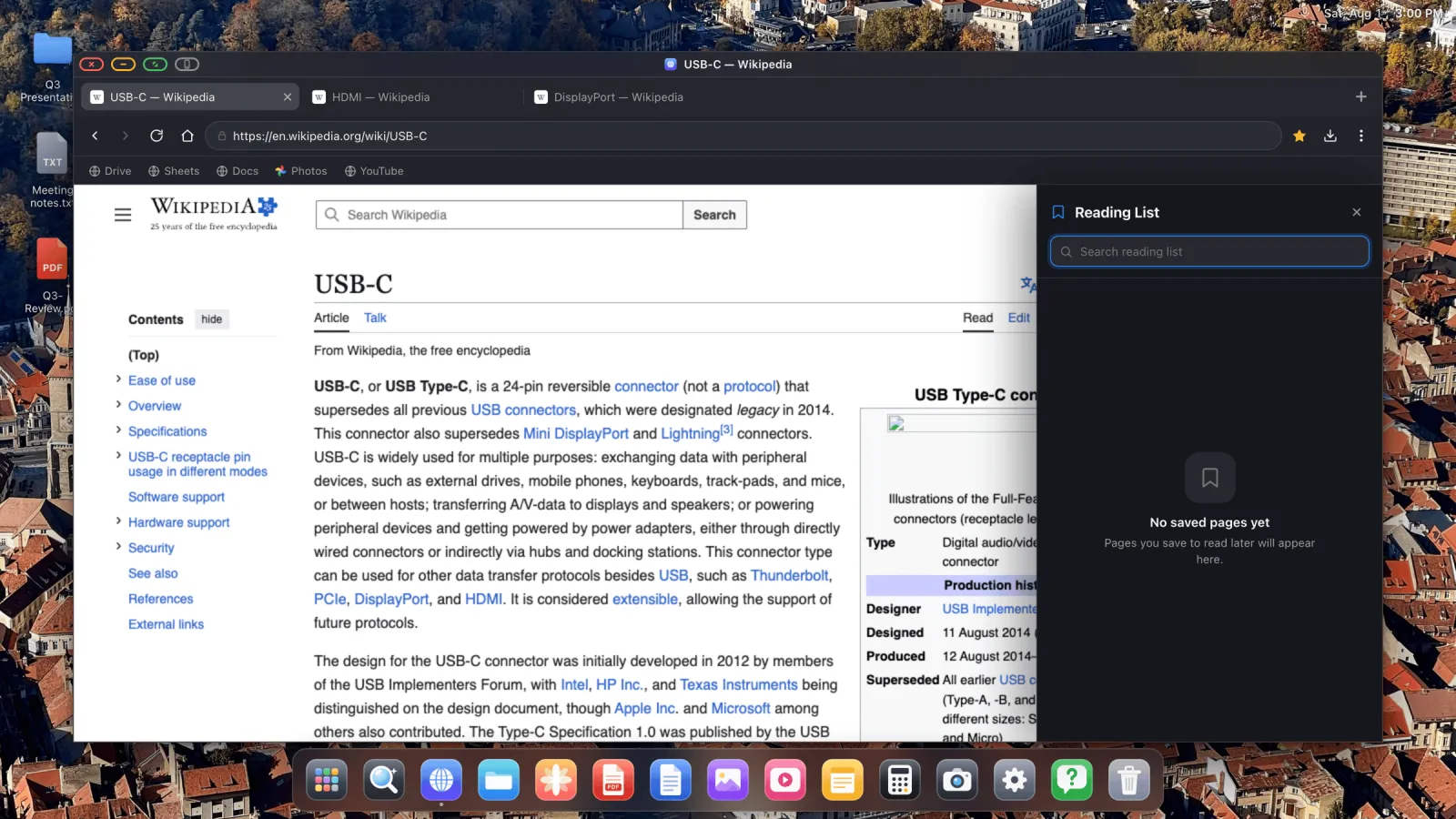
⋯ › Add to Reading List enregistre une page pour plus tard. Open Reading List affiche ce que vous avez enregistré, avec un champ de recherche. Les entrées s'ouvrent dans un nouvel onglet.
Recherche dans la page
Cmd Shift F ouvre la barre de recherche. Entrée passe à la correspondance suivante, Maj Entrée à la précédente.
Zoom
Cmd +, Cmd − et Cmd 0. Le zoom est mémorisé par site et survit à la navigation, donc un site avec des caractères trop petits reste agrandi à chaque visite.
Versions bureau et mobile
Vous obtenez par défaut la version bureau des sites, ce qui est un peu tout l'intérêt de l'application. Mais ⋯ › Load mobile version of site bascule un site vers sa mise en page téléphone, et c'est parfois le moyen le plus rapide de débloquer une page qui se comporte mal.
Enregistrer une page
Clic droit sur une page et choisissez Save As… pour conserver une copie complète dans Fichiers : le HTML plus un dossier de ses ressources. Les pages enregistrées se rouvrent dans le navigateur.
Effacer les données d'un site
⋯ › Clear Site Data efface tout ce qu'un site a stocké sur l'appareil, cookies, caches, stockage local et de session, puis le recharge entièrement. C'est la solution lorsqu'un site reste bloqué dans une boucle de connexion.
Rester connecté
Les sessions de site survivent aux redémarrages par conception. Connectez-vous une fois et vous restez connecté, sur chaque site, même après avoir débranché et rebranché.
Raccourcis clavier
| Raccourci | Action |
|---|---|
| Cmd T | Nouvel onglet |
| Cmd W | Fermer l'onglet |
| Cmd Shift T | Rouvrir l'onglet fermé |
| Cmd R | Actualiser |
| Cmd Shift F | Rechercher dans la page |
| Cmd Shift R | Mode lecture |
| Cmd Shift B | Afficher / masquer la barre de favoris |
| Cmd + / Cmd − / Cmd 0 | Zoom avant / arrière / réinitialiser |
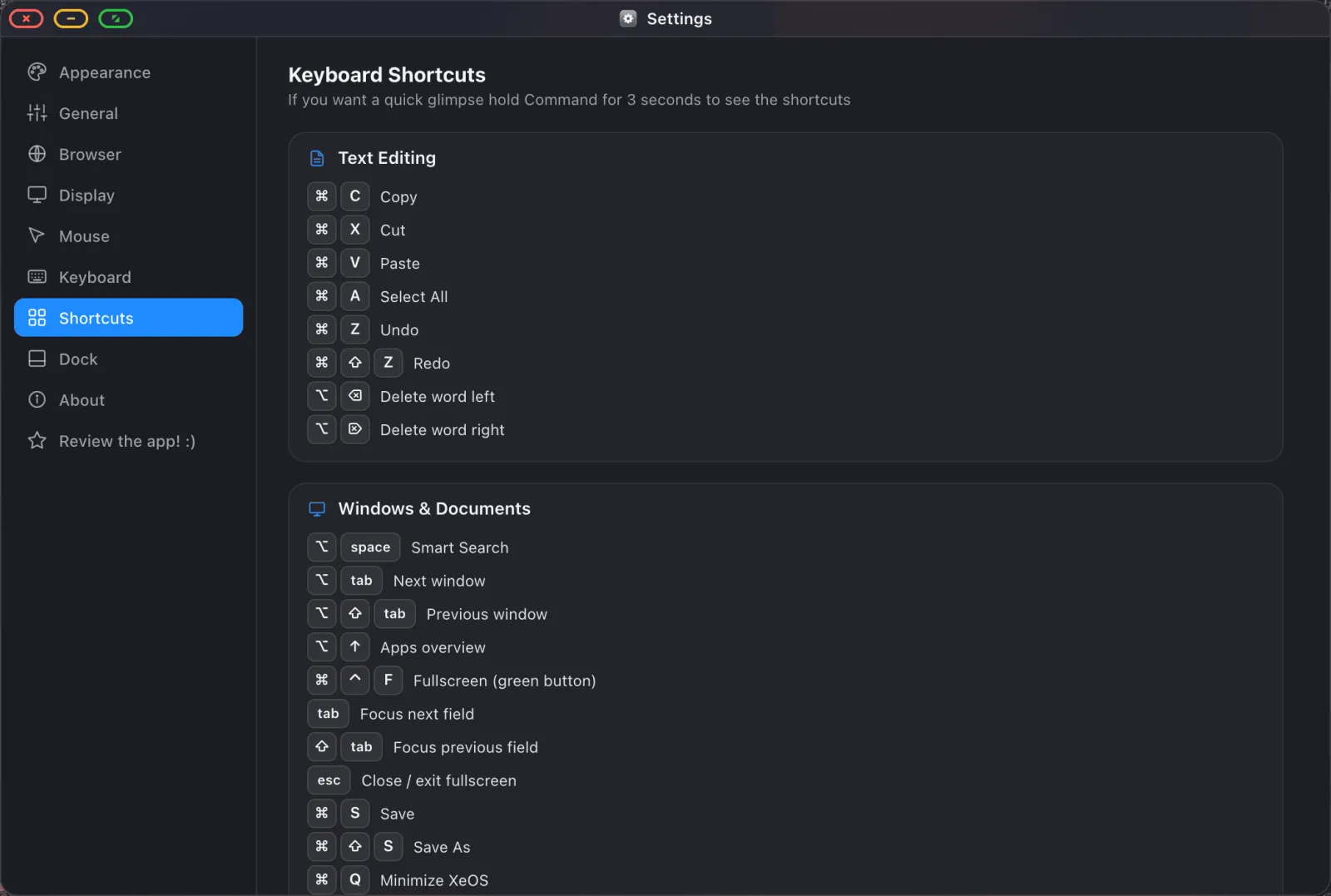
| Ctrl Tab | Parcourir les fenêtres |
| Option Space | Superposition de recherche |
La liste complète, y compris tout ce qui peut être réattribué, se trouve dans Réglages › Shortcuts.
XeOS: External Display Browser transforme un iPhone ou iPad en véritable bureau complet sur n'importe quel moniteur, TV ou projecteur.
Plus de guides




Essayez XeOS: External Display Browser
Plein écran sur n'importe quel moniteur externe, TV ou écran portable. Sans bandes noires. Téléchargez sur l'App Store.