 External Display BrowseriPhone Duo5 min de lecture
iPhone Duo : voici une alternative à Samsung DeX
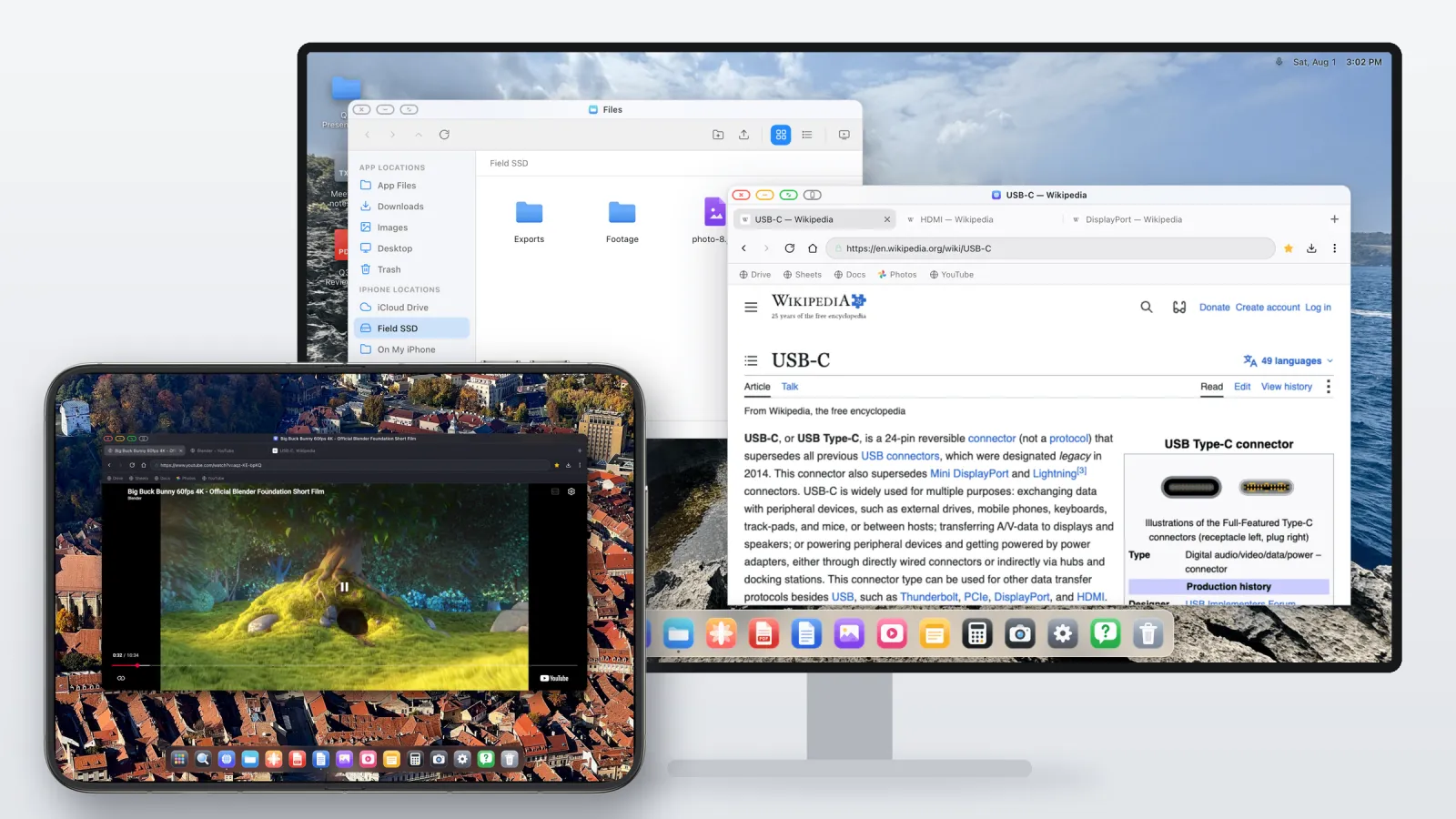
L’iPhone Duo permet enfin à un iPhone d’afficher deux apps à la fois. Ce qu’il ne fait toujours pas, c’est ce que Samsung DeX fait depuis 2017 : transformer le téléphone en ordinateur de bureau quand on le branche sur un moniteur. Voici où s’arrête le Duo, et comment obtenir dès aujourd’hui un bureau façon DeX sur un écran externe, avec l’écran du Duo lui-même comme second écran à côté.
Ce que DeX fait et que le Duo ne fait pas
Branchez un Galaxy récent sur un moniteur et DeX remplace la recopie par un bureau : une barre des tâches, des fenêtres redimensionnables que l’on peut empiler et superposer, un curseur, des raccourcis clavier. Le moniteur est utilisé à sa propre résolution et les apps s’y adaptent.
La grande nouveauté multitâche du Duo, c’est Split View. Sur le téléphone lui-même, c’est un net progrès : deux apps côte à côte sur l’écran intérieur, deux fenêtres de la même app, des paires d’apps enregistrées. Mais cela s’arrête à deux volets et ne change rien à ce qui se passe sur un écran externe.
Ce que vous voyez sur le moniteur
Branchez le Duo sur un moniteur et iOS le recopie. Vous obtenez l’écran du téléphone, Split View compris, agrandi sur l’écran. L’image garde la forme presque carrée de l’écran intérieur, elle n’atteint donc pas les bords d’une dalle 16:9. Les deux apps gardent leur disposition de téléphone, en plus grand. Pas de troisième fenêtre, pas de placement libre, pas de barre des tâches, rien de pensé pour un bureau, et le téléphone comme le moniteur affichent la même image : vous ne gagnez pas non plus de second écran.
| Sur un écran externe | Samsung DeX | iPhone Duo |
|---|---|---|
| Utilise tout l’écran | Oui | Non, une recopie du téléphone |
| Fenêtres en même temps | Beaucoup | Deux, côte à côte |
| Fenêtres redimensionnables et superposables | Oui | Non |
| Barre des tâches ou dock | Oui | Non |
| Disposition pensée pour un moniteur | Oui | Non, celle du téléphone agrandie |
Rien de tout cela n’est un réglage que vous auriez manqué. iOS ne dessine rien de spécifique pour le moniteur, et Apple n’a pas sorti de mode bureau pour l’iPhone, pliable ou non. Plus de détails sur ce que le Duo prend en charge ou non, ici.
Un bureau sur le moniteur, un second écran sur le Duo
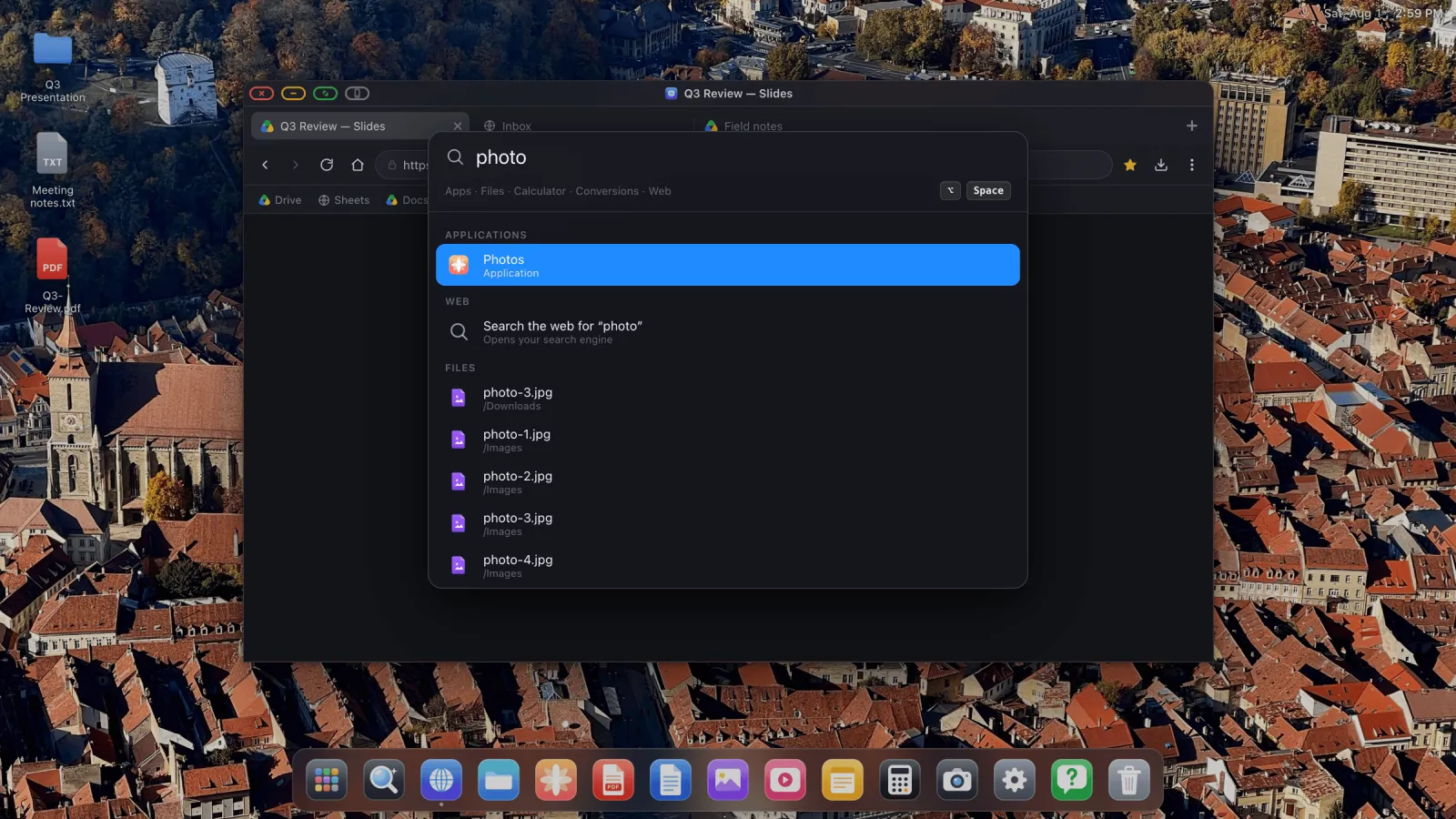
L’alternative est une app qui prend le contrôle de l’écran externe et y dessine un bureau. XeOS: External Display Browser fonctionne ainsi. Il affiche à la résolution native de l’écran, le remplit d’un bord à l’autre et vous donne des fenêtres, un dock et ses propres apps.
Sur le Duo, il va un cran plus loin que ce que DeX fait habituellement avec un téléphone. Au lieu de laisser l’écran intérieur servir de simple télécommande, XeOS peut l’utiliser comme second écran avec son propre espace de travail. Le moniteur accueille vos fenêtres principales, le Duo une vidéo, une discussion, des notes ou une page de référence, et vous faites glisser des fenêtres d’un écran à l’autre dès que vous voulez quelque chose en plus grand ou hors du chemin. Avec une souris associée, un seul curseur circule sans interruption sur les deux écrans.

En termes de DeX, il couvre ce que l’on utilise vraiment :
- Fenêtres. Autant que nécessaire : déplacées, redimensionnées, aimantées ou en plein écran, avec un sélecteur d’apps et une vue d’ensemble.
- Deux écrans. Le moniteur et l’écran intérieur du Duo comme espaces de travail séparés, entre lesquels les fenêtres et le curseur circulent librement.
- Un navigateur de bureau. Onglets, barre de favoris, téléchargements, gestionnaire de mots de passe, mode lecture et bloqueur de publicités activé par défaut.
- Fichiers. Un gestionnaire de fichiers avec iCloud Drive, des dossiers du téléphone et des disques USB montés dans la barre latérale.
- Documents. Une visionneuse PDF avec annotations, et l’aperçu de Word, Excel et PowerPoint.
- Apps web dans le dock. Gmail, Docs, Sheets ou YouTube installés comme apps avec leurs propres icônes et fenêtres. Comment ça marche.
- Recherche. Un seul raccourci trouve les apps, les fichiers et les résultats web.
- Multimédia. YouTube, Netflix, Disney+ et plus encore, d’un bord à l’autre sur le grand écran.
- Cloud gaming. Xbox Cloud Gaming, GeForce NOW ou Amazon Luna en plein écran sur le grand écran, avec une manette.

En quoi il diffère de DeX
DeX fait partie du système d’exploitation de Samsung : il peut donc mettre n’importe quelle app Android dans une fenêtre. Aucune app iOS ne peut en héberger une autre, XeOS ne peut donc pas faire de même avec vos apps iPhone. Il propose à la place ses propres apps plus tout le web, sur les deux écrans, ce qui couvre l’essentiel du travail de bureau : navigation, e-mails, documents et vidéo.
La configuration avec le Duo
- Branchez l’écran avec un câble ou un adaptateur USB-C vers HDMI, ou passez par AirPlay.
- Ouvrez XeOS. Il prend le contrôle de l’écran externe en paysage, à la résolution que vous choisissez.
- Dépliez le Duo pour utiliser son écran intérieur comme second écran.
- Associez une souris et un clavier dans Réglages iOS › Bluetooth. Le curseur passe du moniteur à l’écran du Duo, et la saisie va à la fenêtre active.
- Ajoutez au dock les sites que vous utilisez pour qu’ils s’ouvrent comme des apps. Le guide de configuration complet est ici.
XeOS: External Display Browser transforme un iPhone ou un iPad en bureau complet sur n’importe quel moniteur, téléviseur ou projecteur, et sur l’iPhone Duo il peut utiliser l’écran intérieur comme second écran.
Questions fréquentes
Existe-t-il un Samsung DeX pour l’iPhone Duo ?
Pas de la part d’Apple. Le Duo recopie son écran sur un écran externe. Les apps tierces sont le seul moyen d’avoir un bureau dessus.
Comment utiliser quand même un mode bureau sur le Duo ?
Avec XeOS: External Display Browser. Il affiche un bureau complet sur le moniteur, avec des fenêtres redimensionnables, un dock, un navigateur de bureau et un gestionnaire de fichiers, et utilise l’écran intérieur du Duo comme second écran, avec un seul curseur qui passe de l’un à l’autre.
Split View, ce n’est pas la même chose ?
Non. Split View affiche deux apps côte à côte sur le téléphone, et le moniteur en reçoit une copie plus grande. DeX utilise tout l’écran, avec autant de fenêtres que vous voulez.
L’écran du Duo peut-il servir de second écran à côté du moniteur ?
Avec XeOS, oui. L’écran intérieur a son propre espace de travail, et les fenêtres comme le curseur circulent librement entre lui et l’écran externe.
XeOS a-t-il besoin du Duo ?
Non. Le bureau sur le moniteur fonctionne avec n’importe quel iPhone ou iPad capable de sortir de la vidéo, y compris les anciens modèles Lightning via un adaptateur AV numérique.
Puis-je lancer mes apps iPhone dans ses fenêtres ?
Non. iOS ne permet pas à une app d’en héberger une autre. Vous disposez des apps intégrées et de n’importe quel site, installé comme app si vous le souhaitez.
Plus d'articles du blog




Essayez XeOS: External Display Browser
Plein écran sur n'importe quel moniteur externe, TV ou écran portable. Sans bandes noires. Téléchargez sur l'App Store.