 External Display BrowserFichiers et disques5 min de lecture
Comment parcourir vos fichiers, iCloud Drive et disques externes depuis votre iPhone ou iPad
iOS tient les fichiers à distance. L'application Fichiers convient pour récupérer un document, mais ce n'est pas un endroit où l'on peut travailler. XeOS vous offre un gestionnaire de fichiers sur grand écran, avec une barre latérale, deux modes d'affichage, le glisser-déposer et une corbeille, et il peut monter des dossiers depuis votre téléphone, depuis iCloud Drive, et depuis un disque USB branché sur votre adaptateur. Tout s'ouvre alors sur place, comme sur un ordinateur.
Configurez d'abord l'écran avec le guide de connexion.
Les deux types d'emplacements
Ouvrez Fichiers depuis le dock. La barre latérale comporte deux sections, et la différence entre elles compte :
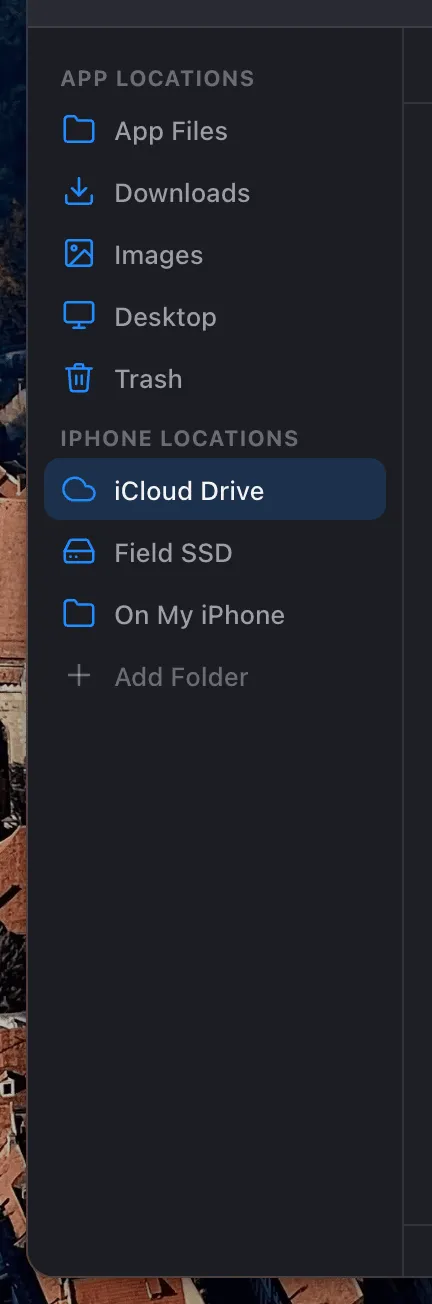
App Locations regroupe App Files, Downloads, Images, Desktop et Trash. Ceux-ci appartiennent à XeOS lui-même : Downloads est l'endroit où le navigateur dépose les choses, Desktop est ce que vous voyez derrière vos fenêtres. Les emplacements de votre appareil sont des dossiers que vous avez montés, et c'est là qu'apparaissent iCloud Drive, un dossier de votre téléphone et tout disque externe.
Monter un dossier
Cliquez sur Add Folder en bas de la barre latérale, ou faites un clic droit n'importe où dans la barre latérale et choisissez Add Folder.
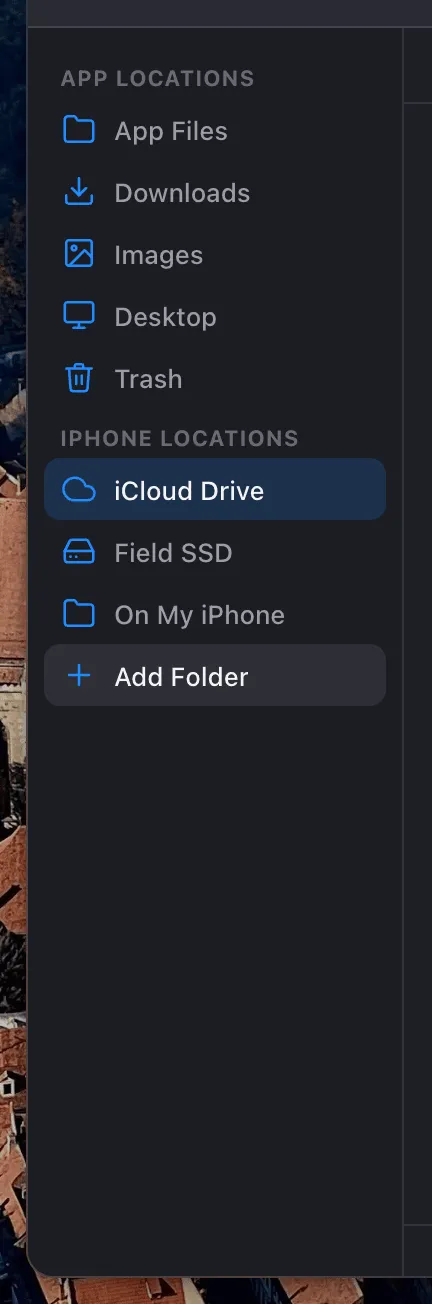
Le sélecteur de documents iOS s'ouvre. Naviguez jusqu'au dossier voulu et choisissez-le. XeOS détermine le type de dossier et lui attribue une icône correspondante : un nuage pour iCloud Drive, un symbole de disque pour un disque externe, un dossier simple pour le stockage local. Vous accordez l'accès une seule fois, et le dossier reste là après les redémarrages.
Monter un dossier iCloud Drive
Dans le sélecteur, allez dans iCloud Drive et choisissez le dossier que vous utilisez, que ce soit Documents ou un dossier de projet en particulier. Il apparaît dans la barre latérale avec une icône de nuage et vous y travaillez directement : ouvrez un fichier, modifiez-le, enregistrez-le, et la modification se synchronise via iCloud exactement comme depuis un Mac.
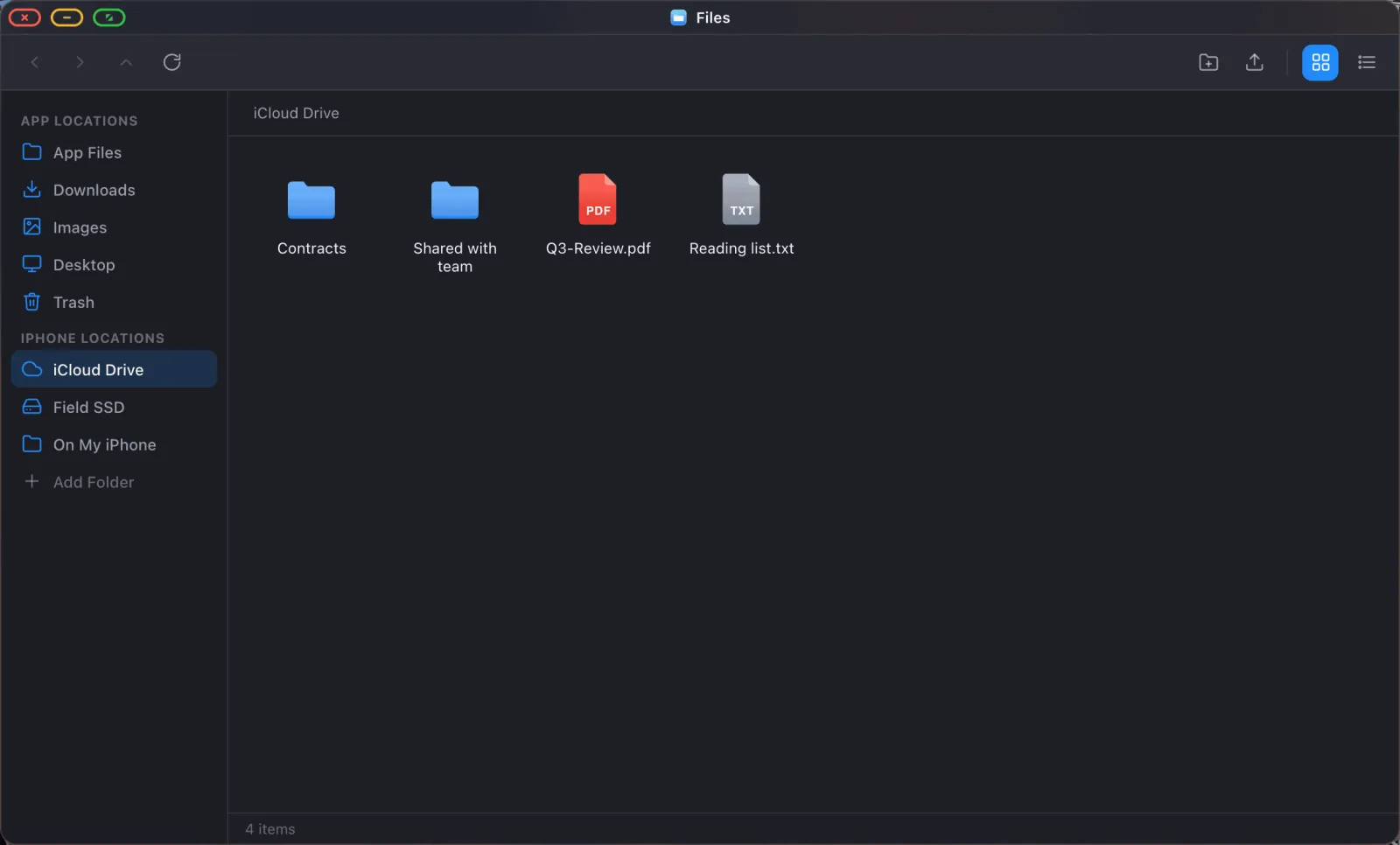
Les fichiers qui n'ont pas encore été téléchargés depuis iCloud apparaissent quand même dans la liste et sont récupérés lorsque vous les ouvrez, si bien qu'un dossier encore majoritairement dans le nuage se comporte comme un dossier ordinaire.
Monter un dossier depuis votre téléphone
Même principe. Choisissez un dossier sous On My iPhone (ou On My iPad). Tout ce qu'une autre application y a enregistré, le résultat d'une application de numérisation ou des fichiers partagés par une autre application, devient consultable et ouvrable.
Choisissez un sous-dossier, pas la racine. iOS n'autorise aucune application à énumérer l'intégralité du stockage « On My iPhone » (ou « On My iPad »), car il s'agit d'une racine de fournisseur plutôt que d'un dossier réel. Essayez, et XeOS vous le signale et vous demande de monter un sous-dossier à la place. Montez donc On My iPhone › Documents, pas On My iPhone. iCloud Drive n'a pas cette limite : vous pouvez le monter à la racine.
Monter un disque externe
Branchez un disque USB ou un SSD sur le port USB de votre adaptateur. Il apparaît dans le sélecteur de documents iOS sous Locations, et le monter fonctionne exactement comme monter n'importe quoi d'autre.

Débranchez le disque plus tard et XeOS marque l'emplacement comme indisponible plutôt que de l'oublier, avec une action Check Again pour lorsque vous le rebranchez.
Le côté matériel
Un disque a besoin d'un port, et la vidéo a besoin d'un port. Sur un téléphone avec un seul connecteur, cela signifie un hub. Recherchez une sortie HDMI pour l'écran, un port de données USB-A ou USB-C pour le disque, et un passage d'alimentation, sans lequel le téléphone ne tiendra pas longtemps en alimentant un écran et un disque en même temps.
Ces produits se vendent sous le nom d'« adaptateurs multiport USB-C » ou de « hubs USB-C avec power delivery ». Les SSD alimentés par le bus fonctionnent bien. Les gros disques à plateaux peuvent nécessiter leur propre alimentation, car un téléphone fournit un courant limité.
Travailler avec ce que vous avez monté
Une fois qu'un emplacement figure dans la barre latérale, il se comporte comme n'importe quel autre dossier :
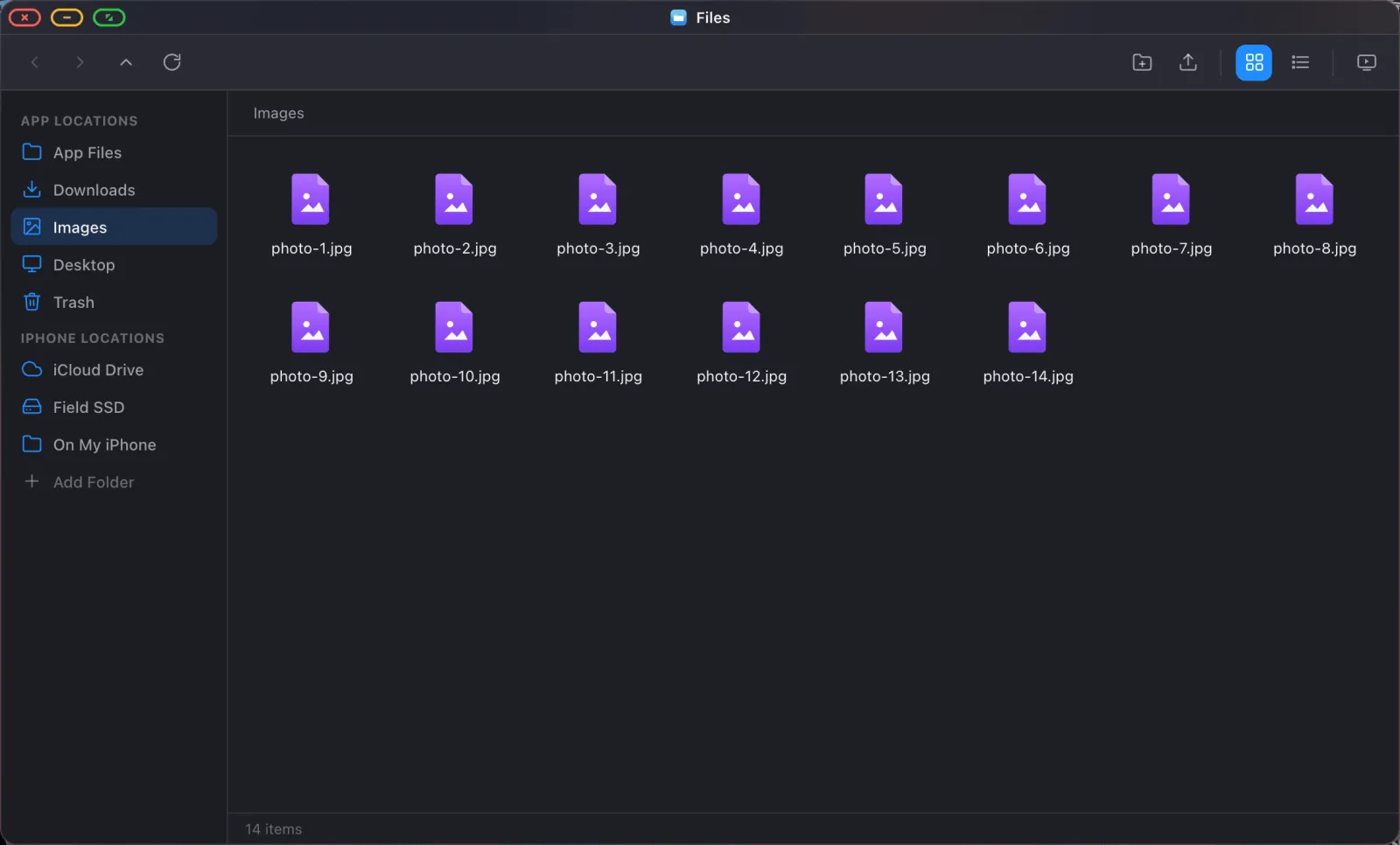
- Ouvrez les fichiers sur place. Double-cliquez sur un PDF, une image, une vidéo, un fichier texte ou un document Office et la visionneuse appropriée s'ouvre.
- Glissez-déposez entre les fenêtres pour copier ou déplacer, avec une barre de progression pour les gros transferts.
- Clic droit pour renommer, dupliquer, compresser, décompresser, supprimer et le reste.
- Compressez et décompressez sans outil supplémentaire. Un double-clic sur un
.zipl'extrait sur place. - Lancez un diaporama depuis n'importe quel dossier d'images (voir le guide des diaporamas).
- Recherchez dans les emplacements montés avec la superposition de recherche du système.
Ranger la barre latérale
Clic droit sur n'importe quel emplacement monté pour ses options.
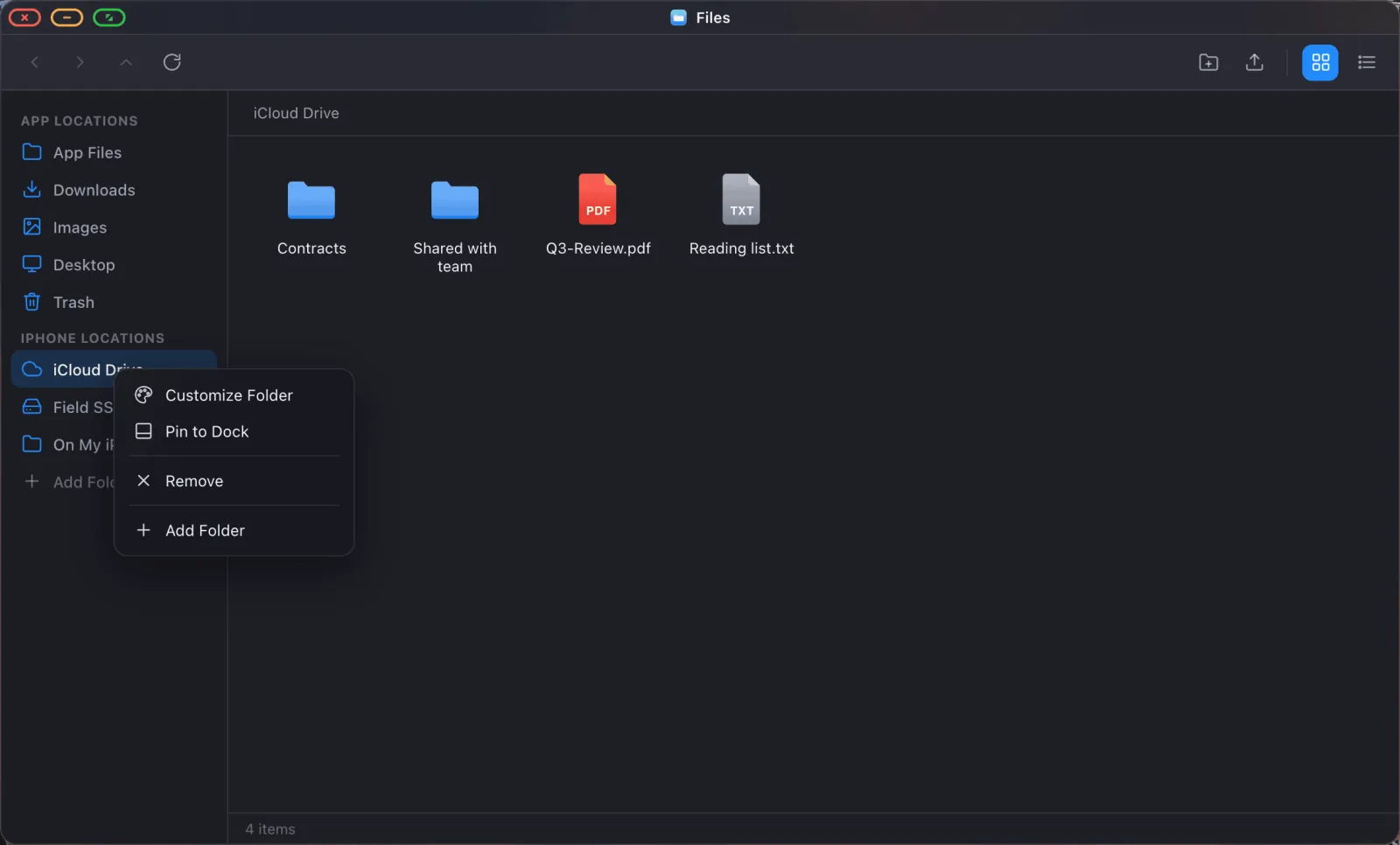
Customize Folder lui donne un nom plus clair, une icône différente et une couleur, ce qui aide dès l'instant où vous avez trois montages tous nommés « Documents ». Pin to Dock place le dossier à un clic de n'importe où. Remove le retire de la barre latérale sans toucher au dossier lui-même.
Les emplacements peuvent être glissés pour être réorganisés, et vous pouvez glisser un dossier depuis la liste des fichiers vers la barre latérale pour l'y épingler.
XeOS: External Display Browser transforme un iPhone ou iPad en véritable bureau complet sur n'importe quel moniteur, TV ou projecteur.
Questions fréquentes
Dois-je accorder l'accès à nouveau à chaque ouverture de l'application ?
Non. Un dossier monté est mémorisé et reste disponible après les redémarrages.
Puis-je monter tout iCloud Drive ?
Oui.
Modifier un fichier dans un dossier iCloud monté se synchronise-t-il en retour ?
Oui. Vous travaillez sur le fichier réel, donc l'enregistrement écrit via iCloud comme n'importe quelle autre application.
Mon disque externe a disparu. Le montage est-il perdu ?
Non, il est marqué comme indisponible. Rebranchez le disque et utilisez Check Again sur la ligne dans la barre latérale.
Quels systèmes de fichiers doivent avoir les disques externes ?
Tout ce qu'iOS lui-même peut lire. exFAT et FAT32 sont les choix sûrs, et les disques APFS et HFS+ fonctionnent généralement aussi. XeOS passe par le sélecteur du système, donc si l'application Fichiers d'iOS voit le disque, XeOS le voit aussi.
Plus de guides




Essayez XeOS: External Display Browser
Plein écran sur n'importe quel moniteur externe, TV ou écran portable. Sans bandes noires. Téléchargez sur l'App Store.