 External Display BrowserDépannage4 min de lecture
Mode Affichage sur l'appareil : à quoi sert le bouton gris, et pourquoi vous en avez parfois besoin
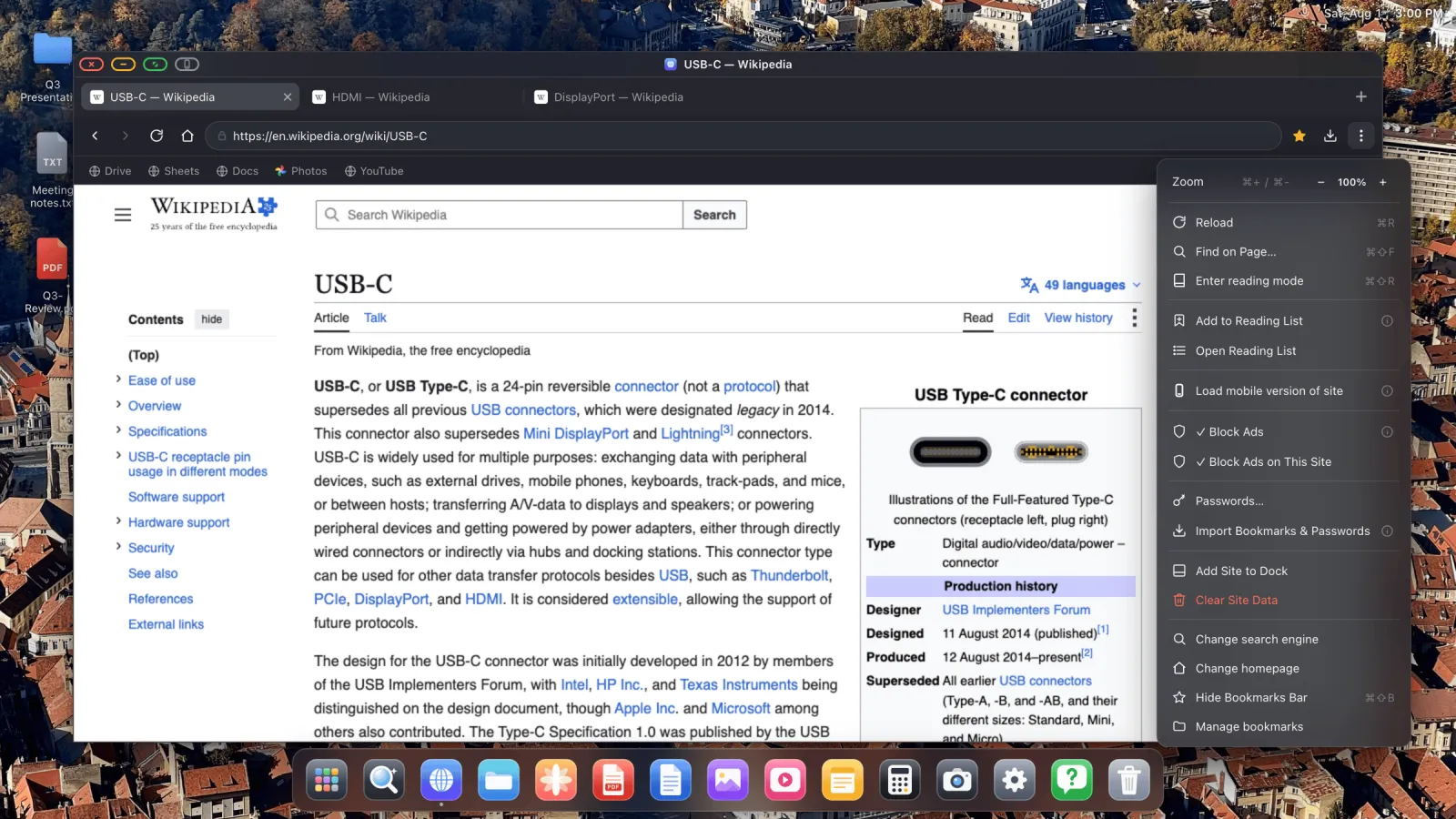
À côté des boutons rouge, jaune et vert de la fenêtre se trouve un quatrième bouton, gris, en forme de téléphone. La plupart du temps, vous ne le toucherez jamais. Puis une page apparaît avec une bannière de consentement ou un formulaire de connexion qui ignore vos clics sur l'écran externe, et le bouton gris est la solution. Cette page explique ce qui cloche sur ces pages et comment contourner le problème en environ quatre secondes.

Ce qui se passe
Tout navigateur sur iOS, celui-ci compris, est tenu d'utiliser le moteur WebKit d'Apple. C'est une règle de la plateforme, pas un raccourci pris par quiconque. WebKit sur iOS fait des suppositions sur la saisie tactile qui ne tiennent plus lorsque la page est pilotée par un curseur synthétique sur un second écran.
La friction se concentre dans les cadres intégrés. Lorsqu'un site charge une partie de lui-même dans un iframe issu d'un autre domaine, ce cadre est isolé et ne reçoit d'événements que via le chemin de saisie propre du moteur du navigateur. Les gestionnaires de consentement aux cookies font cela. Tout comme les formulaires de paiement, les formulaires de connexion des fournisseurs d'identité et les lecteurs vidéo intégrés. Parfois, un clic généré sur un écran externe n'arrive pas à destination.
Les sites ne font pas cela par accident non plus. Isoler les contrôles sensibles dans un cadre inter-domaines est un travail délibéré de lutte contre la fraude : un script automatisé s'exécutant dans la page ne peut pas atteindre et cliquer sur « Payer » ou « Se connecter ». Cela fonctionne bien, et cela capture au passage un curseur légitime venant d'un second écran, avec tout le reste.
XeOS déploie des efforts considérables pour rendre cela rare. Les clics sont testés à travers le Shadow DOM, racines shadow fermées comprises, ce qui couvre la plupart des bannières de cookies. Le focus est dirigé vers le bon hôte modifiable plutôt que vers un enfant imbriqué, si bien que les champs de texte sur les sites de chat et de prise de notes se comportent correctement. Mais un cadre d'origine différente qui refuse la saisie synthétique est un mur que l'application ne peut pas franchir.
La solution, en quatre secondes
Plutôt que de vous forcer à débrancher ou à abandonner la page, XeOS confie cette fenêtre à l'écran qu'il peut piloter parfaitement : celui de votre téléphone.
- Cliquez sur le bouton gris en forme de téléphone dans le coin de la fenêtre.
- La page apparaît sur l'écran propre de votre iPhone ou iPad, dans sa mise en page tactile normale.
- Faites la seule chose qui ne fonctionnait pas. Acceptez la bannière, touchez le bouton de connexion, remplissez le champ de la carte.
- Touchez le bouton de retour sur le téléphone et la fenêtre revient sur l'écran externe, exactement où elle était.
Rien ne se recharge. Vous gardez votre place, votre position de défilement et tout ce que vous aviez saisi.
Portrait ou paysage ?
Vous choisissez comment la page apparaît sur le téléphone. La configuration vous le demande, et les Réglages vous permettent de changer d'avis plus tard.
Optez pour le paysage si vous utilisez une souris physique, car vous obtenez plus de largeur utilisable sur le téléphone pour le moment où vous y êtes. Optez pour le portrait si vous utilisez le trackpad à l'écran, car c'est déjà ainsi que vous tenez l'appareil.
Quand vous en aurez besoin
En pratique, cela se résume à une poignée de situations. Les bannières de cookies et de consentement des gestionnaires de consentement tiers. Les parcours de connexion qui transmettent le relais à un fournisseur d'identité dans un cadre, où les boutons « Se connecter avec… » sont le coupable habituel. Les champs de paiement, qui résident dans un cadre du prestataire de paiement, exactement pour les raisons ci-dessus. Et les widgets intégrés provenant d'un domaine différent de la page qui les entoure, comme les cartes, les calendriers de réservation et les fenêtres de chat.
Tout le reste, le site lui-même avec ses menus, ses formulaires et ses vidéos, fonctionne normalement sur l'écran externe.
Essayez d'abord ceci. Avant de recourir au bouton gris, deux choses résolvent une part surprenante des pages récalcitrantes. ⋯ › Load mobile version of site remplace parfois une mise en page bureau riche en cadres par une mise en page mobile plus simple, et un simple rechargement fait plus que ce à quoi on s'attendrait. Si aucun des deux n'aide en quelques secondes, utilisez le bouton gris plutôt que de lutter contre la page.
Pourquoi ce n'est pas un bug
Une page qui refuse un clic n'est pas une fonctionnalité que XeOS aurait oublié de construire. C'est une limite du moteur de navigateur que toute application iOS est tenue d'utiliser, et une mise à jour de cette application ne peut pas la déplacer, car l'application ne contrôle pas cette couche. Ce qu'elle peut faire, c'est garder le détour court et sans perte.
Et le détour est court. Vous êtes sur le téléphone pour une seule touche, puis de retour sur le grand écran.
XeOS: External Display Browser transforme un iPhone ou iPad en véritable bureau complet sur n'importe quel moniteur, TV ou projecteur.
Questions fréquentes
Vais-je perdre ce que j'ai tapé en changeant d'écran ?
Non. La page n'est pas rechargée. La même page en direct est affichée sur l'autre écran puis restituée.
Puis-je basculer d'un écran à l'autre aussi souvent que je veux ?
Oui, cela n'a aucun coût.
Cela affecte-t-il tout le bureau ou juste une fenêtre ?
Le bouton agit sur la fenêtre dans laquelle vous avez cliqué dessus. Tout le reste reste sur l'écran externe.
Pourquoi l'application ne peut-elle pas simplement simuler un clic plus réaliste ?
Parce que c'est la limite propre du cadre qui le rejette, et cette limite existe spécifiquement pour empêcher une saisie programmatique d'atteindre des contrôles sensibles. La contourner n'est pas possible depuis l'intérieur du bac à sable, et ce n'est pas quelque chose qu'une application légitime devrait tenter.
Plus de guides




Essayez XeOS: External Display Browser
Plein écran sur n'importe quel moniteur externe, TV ou écran portable. Sans bandes noires. Téléchargez sur l'App Store.