 External Display BrowserApplis3 min de lecture
Comment installer des sites web comme applications dans votre dock
Gmail enterré sous six onglets ne ressemble à un ordinateur pour personne. XeOS vous permet d'installer un site web dans le dock, où il obtient sa propre icône et sa propre fenêtre. YouTube, Sheets, Netflix, tout ce que vous gardez ouvert toute la journée. Cela prend quelques secondes par site.
Ajouter un site
- Ouvrez le Navigateur et accédez au site.
- Cliquez sur ⋯ dans la barre d'outils.
- Choisissez Add Site to Dock.
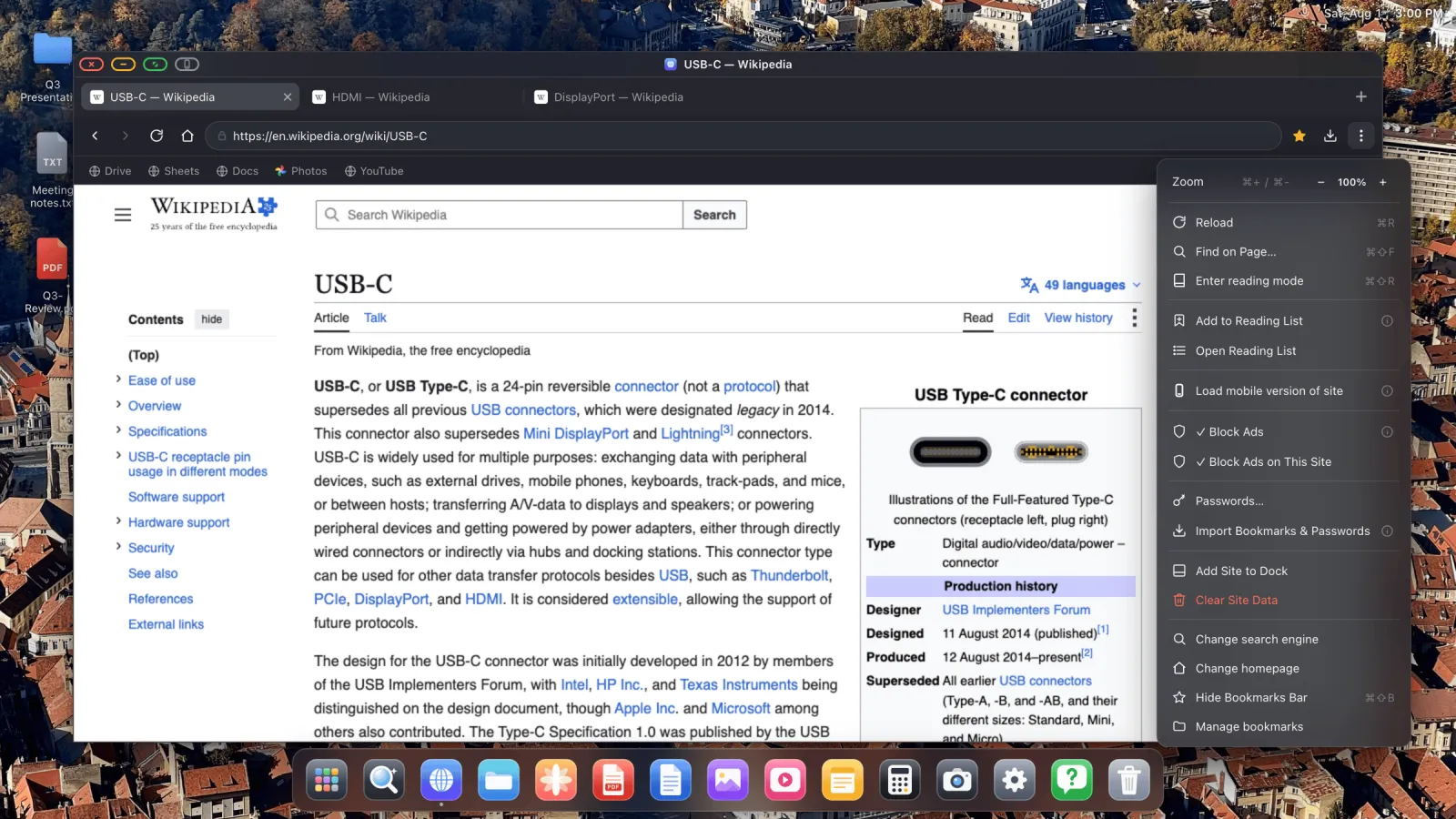
Le site atterrit dans le dock en utilisant son propre favicon comme icône. Cliquez dessus et il s'ouvre dans sa propre fenêtre dédiée, affichant le site sans rangée d'onglets ni barre d'adresse autour.

Réorganiser et personnaliser
Clic droit sur n'importe quel élément du dock pour le renommer, changer son icône, le déplacer ou le retirer.
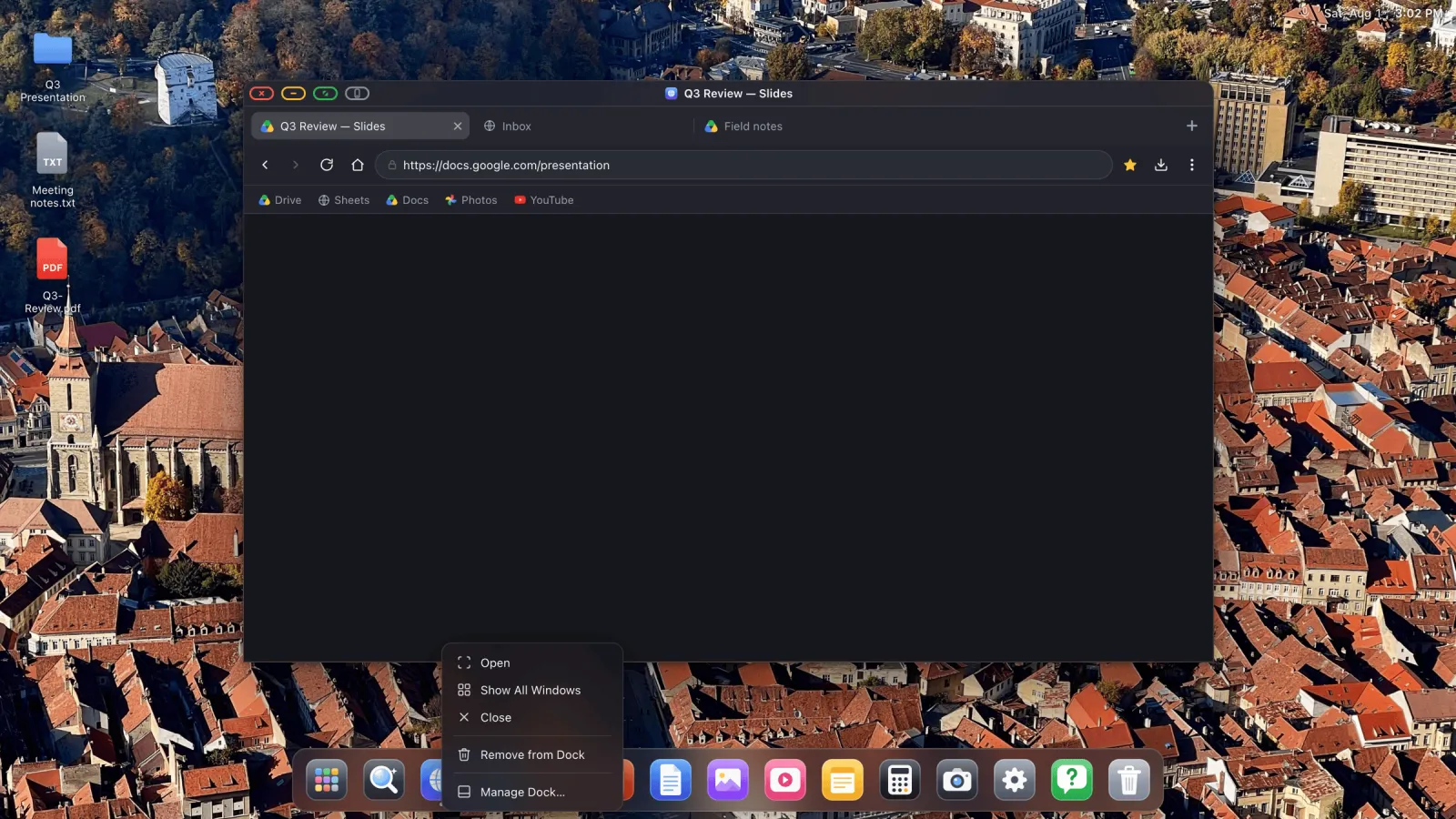
Le retrait existe en deux intensités. Hide from dock enlève la tuile mais laisse le site installé. Uninstall Site s'en débarrasse complètement.
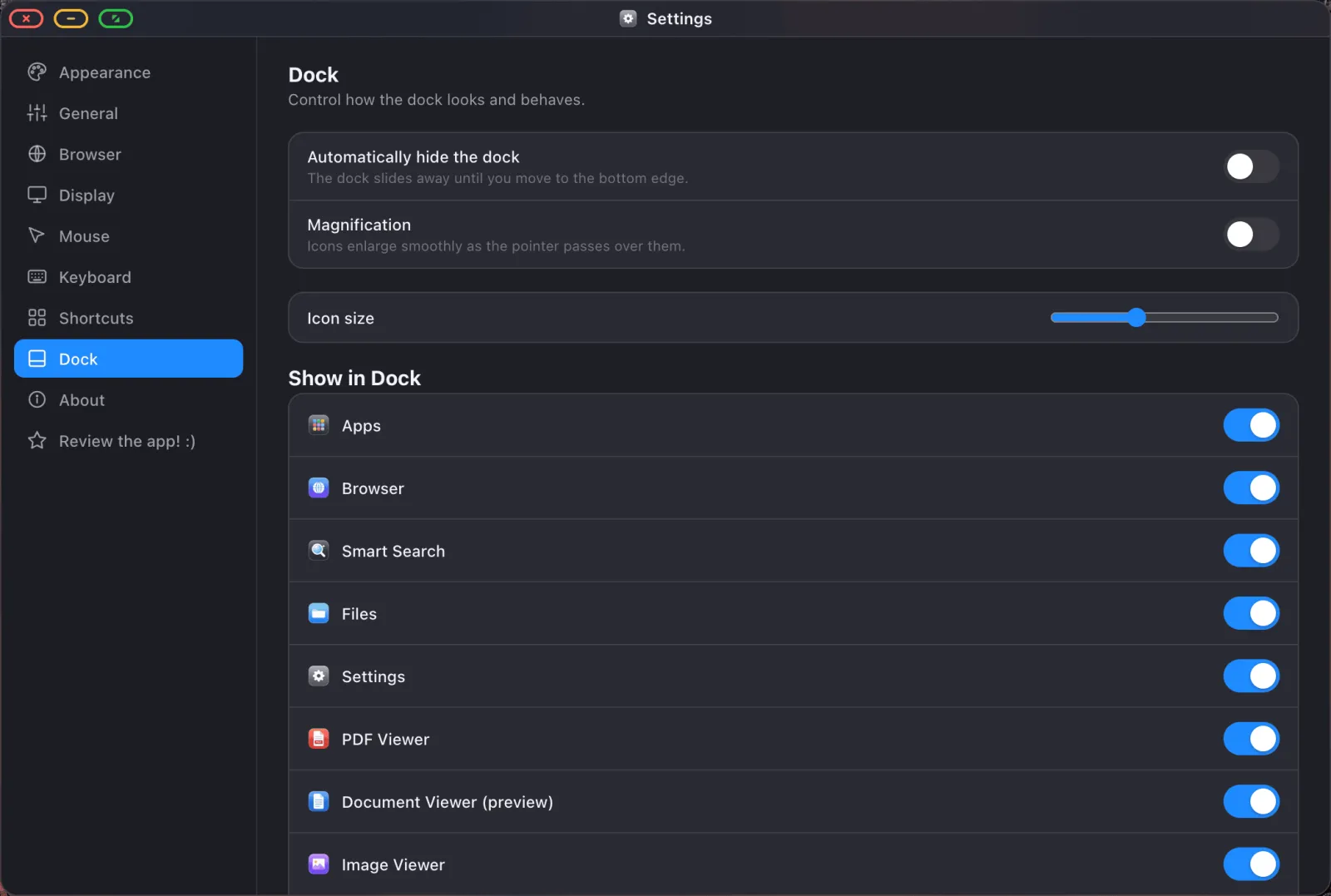
Les applications intégrées que vous ne touchez jamais peuvent être masquées de la même façon, et tout élément du dock peut être glissé dans l'ordre qui vous convient. Taille, agrandissement et masquage automatique se trouvent dans Réglages › Dock.
Le tiroir d'applications
La première tuile du dock ouvre le tiroir d'applications : tout ce qui est installé, dans une seule grille, avec un champ de recherche. Utile une fois que vous avez ajouté plus de sites que le dock ne peut en contenir sans les réduire à néant.
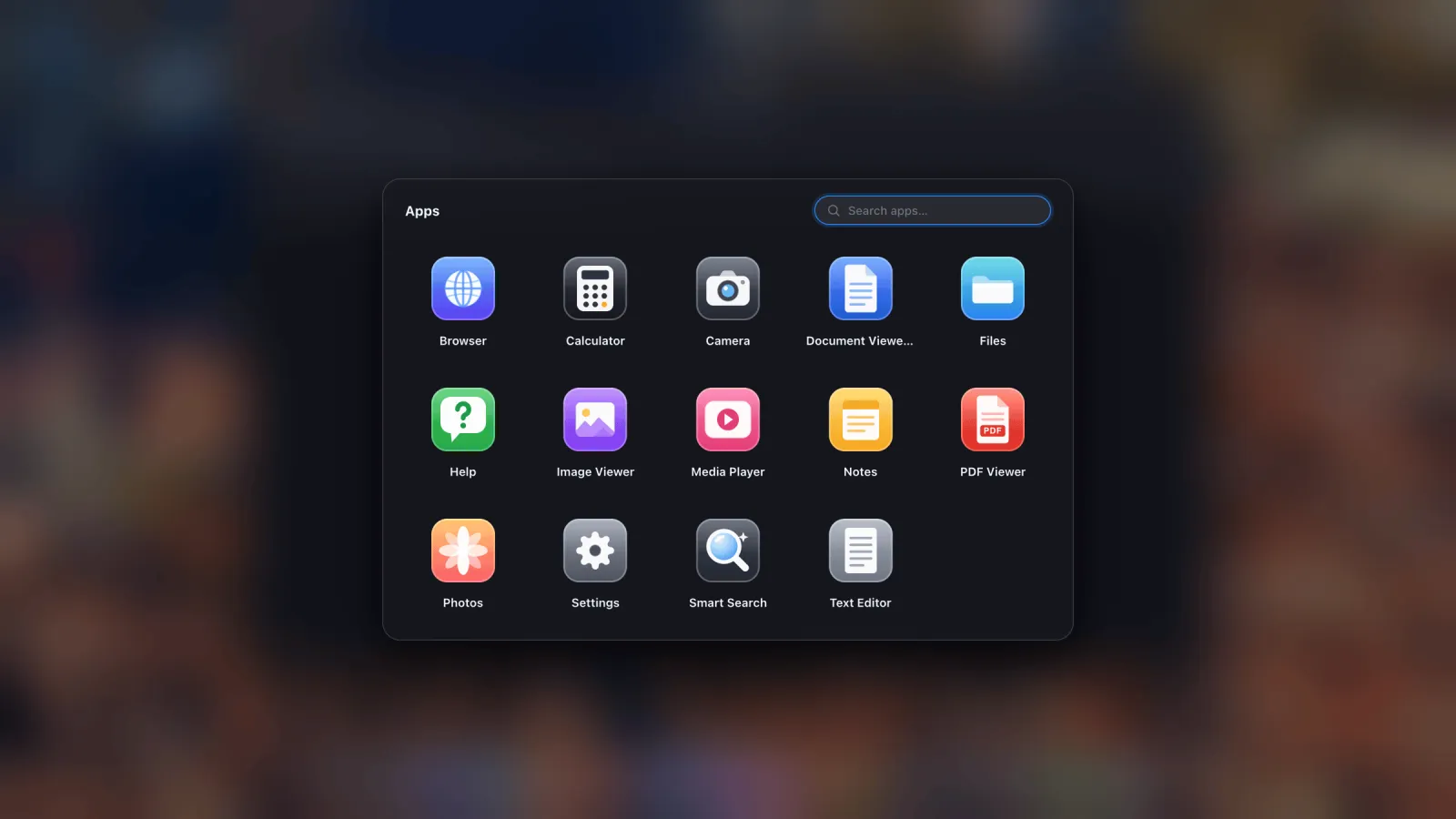
Un clic droit sur une icône dans le tiroir vous donne les mêmes options de renommage, changement d'icône, masquage et désinstallation que le dock.
Fenêtres flottantes et onglets détachés
Tout onglet peut devenir sa propre fenêtre. Clic droit dessus et choisissez Open in Floating Window. Vous obtenez une fenêtre séparée que vous pouvez déplacer, redimensionner ou passer en plein écran, si bien qu'une vidéo peut jouer dans un coin pendant que vous travaillez sur le reste de l'écran.
Un site installé peut aussi être configuré pour s'ouvrir par défaut en fenêtre flottante, de sorte qu'un clic sur son icône dans le dock vous y amène directement.
Trouver les choses rapidement
Appuyez sur Option Espace pour la superposition de recherche. Elle couvre vos applications, vos sites installés et vos fichiers dans chaque emplacement monté. Tout ce qu'elle ne reconnaît pas, elle le transmet à une recherche web.
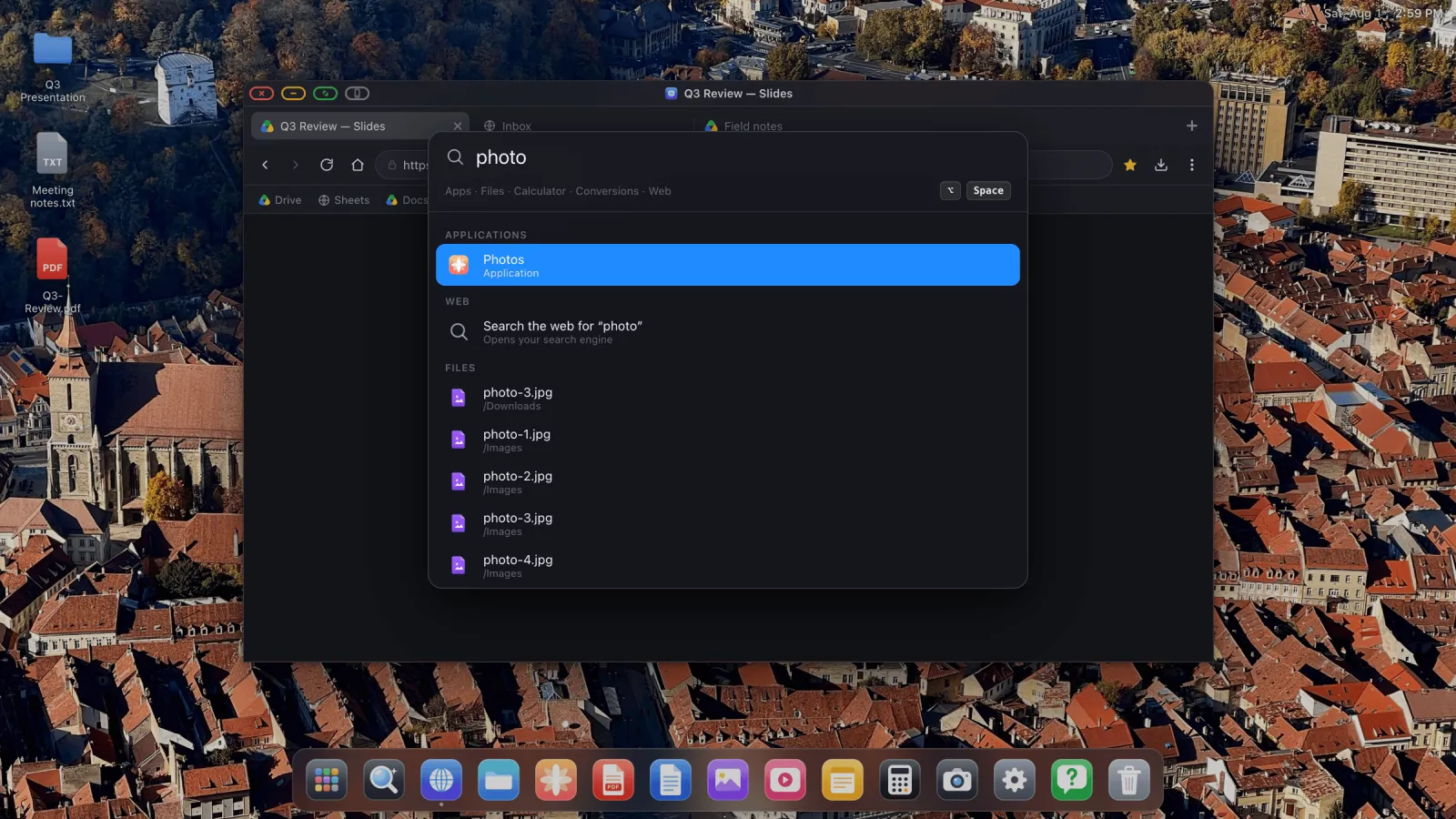
Pour voir tout ce qui est actuellement ouvert, appuyez sur Ctrl ↑ (Option ↑ sur iPad) pour la vue d'ensemble, ou maintenez Ctrl enfoncé et appuyez sur Tab pour parcourir les fenêtres.

Votre session revient
Laissez des fenêtres ouvertes et elles reviennent : même taille, même position, même emplacement sur la page, la prochaine fois que vous branchez un écran. Sites installés et onglets détachés compris. Vous organisez le bureau une fois, puis vous n'y pensez plus.
XeOS: External Display Browser transforme un iPhone ou iPad en véritable bureau complet sur n'importe quel moniteur, TV ou projecteur.
Questions fréquentes
Les sites installés sont-ils distincts des onglets du navigateur ?
Oui, chacun obtient sa propre fenêtre. Ils partagent vos identifiants et données de site, vous n'avez donc pas à vous connecter deux fois.
Puis-je changer l'icône d'un site installé ?
Oui. Clic droit dessus dans le dock ou le tiroir d'applications et définissez une icône et un nom personnalisés.
Comment récupérer une application intégrée après l'avoir masquée ?
Réglages › Dock liste les applications intégrées et vous permet de les afficher à nouveau.
Puis-je aussi épingler un dossier au dock ?
Oui. Clic droit sur un dossier dans la barre latérale Fichiers et choisissez Pin to Dock.
Plus de guides




Essayez XeOS: External Display Browser
Plein écran sur n'importe quel moniteur externe, TV ou écran portable. Sans bandes noires. Téléchargez sur l'App Store.