 External Display Browser出行阅读时间 3 分钟
把 iPhone 当作旅行用笔记本电脑:一套真正可行的「无电脑」方案
把笔记本电脑留在家里,听起来是个不错的主意,直到你真的需要一块像样的屏幕才发现问题。这套方案正好补上这个缺口:一部手机,一小包配件,加上一套能出现在房间里任意显示器或电视上的桌面系统。整套装备不到半公斤,一个外套口袋就能装下。
包里都有什么
| 物品 | 原因 |
|---|---|
| USB-C 多口转接器 | 为屏幕提供 HDMI,为硬盘提供 USB,透传供电让手机保持充电,是整套装备中最重要的一件。 |
| 短款 HDMI 线缆 | 酒店和租住处的电视通常有接口,但线缆往往不知去向。 |
| 可折叠蓝牙键盘 | 真正的打字体验,不需要多贵。 |
| 小巧的蓝牙鼠标 | 能把一块大屏幕变成工作站,属于可选项,因为手机屏幕本身也能当触控板用。 |
| 总线供电的 USB-C SSD | 照片、素材、备份文件,可以直接挂载使用。 |
| 功率足够的充电器 | 同时驱动一块显示屏和一块硬盘,耗电速度比想象中更快。 |
整套下来不到半公斤,除了手机本身,其余物品都不需要单独的充电器。
软件那一半
真正让屏幕变得可用的,是 XeOS: External Display Browser。原生 iOS 只会镜像你的手机画面,在宽屏面板中间显示一块手机形状的画面,两侧带着黑边。XeOS 则会以显示屏自身的分辨率渲染一整套桌面系统:窗口、程序坞、文件管理器、桌面级浏览器。
一天的工作是什么样子
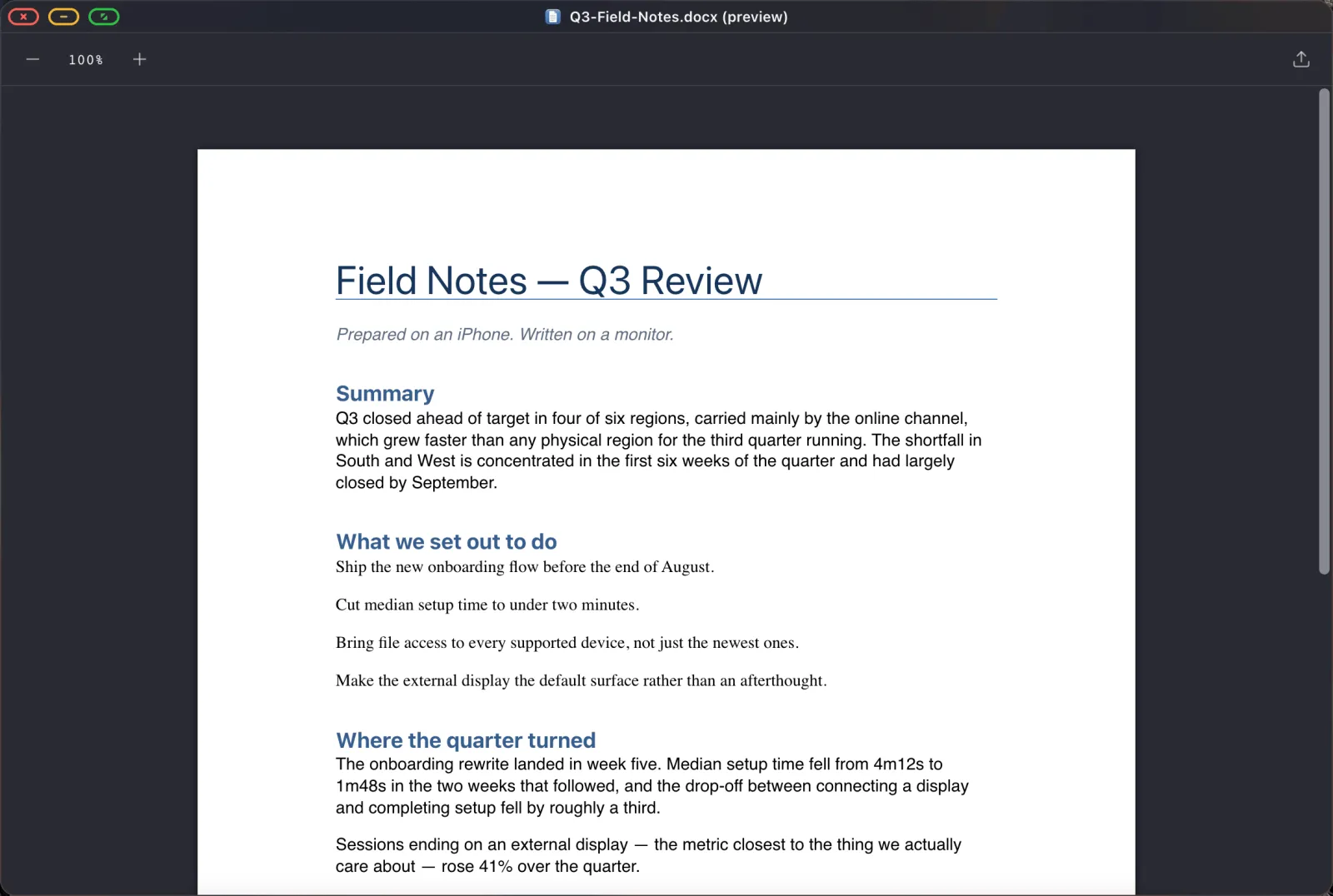
邮件、文档和电子表格
由于浏览器是运行在桌面级尺寸屏幕上的桌面浏览器,Gmail、Google Docs 和 Sheets 都会呈现完整界面,而不是移动版界面。Sheets 拥有公式栏,Docs 拥有真正好用的键盘快捷键。把它们各自安装为独立的程序坞应用,你就能彻底摆脱在一堆标签页里翻找的麻烦。

文件,包括那块 SSD
「文件」应用可以挂载来自 iCloud 云盘、手机本身,以及转接器上 USB 硬盘的文件夹。挂载完成后,就能就地打开、编辑和保存。一张塞满照片的存储卡从此可以随意浏览,一个 iCloud 文件夹也能变成实际的工作目录。

PDF 与文档
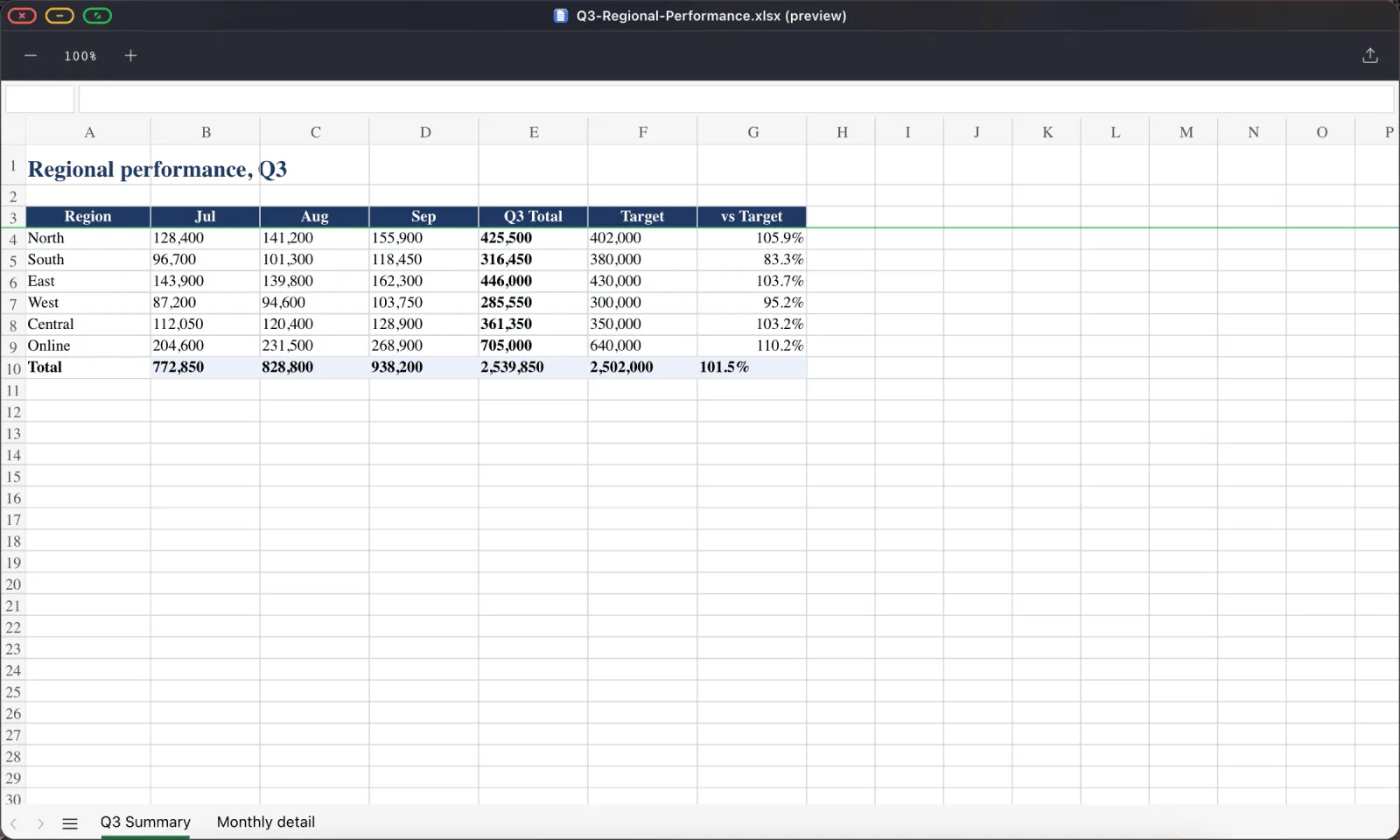
一款功能完整的 PDF 查看器,支持搜索、批注和表单填写,外加对别人发来的 Word、Excel 和 PowerPoint 文件的预览功能。在酒店房间里签一份合同,从此不再是个需要绞尽脑汁解决的难题。
演示
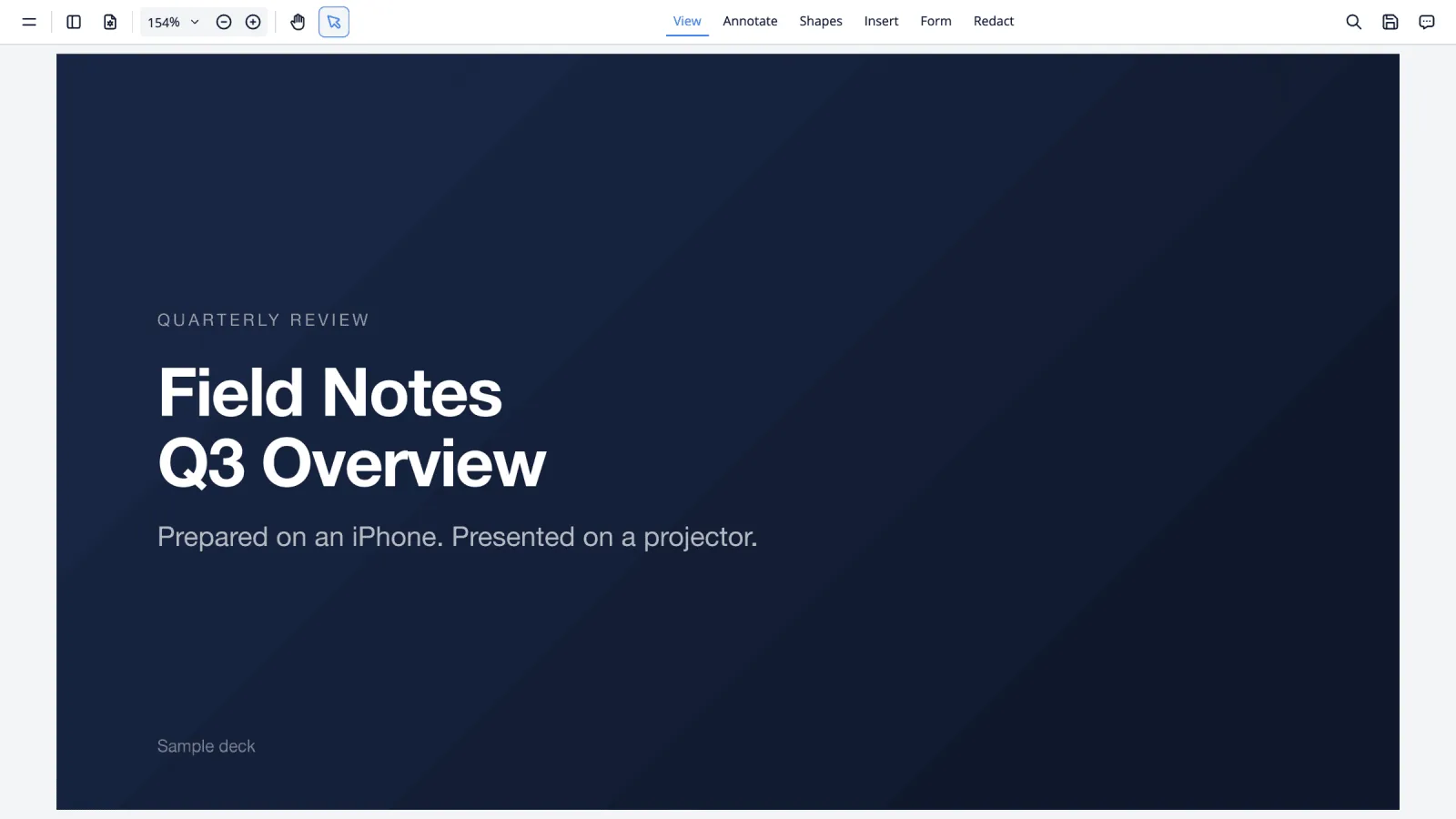
如果行程中还包括一场演讲,一份幻灯片的 PDF 文件加上绿色全屏按钮,就是整个工作流程,全程无需任何网络连接。演示指南介绍了这个方法,也涵盖了 Google 幻灯片的方案。
晚上时光
同样的设置,只是把显示器换成了电视。开启广告拦截后全屏观看 YouTube,或者直接从你的图库播放一场当天照片的幻灯片放映。全屏观看 YouTube 和幻灯片放映各自都有专门的指南。
手机胜过笔记本电脑的地方
重量和体积显然不是一个量级的。网络连接方面,你的手机套餐本身就在这部设备上,不必再和酒店 Wi-Fi 的强制登录页面纠缠。机场安检时,包里也没有什么需要额外取出的东西。被盗风险也更低,因为手机会一直在你口袋里,而笔记本电脑往往留在房间中。至于电池,配合透传供电的转接器,你在工作的同时也在充电。
手机比不上笔记本电脑的地方
出发前最好先对这一点保持清醒的认识。
你 iPhone 上的其他应用不会在这套桌面系统中运行,能运行的只有浏览器、内置应用,以及你安装的网站,因此如果你的工作需要在大屏幕上使用某个特定的原生应用,这套方案帮不上忙。重度编辑工作,例如视频、音频处理和大型设计文件,同样不是它的用武之地。另外,部分网页内嵌控件,例如同意横幅,以及某些登录和支付框架,需要在手机屏幕上额外点一下才能操作,应用为此内置了对应的按钮,详见设备布局模式。
但对于写作、邮件、电子表格、资料查阅、文档处理、演示、行政事务和媒体内容, , 也就是大多数人携带笔记本电脑要做的事情, , 它完全能够胜任。
出发前先设置好
- 安装 XeOS,在家里用自己的显示器完整走一遍设置流程。
- 导入你的书签和密码,否则在路上用触控板逐个登录会相当痛苦。
- 把常用网站安装为程序坞应用。
- 挂载你的 iCloud 云盘工作文件夹。
- 把所有必须离线打开的内容导出为 PDF。
- 配对好键盘和鼠标,并确认它们能自动重新连接。
在家花十分钟准备,能在酒店房间里省下一个小时。
XeOS: External Display Browser 能把 iPhone 或 iPad 变成任意显示器、电视或投影仪上的完整桌面系统。
常见问题
手机在驱动显示器的同时能充电吗?
使用带透传供电功能的多口转接器可以。普通的 USB-C 转 HDMI 线缆不具备供电能力。
如果房间里只有电视、没有多余的 HDMI 线缆怎么办?
随身携带一根短款线缆即可,这是人们最容易忘带的配件。
我能不用鼠标工作吗?
可以。手机屏幕可以充当触控板,拖动操作则通过长按后拖动来实现。
它也能在 iPad 上使用吗?
可以,包括不支持 Stage Manager 的较旧 iPad 机型。详见这篇 iPad 相关文章。
博客更多文章




立即体验 XeOS: External Display Browser
在任意外接显示器、电视或便携屏幕上全屏显示,没有黑边。前往 App Store 下载。