 External Display BrowseriPhone Duo阅读时间 3 分钟
iPhone Duo 支持桌面模式吗?哪些变了,哪些没变
简单来说:不支持。iPhone Duo 首次把分屏浏览(Split View)带到了 iPhone 上,让你可以在内屏上并排打开两个 App。多任务的升级也就到此为止。把它接到显示器上,你看到的仍然是手机画面的镜像:最多两个窗口,被放大后四周是大片黑边。下面介绍 Duo 实际带来了什么、在外接显示器上会发生什么,以及 XeOS App 如何终于为你带来真正的多屏桌面模式。
iPhone Duo 带来了什么
Duo 是 Apple 的第一款折叠屏 iPhone,iOS 27 也围绕它更大的内屏进行了重新设计。最主要的多任务功能是从 iPad 继承来的分屏浏览:两个 App 并排显示、可以拖动的分隔条、同一个 App 打开两个窗口,以及可以保存下来、随时再打开的 App 组合。
对于一部一直只能同时显示一个 App 的手机来说,这是实实在在的进步。但它也是刻意保持简单的:没有浮动窗口,没有重叠窗口,没有第三个 App,也没有台前调度。两个窗格共享一块屏幕,这就是全部。
接上显示器后会怎样
Duo 和之前的 iPhone 一样通过 USB-C 输出视频,而它输出的是手机屏幕的镜像。Apple 的发布内容提到了视频镜像和视频输出,但对扩展桌面只字未提。
实际使用中,这意味着三点:
- 无法占满整个屏幕。展开后的内屏比 16:9 的显示器或电视更接近正方形,所以镜像画面只能居中显示,两侧留着黑边。
- 一切还是手机的尺寸,只是变大了。显示器上的分屏浏览,就是你在手机上看到的那两个窗格被放大。文字、按钮和间距都是为手指设计的,而不是为桌面。
- 两块屏幕加起来,也只有两个窗口。显示器和手机显示的是同样的内容。你得不到第二个工作区,只是同样两个 App 的放大版。
有些 App 会自己接管外接显示器,主要是视频播放器和演示类 App,Apple 也为开发者提供了在第二块屏幕上显示额外内容的新方式。但这取决于每个 App 各自的实现,并不存在插上线就会出现的系统级桌面。
那么,分屏浏览算桌面模式吗?
| 功能 | 连接外接显示器的 iPhone Duo | 桌面模式 |
|---|---|---|
| 以显示器自身分辨率使用整个屏幕 | 否,只是手机镜像 | 是 |
| 同时打开的窗口 | 两个,并排 | 需要多少就有多少 |
| 移动、调整大小和重叠窗口 | 否,只能拖动分隔条 | 是 |
| 为显示器设计的布局 | 否,是放大的手机布局 | 是 |
| 手机和显示器作为两块独立屏幕 | 否,两者显示同一画面 | 是 |
| 屏幕上的程序坞、启动器和文件管理器 | 否 | 是 |
分屏浏览让 Duo 成为一部更好的手机,但接上屏幕后它并不会变成电脑,也不是 Apple 对 Samsung DeX 的回应。这个回应至今仍未出现。关于桌面模式传闻的完整来龙去脉,请看这里。
把 Duo 和显示器当作两块屏幕使用
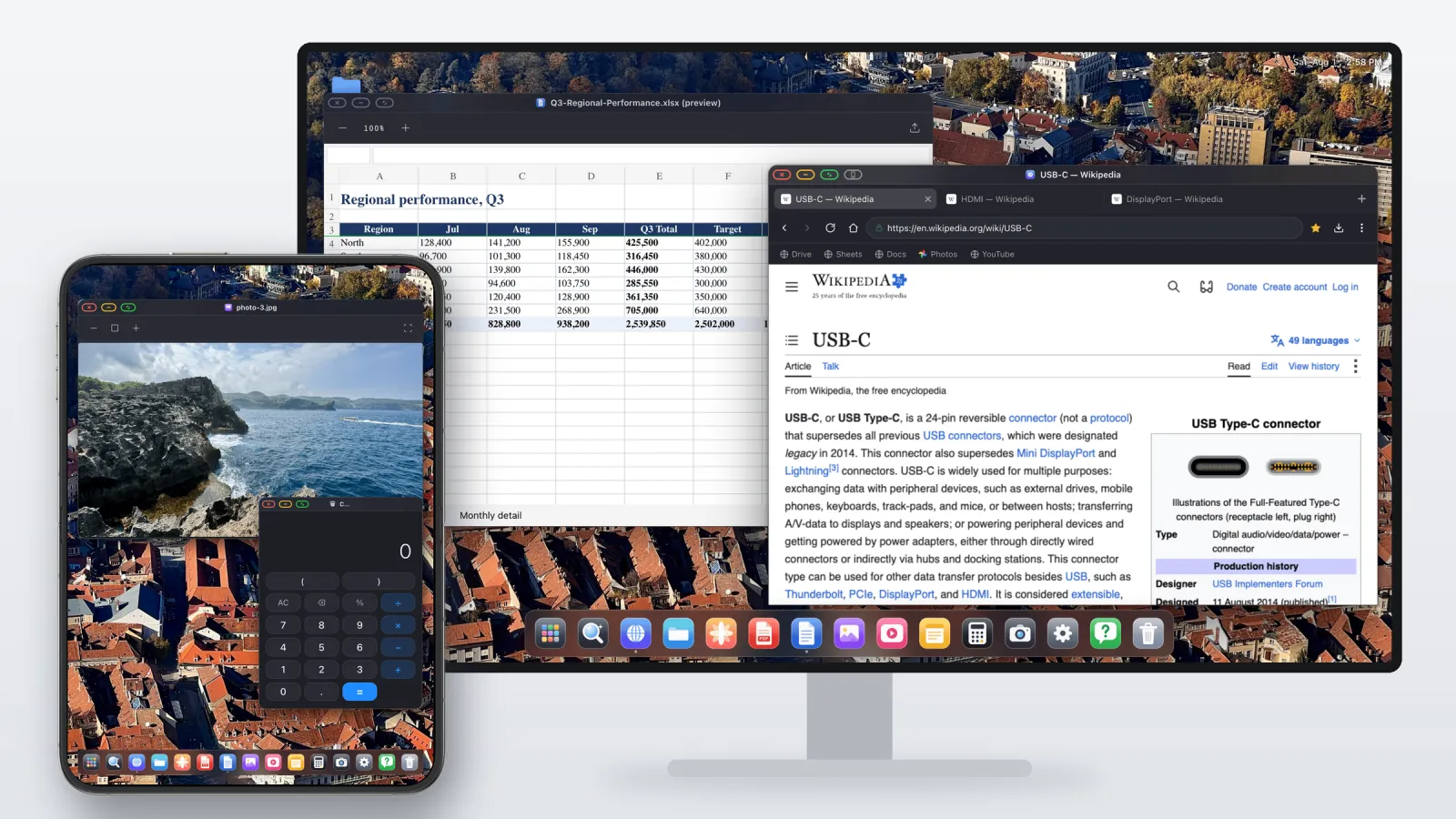
因为 iOS 不会为显示器绘制桌面,想要桌面的唯一办法,就是用一个能接管外接显示器并自行绘制桌面的 App。XeOS: External Display Browser 正是这样做的。它以显示器的原生分辨率渲染完整桌面,从一边铺满到另一边。
在 Duo 上,内屏不必在这时闲着。XeOS 可以把它用作拥有独立工作区的第二块屏幕,与显示器并列,而不是显示器的复制品。于是你拥有两个并排的桌面:显示器负责主要工作,Duo 的 7.6 英寸屏幕放你想随时看着的内容,窗口可以在两者之间来回移动。
- 把窗口从显示器拖到手机上,它会在那里继续运行;需要在大屏上使用时,再拖回来。
- 每块屏幕保留各自的窗口。显示器上放电子表格和浏览器,Duo 上放文档、聊天或计算器。
- 一个光标跨越两块屏幕。配对鼠标后,指针可以在显示器和 Duo 屏幕之间无缝移动,就像电脑上的两台显示器一样。

分屏浏览止步于两个窗格,而 XeOS 提供的是普通窗口。你可以打开多个窗口,移动、调整大小、重叠、贴靠,把其中一个全屏,还可以用键盘在它们之间切换。

它包含:
- 桌面版浏览器,带标签页、书签栏、下载、已存密码、阅读模式和内置广告拦截。
- 文件管理器,可以挂载 iCloud 云盘、手机上的文件夹和 USB 驱动器。
- 支持批注的 PDF 查看器,以及 Word、Excel 和 PowerPoint 文件预览。
- 照片、备忘录、计算器和媒体播放器,还能把任何网站作为独立 App 安装到程序坞。
- 出色的影音体验,YouTube、Netflix、Disney+ 等在大屏上铺满播放。
- 在大屏上全屏畅玩云游戏,支持 Xbox Cloud Gaming、GeForce NOW 或 Amazon Luna,配合手柄使用。
- 鼠标、键盘和快捷键,详见输入设备指南。
显示器上的桌面同样适用于其他任何能输出视频的 iPhone 或 iPad,因此它既不依赖折叠屏,也不依赖未来的 iOS 版本。Duo 更大的内屏,正是让手机上的双屏方案真正值得使用的原因。
它做不到的事
你的其他 iPhone App 仍留在 iOS 里。iOS 不允许一个 App 容纳另一个 App,所以 XeOS 在两块屏幕上提供的是自己的环境加上整个网络。对于浏览网页、处理文档、收发邮件和看视频,这已经覆盖了人们在办公桌前的大部分工作。但它无法把 Instagram 或银行 App 放进窗口。
XeOS: External Display Browser 能把 iPhone 或 iPad 变成可在任何显示器、电视或投影仪上使用的完整桌面;在 iPhone Duo 上,还能把内屏用作第二块屏幕。
常见问题
iPhone Duo 有桌面模式吗?
没有。它有分屏浏览,可以并排显示两个 App。在外接显示器上,它只是镜像手机画面。
怎样才能在 Duo 上用上桌面模式?
使用 XeOS: External Display Browser。它会在显示器上呈现完整桌面,带可调整大小的窗口、程序坞、桌面版浏览器和文件管理器,并把 Duo 内屏用作第二块屏幕,一个光标就能在两者之间移动。
iPhone Duo 同时能显示几个 App?
在分屏浏览中是两个,也包括同一个 App 的两个窗口,比如两个 Safari 窗口。
分屏浏览能占满显示器或电视吗?
不能。镜像画面保持手机的形状,无法铺满 16:9 屏幕的宽度,布局也只是放大后的手机布局。
可以把 Duo 的屏幕和显示器当作两块独立屏幕使用吗?
仅靠 iOS 不行,因为它只会镜像。用 XeOS 就可以:显示器和 Duo 内屏各自拥有独立的工作区,窗口和光标可以在两者之间自由移动。
iPhone Duo 有台前调度吗?
没有。外接显示器上的台前调度仍然只支持搭载 M 系列芯片的 iPad。
需要什么线缆?
一根 USB-C 转 HDMI 线缆或转换器。AirPlay 也可以,但线缆延迟更低,还能同时给手机充电。
博客更多文章




立即体验 XeOS: External Display Browser
在任意外接显示器、电视或便携屏幕上全屏显示,没有黑边。前往 App Store 下载。