 External Display Browser照片阅读时间 3 分钟
如何用两种方式,把 iPhone 或 iPad 上的照片以幻灯片形式播放到电视上
无论是在客厅电视上播放假期照片,还是在店铺橱窗里循环展示宣传画面,你都不需要一台电脑、一个媒体播放器或一款智能电视应用。一部 iPhone、一根线缆,加上 XeOS,就能让任意屏幕上铺满你的照片。这里有两条路径:使用你自己的照片图库,或者在浏览器中打开 Google Photos 相册,二者适合不同的使用场景。
如果你的显示器还没有完成设置,请先参阅将 iPhone 或 iPad 连接到显示器或电视,完成后再回到这里。
方法一:使用「照片」应用,播放你自己的图库
XeOS 内置了一个「照片」应用,可以直接读取你的 iOS 照片图库。相同的相册、相同的收藏,播放时的选项也与 Apple 自带的「照片」应用一致,并支持全屏播放。
第一步:授权照片访问权限
从程序坞打开「照片」。首次打开时,iOS 会询问应用可以访问哪些内容,这里请选择完整照片图库访问权限。有限访问模式(由你手动挑选少数照片)在这里无法正常工作:XeOS 只能看到你挑选的那几张照片,相册和图库会因此显示为空。如果不小心选错了,可以到「iOS 设置 › 隐私 › 照片」中重新设置。
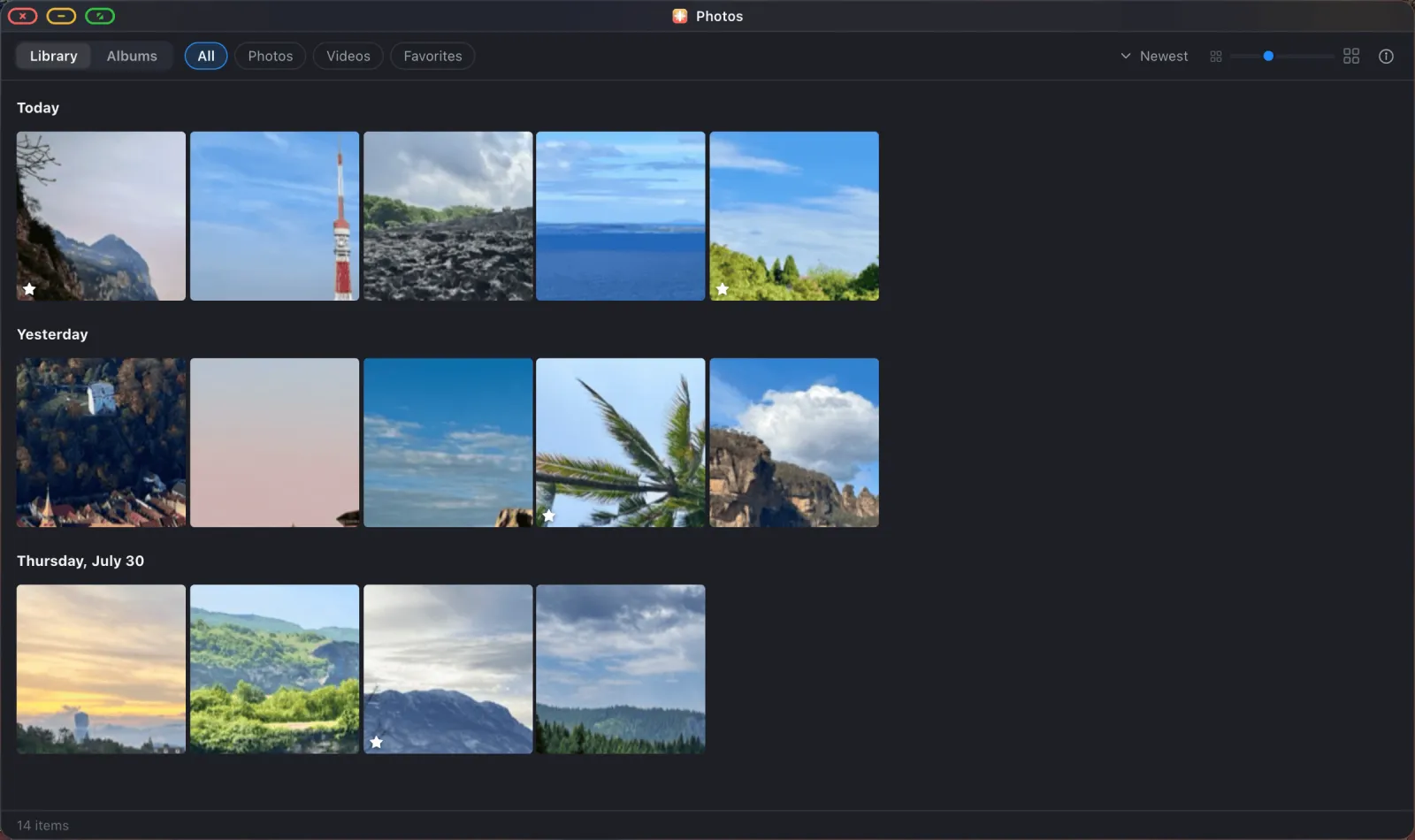
第二步:打开你想要的相册
切换到 Albums(相册)标签页。你的智能相册(Recents、Favourites、Screenshots)以及你在手机上创建的每一个相册,都会显示在这里,每个相册都带有封面和照片数量。
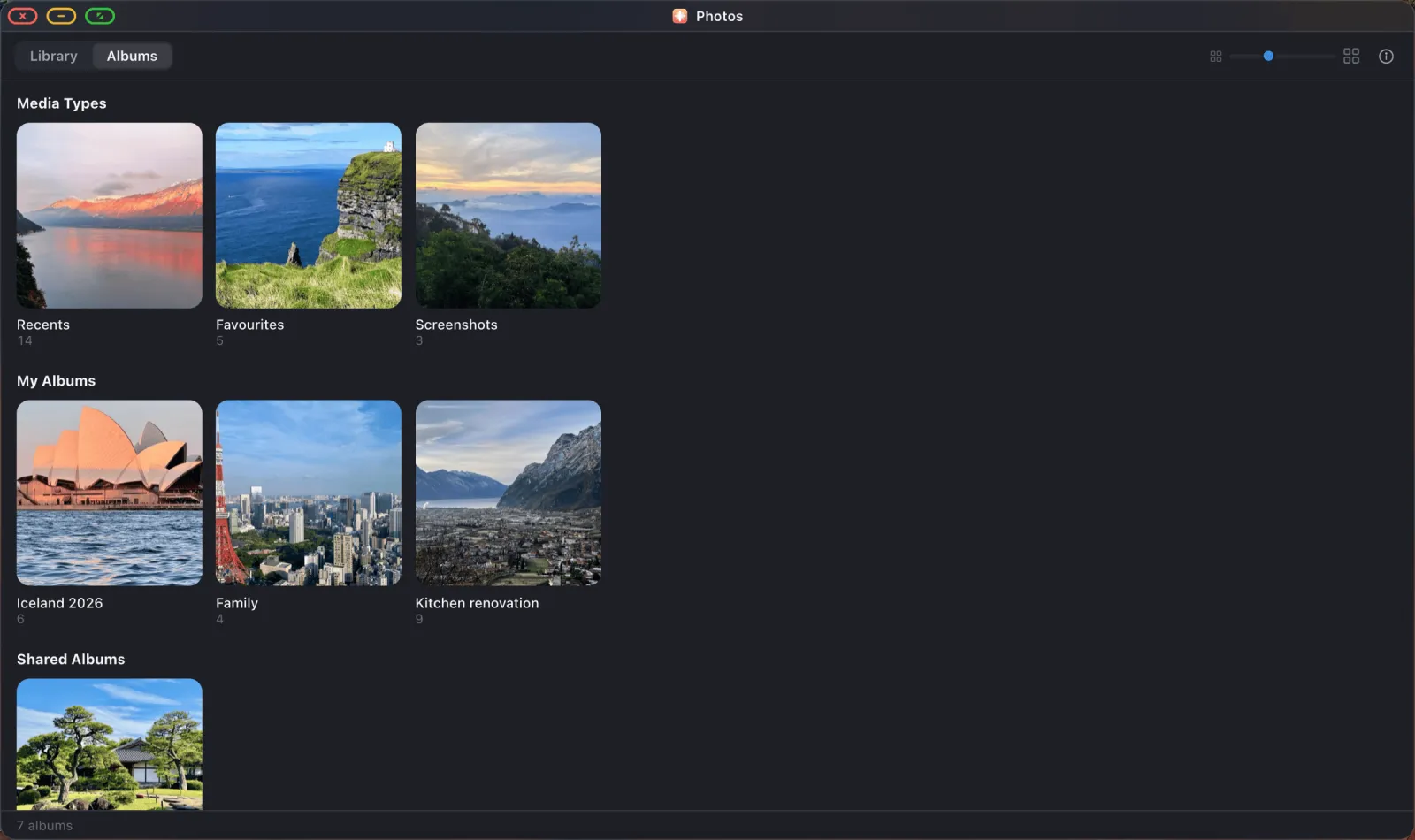
第三步:配置幻灯片放映
打开相册,然后启动幻灯片放映。在正式播放前会先弹出一个选项面板,让你一次性把参数设置妥当,而不必在播放过程中手忙脚乱地调整:
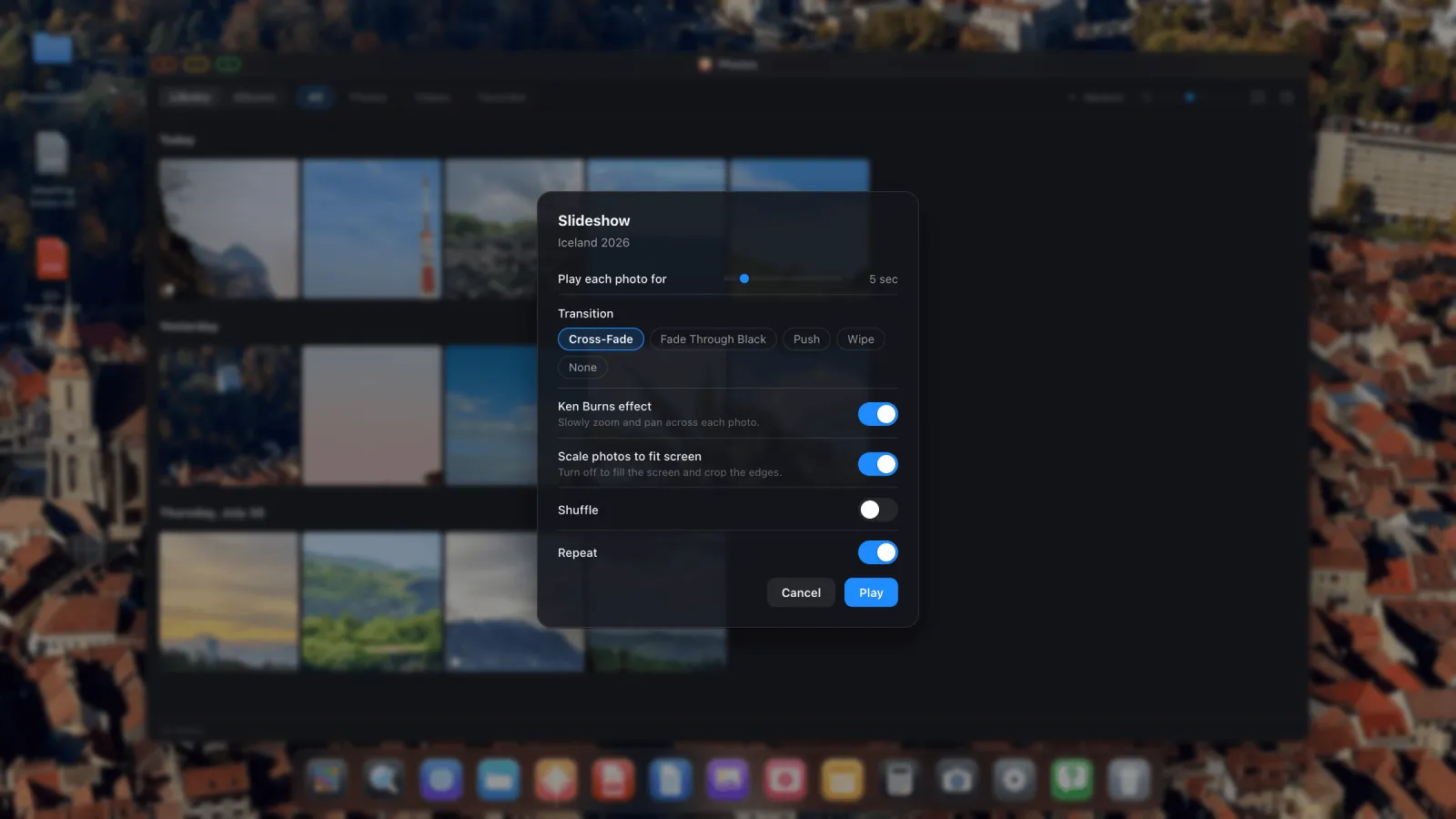
- 每张照片播放可以设置为 1 到 30 秒之间的任意时长,5 秒是不错的默认值。如果是店铺中无人值守的展示,8 到 10 秒会显得更从容。
- 转场效果可选交叉淡入淡出、黑场过渡、推入、擦除或无转场。交叉淡入淡出几乎适合任何类型的照片组合。
- Ken Burns 效果会在每张照片上缓慢地进行缩放和平移,很适合客厅场景;但如果是产品图或文档照片,这种漂移效果会显得干扰视线,建议关闭。
- 缩放照片以适配屏幕决定当照片比例与屏幕比例不一致时的处理方式:开启时会出现黑边,关闭时照片会铺满屏幕,但边缘部分会被裁切。如果是完全不希望出现黑边的商业展示场景,建议关闭此选项。
- 随机播放会打乱照片的播放顺序。
- 循环播放会无限循环播放,适用于任何无人值守的场景,建议保持开启。
第四步:点击播放
播放会占据整个显示屏。控制栏会在几秒无操作后自动淡出,移动鼠标即可重新唤出。仅存放在 iCloud 中的照片,会提前下载好接下来的几张,因此即便相册只下载了一部分,播放也依然流畅。

要停止播放,按 Escape 键,或将光标移到屏幕顶部唤出标题栏,再点击绿色按钮即可。
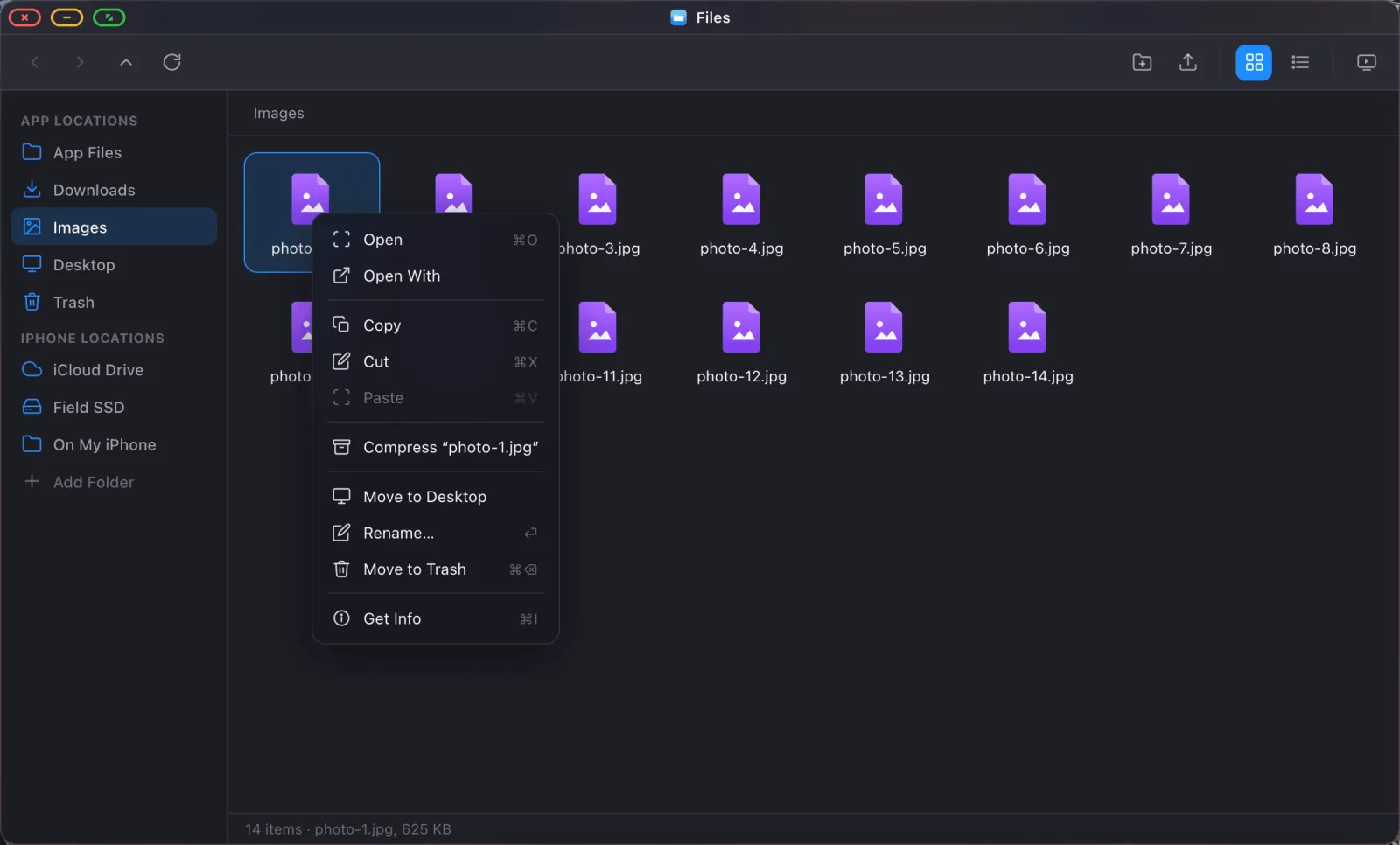
也可以从文件夹(而非相册)播放幻灯片。同一个播放器同样可以从「文件」应用中启动。打开任意一个图片文件夹,包括 iCloud 云盘或外接硬盘中的文件夹,从工具栏或右键菜单中选择 Slideshow(幻灯片放映)即可。当照片根本不在你的照片图库中时,这个方法特别有用。
方法二:在浏览器中使用 Google Photos
如果你的照片保存在 Google Photos 中,或者你想展示一个从未存在于这部手机上的共享相册,可以改用浏览器来完成。
- 从程序坞打开浏览器,访问
photos.google.com。 - 登录账户。如果你已经导入了密码,这一步只需轻点几下即可完成。
- 打开你想要展示的相册。
- 在第一张图片上,通过 Google Photos 自带的菜单启动它自身的幻灯片放映。
- 点击窗口右上角的绿色全屏按钮。浏览器窗口会隐去标题栏、标签页和工具栏,幻灯片放映随即铺满整个显示屏。

在 XeOS 中,全屏是一种窗口状态,无需网站主动请求,因此这个方法适用于任何带有图库或幻灯片视图的网站,Google Photos 只是最常见的例子。
该选哪种方法?
| 照片应用 | 浏览器中的 Google Photos | |
|---|---|---|
| 照片来源 | 你的 iOS 照片图库 | 你 Google 账户中的任意内容,包括共享相册 |
| 是否支持离线 | 支持,针对已下载的照片 | 不支持 |
| 对时长和转场的控制 | 完全可控 | 取决于 Google 提供的选项 |
| 铺满屏幕、无黑边 | 支持,关闭「Scale photos to fit」即可 | 取决于照片本身的比例 |
| 最适合场景 | 客厅、活动现场、无人值守展示 | 共享相册、不在本机上的照片 |
长时间运行的小贴士
- 对于无人值守的屏幕,开启循环播放,并关闭缩放照片以适配屏幕。
- 接入多口转接器,让手机在播放期间同步充电。
- 开启「勿扰模式」,避免通知打断展示。
- 对于需要连续运行数小时的场景,使用线缆连接而非 AirPlay,长时间运行时网络波动迟早会找上门来。
XeOS: External Display Browser 能把 iPhone 或 iPad 变成任意显示器、电视或投影仪上的完整桌面系统。
常见问题
幻灯片放映中能包含视频吗?
可以。相册中的视频会就地播放,如果你想跳过视频,选项面板中也有对应的开关。
我的照片保存在 iCloud 而不在手机本地,还能正常播放吗?
可以。每张照片都会在需要用到之前、提前几张的时机被下载好,因此播放过程不会卡顿。
为什么「照片」应用提示只能看到几张照片?
这说明 iOS 当前设置的是有限照片访问权限。请到「iOS 设置 › 隐私 › 照片」中授予完整照片图库访问权限,即可获取完整图库和全部相册。
我能让它在店铺橱窗里播放一整天吗?
可以,这正是循环播放功能的用途。请使用带透传充电功能的线缆,并在「iOS 设置 › 显示与亮度」中关闭自动锁屏。
更多指南




立即体验 XeOS: External Display Browser
在任意外接显示器、电视或便携屏幕上全屏显示,没有黑边。前往 App Store 下载。