 External Display Browser导入阅读时间 3 分钟
如何从 Safari、Chrome、Firefox 或 Edge 导入书签和密码
在电视屏幕上手动输入密码,是让人最快放弃这套使用方式的原因。花十分钟提前准备一下,就能彻底解决这个问题。把书签和已保存的登录信息一次性迁移过来之后,登录 Google、YouTube、银行账户或工作工具,就只是轻轻一点的事。Safari、Chrome、Firefox 和 Edge 都各自有对应的导入方法,以下逐一介绍。
导入功能在哪里
有两条路径可以到达同一个界面。在浏览器中是 ⋯ › Import Bookmarks & Passwords,在设置中则是 Browser › Import Bookmarks & Passwords。
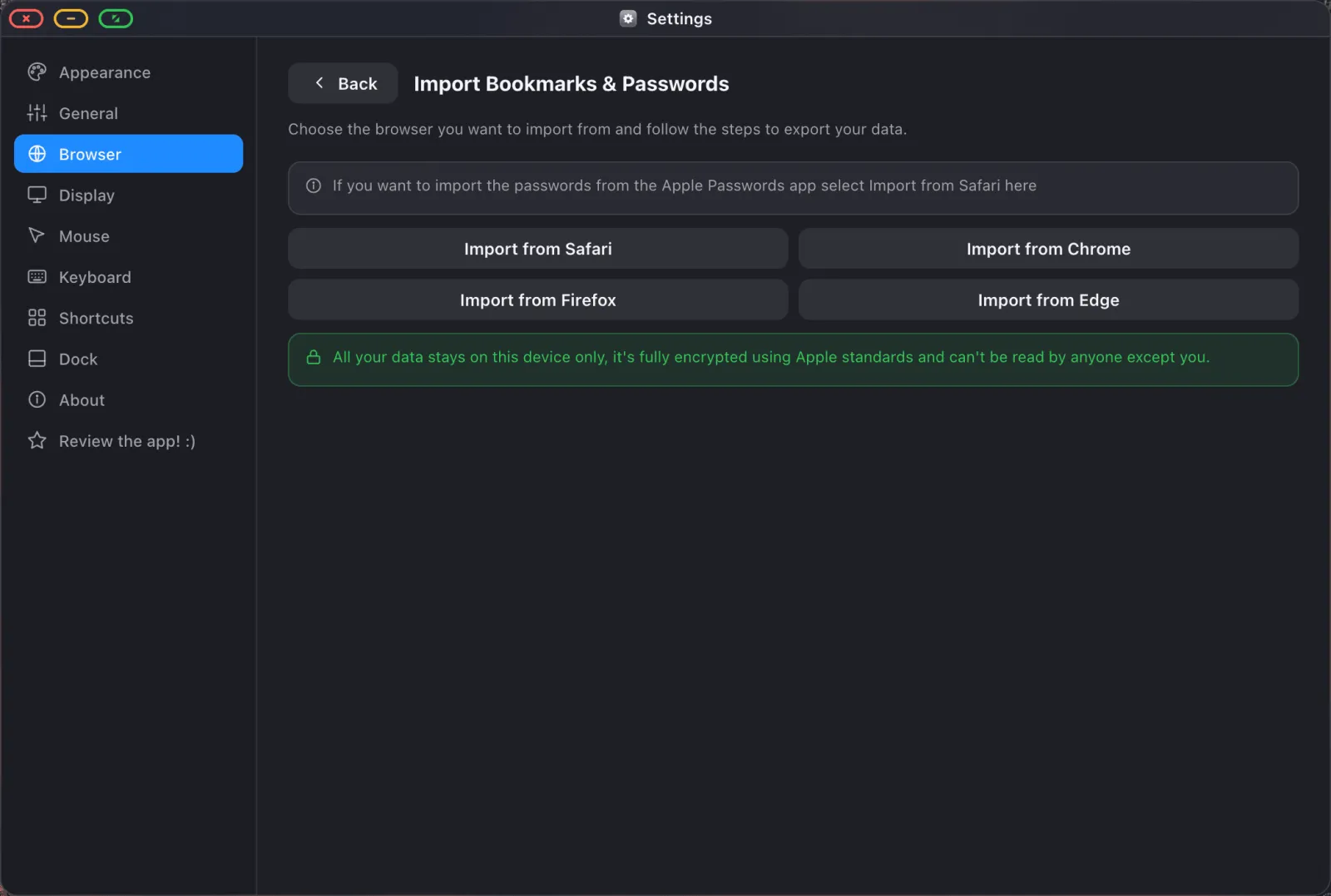
每个按钮都会引导你完成对应浏览器的导出操作,然后再读取该文件。整体流程在各平台上都是一致的:在数据所在的设备上导出 → 把文件传输到你的 iPhone → 在 XeOS 中打开该文件。
你的数据会去到哪里。所有导入的内容都只保留在设备本地。密码会使用 Apple 自身的加密技术进行加密,密钥保存在 iOS 钥匙串中,不会被上传到 XeOS 或其他任何地方。
来自 Safari 与 Apple「密码」应用
如果你的登录信息保存在 iCloud 钥匙串或 Apple「密码」应用中,这就是适合你的方式。选择 Import from Safari。
- 在 Mac 上打开 Safari,通过 File › Export › Bookmarks 导出书签;密码可以从「密码」应用(或 Safari 的密码设置)中导出为 CSV 文件。
- 如果只有 iPhone 或 iPad,可以打开「密码」应用,使用其自带的导出选项。
- 通过 AirDrop、iCloud 云盘,或发送邮件给自己,把导出的文件传输到你的设备上。
- 在 XeOS 中选择 Import from Safari,并选取该文件。
来自 Chrome
- 在电脑上打开 Chrome,访问
chrome://password-manager/settings,选择 Export passwords。Chrome 会要求你输入设备密码进行确认,然后保存一个 CSV 文件。 - 书签方面,打开 Bookmarks › Bookmark manager,再点击 ⋮ 菜单选择 Export bookmarks,会保存为一个 HTML 文件。
- 把这两个文件都传输到你的 iPhone 或 iPad 上。
- 在 XeOS 中选择 Import from Chrome,分别选取每个文件。
来自 Firefox
- 在 Firefox 中,从菜单打开 Passwords,再点击 ⋯ 菜单选择 Export Logins 保存为 CSV 文件。
- 书签方面,打开 Library(书签库),选择 Import and Backup › Export Bookmarks to HTML。
- 把这两个文件都传输到你的设备上。
- 在 XeOS 中选择 Import from Firefox。
来自 Edge
- 在 Edge 中打开 Settings › Profiles › Passwords,再点击 ⋯ 菜单选择 Export passwords。
- 书签方面,打开 Favourites,再点击 ⋯ 菜单选择 Export favourites。
- 把这两个文件都传输到你的设备上。
- 在 XeOS 中选择 Import from Edge。
导入完成后请删除导出文件。导出的密码 CSV 文件是明文存储的,这一点在所有浏览器中都是如此,并非本应用的特殊情况。导入完成后,请从设备本身以及用于传输文件的任何位置删除该文件。
导入后你会获得什么
书签,文件夹结构完整保留
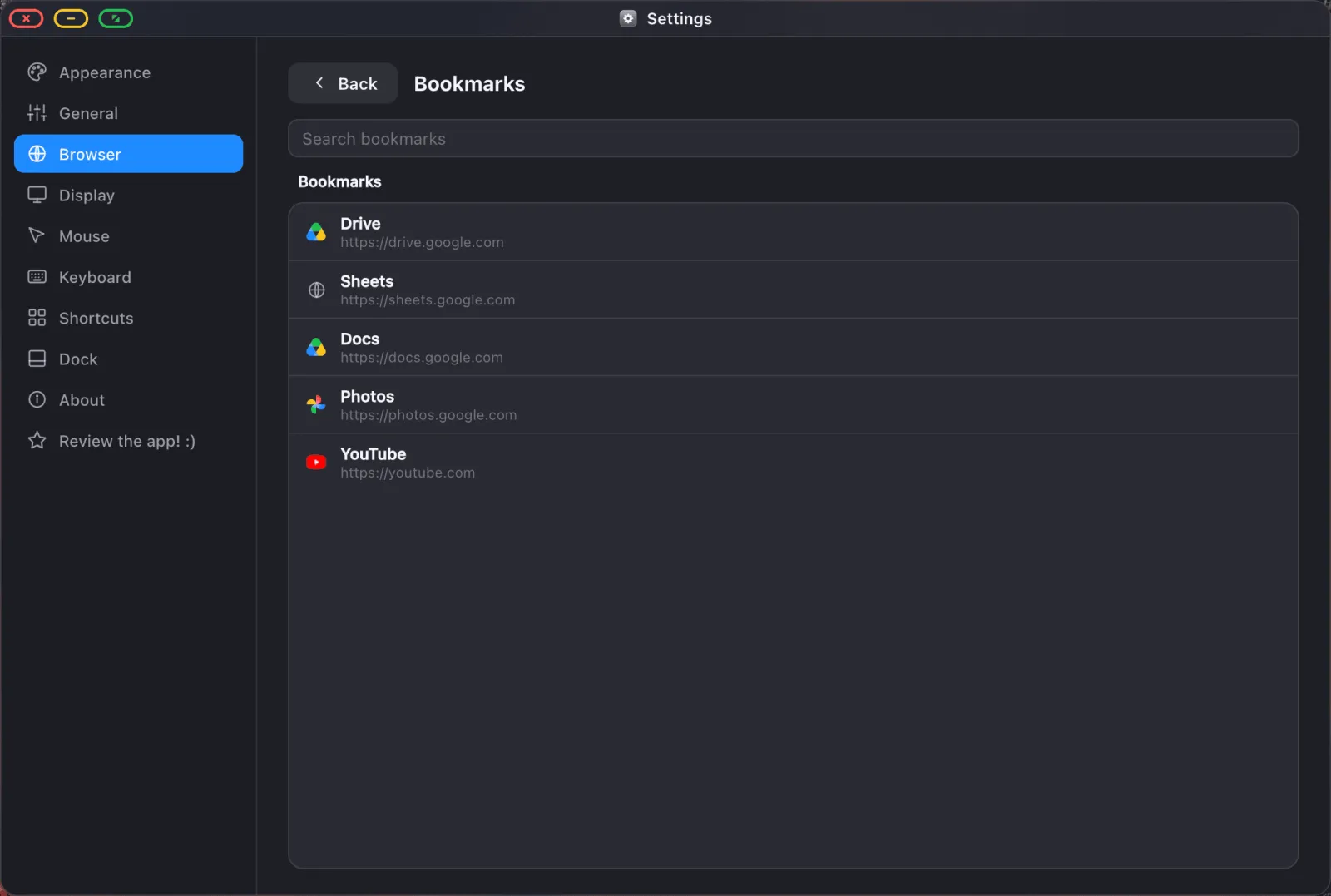
导入的书签会保留原有的文件夹结构。它们会出现在地址栏下方的书签栏中(按 Cmd Shift B 可切换显示),也会出现在「设置 › Browser › Bookmarks」中,你可以在那里重命名内容、在文件夹之间拖动,或新建文件夹。
密码,自动为你填好
已保存的登录信息会进入浏览器的密码面板(⋯ › Passwords),你可以在其中搜索、查看、复制或删除。
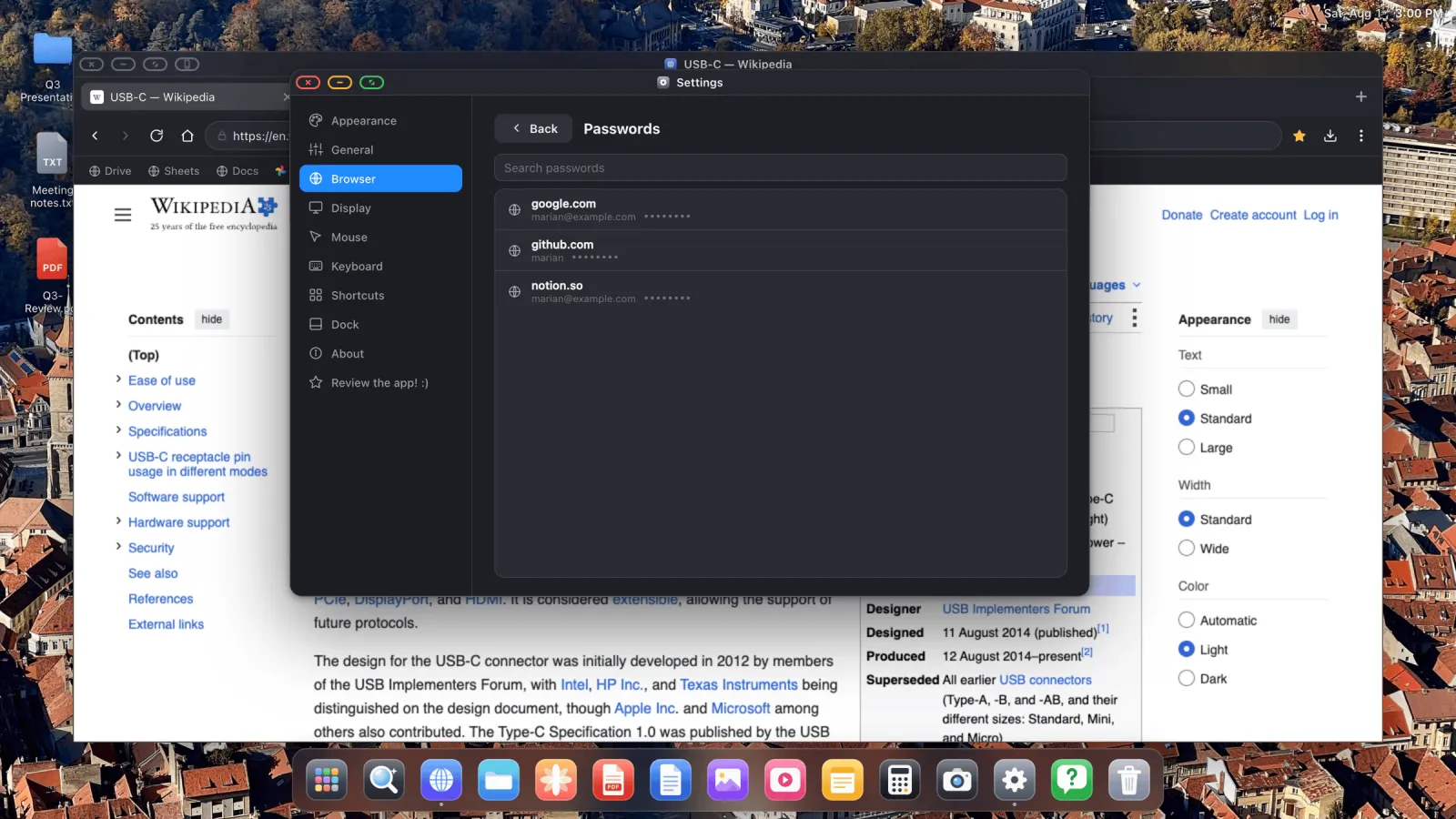
更实用的是,当你打开登录表单时,它们会被自动提供用于填充。
为什么这一步比看起来更重要
让「iPhone 接显示器」这套方案感觉像玩具而非电脑的,很大程度上正是登录环节的摩擦感。在客厅另一头的屏幕前,用触控板输入一长串密码,足以让任何人对整套方案失去兴趣。把登录信息迁移过来之后,这里的其他指南才真正变得可行:在大屏幕上观看 YouTube、用 Google 幻灯片进行演示、在 Drive 和 Sheets 中办公。
XeOS: External Display Browser 能把 iPhone 或 iPad 变成任意显示器、电视或投影仪上的完整桌面系统。
常见问题
我的密码会被发送到别处吗?
不会。密码以加密形式存储在设备本地,加密密钥保存在 iOS 钥匙串中。
我用的是 Apple「密码」应用,而不是 Safari,该选哪个按钮?
选择 Import from Safari,这正是导入 Apple 密码存储数据的路径。
我能只导入书签而不导入密码吗?
可以,两者是独立的文件、独立的步骤,你可以只做其中一项,也可以两项都做。
我能多次导入吗?
可以。再次导入只会添加新增内容,不会清除已有数据。
我还能继续使用手机自带的密码选择器吗?
可以。系统的密码选择面板在手机端同样可用,你不会被限定只能使用其中一种方式。
更多指南




立即体验 XeOS: External Display Browser
在任意外接显示器、电视或便携屏幕上全屏显示,没有黑边。前往 App Store 下载。