 External Display BrowseriPhone Duo阅读时间 3 分钟
iPhone Duo:一个 Samsung DeX 的替代方案
iPhone Duo 终于让 iPhone 可以同时显示两个 App。但它仍然做不到 Samsung DeX 从 2017 年起就能做到的事:接上显示器后把手机变成桌面电脑。下面看看 Duo 的能力止步于哪里,以及如何在今天就在外接显示器上用上 DeX 式的桌面,同时把 Duo 自己的屏幕当作旁边的第二块屏幕。
DeX 能做到而 Duo 做不到的事
把一台较新的 Galaxy 接到显示器上,DeX 会用桌面取代镜像:任务栏、可以堆叠和重叠的可调整大小窗口、光标和键盘快捷键。显示器以自身分辨率运行,App 也会针对它进行布局。
Duo 的主要多任务功能是分屏浏览。对手机本身来说,这是明显的进步:在内屏上并排使用两个 App、同一个 App 打开两个窗口、保存 App 组合。但它止步于两个窗格,也没有改变外接显示器上的表现。
你在显示器上看到的
把 Duo 接到显示器上,iOS 会镜像它的画面。你看到的是手机屏幕,包括分屏浏览,被放大到显示器上。画面保持内屏接近正方形的形状,所以到不了 16:9 面板的边缘。两个 App 仍是手机布局,只是更大。没有第三个窗口,不能自由摆放,没有任务栏,也没有任何为桌面设计的内容;而且手机和显示器显示同一画面,你也没有多出第二块屏幕。
| 在外接显示器上 | Samsung DeX | iPhone Duo |
|---|---|---|
| 使用整个屏幕 | 是 | 否,只是手机镜像 |
| 同时打开的窗口 | 多个 | 两个,并排 |
| 可调整大小、可重叠的窗口 | 是 | 否 |
| 任务栏或程序坞 | 是 | 否 |
| 为显示器设计的布局 | 是 | 否,是放大的手机布局 |
这些都不是你漏掉了哪个设置。iOS 不会为显示器单独绘制任何内容,而 Apple 也没有为 iPhone 推出桌面模式,无论是否折叠屏。关于 Duo 支持和不支持的功能,详见这里。
显示器上的桌面,Duo 上的第二块屏幕
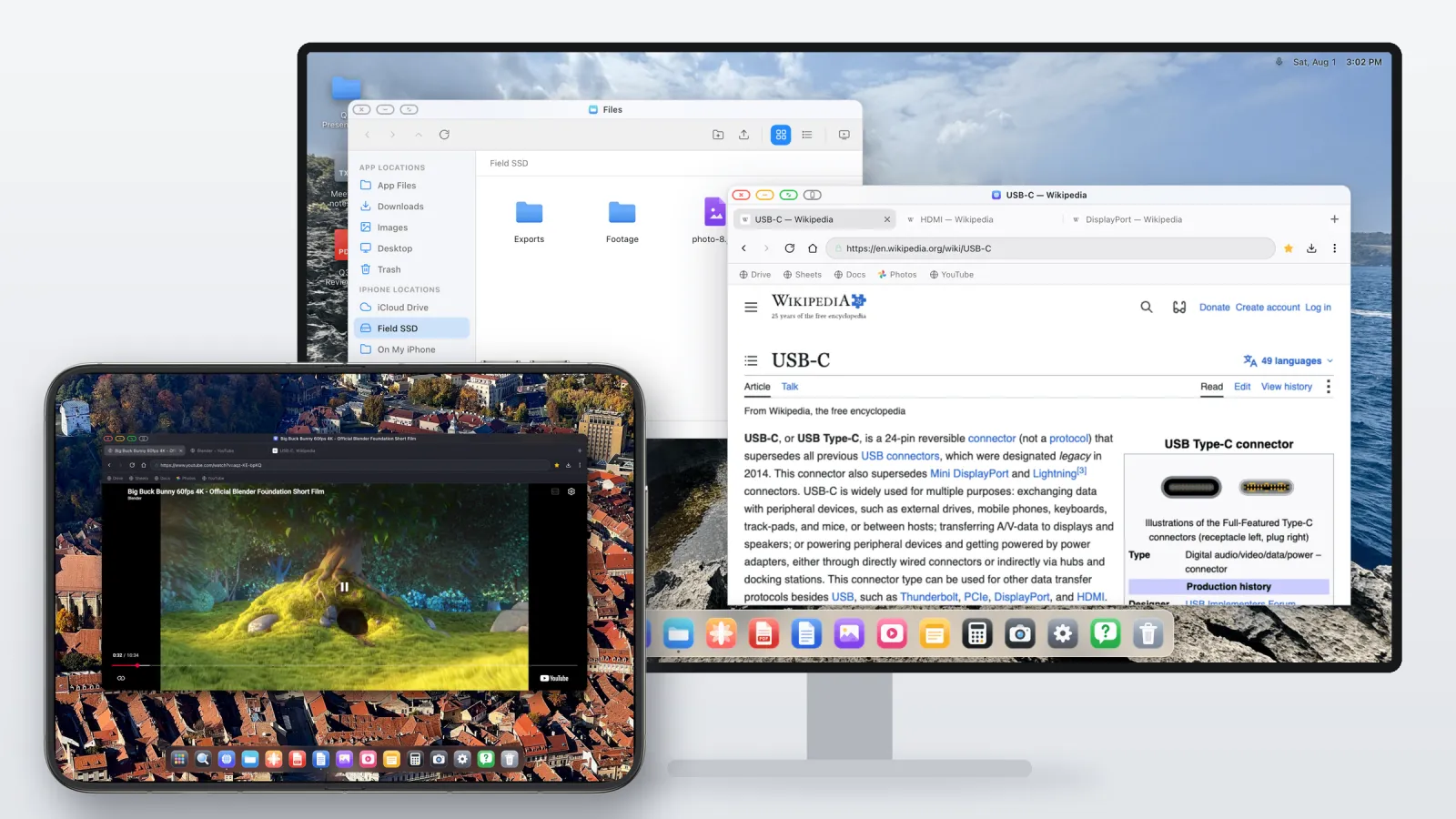
替代方案是一个能接管外接显示器并在上面绘制桌面的 App。XeOS: External Display Browser 就是这样工作的。它以显示器的原生分辨率渲染,从一边铺满到另一边,并提供窗口、程序坞和自带的 App。
在 Duo 上,它比 DeX 通常对手机的用法更进一步。XeOS 不只是把内屏当遥控器,而是可以把它用作拥有独立工作区的第二块屏幕。显示器放你的主要窗口,Duo 放视频、聊天、笔记或参考页面;想把某样东西放大或挪开时,随时把窗口从一块屏幕拖到另一块。配对鼠标后,一个光标就能在两块屏幕间无缝移动。

按 DeX 的标准来看,它覆盖了人们真正会用到的部分:
- 窗口。需要多少开多少,可移动、调整大小、贴靠或全屏,还有 App 切换器和总览视图。
- 两块屏幕。显示器和 Duo 内屏作为独立的工作区,窗口和光标在两者之间自由移动。
- 桌面版浏览器。标签页、书签栏、下载、密码管理器、阅读模式,以及默认开启的广告拦截。
- 文件。文件管理器的侧边栏可挂载 iCloud 云盘、手机上的文件夹和 USB 驱动器。
- 文档。支持批注的 PDF 查看器,以及 Word、Excel 和 PowerPoint 预览。
- 程序坞里的网页 App。把 Gmail、Docs、Sheets 或 YouTube 安装为拥有独立图标和窗口的 App。了解具体做法。
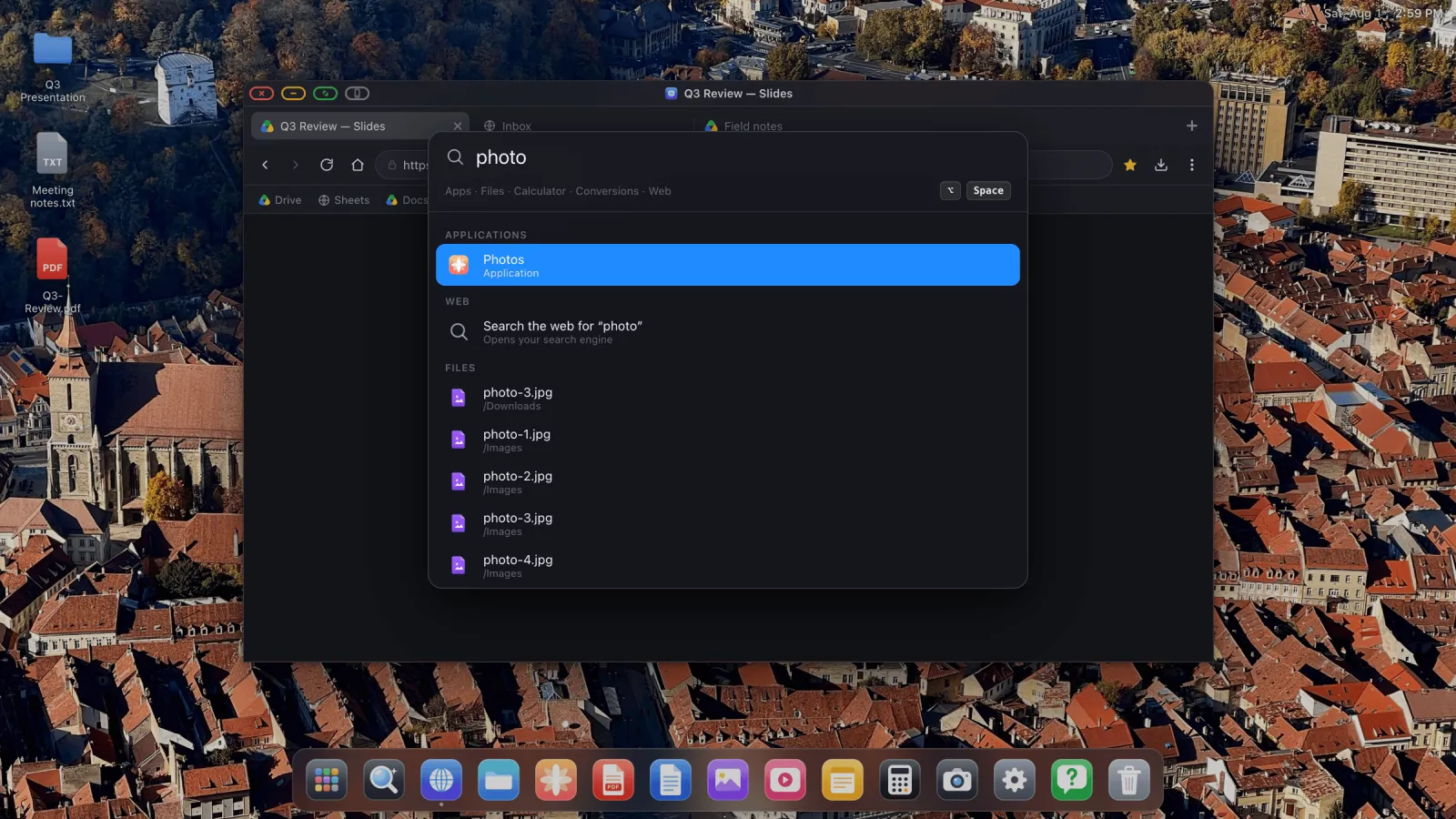
- 搜索。一个快捷键就能找到 App、文件和网页结果。
- 影音。YouTube、Netflix、Disney+ 等在大屏上铺满播放。
- 云游戏。Xbox Cloud Gaming、GeForce NOW 或 Amazon Luna,在大屏上配合手柄全屏畅玩。

与 DeX 的不同之处
DeX 是 Samsung 操作系统的一部分,所以它可以把任何 Android App 放进窗口。iOS App 无法容纳另一个 iOS App,因此 XeOS 不能对你的 iPhone App 做同样的事。它提供的是自己的一套 App 加上整个网络,并且在两块屏幕上都能用,这已经覆盖了浏览网页、收发邮件、处理文档和看视频等大部分桌面工作。
在 Duo 上进行设置
- 连接显示器,使用 USB-C 转 HDMI 线缆或转换器,也可以通过 AirPlay。
- 打开 XeOS。它会按你选择的分辨率,以横屏方式接管外接显示器。
- 展开 Duo,把内屏用作第二块屏幕。
- 配对鼠标和键盘,在 iOS「设置 › 蓝牙」中完成。光标可在显示器和 Duo 屏幕之间移动,键盘输入会进入当前活动的窗口。
- 把常用网站添加到程序坞,让它们以 App 的形式打开。完整设置指南在这里。
XeOS: External Display Browser 能把 iPhone 或 iPad 变成可在任何显示器、电视或投影仪上使用的完整桌面;在 iPhone Duo 上,还能把内屏用作第二块屏幕。
常见问题
iPhone Duo 有 Samsung DeX 吗?
Apple 没有提供。Duo 在外接显示器上只会镜像画面。第三方 App 是在它上面用上桌面的唯一途径。
怎样才能在 Duo 上用上桌面模式?
使用 XeOS: External Display Browser。它会在显示器上呈现完整桌面,带可调整大小的窗口、程序坞、桌面版浏览器和文件管理器,并把 Duo 内屏用作第二块屏幕,一个光标就能在两者之间移动。
分屏浏览不就是一回事吗?
不是。分屏浏览在手机上并排显示两个 App,显示器只得到它的放大版。DeX 则使用整个屏幕,想开多少窗口都可以。
Duo 的屏幕可以作为显示器旁边的第二块屏幕吗?
用 XeOS 就可以。内屏拥有自己的工作区,窗口和光标可以在它与外接屏幕之间自由移动。
XeOS 必须配合 Duo 使用吗?
不需要。显示器上的桌面适用于任何能输出视频的 iPhone 或 iPad,旧款 Lightning 机型通过 Digital AV 转换器也能使用。
可以在它的窗口里运行我的 iPhone App 吗?
不可以。iOS 不允许一个 App 容纳另一个 App。你可以使用内置 App 和任何网站,愿意的话还可以把网站安装为 App。
博客更多文章




立即体验 XeOS: External Display Browser
在任意外接显示器、电视或便携屏幕上全屏显示,没有黑边。前往 App Store 下载。