 External Display BrowserCălătorii4 min de citire
Folosirea iPhone-ului ca laptop în călătorii: configurația fără computer care funcționează
Să lași laptopul acasă este o idee bună exact până în momentul în care ai nevoie să faci ceva ce cere un ecran adevărat. Aceasta este configurația care închide golul: un telefon, o mică geantă de accesorii și un desktop care apare pe orice monitor sau TV se află în cameră. Sub jumătate de kilogram, și încape într-un buzunar de geacă.
Ce este în geantă
| Obiect | De ce |
|---|---|
| Adaptor USB-C multiport | HDMI pentru ecran, USB pentru o unitate, alimentare pass-through ca telefonul să se încarce. Cea mai importantă piesă de aici. |
| Cablu HDMI scurt | Televizoarele din hoteluri și din închirieri au un port; cablul este de obicei în altă parte. |
| Tastatură Bluetooth pliabilă | Tastare adevărată. Nu trebuie să fie scumpă. |
| Mouse Bluetooth mic | Transformă un ecran mare într-o stație de lucru. Opțional, pentru că ecranul telefonului este un trackpad. |
| SSD USB-C alimentat de la magistrală | Fotografii, filmări, copii de rezervă. Se montează direct. |
| Încărcător cu putere suficientă | Alimentarea unui display și a unei unități consumă mai repede decât ai crede. |
Asta înseamnă sub jumătate de kilogram, și nimic din ce e acolo nu are nevoie de propriul încărcător în afară de telefon.
Jumătatea de software
XeOS: External Display Browser este ce transformă ecranul în ceva utilizabil. iOS standard îți oglindește telefonul, dându-ți o imagine în formă de telefon în mijlocul unui panou panoramic, cu benzi negre de-o parte și de alta. XeOS redă în schimb un desktop la rezoluția proprie a display-ului: ferestre, un dock, un manager de fișiere, un browser desktop.
Cum arată o zi de lucru
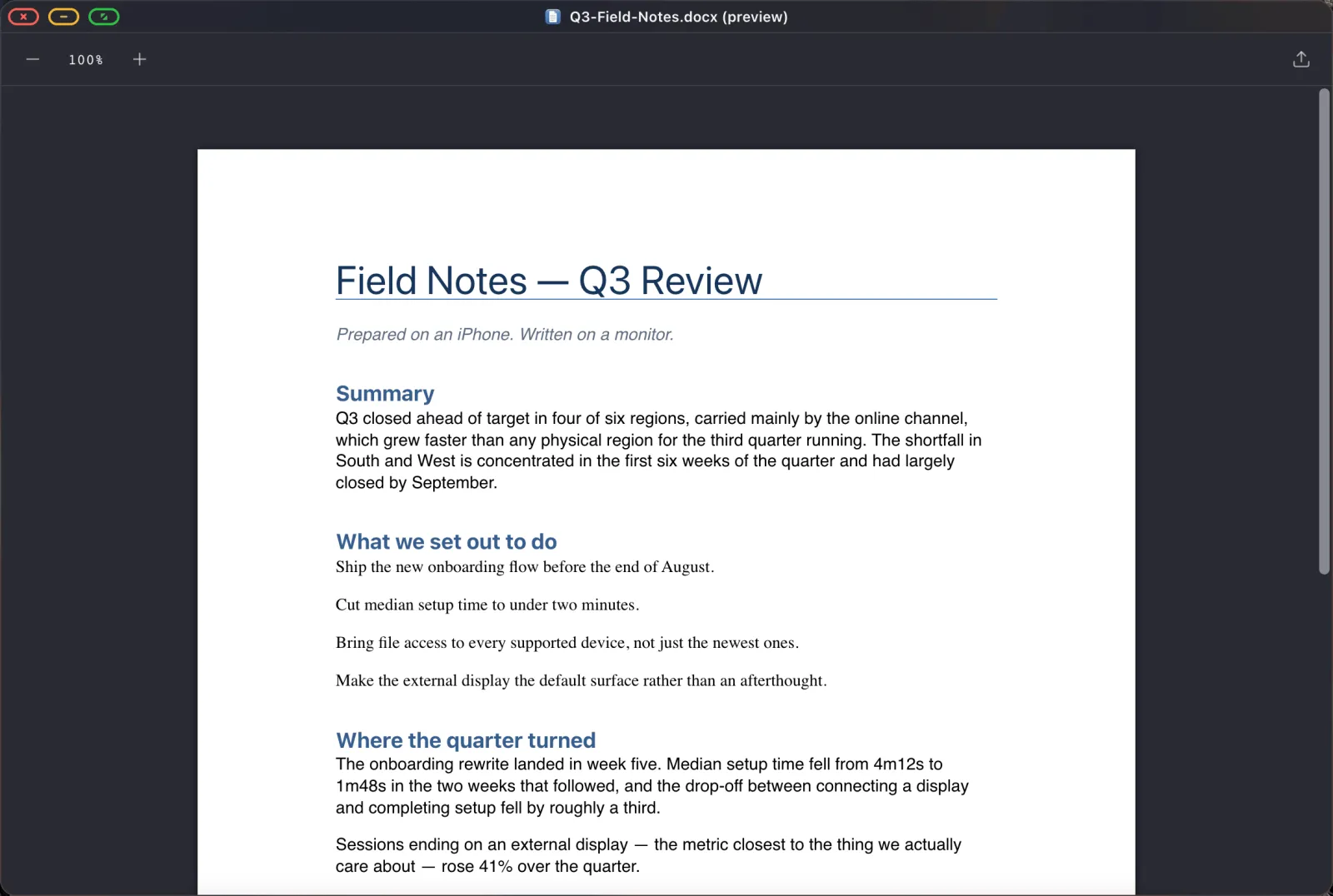
Email, documente și foi de calcul
Pentru că browserul este un browser desktop pe un ecran de dimensiune desktop, Gmail, Google Docs și Sheets servesc interfețele lor complete, nu pe cele mobile. Sheets primește o bară de formule. Docs primește scurtături de tastatură ca lumea. Instalează-le pe fiecare ca aplicație proprie în dock și scapi complet de vânătoarea de taburi.

Fișiere, inclusiv SSD-ul
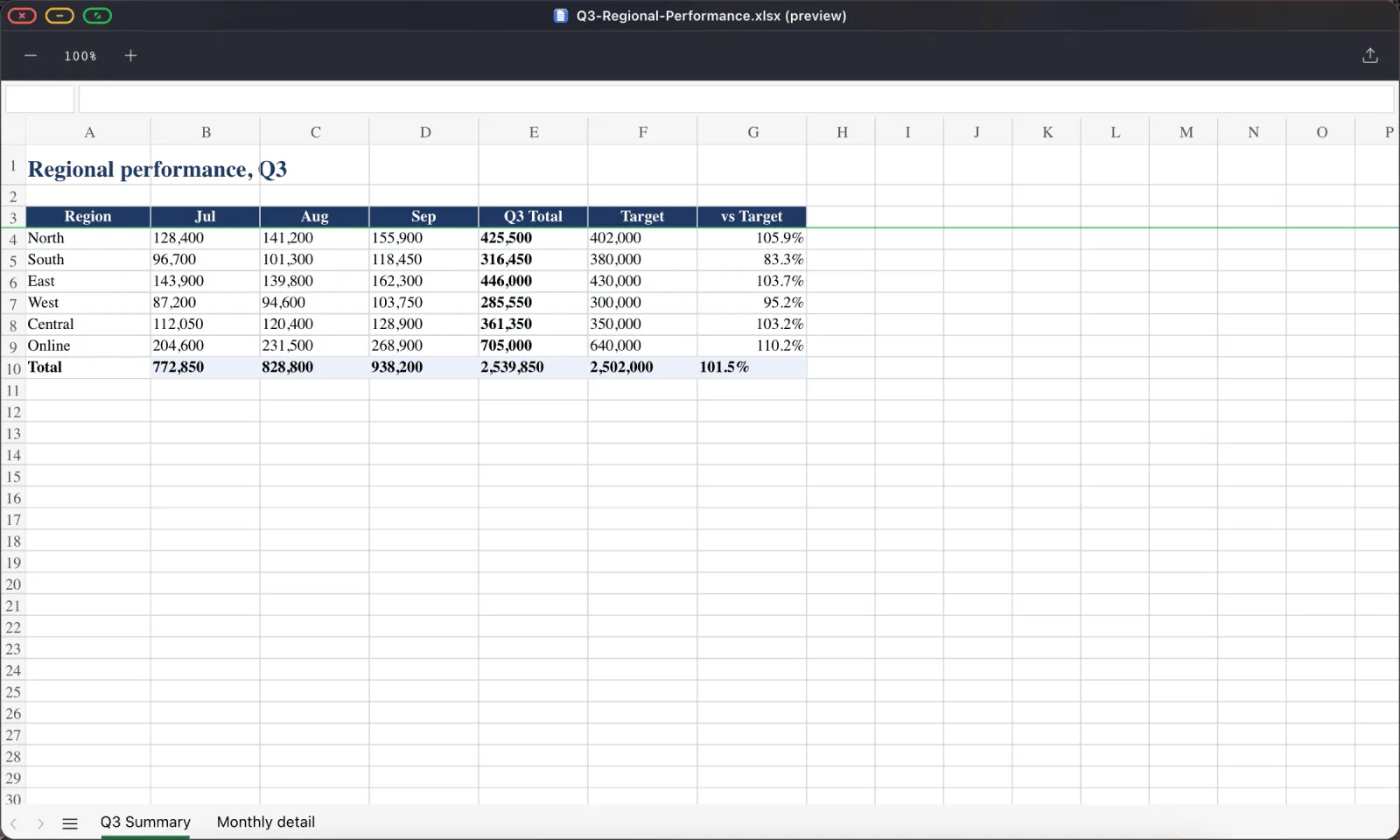
Aplicația Files montează foldere din iCloud Drive, de pe telefonul însuși și de pe o unitate USB din adaptor. Odată montate, deschizi, editezi și salvezi pe loc. Un card plin de fotografii devine de răsfoit. Un folder din iCloud devine un director de lucru.

PDF-uri și documente
Un vizualizator PDF complet, cu căutare, adnotare și completare de formulare, plus previzualizare pentru fișierele Word, Excel și PowerPoint pe care ți le trimit oamenii. Semnarea unui contract dintr-o cameră de hotel încetează să mai fie o problemă de rezolvat.
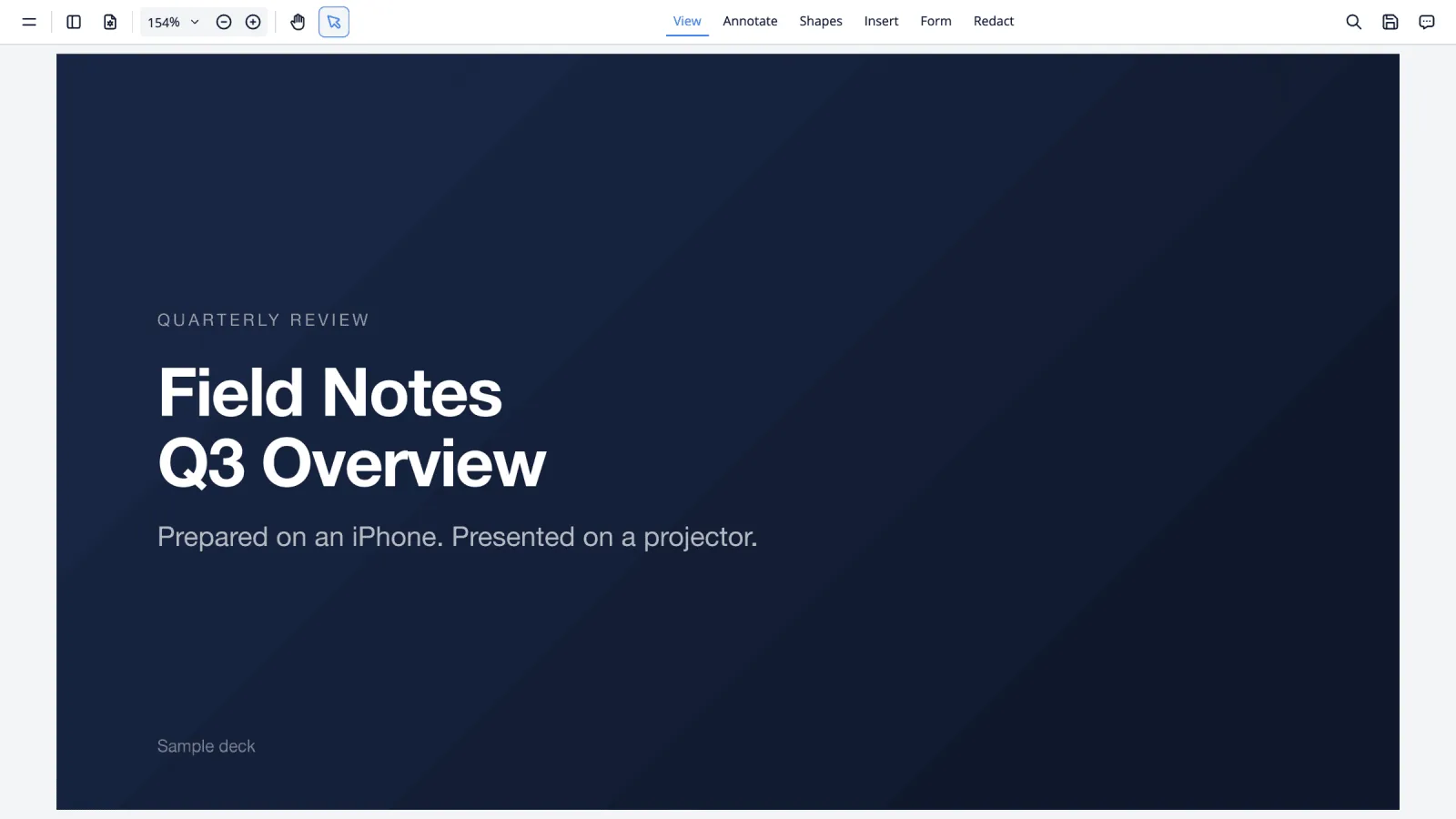
Prezentări
Dacă în călătorie intră și o prezentare, un PDF al setului de diapozitive plus butonul verde de ecran complet este tot fluxul de lucru, și nu e implicată nicio rețea. Ghidul de prezentare acoperă asta și varianta cu Google Slides.
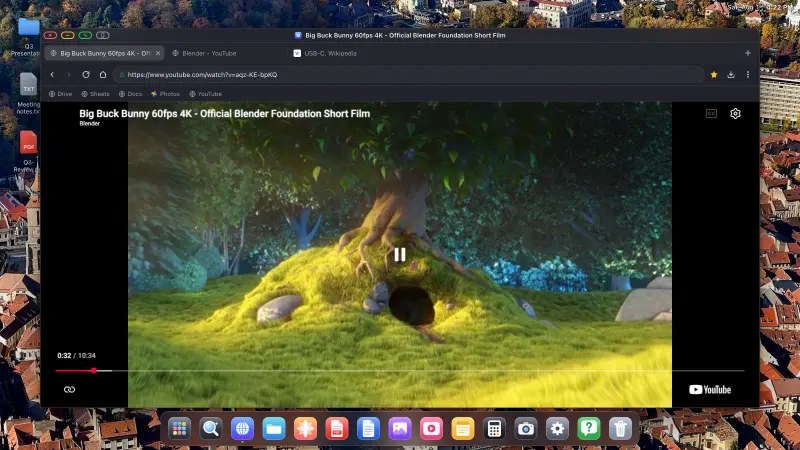
Serile
Aceeași configurație, TV în loc de monitor. YouTube pe tot ecranul cu blocantul de reclame pornit, sau o diaporamă cu pozele zilei direct din biblioteca ta. YouTube pe tot ecranul și diaporamele au fiecare ghidul lor.
Unde bate telefonul un laptop
Greutate și volum, evident, și nici nu se compară. Conectivitate, pentru că abonamentul tău de date este deja pe el și nu te lupți cu portalul captiv al unui Wi-Fi de hotel. Controlul de securitate din aeroport, unde nu ai nimic de scos din geantă. Riscul de furt, pentru că un telefon îți stă în buzunar, iar un laptop rămâne într-o cameră. Și bateria, pentru că, cu un adaptor pass-through, te încarci în timp ce lucrezi.
Unde nu îl bate
Fii realist în privința asta înainte să te angajezi la o călătorie.
Celelalte aplicații de pe iPhone nu rulează în desktop. Ce rulează este browserul, aplicațiile integrate și site-urile pe care le instalezi, așa că, dacă munca ta are nevoie de o anumită aplicație nativă pe ecranul mare, nu asta este soluția. Editarea grea, video și audio și fișiere mari de design, la fel, nu pentru asta e făcut. Și unele controale încorporate din pagină, bannerele de consimțământ și anumite cadre de autentificare și de plată, au nevoie de o atingere pe ecranul telefonului. Există un buton pentru asta, descris în Modul de aspect al dispozitivului.
Pentru scris, email, foi de calcul, documentare, documente, prezentări, administrativ și media, adică cea mai mare parte din ce fac oamenii cu un laptop cărat după ei, se ține bine.
Configurează totul înainte să pleci
- Instalează XeOS și parcurge configurarea o dată, acasă, pe propriul tău monitor.
- Importă-ți favoritele și parolele. Altfel, autentificarea pe drum, cu un trackpad, este chinuitoare.
- Instalează ca aplicații în dock site-urile pe care le folosești.
- Montează-ți folderul de lucru din iCloud Drive.
- Exportă în PDF orice trebuie să poți deschide offline.
- Împerechează tastatura și mouse-ul și verifică dacă se reconectează.
Zece minute acasă îți salvează o oră într-o cameră de hotel.
XeOS: External Display Browser transformă un iPhone sau iPad într-un desktop complet pe orice monitor, TV sau proiector.
Întrebări frecvente
Se va încărca telefonul cât timp alimentează un display?
Cu un adaptor multiport care are alimentare pass-through, da. Un cablu simplu USB-C la HDMI nu transportă alimentare.
Ce fac dacă în cameră este doar un TV, fără niciun cablu HDMI liber?
Poartă unul scurt la tine. Este accesoriul pe care oamenii îl uită cel mai des.
Pot lucra fără mouse?
Da. Ecranul telefonului ține loc de trackpad, cu apăsare lungă apoi tragere pentru a trage lucruri.
Funcționează și pe un iPad?
Da, inclusiv pe iPad-uri mai vechi, fără suport pentru Stage Manager. Vezi articolul despre iPad.
Mai multe de pe blog


Încearcă XeOS: External Display Browser
Ecran complet pe orice monitor extern, TV sau display portabil. Fără benzi negre. Descarcă din App Store.
