 External Display BrowserPrezentare4 min de citire
Cum prezinți de pe iPhone sau iPad când nu ai adus laptopul
Proiectorul este pornit, sala așteaptă, iar laptopul tău e în altă parte. Cu telefonul și un cablu tot poți prezenta ca lumea, pe tot ecranul, din diapozitivele pe care le ai deja. Mai jos sunt două căi: Google Slides în browser și vizualizatorul integrat pentru un PDF exportat înainte de plecare. A doua funcționează fără nicio rețea.
Configurează mai întâi display-ul cu ghidul de conectare. Într-o sală de ședințe vei vrea de obicei USB-C la HDMI, sau un Lightning Digital AV Adapter pe iPhone-urile mai vechi. Multe săli mai au doar VGA, ceea ce acoperă un adaptor Lightning la VGA.
Înainte să pleci: exportă-ți setul de diapozitive în PDF și pune-l undeva unde îl poți accesa offline, fie în Files-ul propriu al aplicației, fie într-un folder pe care l-ai montat. Wi-Fi-ul de la conferință dă greș. Un PDF de pe dispozitiv nu.
Metoda 1: Google Slides (sau PowerPoint pe web)
Browserul din XeOS este un browser desktop, așa că slides.google.com se comportă la fel ca pe un computer, inclusiv comenzile pentru prezentator.
- Deschide Browser și mergi la
slides.google.com(sauoffice.compentru PowerPoint). - Autentifică-te. Dacă ți-ai importat parolele, durează câteva secunde.
- Deschide setul de diapozitive și pornește prezentarea din comanda proprie Present a Slides.
- Dă click pe butonul verde din colțul ferestrei, ca fereastra însăși să treacă pe tot ecranul, ceea ce îi ia bara de titlu, banda de taburi și dock-ul și lasă diapozitivele tale pe proiector.

Avansează diapozitivele cu săgețile unei tastaturi Bluetooth, cu un click de mouse, sau atingând ecranul telefonului ca trackpad. Când ai terminat, mută pointerul la marginea de sus ca să aduci înapoi bara de titlu.
Dacă un control din interfața Google nu răspunde la un click, aceea este limitarea cadrului încorporat descrisă în Modul de aspect al dispozitivului. Apasă butonul gri, fă acea acțiune pe ecranul telefonului, treci direct înapoi la proiector.
Metoda 2: vizualizatorul integrat, dintr-un PDF, fără rețea
Aceasta este varianta sigură. Exportă-ți setul de diapozitive în PDF înainte de plecare și poți prezenta chiar de pe dispozitiv, fără Wi-Fi, fără autentificare și fără nimic de încărcat.
Adu fișierul pe dispozitiv
Trei căi de intrare. Aplicația Files are un buton Import care deschide selectorul de documente iOS. Poți în schimb să montezi un folder, îndreptând XeOS către iCloud Drive, către un folder de pe telefon sau către o unitate USB, și să deschizi fișierul acolo unde se află deja (ghidul unităților de stocare acoperă asta). Sau descarcă-l din email ori de pe web, direct în Downloads.
Deschide-l și treci pe tot ecranul
Dă dublu-click pe PDF. Se deschide în vizualizatorul integrat, care gestionează navigarea între pagini, zoom-ul, o bară laterală cu miniaturi, căutarea și adnotarea.
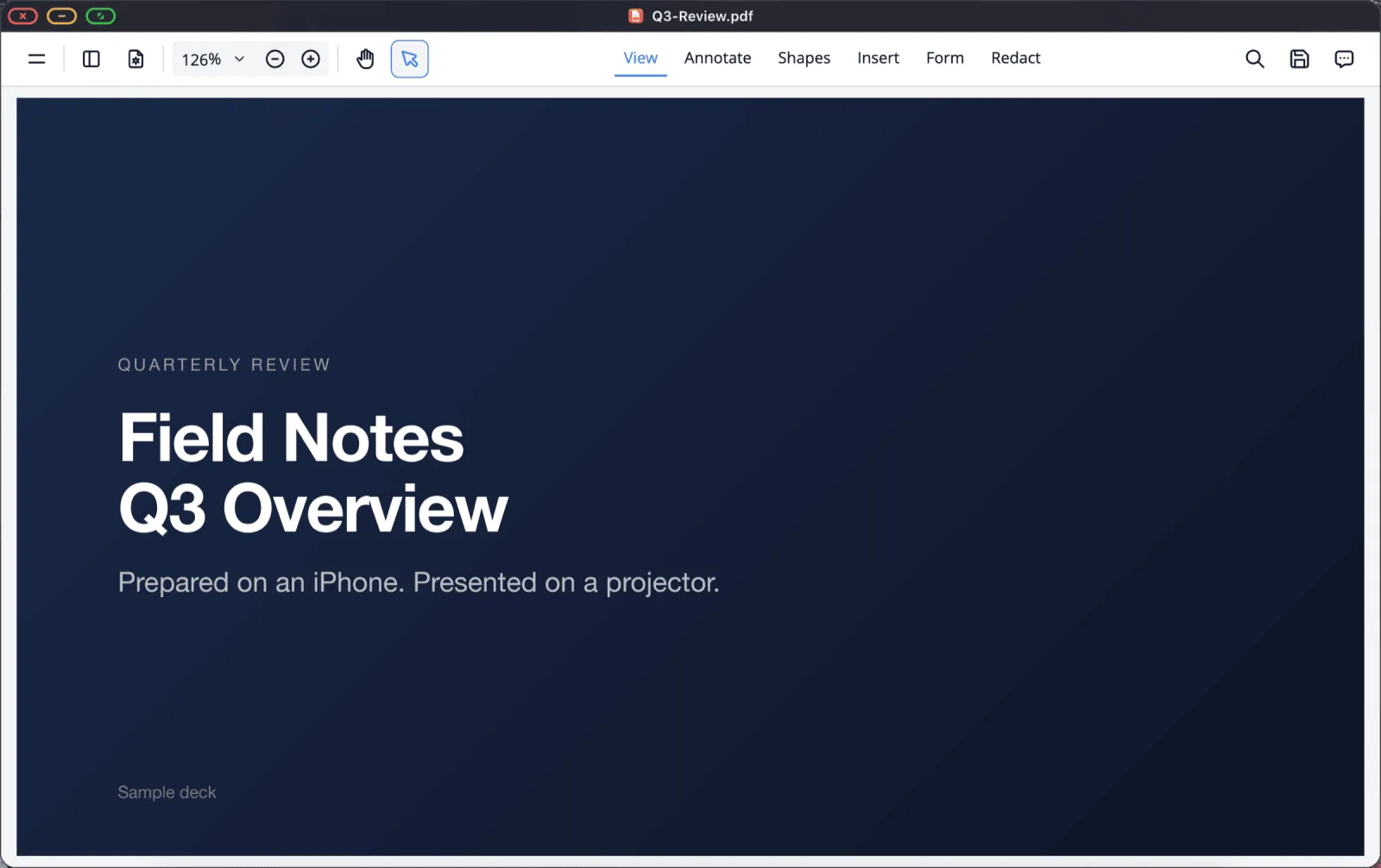
Apoi dă click pe butonul verde. Diapozitivul umple complet proiectorul:
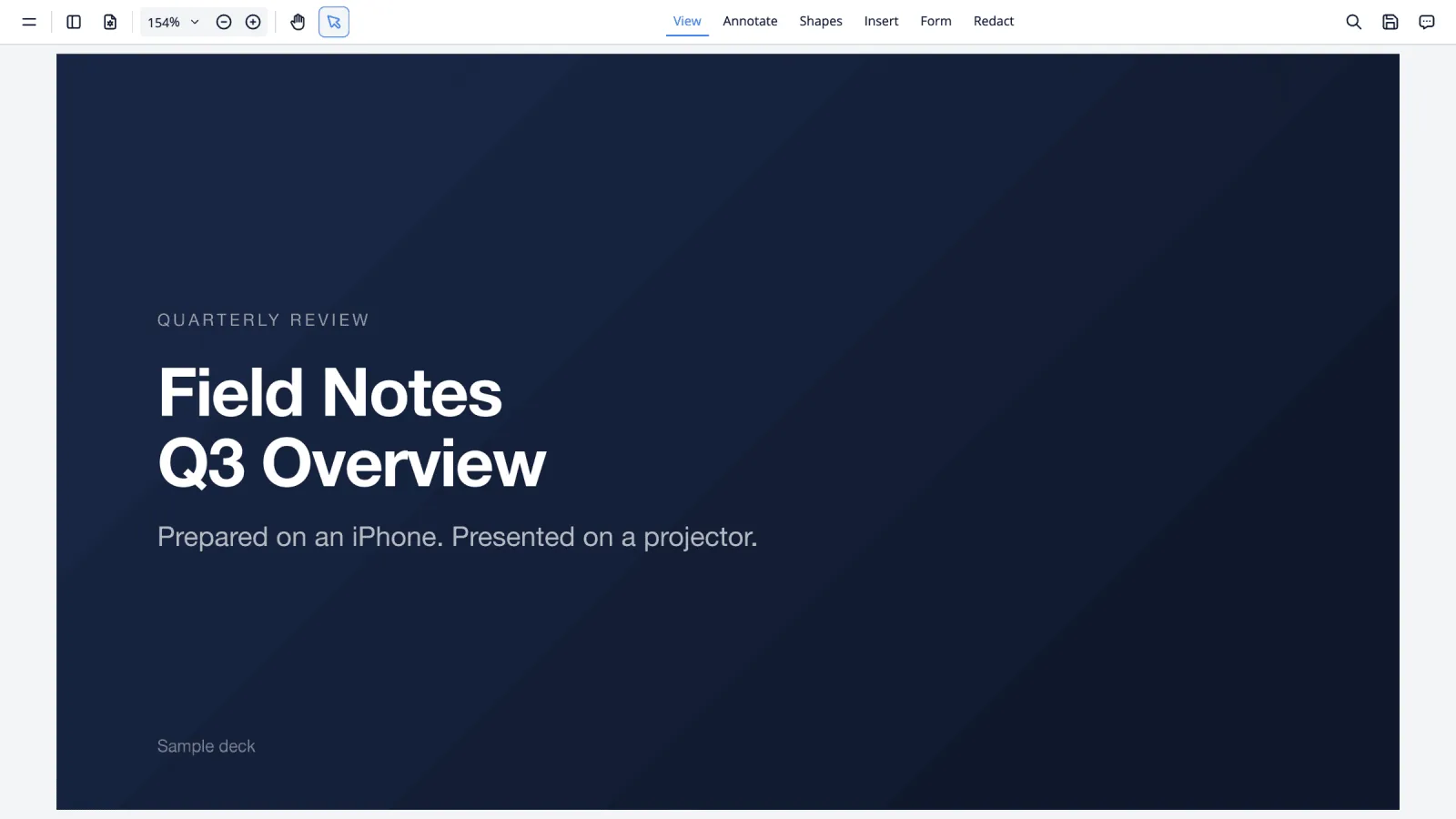
Parcurge paginile cu săgețile, cu Page Up / Page Down, cu o rotiță de scroll, sau cu o glisare pe telefonul-ca-trackpad.
Cum faci diapozitivul să umple cadrul
Seturile de diapozitive exportate în PDF sunt de obicei 16:9, ceea ce se potrivește exact cu majoritatea proiectoarelor. Dacă al tău este 4:3, vei vedea o bandă pe fiecare parte, iar aceea este forma setului de diapozitive, nu ceva ce face aplicația. Setează zoom-ul vizualizatorului să se încadreze pe lățimea paginii. Dacă proiectorul adaugă propria margine peste asta, caută în setarea lui de dimensiune a imaginii "Just Scan", "Screen Fit" sau "1:1".
Prezentarea altor tipuri de fișiere
XeOS previzualizează direct fișiere Word, Excel și PowerPoint, ceea ce acoperă situația în care cineva îți dă un .pptx pe un stick USB cu cinci minute înainte să începi. Este totuși o previzualizare. Fidelitatea e suficient de bună pentru a prezenta de acolo, dar dacă machetarea exactă contează, PDF-ul este varianta mai sigură.
O listă scurtă de verificare înainte de plecare
- Setul de diapozitive exportat în PDF și pus pe dispozitiv.
- Adaptorul și un cablu HDMI de rezervă în geantă. Sălile au adesea cablul fixat și capătul greșit liber.
- Adaptor multiport dacă prezentarea este lungă, ca telefonul să se încarce în timp ce prezintă.
- Do Not Disturb pornit, ca o notificare să nu apară pe un ecran de patru metri.
- Blocare automată dezactivată, în iOS Settings › Display & Brightness.
- Scala conținutului verificată în Setări › Display. O sală se citește mai bine puțin mai mare.
XeOS: External Display Browser transformă un iPhone sau iPad într-un desktop complet pe orice monitor, TV sau proiector.
Întrebări frecvente
Pot vedea notele de prezentator pe telefon în timp ce diapozitivele apar pe proiector?
Nu ca vizualizare separată de prezentator. Display-ul extern și telefonul afișează aceeași sesiune, iar telefonul îți ține loc de trackpad. Răspunsul practic sunt notele pe hârtie sau pe un al doilea dispozitiv.
Funcționează cu proiectoare vechi?
Da. Prin VGA cu un adaptor Lightning la VGA, sau prin HDMI pe orice este mai nou. Proiectoarele mai vechi preferă adesea 1280 × 720 sau 1920 × 1080, iar modul se alege din Setări › Display.
Pot adnota un PDF în timp ce prezint?
Da. Vizualizatorul are instrumente de adnotare, iar modificările se pot salva înapoi în fișier, pe loc.
Ce fac dacă sala are doar Wi-Fi și niciun cablu?
Dacă există un Apple TV sau un ecran capabil de AirPlay, oglindește către el din Control Center, iar XeOS va prelua display-ul automat.
Mai multe ghiduri



Încearcă XeOS: External Display Browser
Ecran complet pe orice monitor extern, TV sau display portabil. Fără benzi negre. Descarcă din App Store.
