 External Display BrowserImport3 min de citire
Cum îți imporți favoritele și parolele din Safari, Chrome, Firefox sau Edge
Tastarea parolelor pe un ecran de TV este cea mai rapidă cale de a abandona o configurație ca aceasta. Zece minute de pregătire o rezolvă definitiv. Adu-ți favoritele și autentificările salvate o singură dată, iar conectarea la Google, YouTube, banca ta sau instrumentele de lucru devine o atingere. Safari, Chrome, Firefox și Edge au fiecare o cale de intrare, și sunt toate mai jos.
Unde se află importul
Două căi către același ecran. În browser este ⋯ › Import Bookmarks & Passwords. În Setări este Browser › Import Bookmarks & Passwords.
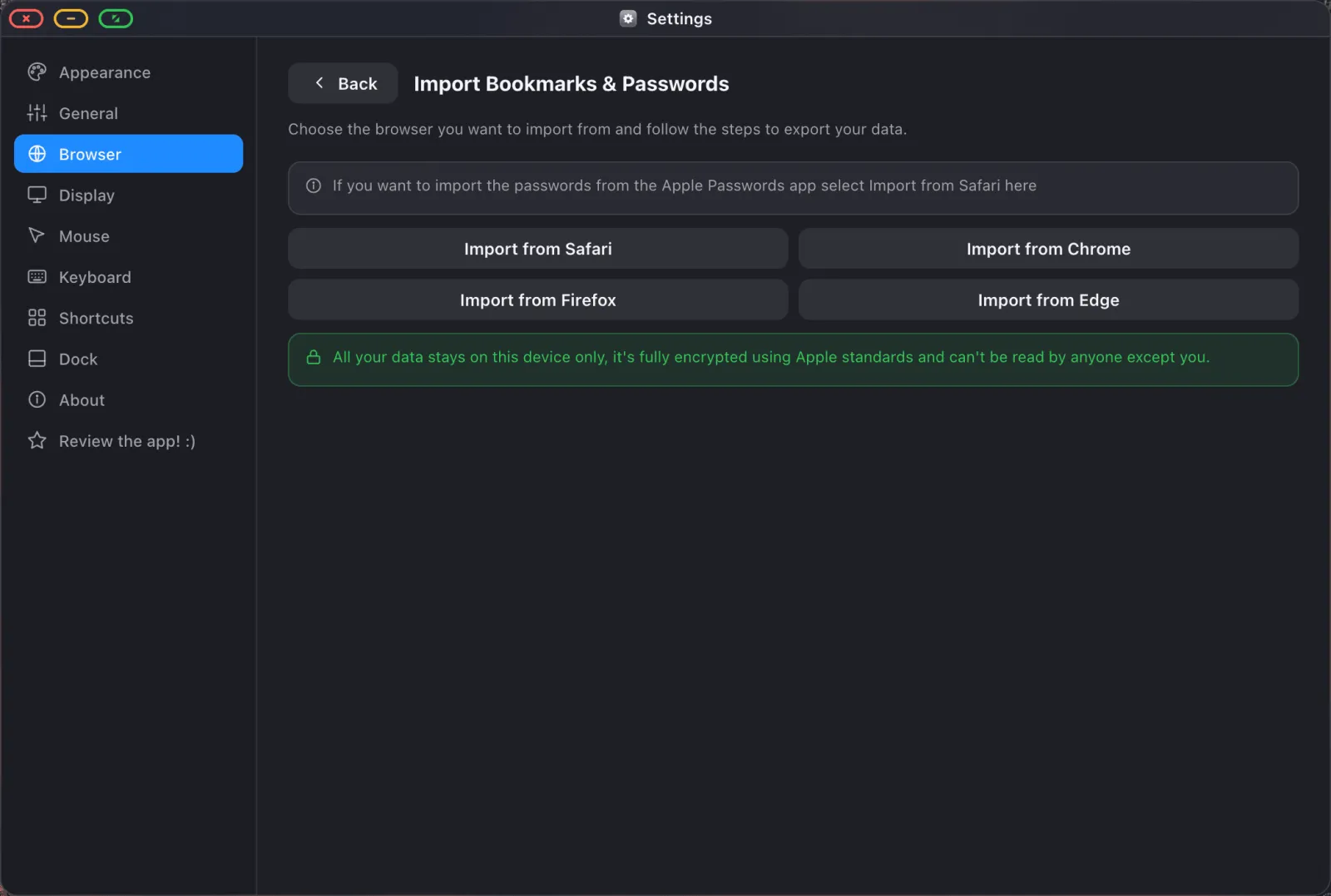
Fiecare buton te ghidează prin exportul din acel browser, apoi citește fișierul înapoi. Forma este aceeași peste tot: exportă pe dispozitivul unde îți stau datele → adu fișierul pe iPhone → deschide-l în XeOS.
Unde ajung datele tale. Tot ce este importat rămâne pe dispozitiv. Parolele sunt criptate cu criptografia proprie a Apple, cu cheia păstrată în Keychain-ul iOS. Nimic nu este încărcat către XeOS sau altundeva.
Din Safari și din aplicația Apple Passwords
Dacă autentificările tale stau în iCloud Keychain sau în aplicația Apple Passwords, aceasta este calea ta. Alege Import from Safari.
- Pe un Mac, deschide Safari și alege File › Export › Bookmarks pentru favorite, iar parolele exportă-le din aplicația Passwords (sau din setările Passwords ale Safari) ca CSV.
- Doar de pe un iPhone sau iPad, deschide aplicația Passwords și folosește opțiunea ei proprie de export.
- Adu fișierul exportat pe dispozitiv prin AirDrop, iCloud Drive, sau pe email către tine însuți.
- În XeOS, alege Import from Safari și selectează fișierul.
Din Chrome
- Pe un computer, deschide Chrome și mergi la
chrome://password-manager/settings. Alege Export passwords. Chrome îți cere să confirmi cu parola dispozitivului, apoi salvează un CSV. - Pentru favorite, deschide Bookmarks › Bookmark manager, apoi meniul ⋮ și Export bookmarks, care salvează un fișier HTML.
- Transferă ambele fișiere pe iPhone sau iPad.
- În XeOS, alege Import from Chrome și selectează fiecare fișier.
Din Firefox
- În Firefox, deschide Passwords din meniu, apoi meniul ⋯ și Export Logins ca să salvezi un CSV.
- Pentru favorite, deschide Library, apoi Import and Backup › Export Bookmarks to HTML.
- Transferă-le pe amândouă pe dispozitiv.
- Alege Import from Firefox în XeOS.
Din Edge
- În Edge, deschide Settings › Profiles › Passwords, apoi meniul ⋯ și Export passwords.
- Pentru favorite, deschide Favourites, apoi meniul ⋯ și Export favourites.
- Transferă-le pe amândouă pe dispozitiv.
- Alege Import from Edge în XeOS.
Șterge fișierele exportate după aceea. Un CSV de parole exportat este text simplu. Asta este valabil pentru exportul oricărui browser, nu este o ciudățenie a acestuia. Odată ce importul s-a terminat, șterge fișierul de pe dispozitiv și din orice ai folosit ca să-l transferi.
Ce primești după aceea
Favorite, cu folderele intacte
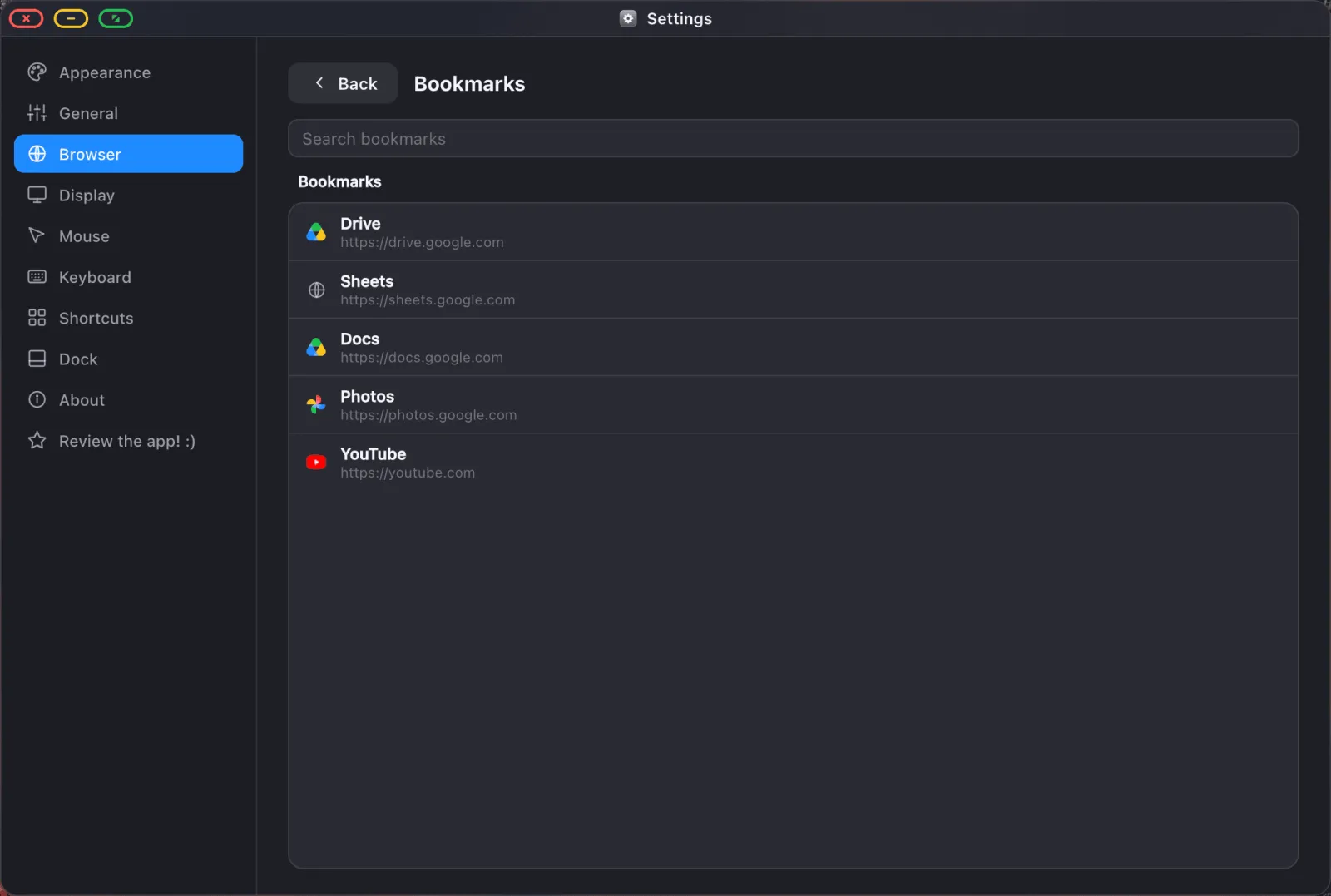
Favoritele importate își păstrează structura de foldere. Apar în bara de favorite de sub bara de adresă (Cmd Shift B o comută) și în Setări › Browser › Bookmarks, unde poți redenumi lucruri, le poți trage între foldere și poți crea altele noi.
Parole, completate pentru tine
Autentificările salvate ajung în panoul de parole al browserului (⋯ › Passwords), unde le poți căuta, poți dezvălui una, o poți copia sau șterge.
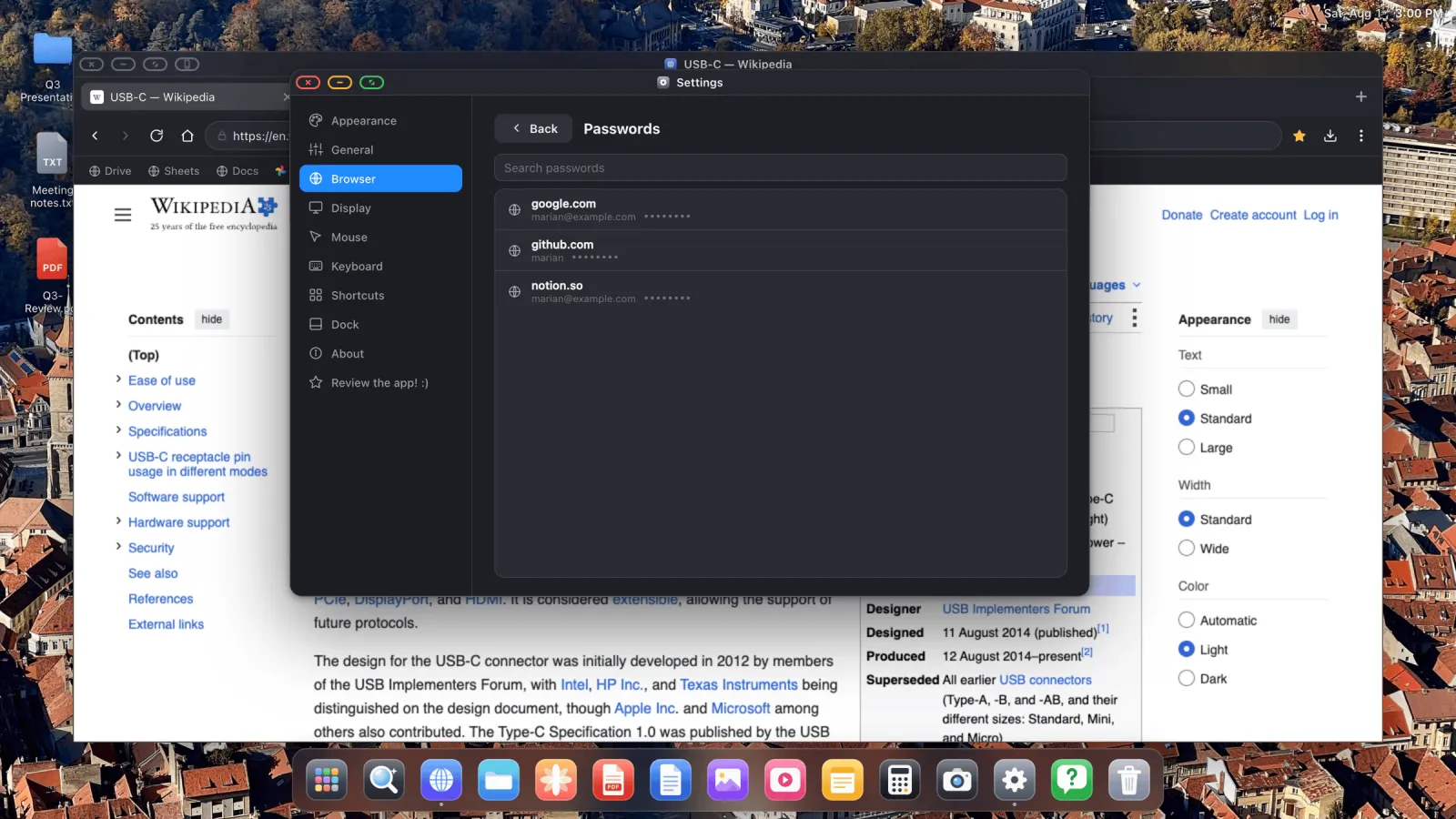
Mai util, sunt oferite ca autocompletare când ajungi pe un formular de autentificare.
De ce contează asta mai mult decât pare
Cea mai mare parte din ce face o configurație iPhone-pe-monitor să pară o jucărie și nu un computer este frecarea de la ecranul de autentificare. Introducerea unei parole lungi cu un trackpad, pe un ecran aflat în celălalt capăt al camerei, e suficientă ca să-i strice oricui cheful de toată ideea. Adu-ți autentificările înăuntru și restul ghidurilor de aici încetează să mai fie doar aspirații: YouTube pe ecranul mare, prezentarea din Google Slides, lucrul în Drive și Sheets.
XeOS: External Display Browser transformă un iPhone sau iPad într-un desktop complet pe orice monitor, TV sau proiector.
Întrebări frecvente
Parolele mele sunt trimise undeva?
Nu. Sunt stocate criptat pe dispozitiv, cu cheia de criptare în Keychain-ul iOS.
Folosesc aplicația Apple Passwords, nu Safari. Care buton?
Import from Safari. Aceea este calea pentru depozitul de parole al Apple.
Pot importa favoritele fără să import parolele?
Da. Fișiere separate, pași separați. Fă oricare dintre ele, sau pe amândouă.
Pot importa de mai multe ori?
Da. Un import nou adaugă ce este nou fără să șteargă ce există deja.
Pot folosi în continuare selectorul de parole al telefonului meu?
Da. Foaia de parole a sistemului este disponibilă și pe partea de telefon, așa că nu ești blocat într-una sau în cealaltă.
Mai multe ghiduri



Încearcă XeOS: External Display Browser
Ecran complet pe orice monitor extern, TV sau display portabil. Fără benzi negre. Descarcă din App Store.
