

Experiență de nivel desktop. Fără benzi negre.

iPhone-ul tău,
acum în mod desktop!

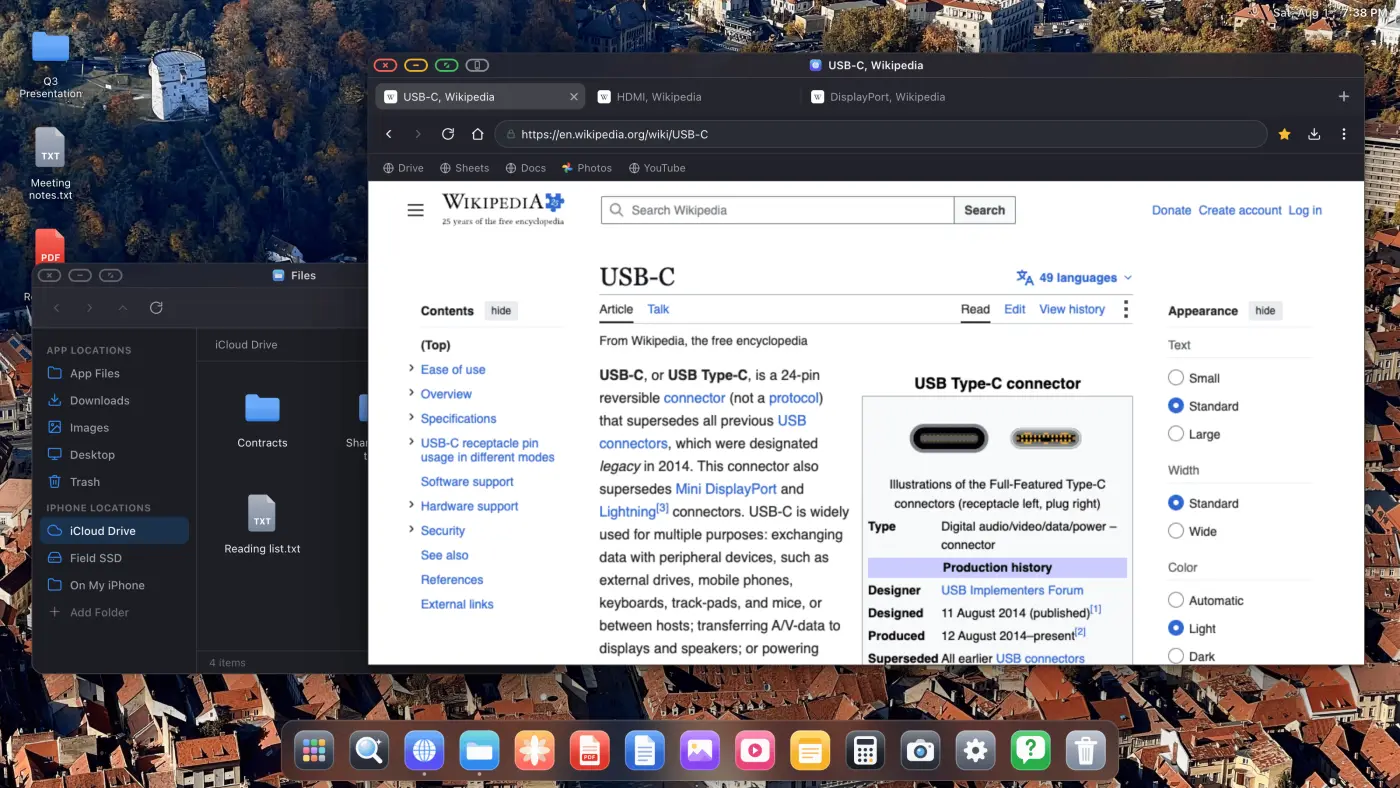
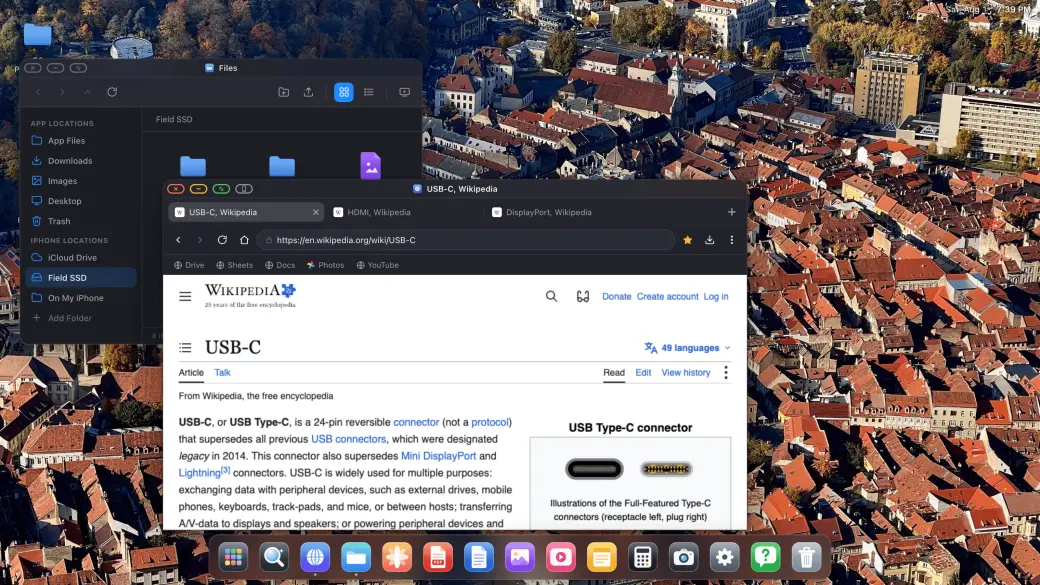
Transformă-ți iPhone-ul sau iPad-ul într-un mediu desktop puternic pe orice monitor extern, TV sau proiector. Complet cu sistem de fișiere, playere media, previzualizare documente și browser pe tot ecranul. Cea mai bună alternativă Samsung DeX pentru iOS.

iPhone
iPhone
iMac
Monitor extern
Descarcă din App Store
Confidențialitate totală, stocare locală
Funcționează cu display-ul

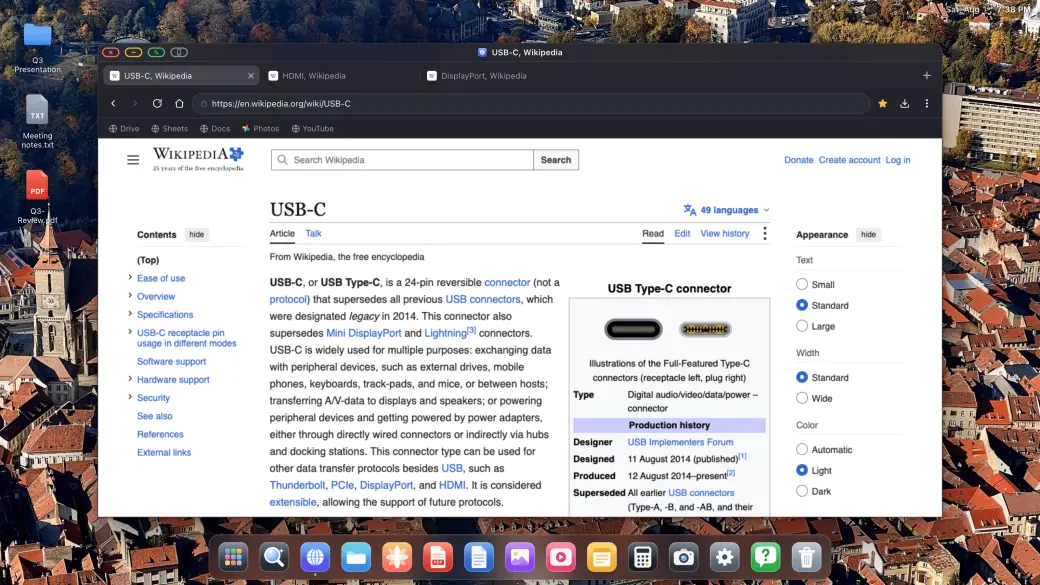
Uită de benzile negre. Ai parte de o experiență desktop reală, cu multitasking adevărat.

XeOS aduce experiența unui sistem de operare desktop pe iPhone/iPad, pe ecranul tău extern, din colț în colț.

YouTube și video, pe tot ecranul

iMac
  • YouTube umple tot ecranul, fără benzi negre
  • Orice site de streaming: Twitch, Vimeo etc.
  • Video în pagină și comutare pe tot ecranul, ambele funcționează

Benzile negre pe un monitor extern mare sau pe un display portabil sunt cu adevărat enervante. XeOS: External Display Browser umple tot ecranul, de la un capăt la altul, YouTube, Twitch, Vimeo, orice.

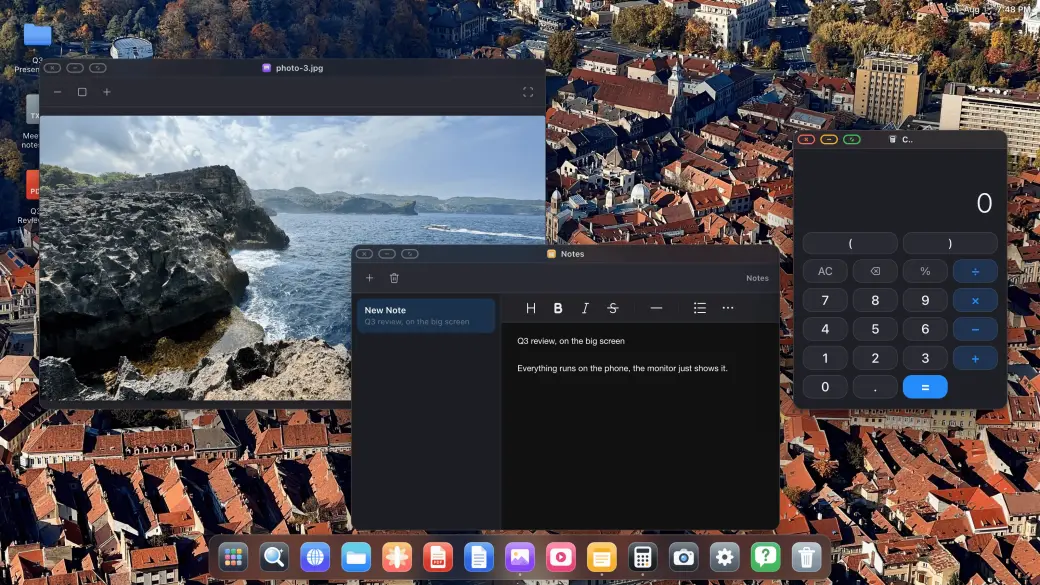
Ferestre reale, multitasking real

iMac
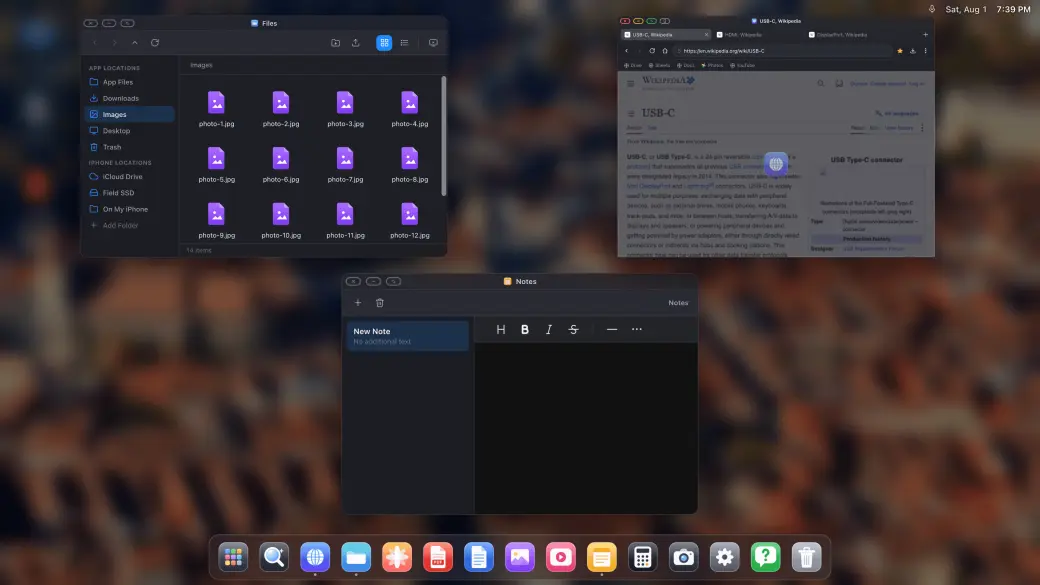
  • Trage, redimensionează și suprapune ferestre reale
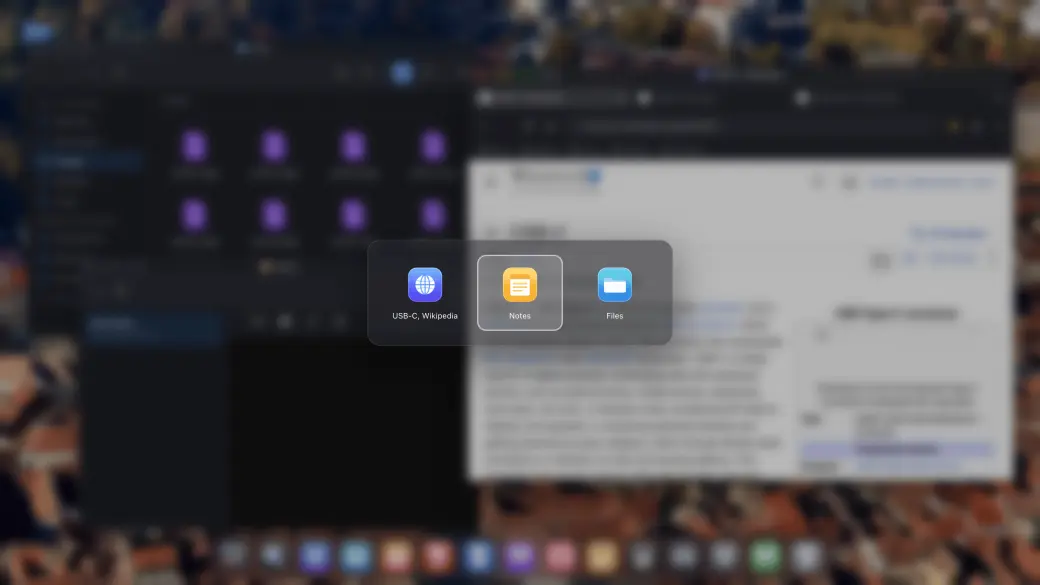
  • Comutator de ferestre și o vedere de ansamblu a tuturor ferestrelor
  • Instalează orice site web ca propria sa aplicație

Deschide câte ferestre ai nevoie și aranjează-le așa cum ai face-o pe un desktop: trage, redimensionează, suprapune, ecran complet și o prezentare de ansamblu, în stilul Mission Control, a tot ce este deschis.

Suport pentru mouse și tastatură

C
iMac
  • Cursor de mouse complet pe display-ul extern sau portabil
  • Comenzi rapide, copiere/lipire, scriere
  • Roata de derulare și butoanele suplimentare ale mouse-ului funcționează și ele

Asociază un mouse și o tastatură Bluetooth și pur și simplu funcționează: cursor, derulare, comenzi rapide. Este ce se apropie cel mai mult de Samsung DeX pe care l-a avut vreodată un iPhone.

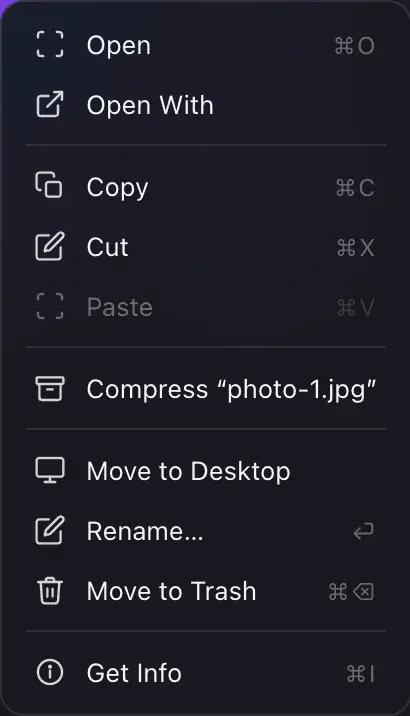
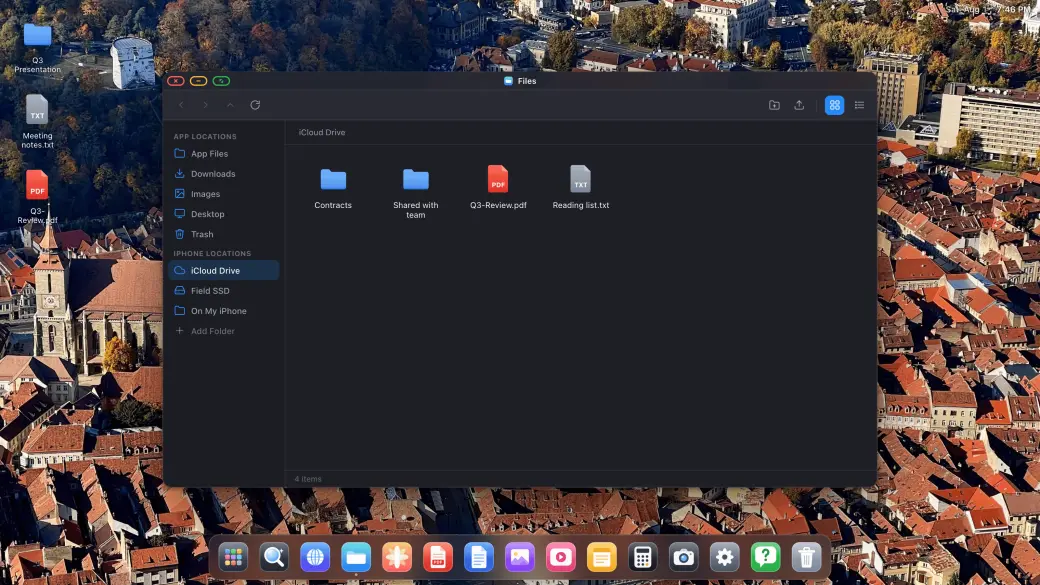
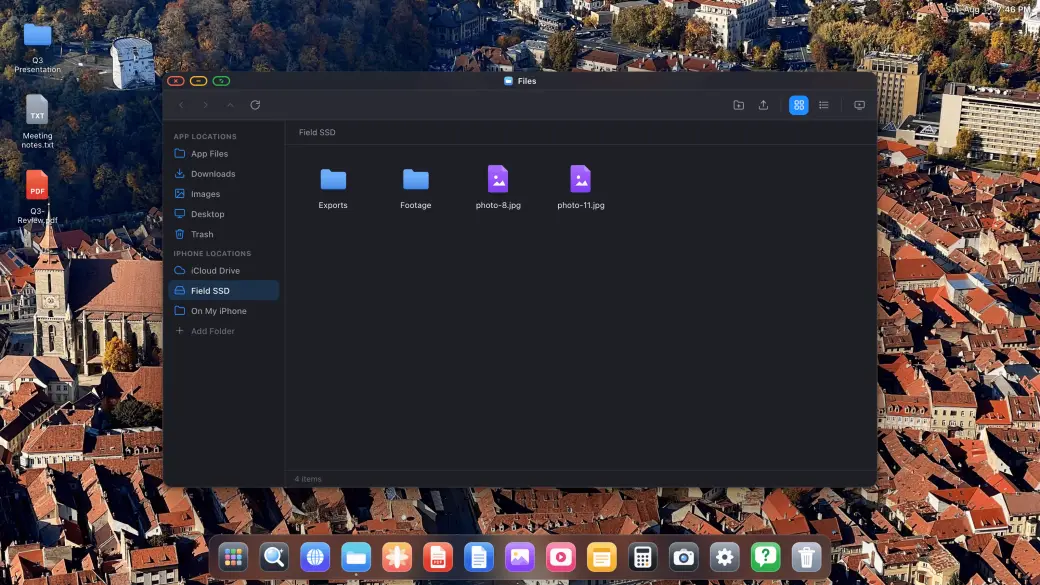
Fișierele, unitățile și iCloud-ul tău

iMac
  • Montează iCloud Drive, SSD-uri externe și foldere locale
  • Copiază, mută, redenumește, comprimă și dezarhivează
  • Deschide orice fișier în vizualizatoarele integrate

Files este un manager de fișiere adevărat: montează iCloud Drive, un SSD USB-C sau un folder de pe iPhone și copiază, mută, comprimă și deschide orice, pe toate, pe ecranul mare.

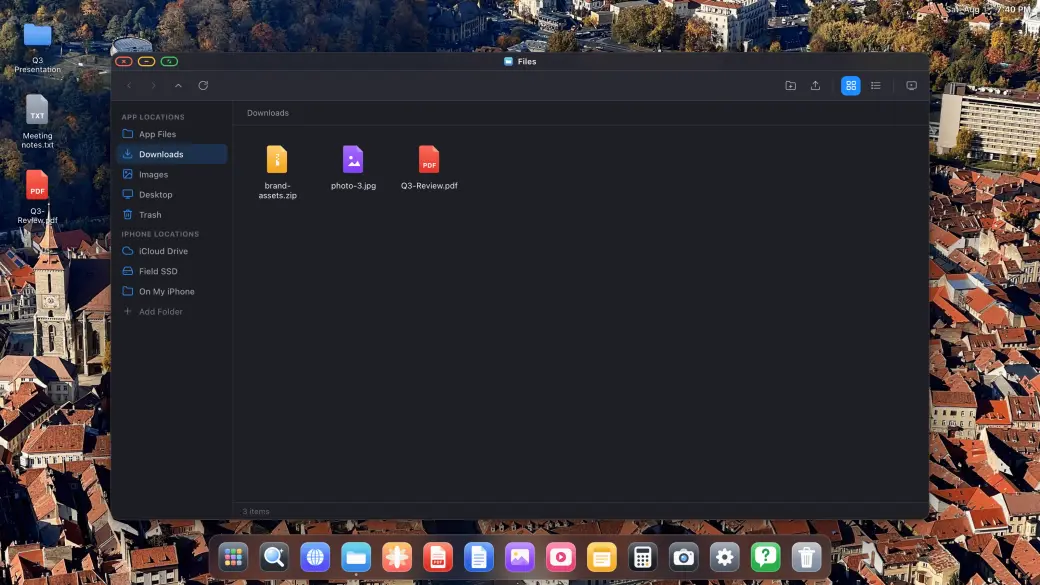
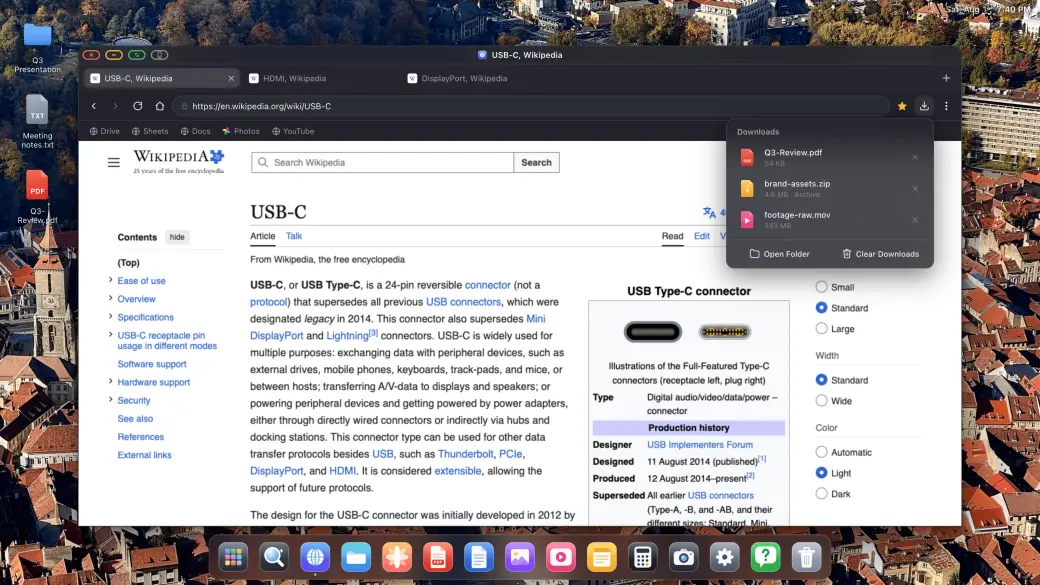
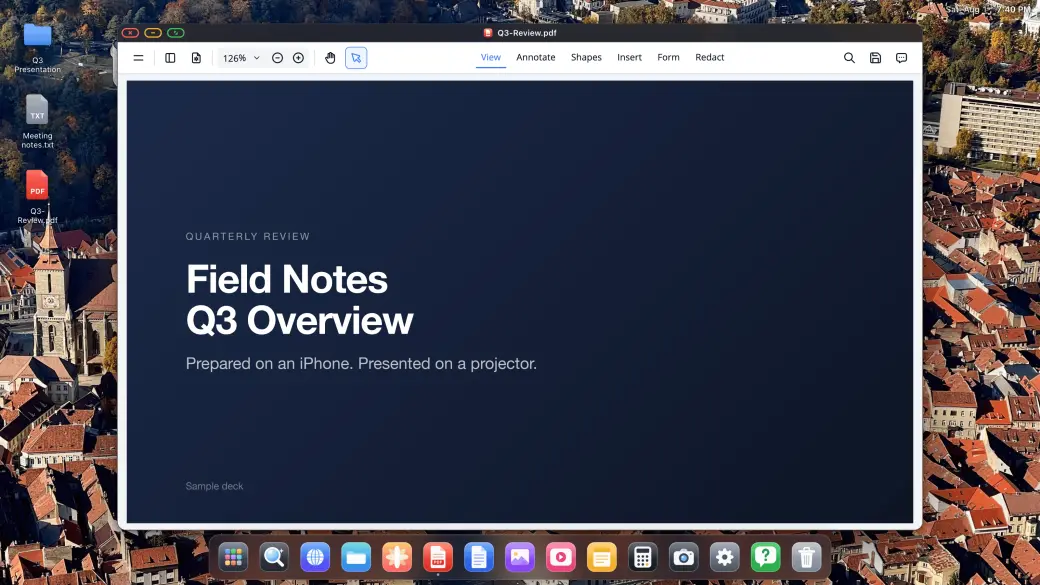
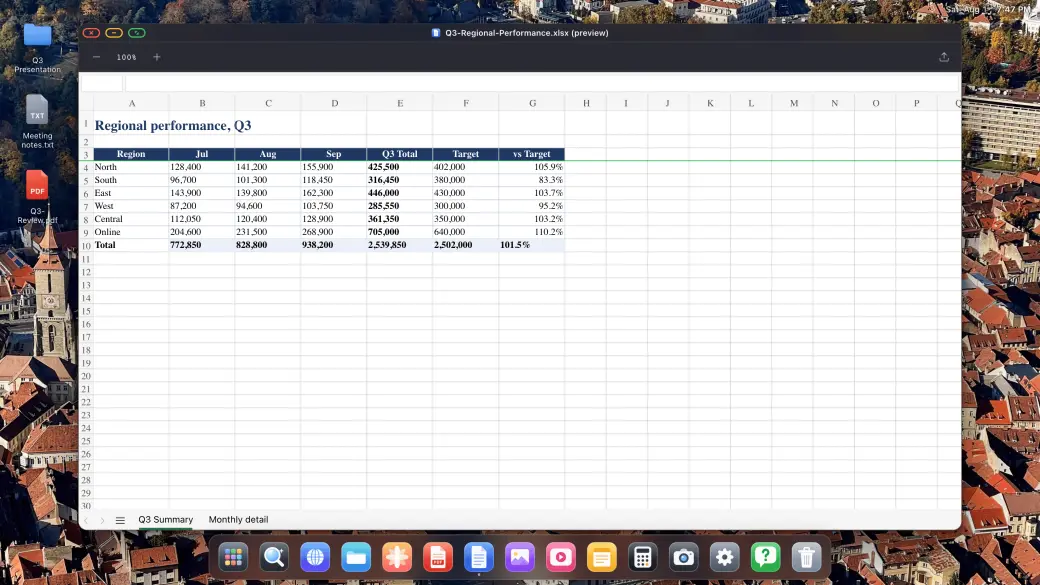
Descărcări, PDF-uri și fișiere Office

iMac
  • Descărcări reale, cu progres, direct în sistemul de fișiere
  • Adnotează și semnează PDF-uri, prezintă-le pe tot ecranul
  • Previzualizează documente Word, Excel și PowerPoint

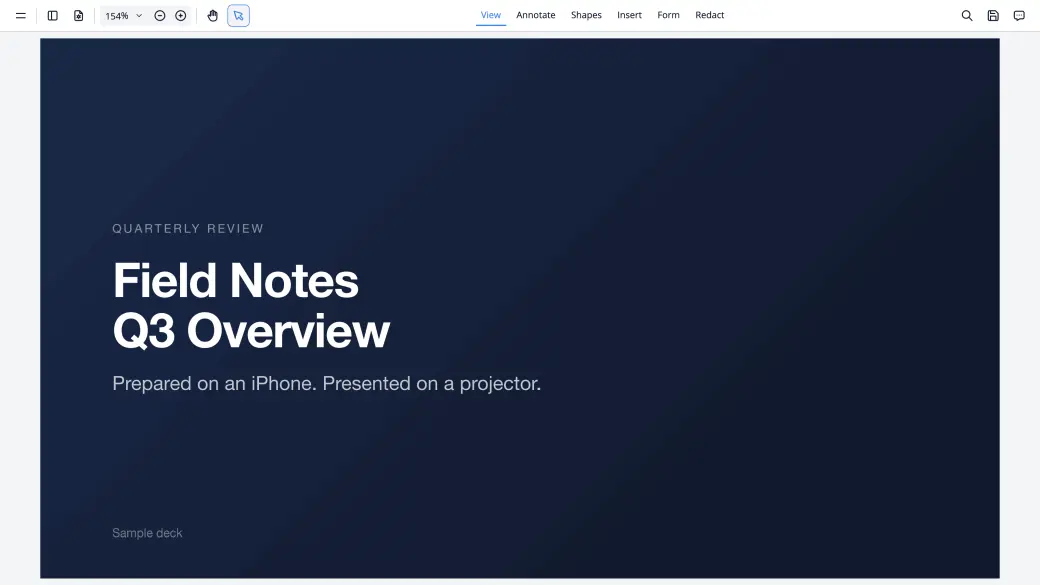
Descarcă orice îți oferă web-ul și deschide-l pe loc: vizualizatorul de PDF-uri adnotează și semnează, iar fișierele Word, Excel și PowerPoint se previzualizează la dimensiune completă de desktop.

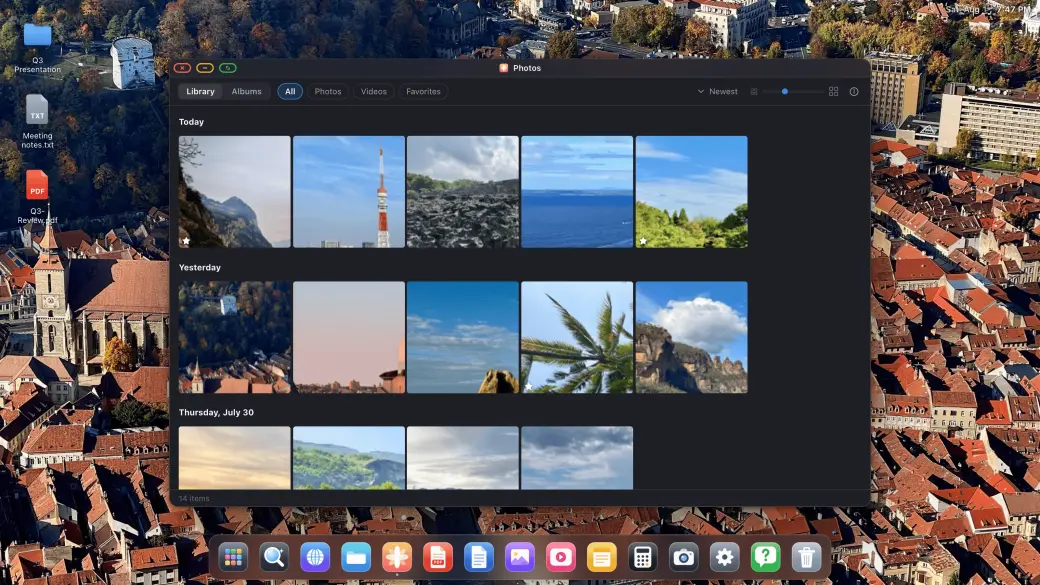
Fotografii, diaporame și aplicații integrate

iMac
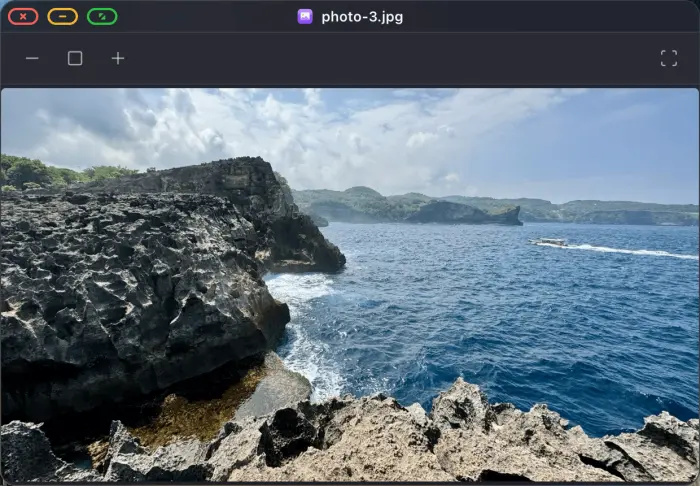
  • Întreaga ta bibliotecă foto, diaporame pe tot ecranul
  • Playere pentru imagini, video și audio, integrate
  • Notițe, Calculator și o aplicație Setări completă

Biblioteca ta foto se deschide pe display-ul extern, rulează ca diaporamă pe tot ecranul pe un TV, iar playerele integrate pentru imagini, video și audio, Notițele și Calculatorul sunt mereu la îndemână.

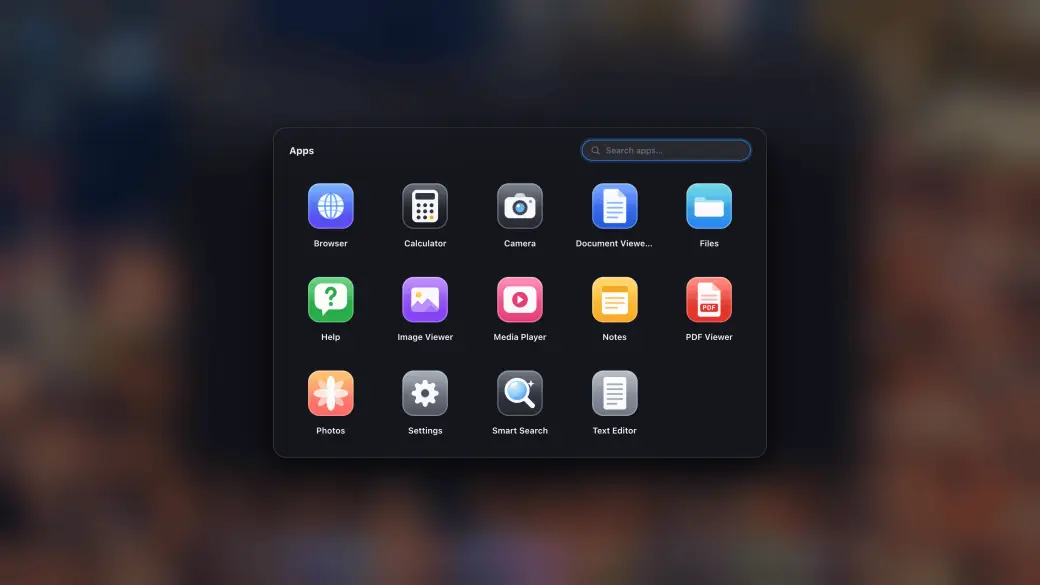
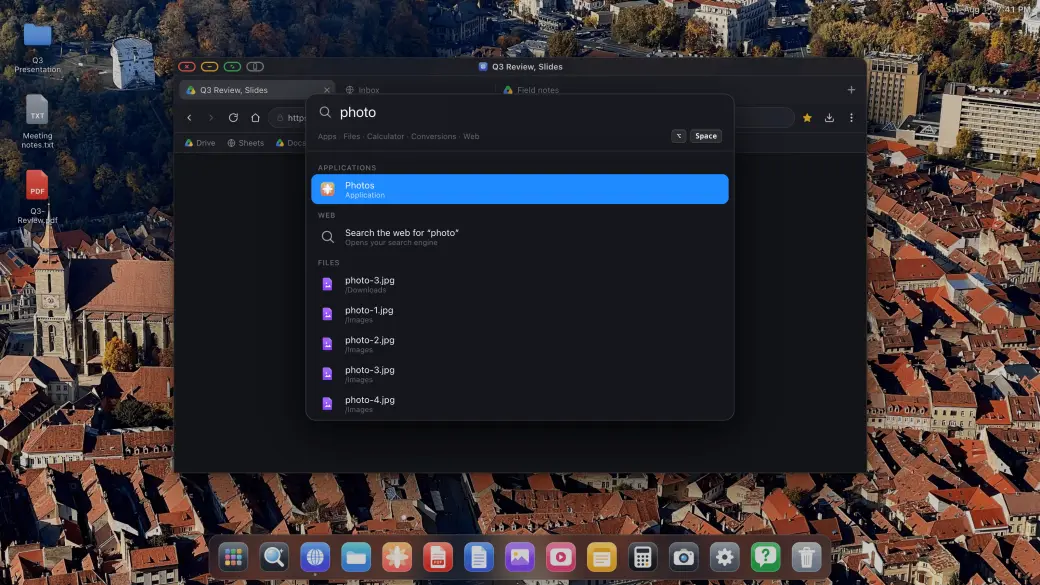
Sertar de aplicații și căutare instantă

iMac
  • Sertar de aplicații cu site-urile tale instalate
  • Caută fișiere, aplicații și web dintr-un singur câmp
  • Fixează în dock orice folosești

Sertarul de aplicații conține fiecare aplicație integrată și fiecare site instalat ca aplicație, iar suprapunerea de căutare găsește instant aplicații, fișiere și răspunsuri, fără să iei mâinile de pe tastatură.

Cel mai simplu mod de a obține o experiență de nivel desktop de pe iPhone-ul tău

Conectează-ți iPhone-ul la un monitor extern, monitor portabil, TV sau proiector și ai instant o experiență desktop completă: sistem de fișiere, aplicații și navigare pe tot ecranul.

Pasul 1

Conectează-te la orice display extern sau portabil

Conectează-ți iPhone-ul sau iPad-ul la un monitor extern, monitor portabil, TV sau proiector folosind un adaptor USB-C la HDMI sau USB-C la USB-C. XeOS: External Display Browser detectează automat conexiunea și umple fiecare pixel al ecranului.

Pasul 2

Adaugă un mouse și o tastatură Bluetooth (opțional)

Asociază un mouse și o tastatură Bluetooth pentru o experiență completă de browser pe display-ul tău extern, cea mai bună alternativă Samsung DeX pentru iPhone. Funcționează excelent și cu comenzile de pe ecran.

Pasul 3

Bucură-te de o experiență de nivel desktop

Gestionează fișiere, adnotează PDF-uri, previzualizează documente Office, redă conținut media și navighează pe web pe tot ecranul. Instalează site-urile tale preferate ca aplicații independente. Fără benzi negre, niciodată.

Tot ce are nevoie o aplicație de nivel desktop

Construită special pentru display-uri externe conectate la iPhone, cu o suită completă de aplicații și unelte native.

Instalează site-uri ca aplicații și fă multitasking

Instalează site-urile tale web preferate ca aplicații independente. Mută mai multe ferestre plutitoare, trage-le și redimensionează-le pentru a avea tot ce-ți trebuie vizibil în același timp.

YouTube și video, ecran complet real

Urmărește YouTube, Netflix, Twitch sau orice videoclip online pe tot ecranul, pe monitorul tău extern. Fără bare laterale, fără benzi negre, doar video pe ecran complet care umple întregul display.

Playere media și aplicații de productivitate

Playere native pentru fotografii, video și audio pentru conținutul tău media. Rămâi productiv cu aplicațiile integrate Notițe și Calculator.

Sistem de fișiere și previzualizare documente

Un sistem de fișiere complet pentru gestionarea descărcărilor. Deschide și adnotează PDF-uri, previzualizează documente Word, Excel și PowerPoint direct pe ecranul mare.

Suport pentru mouse și tastatură

Asociază un mouse și o tastatură Bluetooth cu iPhone-ul tău și obține experiența completă de navigare desktop pe monitorul extern. Cursor, derulare, comenzi rapide, totul complet suportat.

Orice monitor extern, display portabil, TV sau proiector

Se conectează prin USB-C sau HDMI la orice monitor extern, monitor portabil, TV sau proiector. XeOS: External Display Browser se adaptează automat la rezoluția nativă a ecranului pentru o afișare clară, din colț în colț, fie că este vorba de un birou fix sau de un display portabil în deplasare.

Fiecare pixel. Fiecare funcționalitate. Toate pe display-ul tău extern.

XeOS este singura aplicație iPhone care transformă monitorul tău extern într-o experiență completă, de nivel desktop, fără benzi negre pe display-ul extern al iPhone-ului, niciodată.

Urmărește YouTube și video, fără benzi negre, pe tot ecranul

Benzile negre pe un monitor extern mare sau pe un display portabil sunt cu adevărat enervante. XeOS: External Display Browser umple tot ecranul, de la un capăt la altul, YouTube, Twitch, Vimeo, orice.

  • YouTube umple tot ecranul, fără benzi negre
  • Orice site de streaming: Twitch, Vimeo etc.
  • Video în pagină și comutare pe tot ecranul, ambele funcționează

Descărcări, PDF-uri și fișiere Office

Descarcă orice îți oferă web-ul și deschide-l pe loc: vizualizatorul de PDF-uri adnotează și semnează, iar fișierele Word, Excel și PowerPoint se previzualizează la dimensiune completă de desktop.

  • Descărcări reale, cu progres, direct în sistemul de fișiere
  • Adnotează și semnează PDF-uri, prezintă-le pe tot ecranul
  • Previzualizează documente Word, Excel și PowerPoint

Mouse și tastatură reale pe display-ul extern al iPhone-ului

Asociază un mouse și o tastatură Bluetooth și pur și simplu funcționează: cursor, derulare, comenzi rapide. Este ce se apropie cel mai mult de Samsung DeX pe care l-a avut vreodată un iPhone.

  • Cursor de mouse complet pe display-ul extern sau portabil
  • Comenzi rapide, copiere/lipire, scriere
  • Roata de derulare și butoanele suplimentare ale mouse-ului funcționează și ele

Cum se face

Ghiduri

Toate ghidurile
Cum conectezi iPhone-ul sau iPad-ul la un monitor, TV sau proiector și umpli ecranul
Începe aici5 min de citire

Cum conectezi iPhone-ul sau iPad-ul la un monitor, TV sau proiector și umpli ecranul

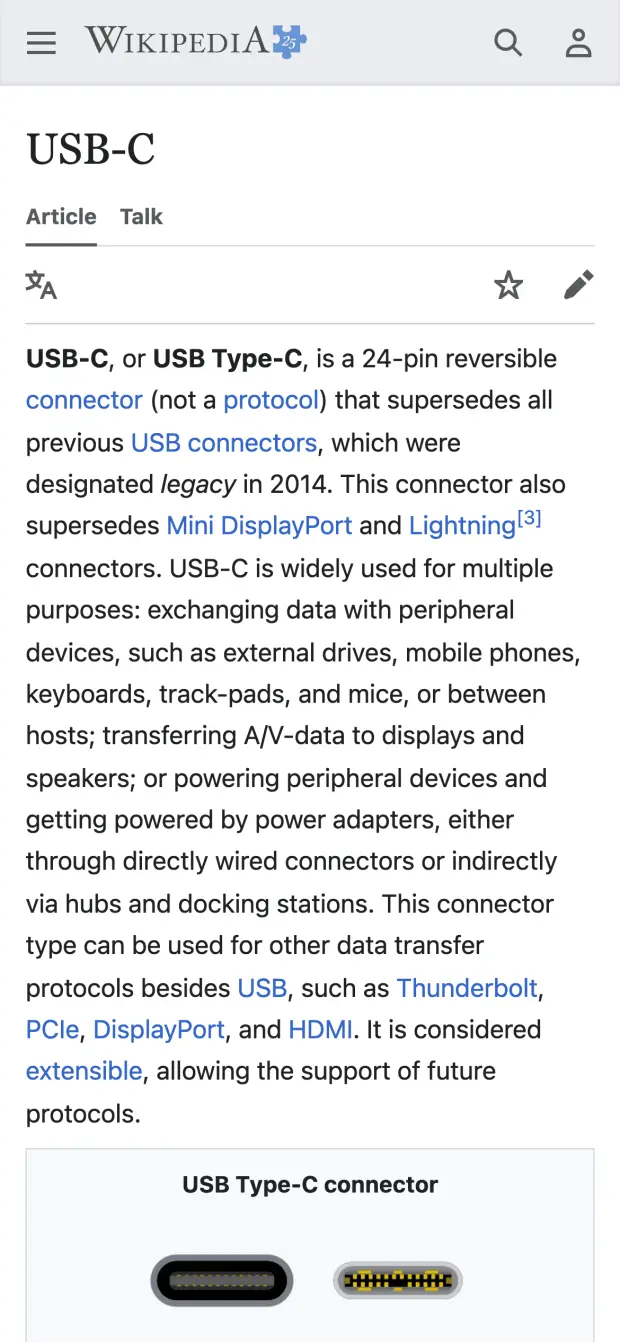
Conectarea unui iPhone la un TV este simplă. Partea grea este să obții din asta un ecran utilizabil. iOS standard îți oglindește telefonul, așa că un monitor 16:9 afișează o imagine înaltă, în formă de telefon, plutind între două benzi negre. XeOS înlocuiește acea oglindire cu un desktop care folosește fiecare pixel al panoului. Fă o dată configurarea din această pagină, iar restul ghidurilor de aici vor presupune că ai făcut-o.

Citește ghidul complet
Cum urmărești YouTube pe tot ecranul pe un TV sau monitor de pe iPhone sau iPad
YouTube5 min de citire

Cum urmărești YouTube pe tot ecranul pe un TV sau monitor de pe iPhone sau iPad

Ai un TV, un iPhone și un cablu, și vrei ca videoclipul să umple ecranul, nu să stea într-un dreptunghi în formă de telefon în mijlocul lui. Cu XeOS asta durează vreo cinci minute: te autentifici, treci pe tot ecranul și lași blocantul de reclame integrat să-și facă treaba.

Citește ghidul complet
Cum rulezi o diaporamă foto pe un TV de pe iPhone sau iPad, în două moduri
Fotografii4 min de citire

Cum rulezi o diaporamă foto pe un TV de pe iPhone sau iPad, în două moduri

Poze din vacanță pe TV-ul din sufragerie, sau o afișare în buclă în vitrina unui magazin. Oricum ar fi, nu ai nevoie de un computer, de un media player sau de o aplicație de smart TV. Un iPhone, un cablu și XeOS umplu orice ecran cu pozele tale. Sunt două căi, propria ta bibliotecă foto sau un album Google Photos în browser, și se potrivesc unor treburi diferite.

Citește ghidul complet

De pe blog

Articole

Tot ce trebuie să știi despre folosirea iPhone-ului cu un display extern.

Toate articolele

Pentru cine este XeOS?

Pentru oricine vrea să-și transforme iPhone-ul într-un computer desktop portabil.

Studenți

Sesiuni de cercetare și studiu pe un monitor mare prin display-ul extern al iPhone-ului, browser complet, PDF-uri descărcabile

Nomazi digitali

Transformă orice monitor într-un post de lucru productiv prin display-ul extern al iPhone-ului, browser complet la rezoluție maximă

Cadre didactice

Afișează resurse web, PDF-uri și conținut interactiv pe un proiector de clasă prin iPhone

Minimaliști

Un iPhone + un cablu + un monitor = o experiență completă de browser desktop, fără benzi negre

Pasionați de filme

Redă orice videoclip online pe tot ecranul unui TV prin iPhone, fără benzi negre, rezoluție completă

Angajați la distanță

Folosește-ți iPhone-ul ca înlocuitor complet de laptop: monitor extern, tastatură, mouse, browser complet, fără benzi negre

Prezentatori

Navighează și afișează conținut pe un proiector sau TV de pe iPhone, din colț în colț, fără bare, fără compromisuri

YouTube și streaming

Urmărește orice platformă video pe tot ecranul TV-ului prin iPhone, fără benzi negre, ecran complet real

Profesioniști

Participă la apeluri, întâlniri și navighează pe tot ecranul unui monitor extern, totul de pe iPhone

Utilizatori avansați

Mouse, tastatură, browser pe tot ecranul, descărcări, PDF-uri, navigare de nivel desktop cu display extern pentru iPhone

Creatori de conținut

Consultă site-uri, urmărește tutoriale și deschide PDF-uri pe monitorul extern în timp ce creezi conținut

Călători

Folosește televizoarele din hoteluri sau orice display HDMI ca browser iPhone pe tot ecranul, perfect pentru vizionare sau lucru

De la nomazi digitali la studenți, XeOS oferă o experiență completă de sistem de operare pe orice monitor extern, eliminând nevoia unui laptop.

Întrebări frecvente

Tot ce trebuie să știi despre experiența desktop de pe iPhone-ul tău

Absolut, XeOS: External Display Browser este pur și simplu cel mai bun mod de a-ți folosi iPhone-ul/iPad-ul pe un display extern. Nimic altceva nu se apropie măcar. Este o experiență complet imersivă, cu aplicații personalizate și un sistem de fișiere, iar browserul web este cel mai avansat și mai bogat în funcționalități dintre toate aplicațiile similare. Este adevărat că restricțiile iOS/iPadOS aduc câteva limitări minore pe care nicio aplicație nu le poate ocoli, dar XeOS oferă metode unice de a le depăși și pe acestea. Poți citi mai multe în răspunsurile de mai jos.
Nu, aplicația trebuie să respecte regulile Apple App Store și limitările sistemului iOS, așa că nicio aplicație nu poate afișa în prezent aplicații iOS native pe display-ul extern. Dacă Apple va permite vreodată acest lucru, vom fi primii care îl vor implementa pentru tine.
Poți previzualiza documente Office precum Word, Excel, PowerPoint, PDF-uri, text și alte fișiere, dar nu sunt editabile, cu excepția câtorva cazuri (de exemplu, poți adnota/evidenția fișiere PDF). iOS face acest lucru dificil din punct de vedere tehnic, iar licențierea editării documentelor Office ar adăuga taxe care pur și simplu nu se potrivesc cu o aplicație atât de accesibilă. Poți, totuși, să-ți încarci fișierele pe Google Drive, care are un suport excelent, și să le editezi acolo.
Da. Poți monta folderele locale de pe iPhone/iPad, folderul iCloud sau orice unitate externă conectată, din bara laterală stângă a aplicației Files (sub locațiile iPhone/iPad), și le poți naviga conținutul. De asemenea, poți importa orice fișier de pe iPhone/iPad în sistemul propriu de fișiere al aplicației, sau poți descărca fișiere direct de pe web, care vor fi stocate tot în sistemul de fișiere intern al aplicației. Odată montate folderele, ai la dispoziție un mini explorator de fișiere similar cu orice sistem de operare cu care ești obișnuit. Are suport ZIP, foldere, coș de gunoi pentru fișierele șterse și multe alte funcționalități.
Din cauza modului în care funcționează în prezent iOS, ceea ce vezi pe ecranul extern nu este un mediu nativ, ci o "simulare" construită cu atenție a ceea ce ar fi un sistem de operare desktop și un browser. Aplicația implementează toate funcțiile de sistem de operare de la zero, făcând-o să pară aproape un mediu real. Totuși, există cazuri în care apar limitări. Acest lucru se datorează limitărilor de securitate, modului în care funcționează browserele și deciziilor luate de anumite site-uri de a bloca acest comportament simulat. Aceste site-uri clasifică acest comportament simulat drept activitate de tip bot (ceea ce, în acest caz, clar nu este) pentru a se proteja pe ele și veniturile lor. Există și cazuri în care limitările apar din cauza site-urilor care folosesc tehnologii mai vechi (de exemplu, iframe-uri), care fac comportamentul simulat aproape imposibil. Pentru toate aceste cazuri, aplicația oferă o soluție ca să te deblochezi: "Comută la modul iPhone" (butonul gri de lângă butonul verde de ecran complet). Acesta te comută temporar la oglindirea nativă a iPhone-ului, astfel încât să poți efectua acțiunea dorită, apoi te poți întoarce la experiența complet imersivă odată ce ai terminat.
Browserul intern al aplicației este unul dintre cele mai sigure browsere care există. Toată activitatea de navigare este complet locală și nu există absolut deloc telemetrie. Toate datele tale sunt de asemenea criptate conform celor mai înalte standarde de securitate Apple, iar aplicația folosește Secure Enclave pentru date sensibile (cum ar fi parolele importate), astfel încât nimeni, nici măcar Apple sau alte aplicații de pe telefonul tău, nu le poate citi. Toate aceste afirmații pot fi verificate cu App Privacy Report, iar aplicația este verificată și semnată de Apple. Deci ești complet în siguranță folosind browserul; de fapt, ești mai în siguranță decât folosind Chrome sau Firefox, care trimit constant telemetrie și alte date către serverele lor. Dacă activezi AdBlock, acest lucru va face experiența de navigare și mai sigură, deoarece blochează multe scripturi cunoscute de urmărire a site-urilor.
Da, aplicația include ghiduri care te ajută în acest proces, cu instrucțiuni pentru browserele populare. Poți face acest lucru navigând la Settings > Browser > Import.
Parolele importate sunt stocate în Secure Enclave, respectând cele mai înalte standarde de securitate Apple. Odată stocate, nu pot fi citite de nimeni, nici măcar de Apple, terți sau alte aplicații. Singurul mod de a recupera o parolă este să navighezi tu însuți la site-ul respectiv și să ai numele de utilizator/emailul și parola completate automat.
Da, ține apăsată tasta Command câteva secunde pentru a vedea toate comenzile rapide suportate. Câteva dintre cele mai utile sunt: CMD + săgeată sus pentru a afișa o prezentare generală a aplicațiilor deschise, Control + Space pentru a deschide căutarea inteligentă, Control + Tab pentru a comuta între aplicațiile deschise și, desigur, multe alte comenzi rapide cu care ești obișnuit. Dacă simți că o comandă rapidă comună nu este implementată, anunță-ne la asistență.
Da, acest lucru este suportat de aplicație, deși procesul nu este la fel de rapid ca folosirea parolelor importate, din cauza modului în care funcționează iOS. Pentru a completa automat o parolă folosind un manager de parole (precum 1Password, Chrome sau Apple Passwords), atinge pur și simplu în interiorul unui câmp de parolă, iar browserul îți va sugera completarea automată dintr-un manager de parole. Atinge sugestia, apoi treci pe iPhone/iPad, unde vei putea selecta managerul de parole dorit și găsi parola. Odată selectată, aceasta va fi completată automat pe pagina de autentificare.
YouTube are un suport incredibil pe XeOS: External Display Browser. Poți chiar sări peste reclame, ceea ce este acum complet posibil! Este pur și simplu cea mai bună experiență YouTube pe care o poți avea pe un display extern de iPhone.
Majoritatea aplicațiilor pentru iPhone, inclusiv Safari, sunt concepute pentru raportul de aspect portret al iPhone-ului. Când sunt afișate pe un monitor extern widescreen, sunt mărite cu benzi negre pe laterale sau sus/jos pentru a umple spațiul neutilizat. XeOS: External Display Browser este construit special pentru a umple întregul ecran extern la rezoluție completă, din colț în colț, fără benzi negre.
Folosește un adaptor Lightning la HDMI (pentru iPhone-urile mai vechi) sau un adaptor USB-C la HDMI (pentru iPhone 15 și modelele ulterioare) pentru a conecta iPhone-ul la orice monitor, TV sau proiector cu intrare HDMI. Odată conectat, deschide XeOS: External Display Browser și acesta va umple ecranul la rezoluție completă.
Da! XeOS: External Display Browser îți permite să urmărești YouTube și orice altă platformă video, Netflix, Twitch, Vimeo, Dailymotion, pe tot ecranul real al monitorului extern. Fără benzi negre, fără letterboxing, videoclipul umple întregul display la rezoluție nativă.
Absolut. Asociază orice mouse și tastatură Bluetooth cu iPhone-ul tău, iar XeOS: External Display Browser îți oferă suport complet pentru cursor, comenzi rapide de tastatură, roată de derulare și funcționalitate mouse cu mai multe butoane, oferind o experiență reală de navigare de nivel desktop pe monitorul tău extern.
Da. XeOS: External Display Browser include suport complet pentru microfon și cameră, așa că poți participa la Zoom, Google Meet, Microsoft Teams și orice alt serviciu de întâlniri bazat pe web, de pe display-ul extern al iPhone-ului. Chipul tău apare la calitate completă, iar microfonul funcționează exact ca pe un browser desktop.
XeOS este un mediu desktop complet. Include un Sistem de fișiere complet, Previzualizare documente (Word, Excel, PowerPoint), Vizualizator PDF cu unelte de adnotare, Playere Foto/Video/Audio, Notițe, Calculator și o aplicație Setări. Poți instala și site-uri web ca aplicații independente!
XeOS: External Display Browser funcționează cu toate modelele de iPhone care suportă ieșire video: iPhone 5 și ulterior, prin adaptor Lightning-la-HDMI, și iPhone 15 și ulterior, prin cablu sau hub USB-C la HDMI sau USB-C la USB-C. Funcționează cu orice monitor, TV sau proiector HDMI, indiferent de rezoluție.
Da. XeOS: External Display Browser funcționează cu orice display care acceptă intrare HDMI: monitoare de birou, televizoare, monitoare portabile, proiectoare, display-uri de sală de conferințe și altele. Browserul se adaptează automat la rezoluția nativă a ecranului conectat pentru o experiență perfectă pe tot ecranul, fără benzi negre, fie că ești la birou, fie că folosești un display portabil în deplasare.
Oglindirea ecranului afișează ecranul portret al iPhone-ului pe un monitor landscape, rezultând benzi negre pe ambele laterale. XeOS: External Display Browser trimite conținutul direct către display-ul extern în orientare landscape și umple fiecare pixel. iPhone-ul acționează pur ca un controler, în timp ce experiența completă de browser apare pe ecranul extern.
Da, este cea mai bună alternativă Samsung DeX pentru iPhone. Conectează-te la orice display și obții o experiență desktop completă, cu gestionare de fișiere, aplicații native, multitasking cu ferestre și suport complet pentru mouse și tastatură.
Cel mai bun mod de a-ți extinde iPhone-ul pe un TV sau monitor extern este XeOS: External Display Browser, cu un adaptor USB-C la HDMI. Conectează cablul, deschide aplicația, iar aceasta umple imediat întregul ecran la rezoluție nativă, fără benzi negre, fără letterboxing. Adaugă un mouse și o tastatură Bluetooth și ai o configurație completă pe tot ecranul, doar cu iPhone-ul tău și orice display.
Contactează-ne la contact@qod.ee cu orice întrebări sau sugestii. Citim și răspundem personal la fiecare mesaj.

Despre External Display Browser

Cea mai bună alternativă Samsung DeX pentru iPhone și iPad, care aduce o experiență desktop ce chiar funcționează!

Cum elimină XeOS: External Display Browser benzile negre

Când conectezi un iPhone la un monitor extern sau la un display portabil, aplicațiile standard umplu spațiul neutilizat cu benzi negre, pentru că sunt concepute pentru ecranul portret al iPhone-ului. XeOS: External Display Browser randează interfața browserului astfel încât să umple întreaga rezoluție landscape a display-ului conectat, fără benzi negre sus, jos sau pe laterale. Fiecare pixel al monitorului extern, display-ului portabil, TV-ului sau proiectorului tău este folosit.

Funcționalități ale browserului pe tot ecranul pentru monitorul extern al iPhone-ului

XeOS: External Display Browser este plin de tot ce ai nevoie pentru o experiență de browser pe tot ecranul pe display-ul extern al iPhone-ului, tot ce ar trebui să ofere o alternativă Samsung DeX pentru iPhone:

  • Navigare pe tot ecranul, fără benzi negre, pe orice monitor extern, TV sau proiector, la rezoluție nativă
  • YouTube, Netflix, Twitch și toate platformele video online, pe tot ecranul real, pe display-ul extern
  • Zoom, Google Meet, Microsoft Teams și întâlniri web cu suport complet pentru cameră și microfon
  • Descarcă orice fișier din browser și deschide PDF-uri, documente Word/Excel/PowerPoint și imagini/video/audio
  • Suport complet pentru mouse și tastatură Bluetooth, pentru control de nivel desktop al browserului pe display-ul extern al iPhone-ului
  • Detectare automată a rezoluției, se adaptează la orice rezoluție de monitor HDMI, TV sau proiector
  • Funcționează cu toate modelele de iPhone care suportă ieșire video, prin adaptoare Lightning-la-HDMI sau USB-C-la-HDMI sau USB-C-la-USB-C
  • XeOS: External Display Browser pentru iPhone, din colț în colț, fără pillarboxing, letterboxing sau benzi negre
  • Motor de browser iOS nativ, curat, rapid, conform standardelor, privat

Ești gata să deblochezi experiența desktop a iPhone-ului tău?

Descarcă XeOS și transformă instant orice monitor, TV sau proiector într-un post de lucru puternic. Cea mai bună alternativă Samsung DeX pentru iOS.

Descarcă din App Store

Sistem de fișiere • Aplicații pentru documente și media • Aplicații web instalabile • Ecran complet

© 2026 External Display Browser. Realizat cupentru utilizatorii de iPhone din toată lumea

🍪 Cookie-uri

Folosim cookie-uri pentru a-ți îmbunătăți experiența pe site-ul XeOS: External Display Browser. Nu colectăm date personale.