 External Display BrowserFotografii4 min de citire
Cum rulezi o diaporamă foto pe un TV de pe iPhone sau iPad, în două moduri
Poze din vacanță pe TV-ul din sufragerie, sau o afișare în buclă în vitrina unui magazin. Oricum ar fi, nu ai nevoie de un computer, de un media player sau de o aplicație de smart TV. Un iPhone, un cablu și XeOS umplu orice ecran cu pozele tale. Sunt două căi, propria ta bibliotecă foto sau un album Google Photos în browser, și se potrivesc unor treburi diferite.
Dacă display-ul tău nu este încă configurat, începe cu conectarea iPhone-ului sau iPad-ului la un monitor sau TV și revino.
Metoda 1: aplicația Photos, din propria ta bibliotecă
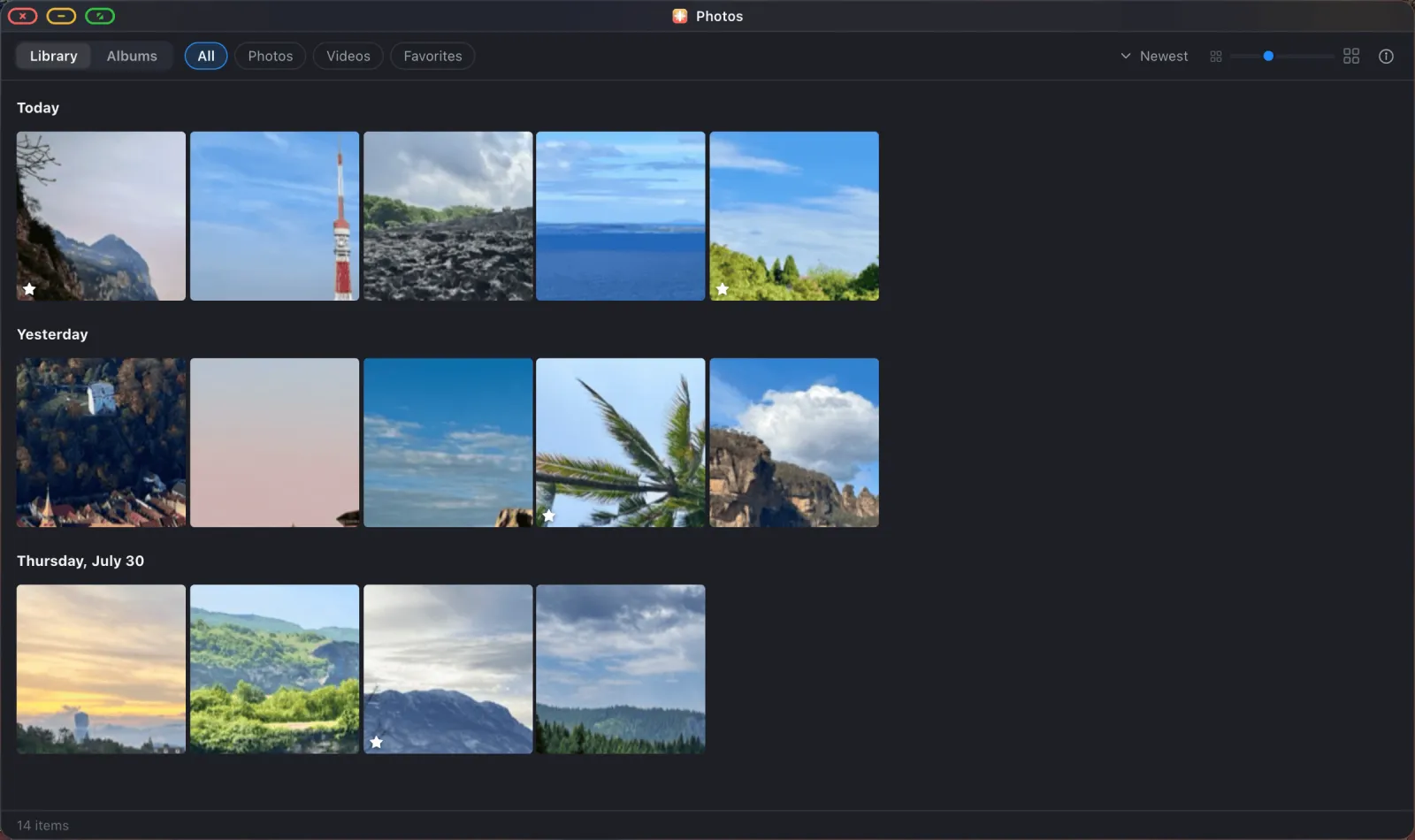
XeOS are o aplicație Photos care îți citește direct biblioteca foto din iOS. Aceleași albume, aceleași favorite, redate pe tot ecranul cu opțiunile pe care ți le dă aplicația Photos a Apple.
Acordă mai întâi accesul la fotografii
Deschide Photos din dock. Prima dată, iOS întreabă ce anume poate vedea aplicația, iar tu vrei acces la întreaga bibliotecă foto. Accesul limitat, în care alegi tu câteva fotografii, nu funcționează aici: XeOS vede doar mâna de poze pe care le-ai ales, așa că albumele și galeria apar goale. Ai atins opțiunea greșită? iOS Settings › Privacy › Photos o schimbă.
Deschide albumul dorit
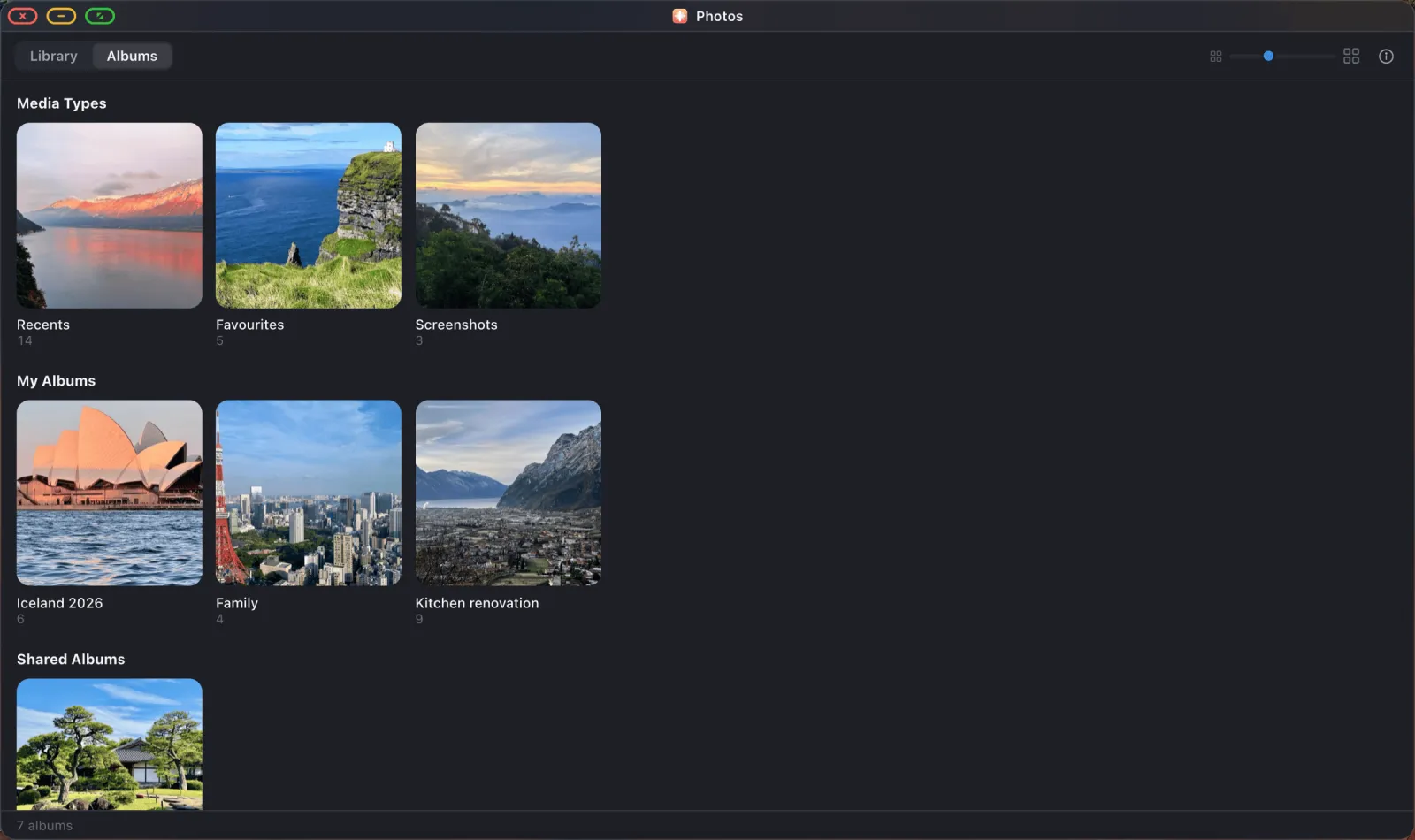
Comută pe fila Albums. Albumele tale inteligente (Recents, Favourites, Screenshots) și fiecare album pe care l-ai făcut pe telefon sunt aici, fiecare cu o copertă și un număr.
Configurează diaporama
Deschide albumul, apoi pornește diaporama. O foaie de opțiuni apare înainte să se redea ceva, ca să potrivești totul o dată în loc să te chinui în mijlocul spectacolului:
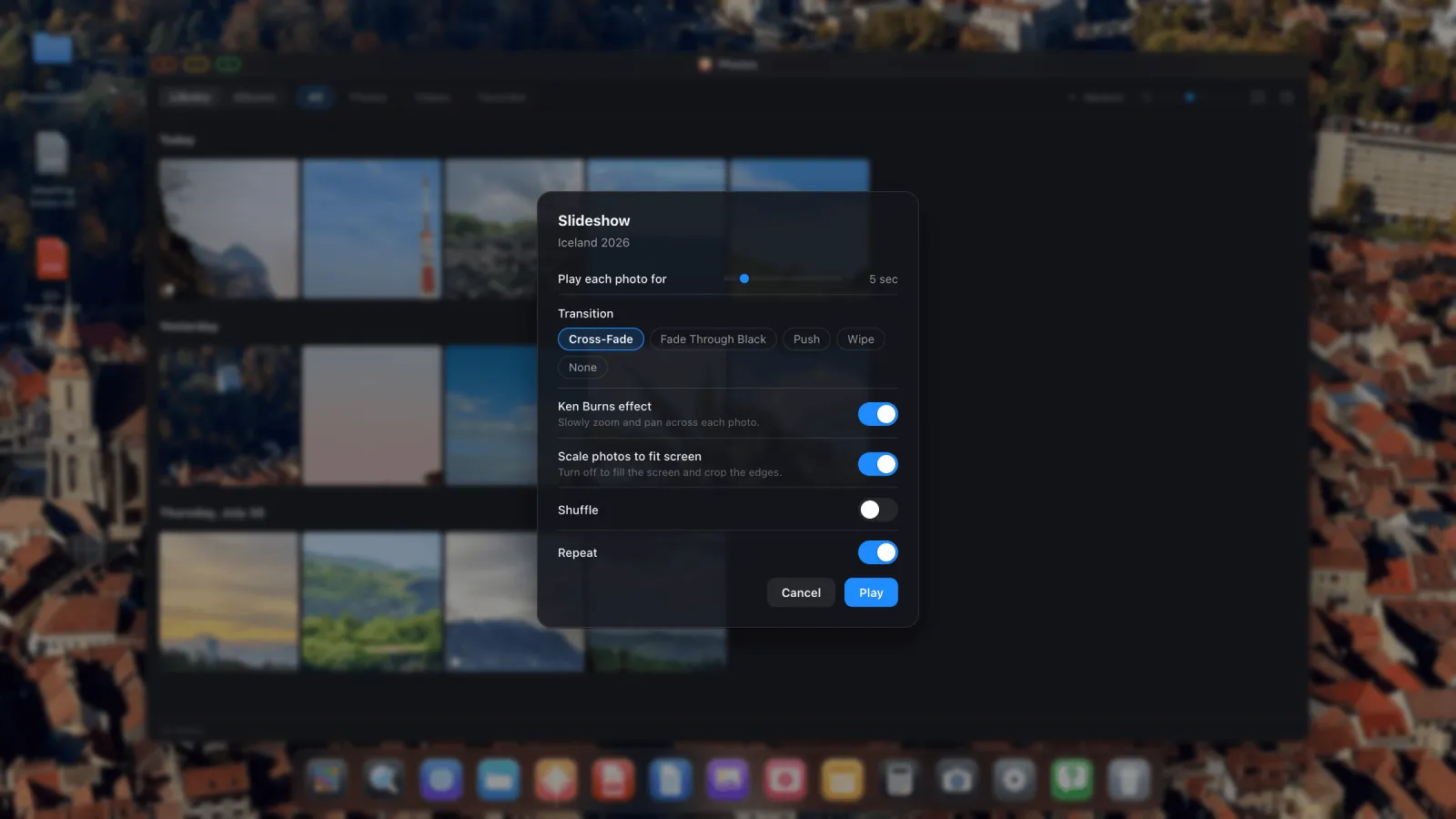
- Redă fiecare fotografie timp de orice între 1 și 30 de secunde. Cinci este o valoare implicită bună. Pentru o afișare nesupravegheată într-un magazin, opt până la zece se citește mai calm.
- Tranziția este Cross-Fade, Fade Through Black, Push, Wipe sau None. Cross-Fade se potrivește aproape oricărui amestec de fotografii.
- Efectul Ken Burns mărește și panoramează încet peste fiecare fotografie. Bun într-o sufragerie. Dezactivează-l pentru poze de produs sau documente, unde plutirea distrage atenția.
- Scalează fotografiile ca să încapă în ecran decide ce se întâmplă când forma unei fotografii nu se potrivește cu cea a ecranului. Activat, adaugă benzi. Dezactivat, fotografia umple ecranul și marginile sunt tăiate. Pentru o afișare comercială unde nu vrei deloc negru, dezactivează-l.
- Amestecarea face ordinea aleatorie.
- Repetarea rulează în buclă la nesfârșit. Las-o pornită pentru orice este nesupravegheat.
Apasă Play
Redarea preia întregul display. Bara de control dispare după câteva secunde fără nicio comandă și revine când miști mouse-ul. Fotografiile care există doar în iCloud sunt descărcate cu câteva cadre înainte, așa că un album descărcat pe jumătate se redă tot fluent.

Ca să oprești, apasă Escape, sau mută pointerul la marginea de sus ca să aduci înapoi bara de titlu și dă click pe butonul verde.
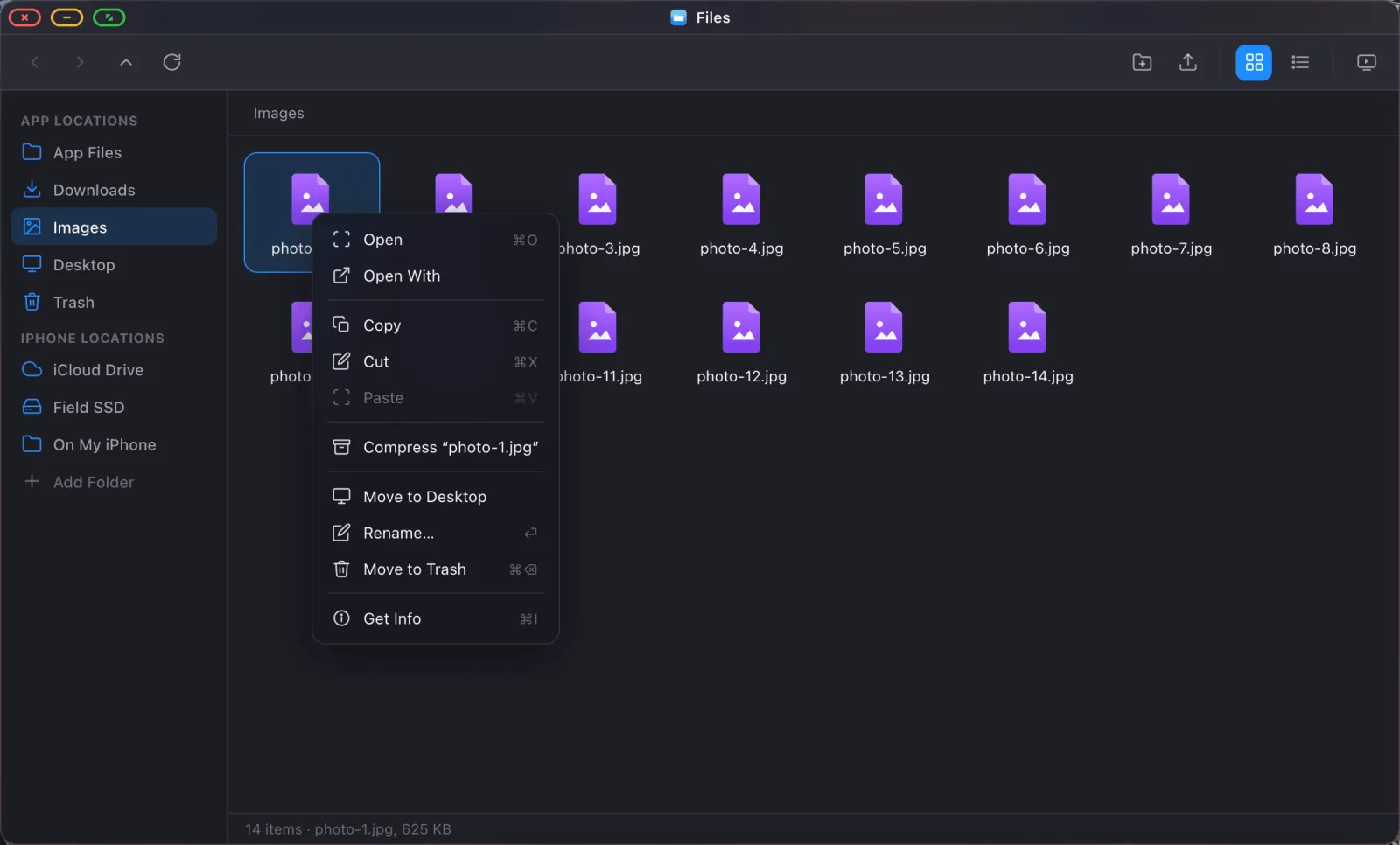
Diaporamă dintr-un folder, nu dintr-un album. Același player funcționează din aplicația Files. Deschide orice folder de imagini, inclusiv unul de pe iCloud Drive sau de pe o unitate externă, și alege Slideshow din bara de instrumente sau din meniul de click dreapta. Util când fotografiile nu sunt deloc în biblioteca ta.
Metoda 2: Google Photos în browser
Dacă fotografiile tale stau în Google Photos, sau dacă vrei să arăți un album partajat care n-a fost niciodată pe telefonul tău, folosește în schimb browserul.
- Deschide Browser din dock și mergi la
photos.google.com. - Autentifică-te. Dacă ți-ai importat parolele, sunt câteva atingeri.
- Deschide albumul pe care vrei să-l arăți.
- Pornește diaporama proprie a Google Photos din meniul ei, de pe prima imagine.
- Dă click pe butonul verde de ecran complet din colțul de sus al ferestrei. Fereastra browserului își pierde bara de titlu, taburile și bara de instrumente, iar diaporama umple display-ul.

Ecranul complet în XeOS este o stare a ferestrei, nu ceva ce trebuie să ceară site-ul, așa că asta funcționează pe orice site cu o galerie sau o vizualizare de diaporamă. Google Photos este doar cazul obișnuit.
Ce metodă să folosești?
| Aplicația Photos | Google Photos în browser | |
|---|---|---|
| Sursă | Biblioteca ta foto din iOS | Orice din contul tău Google, inclusiv albume partajate |
| Funcționează offline | Da, pentru fotografiile descărcate | Nu |
| Control asupra duratei și tranzițiilor | Complet | Ce oferă Google |
| Umple ecranul fără margini negre | Da, dezactivează "Scale photos to fit" | Depinde de formele fotografiilor |
| Cel mai potrivit pentru | Sufragerii, evenimente, afișări nesupravegheate | Albume partajate, fotografii care nu sunt pe acest telefon |
Sfaturi dacă o lași să ruleze
- Pornește Repeat și dezactivează Scale photos to fit pentru un ecran nesupravegheat.
- Conectează-te printr-un adaptor multiport, ca telefonul să se încarce în timp ce rulează.
- Pornește Do Not Disturb, ca notificările să nu întrerupă afișarea.
- Folosește un cablu, nu AirPlay, pentru orice rulează ore în șir. Pe o perioadă lungă, sughițurile de rețea te vor găsi.
XeOS: External Display Browser transformă un iPhone sau iPad într-un desktop complet pe orice monitor, TV sau proiector.
Întrebări frecvente
Pot include videoclipuri în diaporamă?
Da. Videoclipurile din album se redau pe loc, iar în foaia de opțiuni există un comutator dacă preferi să le sari.
Fotografiile mele sunt în iCloud și nu pe telefon. Va funcționa totuși?
Da. Fiecare fotografie este descărcată chiar înainte să fie nevoie de ea, cu câteva cadre înainte, așa că redarea nu se blochează.
De ce spune aplicația Photos că poate vedea doar câteva elemente?
iOS este setat pe acces limitat la fotografii. Acordă acces la întreaga bibliotecă foto din iOS Settings › Privacy › Photos ca să-ți primești toată galeria și albumele.
Pot rula asta toată ziua într-o vitrină de magazin?
Da, exact pentru asta există Repeat. Folosește un cablu cu încărcare pass-through, și dezactivează blocarea automată din iOS Settings › Display & Brightness.
Mai multe ghiduri



Încearcă XeOS: External Display Browser
Ecran complet pe orice monitor extern, TV sau display portabil. Fără benzi negre. Descarcă din App Store.
