 External Display BrowserDepanare4 min de citire
Modul de aspect al dispozitivului: ce face butonul gri și de ce ai uneori nevoie de el
Lângă butoanele roșu, galben și verde ale ferestrei se află un al patrulea, gri, în formă de telefon. În majoritatea zilelor nu îl vei atinge niciodată. Apoi apare o pagină cu un banner de consimțământ sau o casetă de autentificare care îți ignoră clicurile pe display-ul extern, iar butonul gri este răspunsul. Această pagină explică ce se strică pe acele pagini și cum ocolești problema în vreo patru secunde.

Ce se întâmplă
Fiecare browser de pe iOS, inclusiv acesta, este obligat să folosească motorul WebKit al Apple. Aceea este regula platformei, nu o scurtătură luată de cineva. WebKit pe iOS face presupuneri despre intrarea tactilă care nu mai stau în picioare când pagina este condusă de un cursor sintetic de pe un al doilea ecran.
Frecarea se concentrează în cadrele încorporate. Când un site își încarcă o parte din el însuși într-un iframe de pe alt domeniu, acel cadru este izolat și primește evenimente doar prin calea proprie de intrare a motorului browserului. Managerii de consimțământ pentru cookie-uri fac asta. La fel și formularele de plată, casetele de autentificare ale furnizorilor de identitate și playerele video încorporate. Uneori un click generat pe un display extern nu ajunge înăuntru.
Nici site-urile nu fac asta din întâmplare. Izolarea controalelor sensibile într-un cadru de pe alt domeniu este muncă deliberată împotriva fraudei: un script automat care rulează în pagină nu poate ajunge înăuntru să apese "Plătește" sau "Autentifică-te". Își face treaba bine, și prinde odată cu tot restul și un cursor legitim venit de pe un al doilea ecran.
XeOS își dă osteneala să facă asta rar. Clicurile sunt testate prin Shadow DOM, inclusiv rădăcinile shadow închise, ceea ce acoperă majoritatea bannerelor de cookie-uri. Focalizarea este îndreptată către gazda editabilă corectă, nu către un copil imbricat, așa că se comportă cum trebuie câmpurile de text de pe site-urile de chat și de notițe. Dar un cadru de altă origine care refuză intrarea sintetică este un zid pe care aplicația nu îl poate escalada.
Soluția, în patru secunde
În loc să te pună să deconectezi cablul sau să renunți la pagină, XeOS predă acea fereastră ecranului pe care îl poate conduce perfect: al telefonului tău.
- Dă click pe butonul gri în formă de telefon din colțul ferestrei.
- Pagina apare pe ecranul propriu al iPhone-ului sau iPad-ului tău, în aspectul ei tactil normal.
- Fă singurul lucru care nu voia să meargă. Acceptă bannerul, atinge butonul de autentificare, completează câmpul cardului.
- Atinge butonul de revenire de pe telefon și fereastra se întoarce pe display-ul extern, exact unde era.
Nu se reîncarcă nimic. Îți păstrezi locul, poziția de derulare și orice ai fi tastat.
Portret sau peisaj?
Tu alegi în ce fel apare pagina pe telefon. Configurarea întreabă, iar Setările îți permit să te răzgândești mai târziu.
Mergi pe peisaj dacă folosești un mouse fizic, pentru că obții mai multă lățime utilizabilă pe telefon pentru momentul cât ești acolo. Mergi pe portret dacă folosești trackpad-ul de pe ecran, pentru că așa ții deja dispozitivul în mână.
Când vei avea nevoie de el
În practică se reduce la câteva situații. Bannere de cookie-uri și de consimțământ de la manageri de consimțământ terți. Fluxuri de autentificare care predau unui furnizor de identitate într-un cadru, unde butoanele "Autentifică-te cu…" sunt vinovatul obișnuit. Câmpuri de plată, care stau într-un cadru al procesatorului de plăți exact din motivele de mai sus. Și widget-uri încorporate de pe alt domeniu decât pagina din jurul lor, cum ar fi hărți, calendare de rezervare și ferestre de chat.
Tot restul, adică site-ul însuși cu meniurile, formularele și videoclipurile lui, funcționează normal pe display-ul extern.
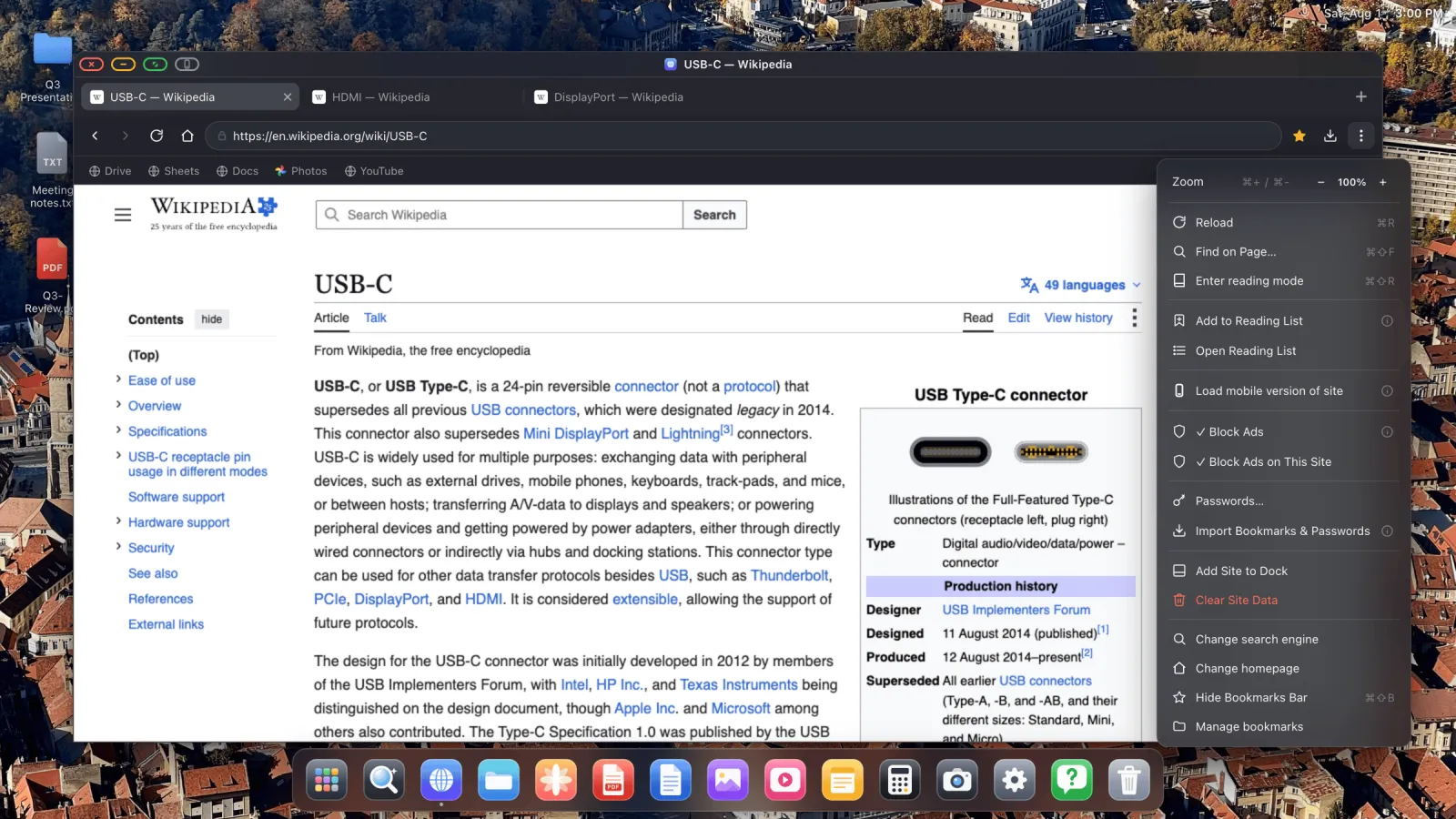
Încearcă asta mai întâi. Înainte să întinzi mâna spre butonul gri, două lucruri rezolvă o parte surprinzătoare din paginile încăpățânate. ⋯ › Load mobile version of site schimbă uneori un aspect desktop plin de cadre cu unul mobil mai simplu, iar o simplă reîncărcare face mai mult decât te-ai aștepta. Dacă niciunul nu ajută în câteva secunde, folosește butonul gri în loc să te lupți cu pagina.
De ce nu este asta o eroare
O pagină care nu acceptă un click nu este o funcție pe care XeOS a uitat s-o construiască. Este o limită a motorului de browser pe care fiecare aplicație iOS este obligată să-l folosească, iar o actualizare a acestei aplicații nu o poate muta, pentru că aplicația nu controlează acel strat. Ce poate face este să țină ocolul scurt și fără pierderi.
Și ocolul chiar este scurt. Ești pe telefon pentru o singură atingere, apoi înapoi pe ecranul mare.
XeOS: External Display Browser transformă un iPhone sau iPad într-un desktop complet pe orice monitor, TV sau proiector.
Întrebări frecvente
Pierd ce am tastat când comut?
Nu. Pagina nu este reîncărcată. Aceeași pagină vie este afișată pe celălalt ecran și predată înapoi.
Pot comuta înainte și înapoi oricât de des vreau?
Da, nu costă nimic.
Asta afectează tot desktopul sau doar o fereastră?
Butonul acționează asupra ferestrei în care ai dat click pe el. Tot restul rămâne pe display-ul extern.
De ce nu poate aplicația să simuleze pur și simplu un click mai realist?
Pentru că granița proprie a cadrului este cea care îl respinge, iar acea graniță există tocmai ca să oprească intrarea programatică să ajungă la controale sensibile. Învingerea ei nu este posibilă din interiorul izolării, și nu este ceva ce ar trebui să încerce o aplicație legitimă.
Mai multe ghiduri



Încearcă XeOS: External Display Browser
Ecran complet pe orice monitor extern, TV sau display portabil. Fără benzi negre. Descarcă din App Store.
