 External Display BrowseriPad4 min de citire
Display extern pe iPad fără Stage Manager: ecran complet pe orice model
Dacă iPad-ul tău nu are un cip din seria M, Apple îți oferă exact o singură opțiune pe un monitor extern: oglindirea. Nu există nicio cale de a extinde desktopul în loc să-l duplici, așa că ce ajunge la monitor este o copie a ecranului iPad-ului tău, în forma iPad-ului tău, pe un panou care nu are acea formă. Iată de ce se întâmplă asta, și cum obții un desktop pe tot ecranul pe orice iPad, indiferent de ce are în interior.
Situația Stage Manager, pe scurt
Când a apărut Stage Manager, suportul pentru display extern a venit odată cu el, apoi a fost retras doar la iPad-urile M1 și mai noi. Tot ce era sub acea linie a rămas cu oglindirea de bază. Ani mai târziu, asta e încă situația:
| iPad | Display extern |
|---|---|
| iPad Pro / Air din seria M | Stage Manager: desktop extins, ferestre reale |
| iPad Pro din seria A (2018, 2020…) | Doar oglindire |
| iPad Air (înainte de M1), iPad, iPad mini | Doar oglindire |
Un iPad Pro din 2020 este o mașinărie rapidă, cu un port USB-C care poate alimenta un display 4K. Doar că nu are voie să pună altceva pe acel display. Aceea este o linie trasată de software, nu de hardware, și tocmai asta o face enervantă.
De ce arată oglindirea prost pe un monitor
Un iPad este 4:3, iar un monitor este 16:9. Oglindirea dă monitorului o imagine 4:3, iar monitorul o încadrează cu benzi verticale, negru pe ambele părți, uneori o treime din panou. Tot ce se află în acea casetă este apoi scalat pentru o tabletă ținută la distanța brațului, nu pentru un ecran aflat de cealaltă parte a biroului.
Nu poți rezolva asta în iPadOS, pentru că iPadOS nu desenează pentru monitor. Duplică ecranul propriu al tabletei.
Soluția: o aplicație care își desenează propriul desktop
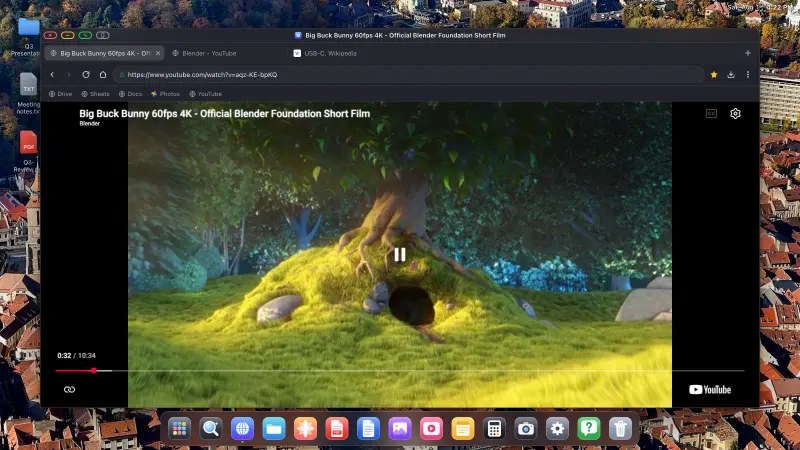
XeOS: External Display Browser nu oglindește. Preia display-ul extern și redă un desktop la rezoluția proprie a monitorului, așa că un monitor 16:9 primește un desktop 16:9, de la margine la margine. Forma proprie 4:3 a iPad-ului încetează să mai fie relevantă pentru ce apare acolo.

Pentru că își desenează propriul mediu, nu îi cere niciodată iPadOS-ului Stage Manager și nu-i pasă ce cip ai. Orice iPad care poate emite semnal video primește același rezultat.
Ce primești
- Ferestre pe care le poți muta, redimensiona, fixa la margini și trece pe tot ecranul, mai multe deodată.
- Un browser desktop cu taburi, o bară de favorite, descărcări, parole salvate, mod de citire și un blocant de reclame integrat.
- Un manager de fișiere care montează foldere din iCloud Drive, foldere de pe iPad-ul însuși și unități USB externe.
- Un vizualizator PDF complet cu adnotare, plus previzualizare de fișiere Office.
- O aplicație Photos cu diaporamă pe tot ecranul.
- Site-uri web instalabile în dock, fiecare cu propria pictogramă și fereastră.

Cum îl configurezi
- Conectează iPad-ul la display. USB-C la HDMI, USB-C la USB-C, sau un adaptor multiport dacă vrei și alimentare și un port USB. Funcționează și AirPlay.
- Deschide XeOS. Detectează display-ul și parcurge configurarea.
- Alege rezoluția pe care o raportează monitorul și setează scala conținutului pentru distanța ta de vizionare.
- Împerechează un mouse și o tastatură Bluetooth, sau folosește ecranul iPad-ului ca trackpad.

Parcurgerea completă se află în ghidul de configurare.
Observații specifice iPad-ului
Privirea de ansamblu asupra ferestrelor este Option ↑ pe iPad, nu Ctrl ↑, pentru că iPadOS rezervă combinația cu Ctrl. Ecranul mai mare al unui iPad face de asemenea ca varianta de rezervă ecran-ca-trackpad să fie suficient de confortabilă încât să poți renunța la cărat un mouse, dacă vrei. Iar o tastatură Magic Keyboard, sau orice tastatură Bluetooth, funcționează normal: tastarea ajunge în orice câmp este focalizat pe display-ul extern.
Ce nu este
Este un mediu desktop, nu iPadOS pe un monitor. Celelalte aplicații de pe iPad nu rulează în el. Ce rulează este browserul, aplicațiile integrate și orice site web instalezi. Pentru multă muncă, asta este toată treaba. Dacă ai nevoie în mod specific de Procreate sau Final Cut pe un ecran mare, nu asta este soluția.
Și unele elemente încorporate din pagină, bannerele de consimțământ, anumite cadre de autentificare și de plată, nu vor accepta un click de pe display-ul extern, pentru că motorul de browser al iOS întărește cadrele de pe alte domenii împotriva intrării programatice. Există o soluție integrată, cu o singură atingere, descrisă în ghidul Modului de aspect al dispozitivului.
XeOS: External Display Browser dă oricărui iPad un desktop pe tot ecranul, pe orice monitor, fără Stage Manager și fără să fie nevoie de un cip din seria M.
Întrebări frecvente
Va funcționa pe un iPad Pro din 2018?
Da. Orice poate emite semnal video către un display funcționează.
Are nevoie ca Stage Manager să fie pornit?
Nu, nu folosește deloc Stage Manager.
Îl pot folosi și pe un iPad din seria M?
Da. Unii oameni îl preferă acolo pentru browserul pe tot ecranul și pentru blocantul de reclame integrat.
Se va încărca iPad-ul cât timp este conectat?
Doar dacă conexiunea transportă alimentare. Asta înseamnă un adaptor multiport cu încărcare pass-through, sau un monitor USB-C care furnizează alimentare.
Mai multe de pe blog


Încearcă XeOS: External Display Browser
Ecran complet pe orice monitor extern, TV sau display portabil. Fără benzi negre. Descarcă din App Store.
