 External Display BrowserYouTube pe TV3 min de citire
Cum te uiți la YouTube pe un TV de pe iPhone, pe tot ecranul, fără benzi negre, fără reclame
Ai un cablu în sertar, un TV pe perete și YouTube pe telefon. Ca videoclipul să umple tot TV-ul, nu un dreptunghi în formă de telefon din mijlocul lui, și fără o reclamă la fiecare patru minute, îți trebuie o aplicație și cam cinci minute.
De ce dezamăgește varianta evidentă
Conectezi un iPhone la un TV și iOS oglindește telefonul. Ecranul telefonului tău are aproximativ 19,5:9, iar TV-ul are 16:9, așa că TV-ul completează marginile cu negru și afișează o imagine înaltă și îngustă în mijloc. Videoclipul de pe YouTube se așază apoi în interiorul acelei imagini, încadrat a doua oară. Două straturi de ecran irosit.
Apăsarea butonului de ecran complet din YouTube nu ajută, pentru că limitarea se află cu un nivel deasupra YouTube. Este oglindirea.
Trecerea prin AirPlay către TV are aceeași problemă de formă, plus reclame, plus o dependență de rețeaua ta.
Configurația care funcționează
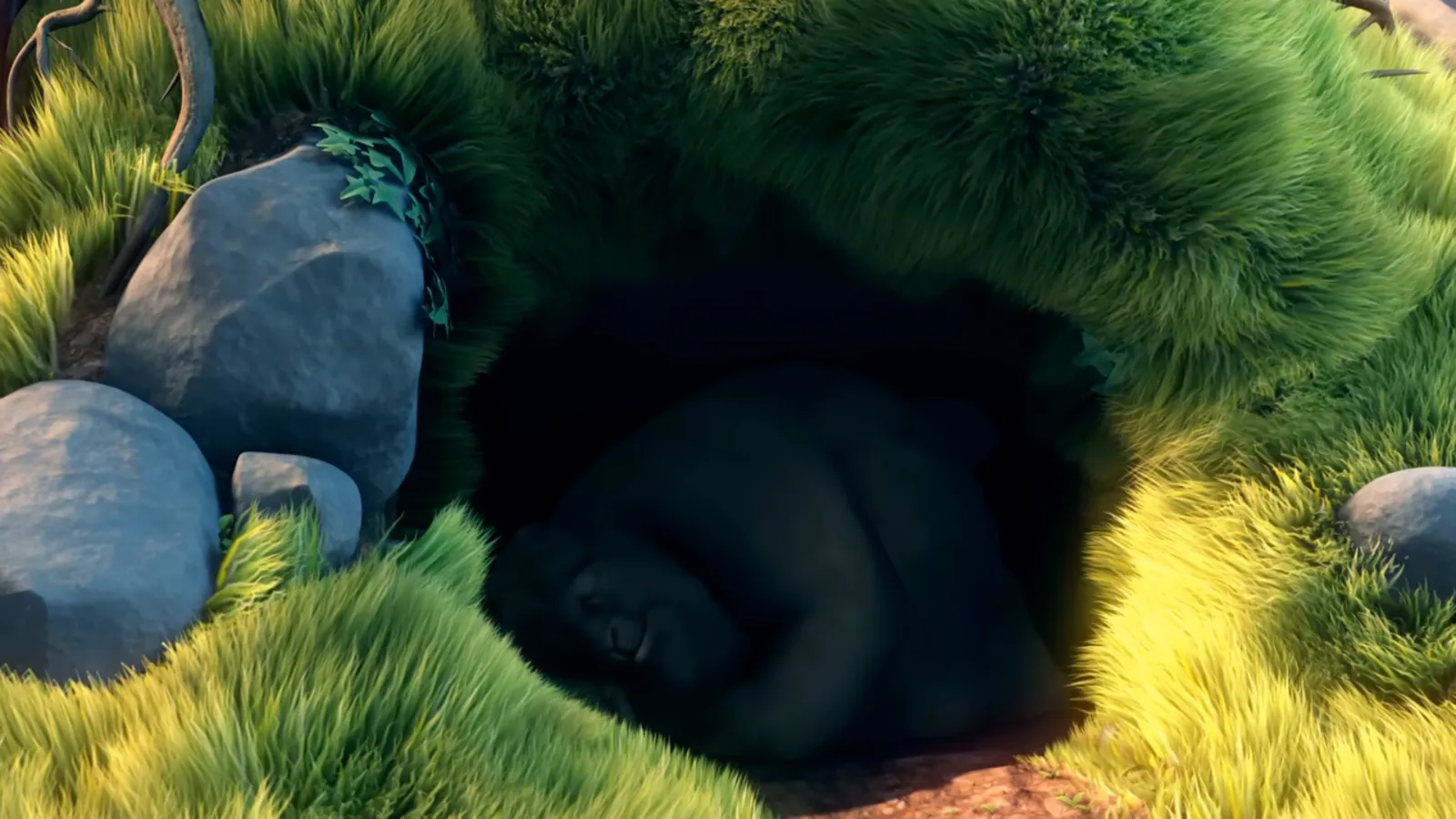
XeOS: External Display Browser nu oglindește telefonul. Își redă propriul desktop la rezoluția proprie a TV-ului și conduce direct display-ul, așa că ecran complet înseamnă tot panoul.
1. Conectează
USB-C la HDMI pentru un iPhone USB-C, un adaptor Lightning Digital AV pentru cele mai vechi. Un adaptor multiport merită cei câțiva lei în plus, pentru că încarcă telefonul în timp ce rulează, iar altfel o seară lungă de video îl va epuiza. Funcționează și AirPlay, dacă preferi să nu întinzi un cablu prin toată camera.
2. Setează rezoluția
Deschide Setări › Display și alege rezoluția pe care o raportează TV-ul tău. 1920 × 1080 pentru majoritatea, mai mare dacă este un televizor 4K lângă care stai aproape. XeOS comută ieșirea pe acel mod și dezactivează compensarea overscan, iar acesta este motivul mecanic pentru care dispar marginile negre.

3. Autentifică-te pe YouTube
Deschide browserul și mergi la youtube.com. Primești site-ul desktop cu abonamentele și istoricul tău. Sesiunile persistă între reporniri, așa că asta este o treabă de făcut o singură dată, iar dacă îți imporți mai întâi parolele, sunt câteva atingeri în loc să tastezi o parolă cu un trackpad.
4. Verifică dacă blocarea reclamelor este activă
Este, implicit. Blocantul este construit din listele de filtre EasyList și uBlock și compilat în motorul browserului, așa că nu ai nicio extensie de instalat. În meniul ⋯ îl vei vedea bifat:
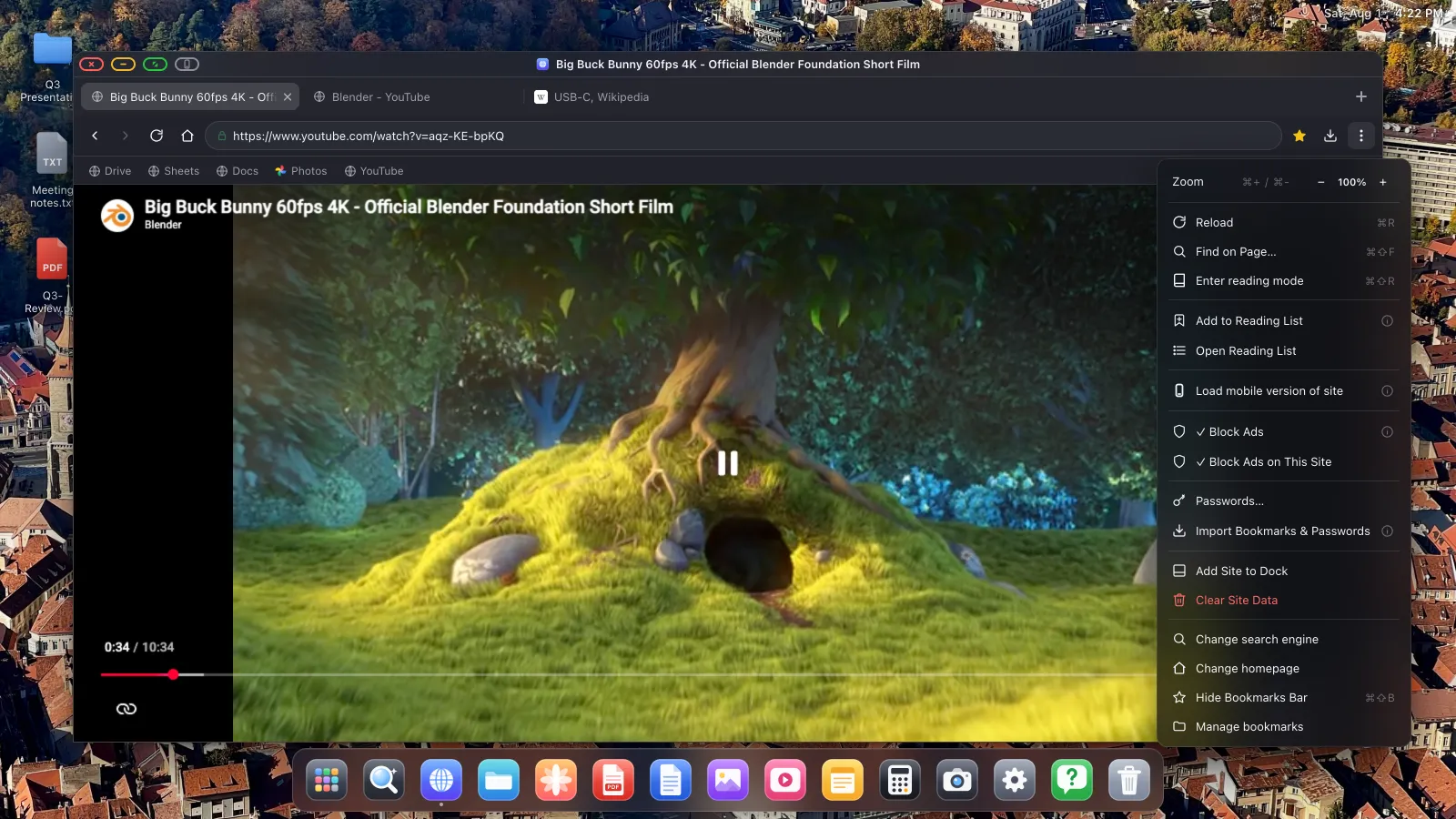
Reclamele care se pot sări și totuși trec sunt sărite automat, așa că un ecran lăsat să ruleze nu stă pe o numărătoare inversă cât timp ești tu la bucătărie.
5. Treci pe tot ecranul
Apasă butonul propriu de ecran complet al YouTube, apoi dă click pe butonul verde din colțul ferestrei, ca fereastra însăși să treacă și ea pe tot ecranul. Interfața browserului, dock-ul și suprapunerea de stare dispar toate, iar fiecare pixel al TV-ului este video.

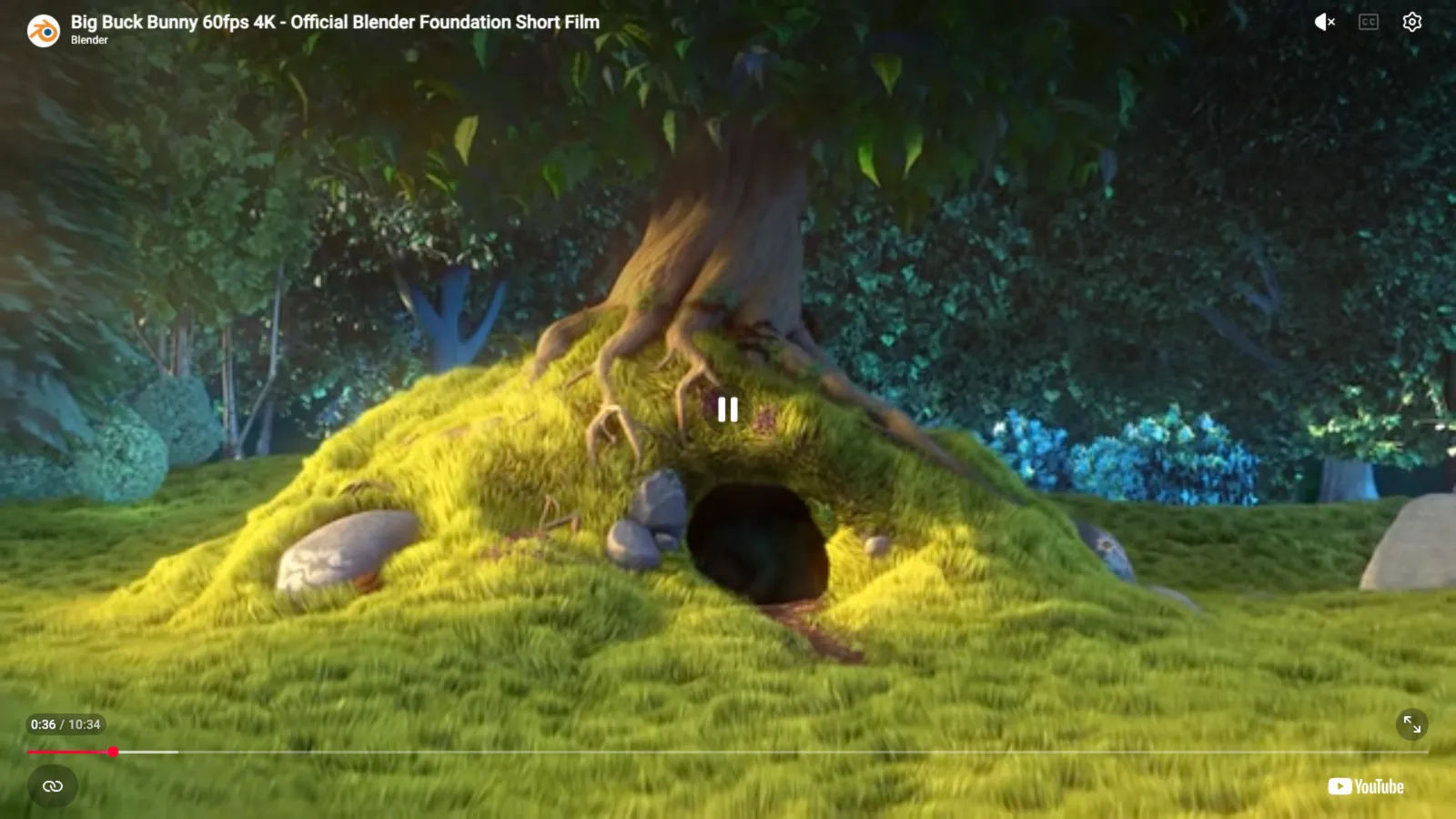
Mută pointerul la marginea de sus ca să aduci înapoi bara de titlu când ai terminat.
Cum îl faci un obicei cu o singură atingere
Adaugă YouTube în dock cu ⋯ › Add Site to Dock și primește propria pictogramă și propria fereastră, așa că sari complet peste browser și taburile lui. Sunetul călătorește pe cablul HDMI către difuzoarele TV-ului, fără nimic de configurat.

Fără mouse conectat, ecranul telefonului tău devine trackpad-ul, așa că îți ține și loc de telecomandă.
Dacă tot mai vezi o margine
În acel punct este aproape întotdeauna TV-ul, nu telefonul. Verifică mai întâi setarea de dimensiune a imaginii a TV-ului, căutând "Just Scan", "Screen Fit", "Full Pixel" sau "1:1", pentru că televizoarele vin cu overscan pornit și taie și completează implicit. Apoi verifică dacă rezoluția din Setări › Display corespunde cu ce vrea nativ TV-ul.
XeOS: External Display Browser transformă un iPhone sau iPad într-un desktop complet pe orice monitor, TV sau proiector.
Întrebări frecvente
Am nevoie de un smart TV?
Nu. Orice TV, monitor sau proiector cu o intrare HDMI funcționează.
Blocantul de reclame chiar acoperă reclamele video YouTube?
Da, iar reclamele care se pot sări sunt sărite pentru tine când apar.
Se va încărca telefonul cât timp mă uit?
Cu un adaptor multiport care are un port de alimentare pass-through, da.
Pot folosi în continuare telefonul în timp ce rulează?
Doar ca trackpad și ca tastatură pe ecran.
Funcționează asta pe un iPad?
Da, inclusiv pe iPad-uri mai vechi, fără Stage Manager. Vezi articolul despre iPad.
Mai multe de pe blog


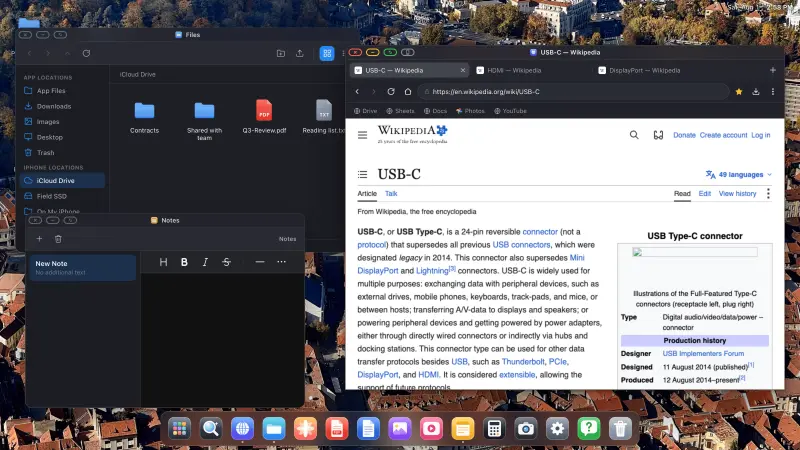
Încearcă XeOS: External Display Browser
Ecran complet pe orice monitor extern, TV sau display portabil. Fără benzi negre. Descarcă din App Store.
