 External Display BrowserYouTube5 min de citire
Cum urmărești YouTube pe tot ecranul pe un TV sau monitor de pe iPhone sau iPad
Ai un TV, un iPhone și un cablu, și vrei ca videoclipul să umple ecranul, nu să stea într-un dreptunghi în formă de telefon în mijlocul lui. Cu XeOS asta durează vreo cinci minute: te autentifici, treci pe tot ecranul și lași blocantul de reclame integrat să-și facă treaba.
Dacă display-ul tău nu este încă conectat, parcurge mai întâi ghidul de configurare.
De ce oglindirea nu este suficientă
Oglindirea ecranului din iOS trimite TV-ului o copie a ecranului telefonului tău. Un telefon are aproximativ 19,5:9, iar un TV are 16:9, așa că TV-ul completează diferența cu benzi negre pe ambele părți. Videoclipul YouTube se așază apoi în interiorul acelei imagini completate, încadrat a doua oară. Apăsarea butonului de ecran complet din YouTube nu ajută, pentru că limitarea se află cu un nivel deasupra YouTube.
XeOS nu oglindește. Redă un desktop la rezoluția proprie a display-ului, așa că un videoclip pe tot ecranul umple panoul.
Pasul 1: autentifică-te pe YouTube
Deschide Browser din dock și mergi la youtube.com. Autentifică-te cu contul tău Google așa cum ai face pe un computer. Primești site-ul desktop: abonamentele tale, istoricul tău, lista Watch Later.
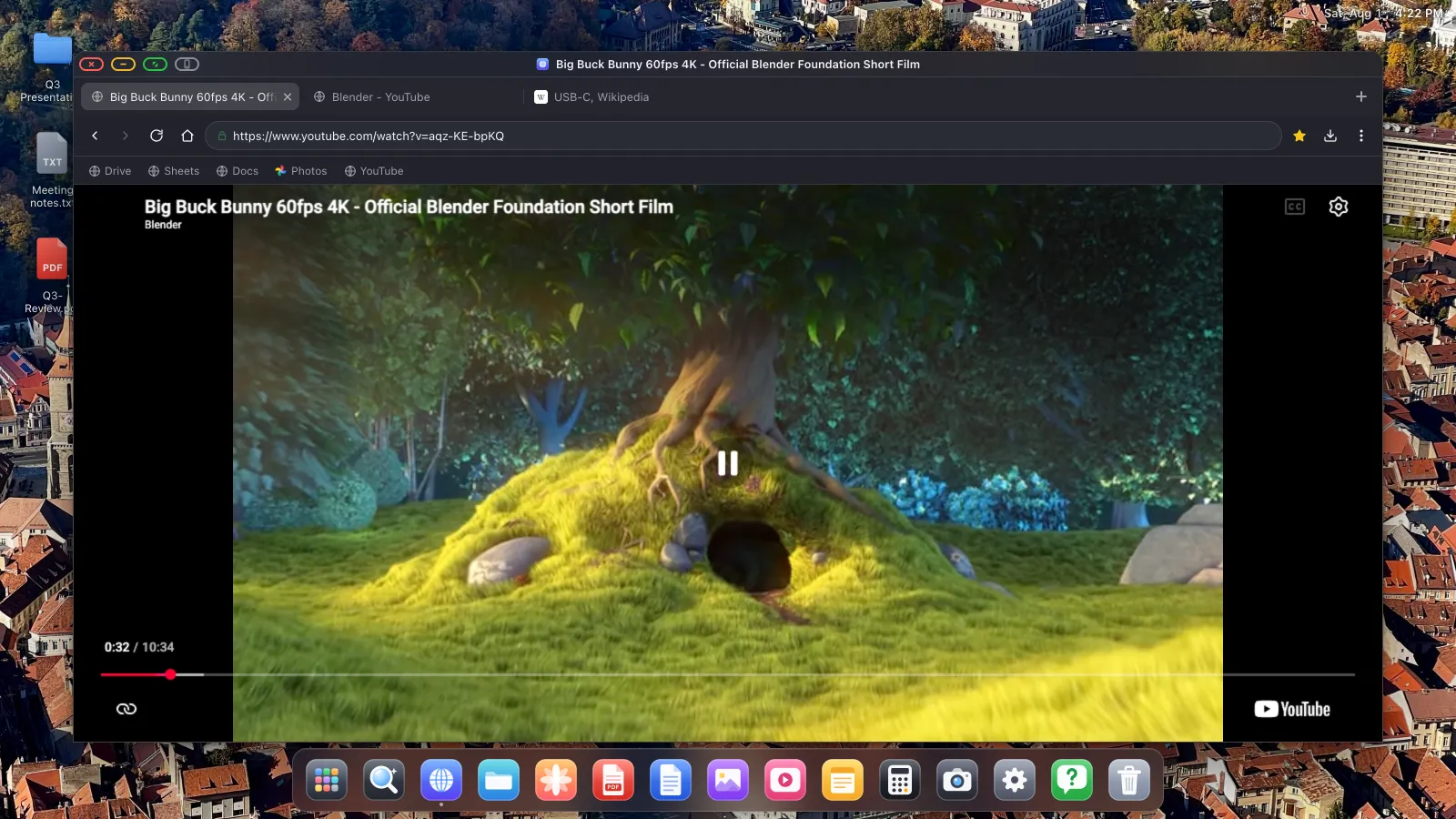
Două lucruri fac autentificarea mai puțin dureroasă. Mai întâi, importă-ți parolele din Safari, Chrome, Firefox sau Edge, după care autentificarea e o atingere. Apoi, sesiunea ta persistă: XeOS păstrează cookie-urile site-ului și stocarea între reporniri, așa că te autentifici o dată, nu de fiecare dată când te conectezi.
Dacă pagina de autentificare Google nu acceptă un click pe ceva, de obicei o casetă de consimțământ sau un cadru încorporat, aceea este limitarea motorului iOS descrisă în Modul de aspect al dispozitivului. Apasă butonul gri, fă acel pas pe ecranul telefonului, revino direct.
Pasul 2: activează blocarea reclamelor
XeOS vine cu un blocant de reclame construit din listele de filtre EasyList și uBlock, compilat în motorul browserului. Este activat implicit, așa că de obicei nu ai nimic de făcut, dar comutatorul este aici dacă ai nevoie de el.
Dă click pe butonul ⋯ din dreapta barei de instrumente:
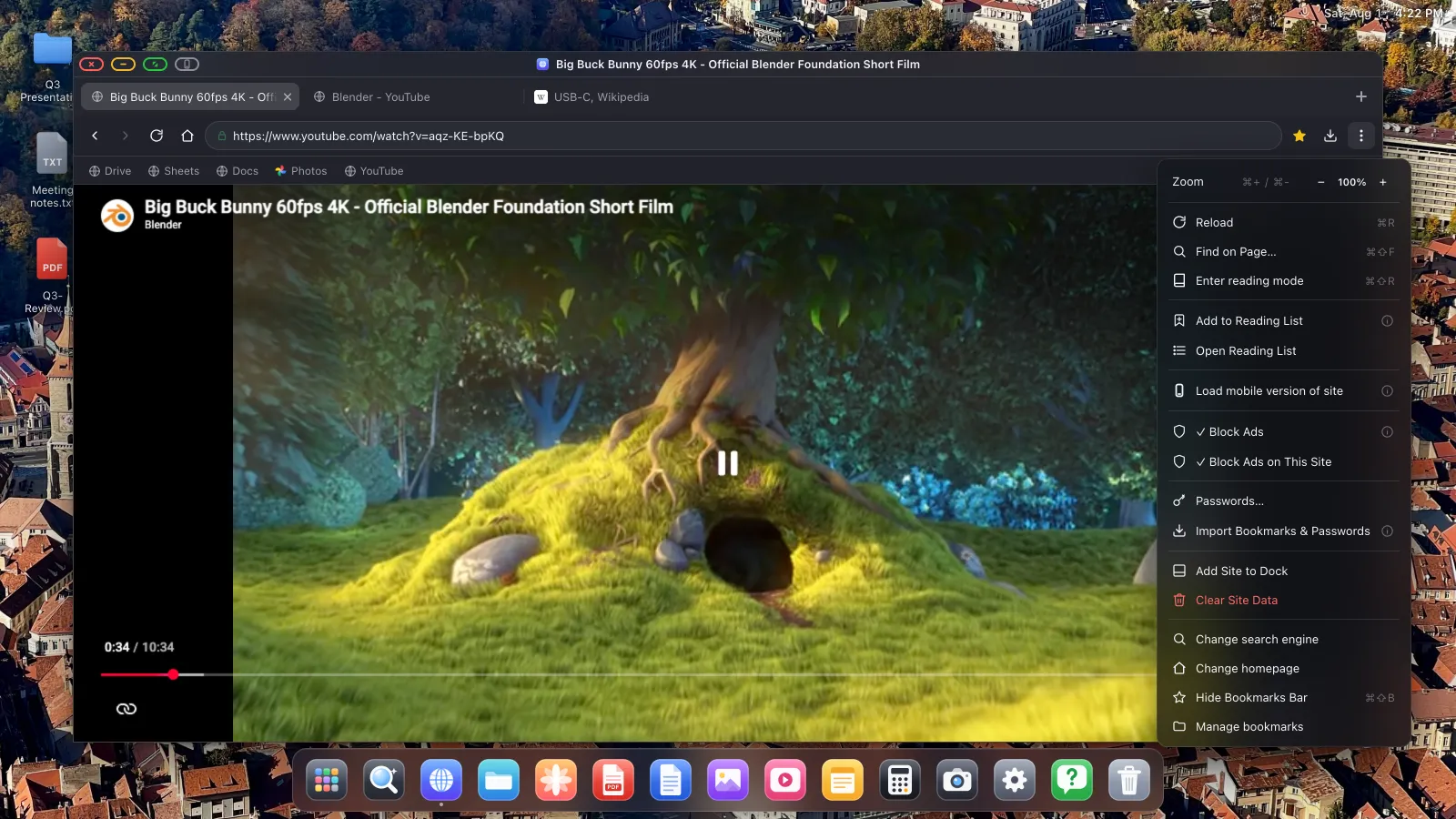
Block Ads este comutatorul global, care acoperă reclamele și tracker-ele de pe toate site-urile, inclusiv reclamele video YouTube. Pagina se reîncarcă atunci când îl schimbi. Block Ads on This Site dezactivează blocarea pentru un singur site, pentru cazul în care ceva pe care te bazezi nu funcționează fără reclamele sale.
Pe YouTube mai există o mică chestiune de gospodărit: când apare o reclamă care se poate sări, butonul de skip este apăsat pentru tine, așa că un ecran nesupravegheat nu stă toată seara pe o numărătoare inversă de reclamă.
Pasul 3: treci pe tot ecranul
Sunt două ecrane complete în joc aici, și fac lucruri diferite.
Butonul propriu de ecran complet al YouTube
Butonul din colțul din dreapta jos al playerului funcționează ca pe un computer, extinzând videoclipul până umple zona de pagină a browserului. XeOS gestionează asta corect chiar și atunci când un site rulează videoclipul într-un cadru încorporat, situație în care multe browsere mobile cedează.
Butonul verde al ferestrei
Pentru cel mai curat rezultat, pune și fereastra pe tot ecranul. Dă click pe butonul verde din colțul din stânga sus:

Interfața browserului, dock-ul și suprapunerea de stare dispar, playerul YouTube umple browserul, iar browserul umple display-ul, așa că fiecare pixel al TV-ului tău afișează video.
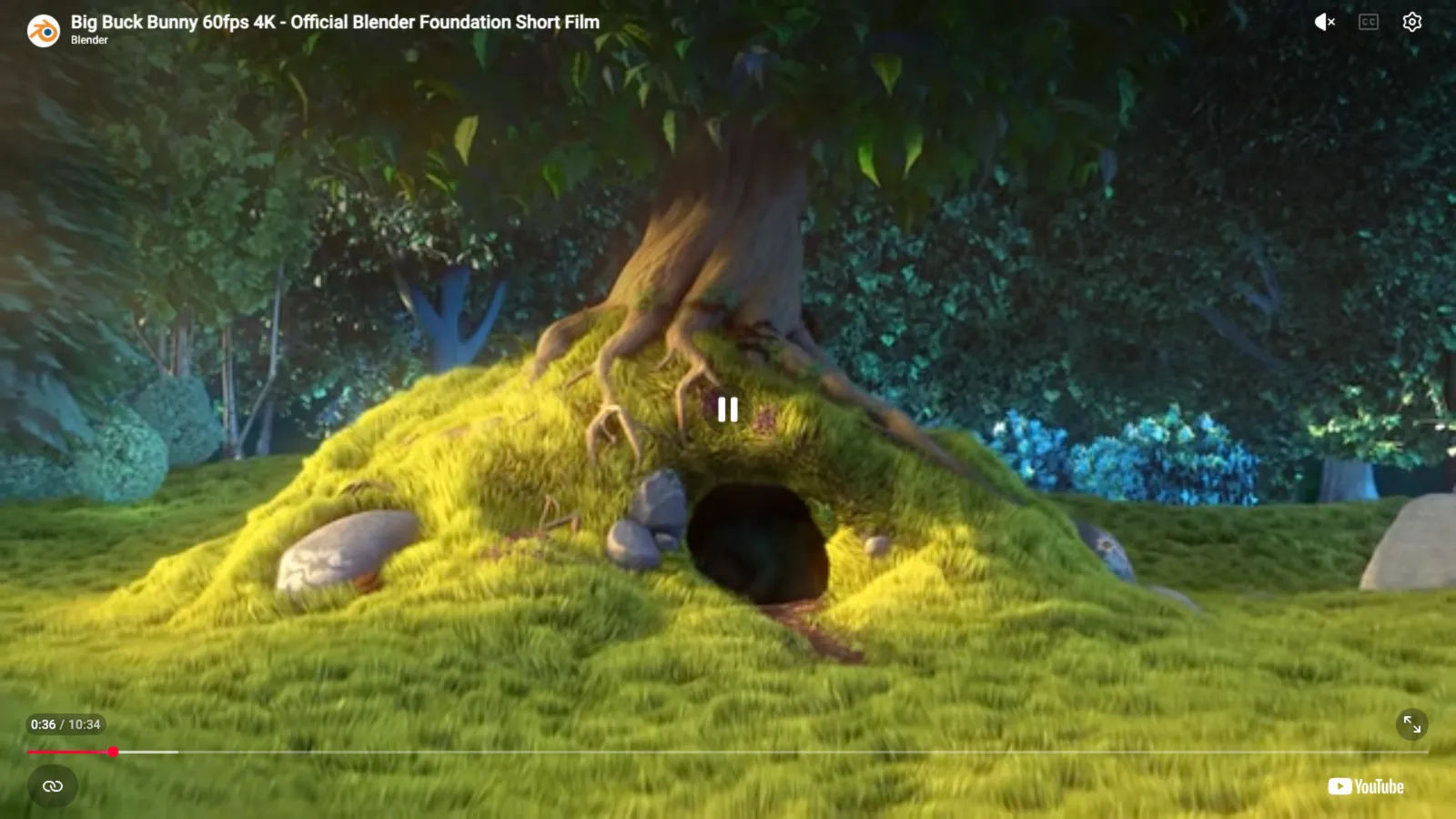
Pentru a reveni, mută pointerul la marginea de sus a ecranului. Bara de titlu alunecă în jos, iar butonul verde te scoate.
Pasul 4: pune sunetul la punct
Prin HDMI, sunetul călătorește pe același cablu ca imaginea, așa că difuzoarele TV-ului îl redau și nu ai nimic de configurat. Prin AirPlay, sunetul urmează ținta AirPlay. Dacă preferi să-l asculți printr-un difuzor Bluetooth sau prin căști, conectează-le în iOS ca de obicei; XeOS se mixează cu orice rutează iOS.
Transformă-l într-o experiență cu o singură atingere
Dacă asta devine un obicei, instalează YouTube ca propria aplicație în dock. Deschide-l, apoi ⋯ › Add Site to Dock. Primește o pictogramă în dock și se deschide în propria fereastră, așa că sari peste browser cu totul.

Poți de asemenea să detașezi un tab într-o fereastră plutitoare proprie, ceea ce îți permite să ții un videoclip redându-se într-o fereastră în timp ce lucrezi în alta.
Extra utile în timp ce urmărești
- Zoom. Cmd + și Cmd − ajustează zoom-ul paginii per site, iar setarea este reținută. Util pentru citirea comentariilor de pe canapea.
- Mod de citire. Cmd Shift R reduce o pagină la textul ei. Inutil pentru video, util pentru articolul pe care l-ai deschis apoi.
- Listă de citire. Salvează o pagină de videoclip din meniul ⋯ ca s-o urmărești mai târziu.
- Descărcări. Butonul de descărcare din bara de instrumente păstrează o listă de descărcări cu progres și viteze.
XeOS: External Display Browser transformă un iPhone sau iPad într-un desktop complet pe orice monitor, TV sau proiector.
Întrebări frecvente
Blocantul de reclame funcționează pe reclamele video YouTube?
Da. Blocarea este compilată în motorul browserului din listele de filtre EasyList și uBlock, iar reclamele care se pot sări sunt sărite pentru tine când totuși apar.
Funcționează asta cu alte site-uri video?
Da. Orice are un site web se redă la fel. Butonul verde îl trece pe tot ecranul, iar imaginea umple panoul.
Trebuie să mă autentific de fiecare dată?
Nu. Sesiunile supraviețuiesc repornirilor. Cookie-urile și stocarea site-ului sunt păstrate intenționat, așa că rămâi autentificat.
Pot folosi telefonul ca telecomandă în timp ce rulează?
Da. Fără mouse conectat, ecranul telefonului este un trackpad, așa că poți pune pauză și derula fără să atingi TV-ul.
De ce mai există o margine neagră pe TV-ul meu?
Aceea este de obicei setarea proprie de overscan sau de dimensiune a imaginii a TV-ului, nu a aplicației. Setează dimensiunea imaginii TV-ului la "Just Scan", "Screen Fit" sau "1:1", și verifică dacă rezoluția din Setări › Display corespunde cu ce raportează TV-ul.
Mai multe ghiduri



Încearcă XeOS: External Display Browser
Ecran complet pe orice monitor extern, TV sau display portabil. Fără benzi negre. Descarcă din App Store.
