 External Display Browser휴대용 모니터3분 분량
iPhone을 휴대용 모니터에 전체 화면으로 연결하는 방법
휴대용 모니터는 평평하게 접히고 무게도 거의 나가지 않으며 어디서든 진짜 화면을 제공합니다. 대부분의 사람들은 이를 구동하려고 노트북을 챙깁니다. 그럴 필요 없습니다. 휴대폰, 케이블, 알맞은 앱만 있으면 노트북을 가방에 넣지 않고도 그 패널에서 가장자리까지 채워진 완전한 데스크톱을 얻을 수 있습니다.

기본 결과가 실망스러운 이유
기본 iOS로 휴대폰을 휴대용 모니터에 연결하면 미러링을 얻게 됩니다. 16:9 패널의 나머지 부분을 검은 여백으로 채운, 세로로 길고 좁은 휴대폰 화면 복사본입니다. 15인치 휴대용 모니터에서는 결국 큰 태블릿 정도의 사용 가능한 영역만 남고, 그 위의 모든 것은 책상이 아니라 손에 맞는 크기입니다.
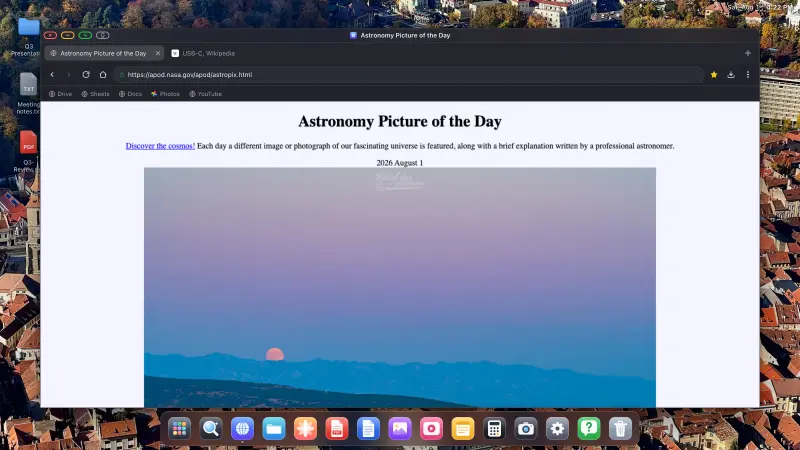
XeOS: External Display Browser는 미러링하지 않습니다. 모니터 자체의 해상도로 자체 데스크톱을 렌더링하므로 패널 전체가 활용됩니다.
필요한 것
- HDMI나 USB-C 입력이 있는 휴대용 모니터.
- USB-C to HDMI 케이블, 또는 모니터가 USB-C로 영상을 받는다면 USB-C to USB-C(iPhone 15 이후와 모든 USB-C iPad). 구형 iPhone은 Lightning Digital AV 어댑터가 필요합니다.
- App Store의 XeOS: External Display Browser.
- 한동안 콘센트에서 멀리 있을 예정이라면 보조 배터리나 패스스루 충전이 되는 허브.
이 설정에 가장 좋은 구매는 작은 USB-C 멀티포트 허브입니다. 커넥터 하나로 모니터, 휴대폰 충전, 키보드 동글이나 드라이브용 USB-A 포트까지 얻을 수 있고, 모니터 스탠드보다 저렴합니다.
설정하기
- 모니터를 연결하세요. USB-C 모니터와 iPhone 15 이후 모델이라면 케이블 하나로 영상이 전달되고, 많은 패널에서는 반대 방향으로 전력도 전달됩니다. HDMI라면 포트에 맞는 어댑터를 사용하세요.
- 모니터를 연결한 채로 XeOS를 여세요. 디스플레이를 찾아 가로 방향, 고유 해상도로 직접 장악합니다.
- 해상도와 배율을 선택하세요. 휴대용 모니터는 보통 1920 × 1080이며, 팔 길이 정도의 거리에서는 콘텐츠 배율 100~110%가 잘 읽힙니다.
- 키보드와 마우스를 페어링하세요. 소형 블루투스 키보드와 작은 마우스는 모니터와 같은 파우치에 들어가면서도 전체를 워크스테이션으로 바꿔줍니다.

무엇에 좋을까요
카페나 공유 오피스 책상에서 일하기
큰 패널에서 브라우저를 열고 옆에 메모를, 세 번째 창에는 이메일을 띄우세요. Google Drive, Docs, Sheets는 컴퓨터에서와 똑같이 동작하며, Word, Excel, PowerPoint 파일은 내장 뷰어에서 미리 볼 수 있습니다. 이런 방식으로 일하고 공부하는 것을 다루는 전체 가이드가 있습니다.

호텔 방에서 동영상 시청
호텔 TV는 천차만별입니다. 휴대용 모니터와 휴대폰의 조합은 확실합니다. 사이트를 열고 초록색 버튼을 누르면 인터페이스 없이 화면이 패널을 가득 채웁니다. 광고 차단기는 기본으로 켜져 있으며, 큰 화면보다 작은 화면에서 그 가치가 더 큽니다. 전체 화면 YouTube 가이드를 참고하세요.
프로젝터가 없을 때 발표하기
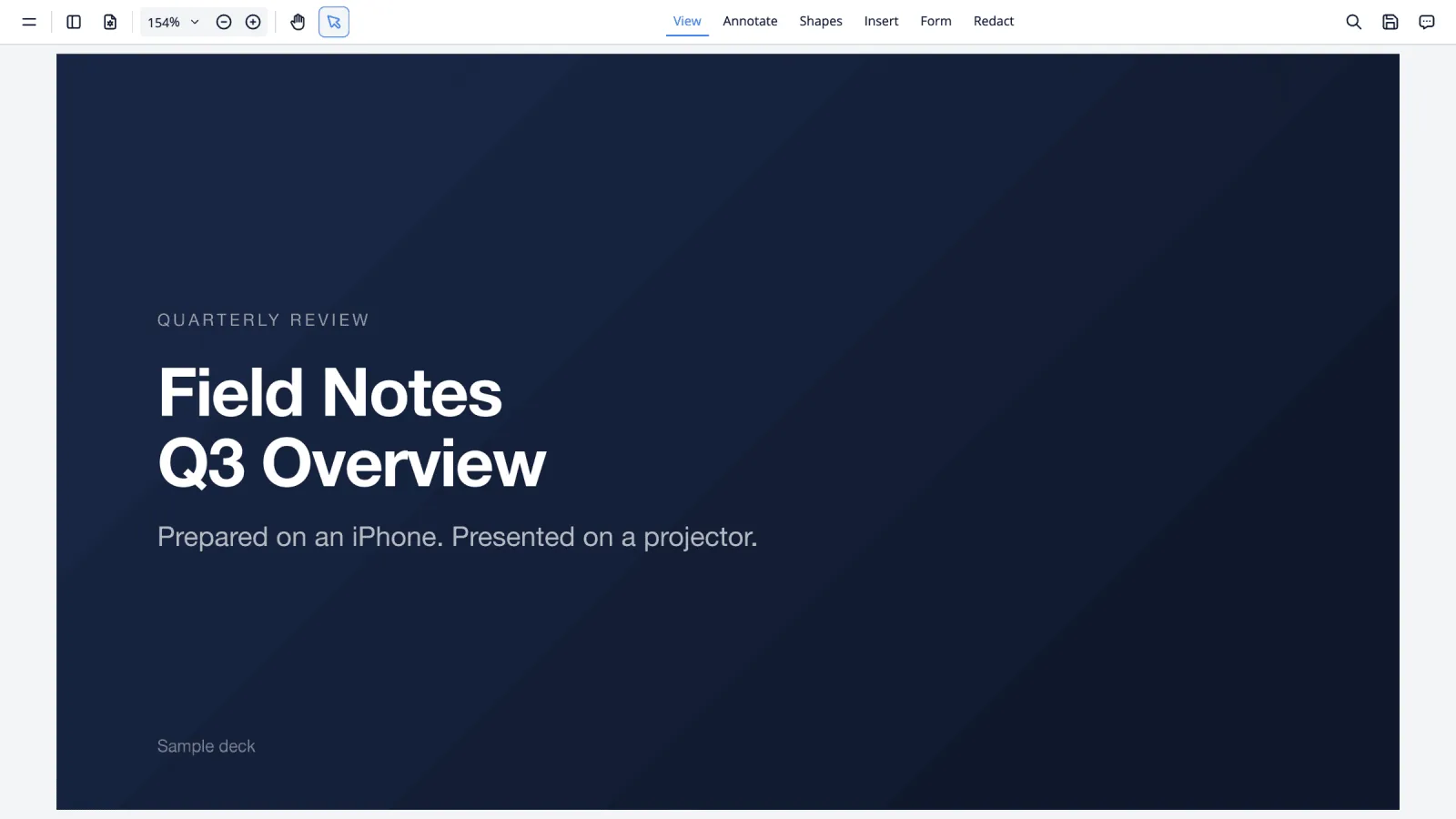
사람 두세 명을 향해 돌려놓은 휴대용 모니터는 훌륭한 피칭 화면이 됩니다. Google 슬라이드의 슬라이드든, 인터넷 없이 내장 뷰어의 PDF든 둘 다 같은 초록색 버튼으로 전체 화면이 됩니다. 노트북 없이 발표하기에서 두 방법 모두 다룹니다.
가방을 더 가볍게 하는 팁
- 낱개 케이블 대신 허브를 챙기세요. 커넥터 하나로 세 가지 역할.
- 화면을 구동하는 동안 휴대폰을 계속 충전하세요. 영상 출력은 휴대폰이 하는 일 중 전력을 가장 많이 잡아먹습니다.
- 트랙패드가 내장된 키보드는 마우스를 따로 가져올 필요를 없애주고 완전히 동일하게 작동합니다.
- 여행 전에 자주 쓰는 사이트를 독 앱으로 설치해 두면 공항에서 아무것도 입력할 필요가 없습니다. 방법은 여기서 확인하세요.
- 세션은 재시작 후에도 유지되므로 연결할 때마다가 아니라 한 번만 로그인하면 됩니다.
XeOS: External Display Browser는 iPhone이나 iPad를 어떤 모니터, TV, 프로젝터에서도 완전한 데스크톱으로 바꿔줍니다.
자주 묻는 질문
USB-C 케이블 하나로 영상 전달과 휴대폰 충전이 모두 되나요?
같은 케이블로 전력 공급을 지원하는 모니터라면 네, 가능합니다. 그렇지 않다면 별도의 전원 입력이 있는 허브를 사용하세요.
USB-C 전용 휴대용 모니터에서도 작동하나요?
네, 모니터가 USB-C로 영상을 받고 휴대폰에 USB-C 포트가 있다면 가능합니다. 모니터 사양표에서 "DP Alt Mode"를 확인하세요.
Wi-Fi가 필요한가요?
웹을 사용하려면 필요합니다. 휴대폰 자체의 연결이든 호텔 Wi-Fi든 상관없습니다. 로컬 파일, PDF, 문서, 사진에는 필요 없습니다. 이런 것들은 연결 없이도 작동합니다.
배터리 수명이 문제가 되나요?
디스플레이를 구동하는 데는 상당한 전력이 필요합니다. 전력을 전달하는 허브를 사용하면 작업하는 동안에도 휴대폰이 충전 상태를 유지합니다. 그런 허브가 없다면 긴 세션에는 보조 배터리를 준비하세요.
디스플레이가 아직 연결되지 않았다면 먼저 케이블, 해상도, 배율까지 한 번에 제대로 다루는 설정 가이드부터 시작하세요.
블로그의 다른 글



XeOS: External Display Browser 사용해 보기
모든 외부 모니터, TV, 휴대용 디스플레이에서 전체 화면으로. 검은 여백 없이. App Store에서 다운로드하세요.