 External Display Browser휴대용 모니터3분 분량
iPhone을 휴대용 모니터에 연결할 수 있을까요? 네, 제대로 하는 방법은 이렇습니다
휴대용 모니터가 이제 저렴해지면서 끊임없이 나오는 질문이 있습니다. iPhone과 함께 작동할까요? 네, 작동합니다. USB-C 케이블 하나면 되고, 많은 휴대용 모니터가 그 케이블 하나로 영상과 전력을 동시에 전달합니다. 하지만 제품 설명에는 없는 함정이 하나 있으며, 구매하기 전에 알아둘 가치가 있습니다.
짧은 답
USB-C iPhone과 USB-C 휴대용 모니터가 있다면 케이블 하나로 화면이 전달됩니다. 전력까지 함께 전달되는지는 모니터와 어떤 포트를 사용하는지에 달려 있습니다. Lightning iPhone이라면 Lightning Digital AV 어댑터와 모니터의 HDMI 입력이 필요합니다.
| 내 iPhone | 모니터 입력 | 사용할 것 |
|---|---|---|
| USB-C(15 이후) | USB-C | USB-C 케이블 하나 |
| USB-C(15 이후) | HDMI만 지원 | USB-C to HDMI 케이블, 또는 멀티포트 어댑터 |
| Lightning(14 이전) | HDMI | Lightning Digital AV 어댑터 + HDMI 케이블 |
아무도 말해주지 않는 함정
연결은 됩니다. 그런데 화면을 보면 와이드스크린 패널 가운데에 좁고 긴 사각형이 있고 양옆에는 검은 여백이 있습니다.
이것이 iOS 미러링입니다. iPhone 화면은 대략 19.5:9이고 휴대용 모니터는 16:9이므로, iOS는 휴대폰 화면의 복사본을 모니터로 보내고 모니터는 그 차이를 검은색으로 채웁니다. 15.6인치 휴대용 모니터에서는 결국 9인치 정도만 사용하게 되며, 모든 것이 팔 길이만큼 떨어져 든 휴대폰 크기에 맞춰집니다.
iOS의 어떤 설정으로도 이 문제는 해결되지 않으며, 어떤 케이블로도 해결되지 않습니다. iOS는 모니터를 위해 화면을 그리는 것이 아니라 휴대폰 자체가 그리는 것을 그대로 복제할 뿐이기 때문입니다.
해결책
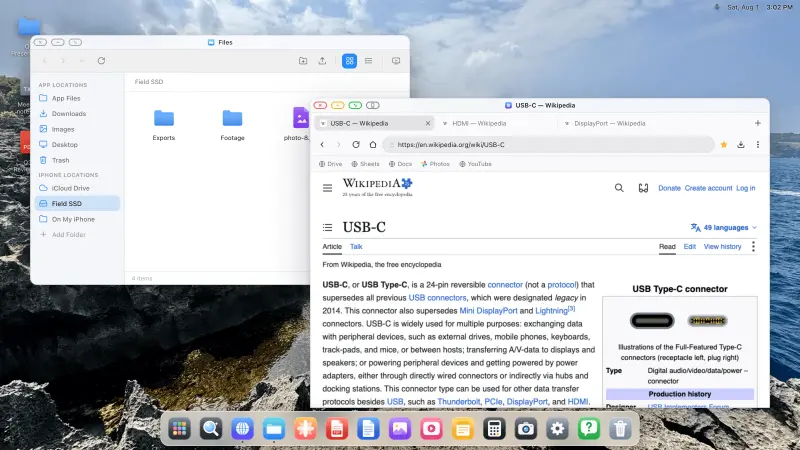
XeOS: External Display Browser는 외부 디스플레이를 직접 장악해 모니터 자체의 해상도로 데스크톱을 렌더링하므로, 16:9 휴대용 모니터는 가장자리까지 꽉 찬 16:9 데스크톱을 얻습니다.
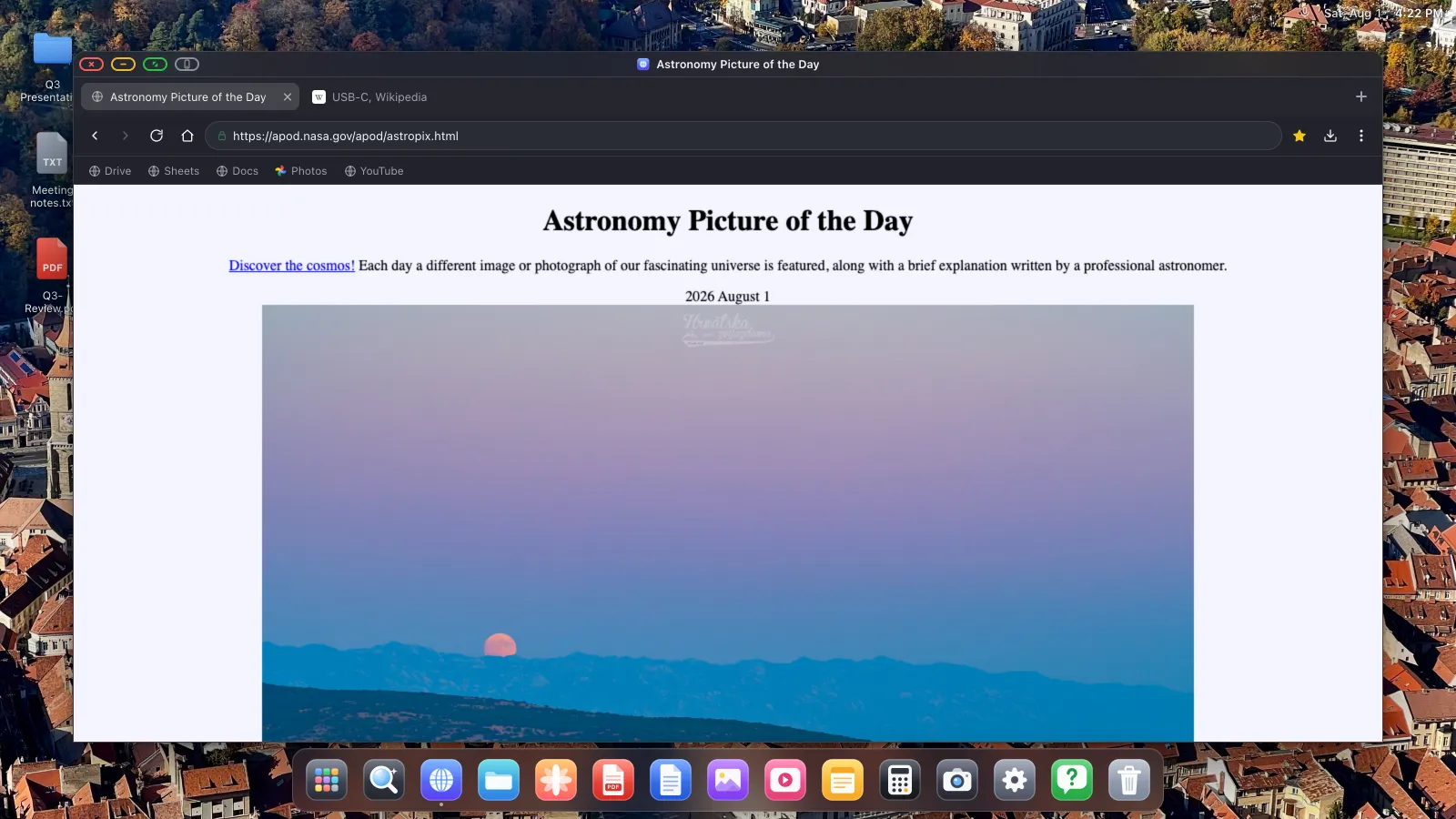
확대된 휴대폰이 아니라 창, 독, 파일 관리자, 데스크톱 브라우저를 얻게 됩니다. 작은 블루투스 키보드와 마우스를 페어링하면 기차 테이블 위에서도 설치할 수 있는 워크스테이션이 됩니다.

휴대용 모니터를 살 때 확인할 것
- DisplayPort Alt Mode를 지원하는 USB-C. 저렴한 일부 모니터는 USB-C 포트가 전원 전용인 경우가 있으니 "USB-C 영상 입력"이나 "DP Alt Mode"라고 명시되어 있는지 확인하세요.
- USB-C 포트 두 개, 또는 하나와 HDMI 하나. 하나로는 영상을, 다른 하나로는 전력을 공급할 수 있습니다. 휴대폰에서 전력을 끌어오도록 설계된 모니터는 휴대폰 배터리를 빠르게 소모시킵니다.
- 팔 길이만큼 떨어진 15인치 패널이라면 1080p로 충분합니다. 휴대용 모니터의 4K는 대부분 배터리만 잡아먹습니다.
- 무언가를 시청할 계획이라면 내장 스피커가 있는지 확인하세요. 없다면 오디오는 휴대폰이나 블루투스 스피커로 나갑니다.
- 각도를 유지하는 스탠드나 케이스. 구매 후 가장 많이 불평하는 부분입니다.
설정하기
- 모니터를 연결하고 XeOS를 여세요. 디스플레이를 감지합니다.
- 설정 › 디스플레이에서 모니터가 보고하는 해상도를 선택하세요. 보통 1920 × 1080입니다.
- 콘텐츠 배율을 설정하세요. 노트북 정도 거리의 15인치 패널이라면 100~110%가 보통 적당합니다.
- 블루투스 마우스와 키보드를 페어링하거나, 휴대폰 화면을 트랙패드로 사용하세요.

전체 안내는 설정 가이드에 있습니다.
전력
디스플레이를 구동하는 것은 휴대폰이 할 수 있는 일 중 가장 부담이 큰 작업입니다. 30분 이상 작업할 계획이라면 USB-C로 전력을 공급하는 모니터를 사용하거나, 패스스루 충전 포트와 실제 충전기가 있는 멀티포트 어댑터를 사용하세요. 휴대폰 배터리만으로 모니터를 구동하면 사용 시간이 짧아집니다.
이걸로 할 수 있는 일
- 실제 키보드로 완전한 데스크톱 크기의 Google Docs, Sheets, Drive.
- iCloud Drive 폴더와 USB 드라이브를 마운트하는 파일 관리자.
- 주석과 양식 작성이 가능한 PDF.
- 내장 광고 차단기가 있는 전체 화면 동영상.
- 독 앱으로 설치된 웹사이트.
할 수 없는 일은 모니터에서 다른 iPhone 앱을 실행하는 것입니다. iOS가 한 앱이 다른 앱을 호스팅하는 것을 허용하지 않기 때문입니다. 대신 브라우저, 내장 앱, 그리고 웹 전체를 얻게 됩니다.
XeOS: External Display Browser는 iPhone이나 iPad를 어떤 모니터, TV, 프로젝터에서도 완전한 데스크톱으로 바꿔줍니다.
자주 묻는 질문
정말 USB-C 케이블 하나로 영상과 전력이 모두 되나요?
이를 지원하는 모니터라면 네, 가능합니다. 모니터가 영상을 받으면서 동시에 휴대폰에 전력을 공급합니다. 모든 모니터가 그런 것은 아니니 사양표를 확인하세요.
구형 iPhone도 휴대용 모니터와 함께 작동하나요?
네, Lightning Digital AV 어댑터를 통해 모니터의 HDMI 입력에 연결하면 됩니다.
모니터가 터치스크린이면 터치도 작동하나요?
아니요. iOS는 외부 패널의 터치 입력을 받아들이지 않습니다. 마우스를 사용하거나 휴대폰 화면을 트랙패드로 사용하세요.
iPad에서도 이런 방식으로 휴대용 모니터를 사용할 수 있나요?
네, Stage Manager를 지원하지 않는 구형 iPad를 포함해서요. iPad 관련 글을 참고하세요.
블로그의 다른 글



XeOS: External Display Browser 사용해 보기
모든 외부 모니터, TV, 휴대용 디스플레이에서 전체 화면으로. 검은 여백 없이. App Store에서 다운로드하세요.