 External Display Browserインポート3分で読めます
Safari、Chrome、Firefox、Edgeからブックマークとパスワードを取り込む方法
テレビ画面でパスワードを打ち込むのは、この手のセットアップに嫌気が差す一番の近道です。10分の準備で、それをきれいに解消できます。ブックマークと保存済みのログイン情報を一度取り込んでしまえば、Google、YouTube、銀行、仕事用ツールへのサインインはワンタップで済むようになります。Safari、Chrome、Firefox、Edge、いずれも取り込む方法があり、以下でまとめて解説します。
インポート画面の場所
同じ画面にたどり着く経路は2つあります。ブラウザ内では⋯ › Import Bookmarks & Passwords、設定内ではBrowser › Import Bookmarks & Passwordsです。
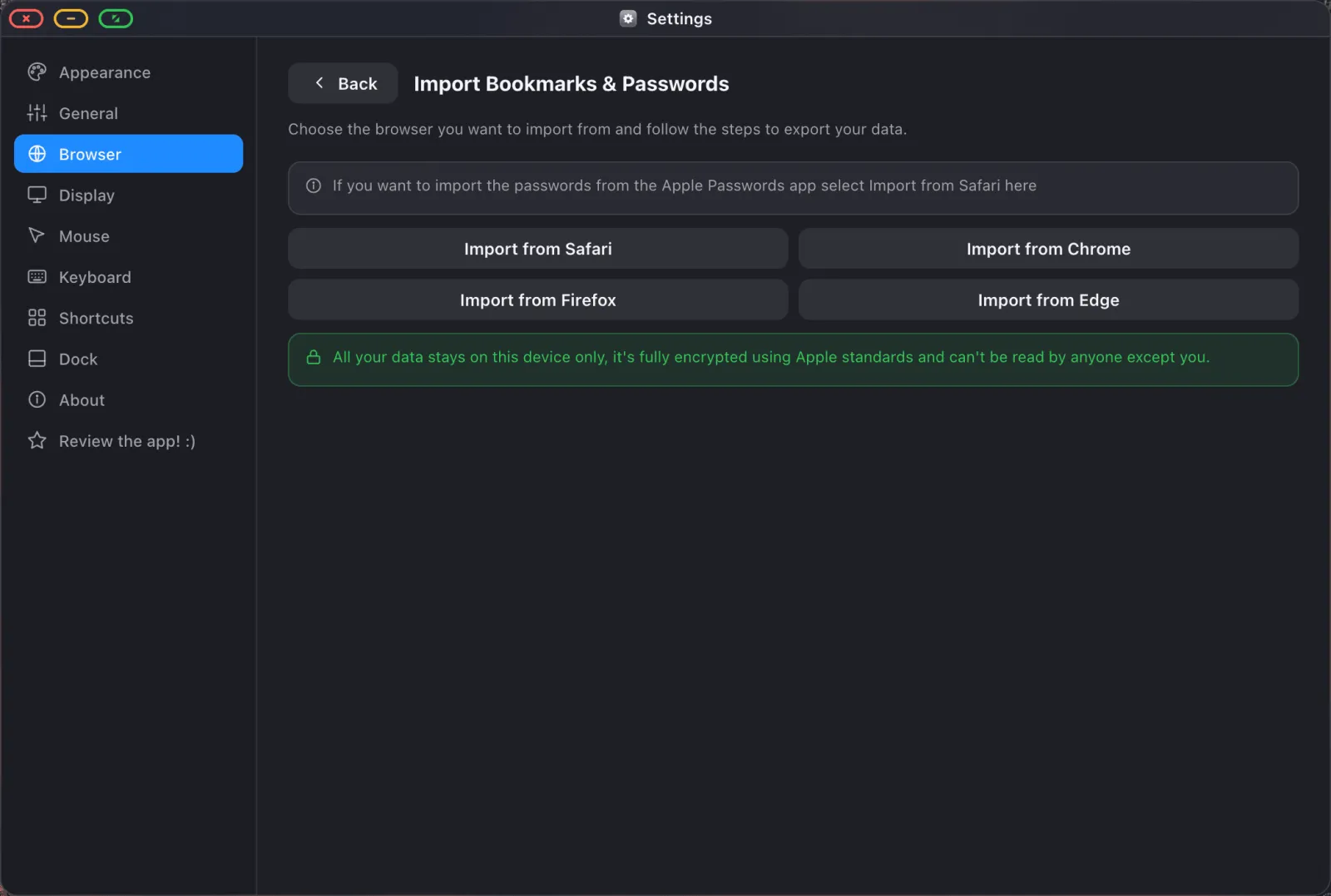
どのボタンも、そのブラウザからのエクスポート手順を案内したあと、そのファイルを読み込みます。流れはどれも同じです。データがある端末でエクスポート → そのファイルをiPhoneに移す → XeOSで開く。
データの行き先について。取り込まれたデータはすべて端末内にとどまります。パスワードはAppleの暗号化技術で暗号化され、鍵はiOSキーチェーンに保管されます。XeOSにも、その他どこにもアップロードされることはありません。
SafariとApple Passwordsアプリから
ログイン情報がiCloudキーチェーンやApple Passwordsアプリにある場合は、この方法です。Import from Safariを選んでください。
- Macでは、Safariを開き、ブックマークはファイル › 読み出し › ブックマークを書き出すを選択します。パスワードはPasswordsアプリ(またはSafariのパスワード設定)からCSVとして書き出します。
- iPhoneやiPad単体の場合は、パスワードアプリを開き、そのアプリ自体のエクスポート機能を使います。
- 書き出したファイルを、AirDrop、iCloud Drive、または自分宛のメールでお使いの端末に転送します。
- XeOS内でImport from Safariを選び、そのファイルを選択します。
Chromeから
- パソコンでChromeを開き、
chrome://password-manager/settingsにアクセスします。パスワードをエクスポートを選ぶと、端末のパスワードでの確認を求められたあと、CSVファイルが保存されます。 - ブックマークは、ブックマーク › ブックマークマネージャを開き、⋮メニューからブックマークをエクスポートを選ぶとHTMLファイルとして保存されます。
- 両方のファイルをiPhoneやiPadに転送します。
- XeOS内でImport from Chromeを選び、それぞれのファイルを選択します。
Firefoxから
- Firefoxでメニューからパスワードを開き、⋯メニューからログイン情報をエクスポートを選ぶとCSVファイルが保存されます。
- ブックマークは、ライブラリを開き、インポートとバックアップ › ブックマークをHTMLにエクスポートを選択します。
- 両方のファイルをお使いの端末に転送します。
- XeOSでImport from Firefoxを選びます。
Edgeから
- Edgeで設定 › プロファイル › パスワードを開き、⋯メニューからパスワードのエクスポートを選びます。
- ブックマークはお気に入りを開き、⋯メニューからお気に入りのエクスポートを選びます。
- 両方のファイルをお使いの端末に転送します。
- XeOSでImport from Edgeを選びます。
取り込み後はエクスポートしたファイルを削除してください。書き出されたパスワードCSVは平文のテキストです。これはこのアプリに限った話ではなく、どのブラウザでのエクスポートにも当てはまります。取り込みが完了したら、端末上のファイルと、転送に使った経路上のファイルの両方を削除してください。
取り込んだ後にできること
ブックマークは、フォルダ構成もそのまま
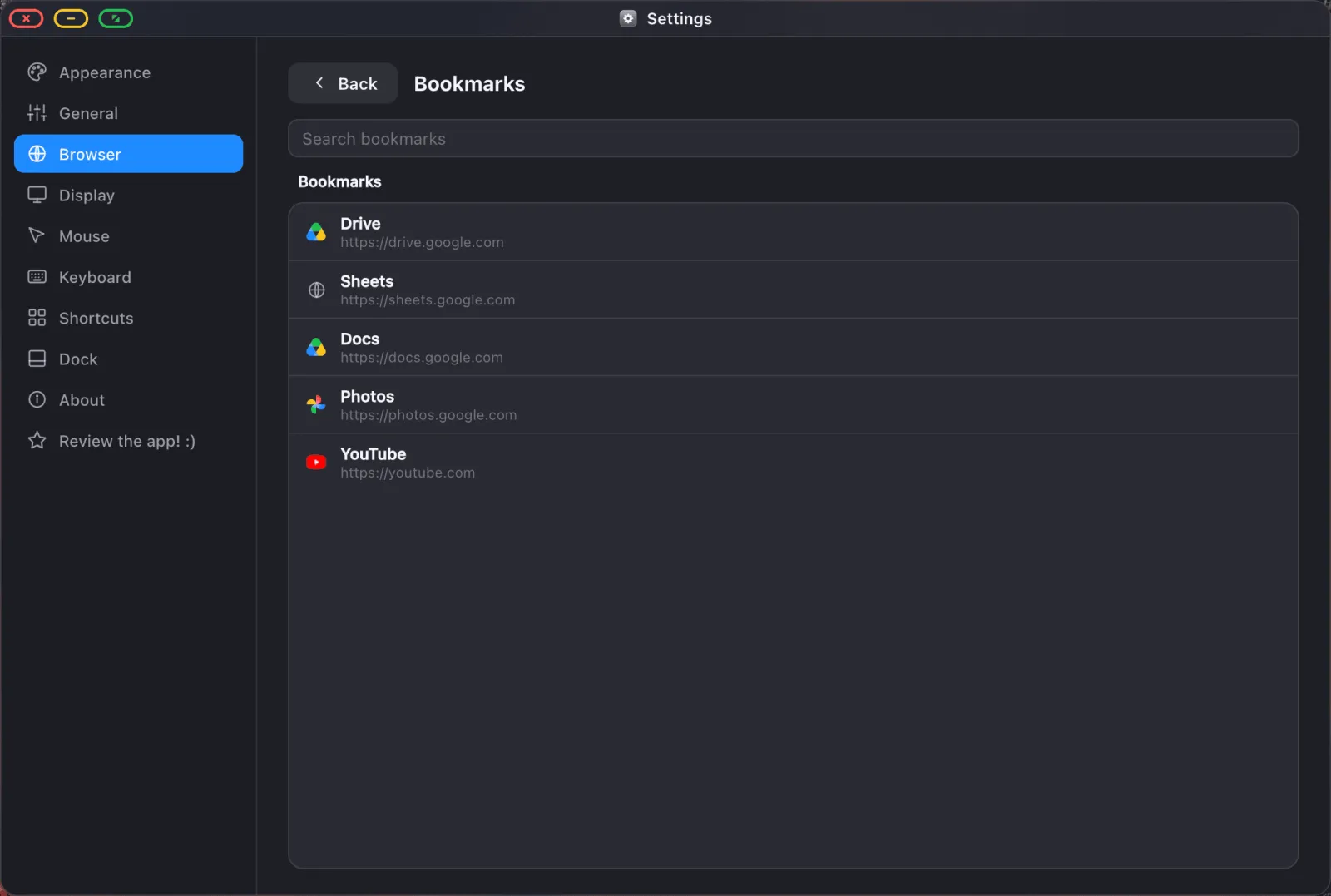
取り込んだブックマークはフォルダ構成を保持します。アドレスバー下のブックマークバー(Cmd Shift Bで表示切替)と、設定 › Browser › Bookmarksの両方に表示され、そこで名前の変更、フォルダ間の移動、新規フォルダの作成が行えます。
パスワードも、自動で入力される
保存済みのログイン情報は、ブラウザのパスワードパネル(⋯ › Passwords)に反映され、検索、表示、コピー、削除が行えます。
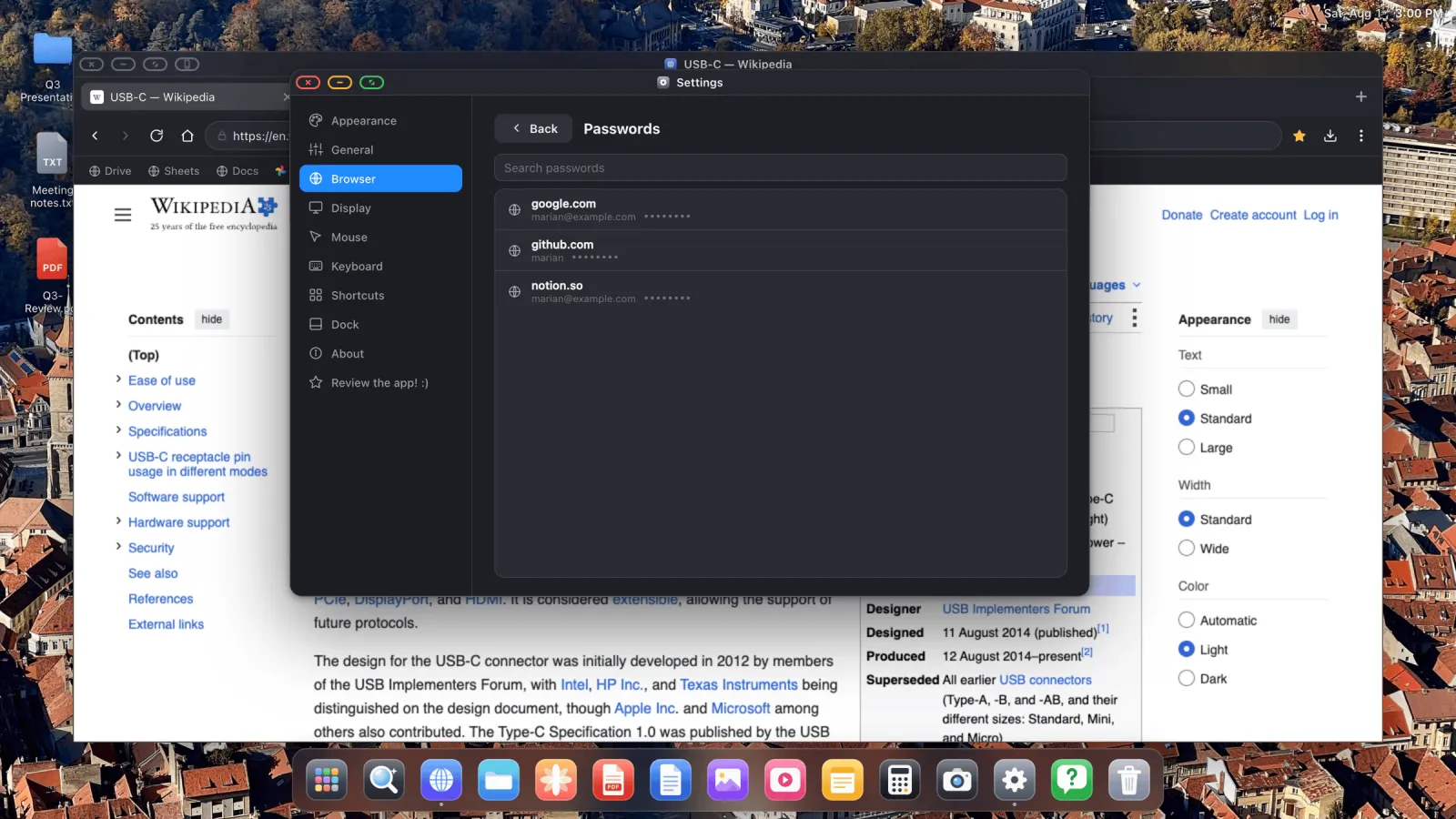
さらに便利なのは、サインインフォームにたどり着いたときに自動入力の候補として提示されることです。
これが見た目以上に重要な理由
iPhoneをモニターにつないだ環境が、パソコンではなくおもちゃのように感じられてしまう最大の原因は、たいていログイン画面での引っかかりです。離れた場所の画面に向かって、トラックパッドで長いパスワードを入力するのは、それだけでこの仕組み全体をあきらめさせるのに十分です。ログイン情報さえ用意してしまえば、ここにある他のガイド、大画面でのYouTube視聴、Googleスライドからのプレゼン、DriveやSheetsでの作業も、絵に描いた餅ではなくなります。
XeOS: External Display Browserは、あらゆるモニター、テレビ、プロジェクターの上で、iPhoneやiPadを完全なデスクトップに変えます。
よくある質問
パスワードはどこかに送信されますか?
いいえ。端末上で暗号化されて保存され、暗号化鍵はiOSキーチェーンに保管されます。
SafariではなくApple Passwordsアプリを使っています。どのボタンを選べばいいですか?
Import from Safariです。Appleのパスワード管理はこちらの経路になります。
パスワードを取り込まずにブックマークだけ取り込めますか?
はい。別々のファイル、別々の手順です。どちらか一方でも、両方でも構いません。
2回以上取り込むことはできますか?
はい。再度取り込むと、既存のデータを消さずに新しいものだけが追加されます。
iPhone本体のパスワード選択機能も引き続き使えますか?
はい。iPhone側のシステムのパスワードシートも引き続き利用できるので、どちらか一方に縛られることはありません。
他のガイド




XeOS: External Display Browserを試してみる
外部モニター、テレビ、ポータブルディスプレイでフルスクリーン表示。黒帯なし。App Storeでダウンロード。