 External Display BrowserTravail et études5 min de lecture
Comment étudier et travailler depuis votre iPhone : Google Drive, Docs, Sheets et fichiers Office sur grand écran
Rédiger une dissertation dans un champ de texte grand comme un téléphone est pénible. Sur un moniteur de 24 pouces avec un vrai clavier, c'est simplement écrire. Ce guide couvre l'utilisation de Google Drive, Docs et Sheets depuis un iPhone ou iPad, l'ouverture des fichiers Word et Excel que l'on vous envoie par e-mail, et la conservation de vos documents quelque part où vous pouvez les retrouver.
Configurez d'abord l'écran avec le guide de connexion, et importez vos mots de passe pour que la connexion à Google prenne une seconde plutôt qu'une minute.
Google Drive, Docs et Sheets
Le navigateur de XeOS est un navigateur de bureau sur un écran de taille bureau, et cela seul fait l'essentiel du travail. Les applications web de Google vous offrent l'interface complète plutôt que la version mobile allégée. Sheets récupère sa barre de formules et ses menus complets. Docs récupère la règle, le panneau de plan et de vrais raccourcis clavier. Drive récupère sa vue en grille complète.
- Ouvrez le Navigateur depuis le dock.
- Allez sur
drive.google.comet connectez-vous. - Ouvrez un document. Il se comporte comme sur un ordinateur portable.
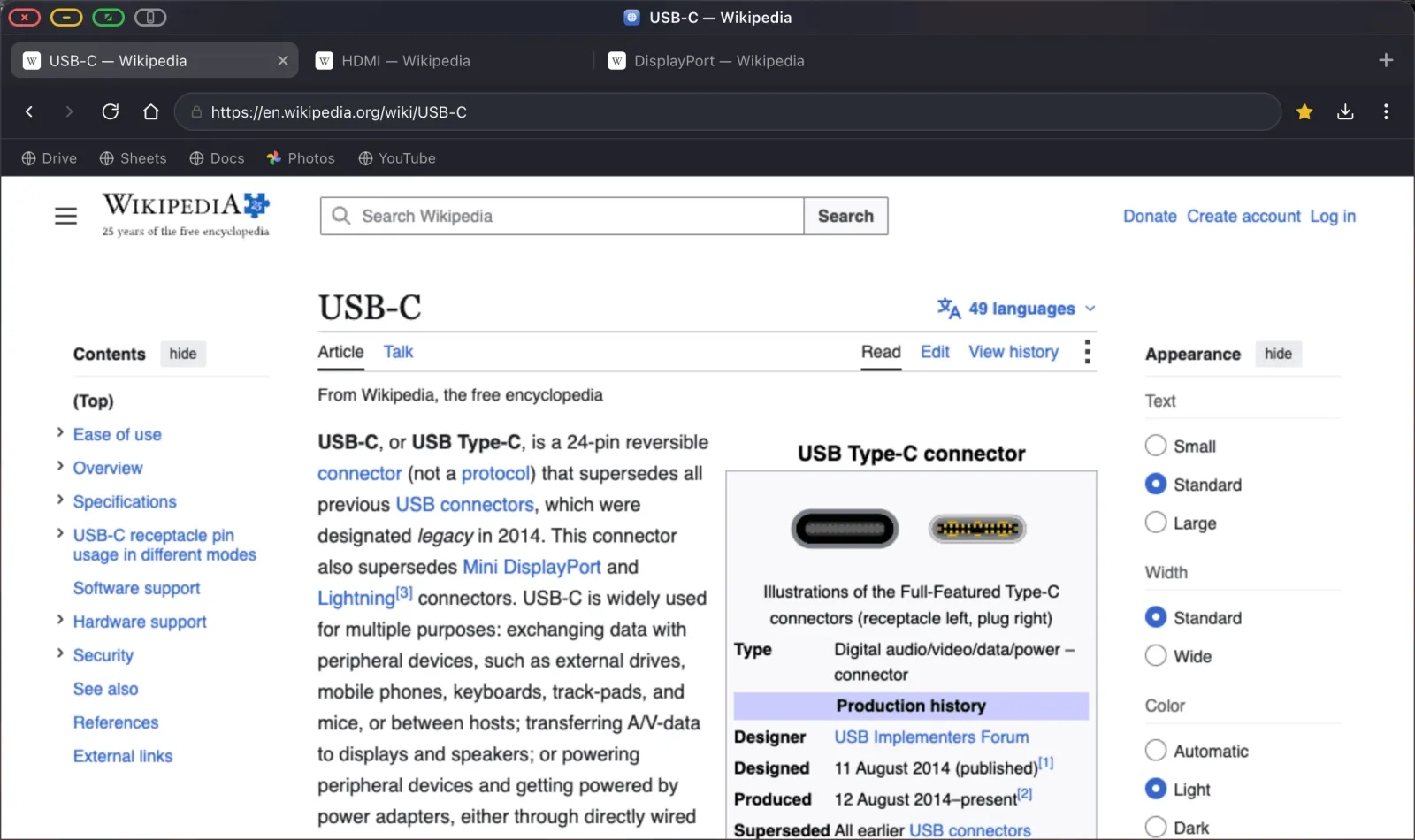
Quelques habitudes rendent cela plus agréable au quotidien. Placez Drive, Docs et Sheets sur la barre de favoris (Cmd Shift B l'affiche) afin que chacun soit à deux clics de distance. Mieux encore, installez-les comme applications du dock avec ⋯ › Add Site to Dock, ce qui donne à chacun sa propre icône et sa propre fenêtre, si bien que Sheets ne reste plus enterré derrière six onglets. Utilisez un clavier Bluetooth et les raccourcis propres de Google, car c'est de là que provient l'essentiel de la rapidité. Et souvenez-vous que Cmd + et Cmd − règlent le zoom par site et s'en souviennent, si bien qu'une feuille de calcul peut être dimensionnée pour être lue depuis l'autre bout du bureau.
Si un contrôle dans l'interface de Google ne réagit pas à un clic, généralement une étape de connexion ou un module intégré, c'est la limitation de cadre décrite dans Mode Affichage sur l'appareil. Bouton gris, effectuez l'étape sur le téléphone, revenez directement.
Plusieurs fenêtres, un seul écran
C'est là qu'un grand écran justifie son intérêt. Détachez un onglet dans sa propre fenêtre flottante et vous pouvez avoir vos notes à côté de votre source, ou la feuille de calcul à côté du document qui la cite.

Clic droit sur n'importe quel onglet et choisissez Open in Floating Window. Les fenêtres s'ancrent aux bords de l'écran lorsque vous les y glissez, et Ctrl Tab parcourt tout ce qui est ouvert.

Fichiers Word, Excel et PowerPoint
Pour les fichiers que l'on vous envoie par e-mail, XeOS prévisualise les documents Office directement sur l'appareil, si bien que rien n'est envoyé et qu'aucune connexion n'est nécessaire. Double-cliquez sur un .docx, .xlsx ou .pptx dans Fichiers et il s'ouvre.
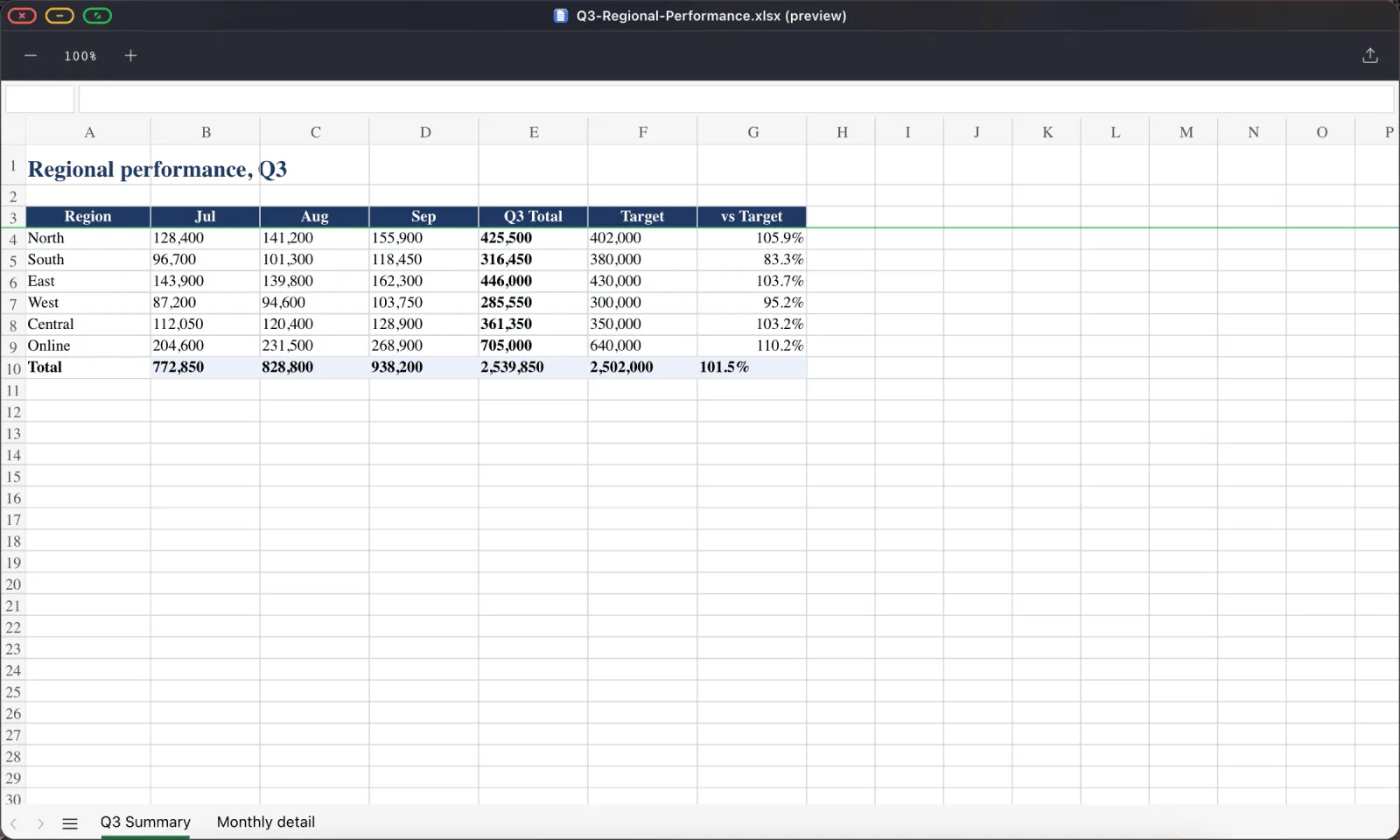
.xlsx avec sa mise en forme, ses formats numériques et ses multiples feuilles, sur un écran suffisamment grand pour le lire.Les feuilles de calcul conservent leurs onglets de feuille, si bien qu'un classeur multi-feuilles reste entièrement navigable. Les documents Word conservent leurs titres, listes et tableaux :
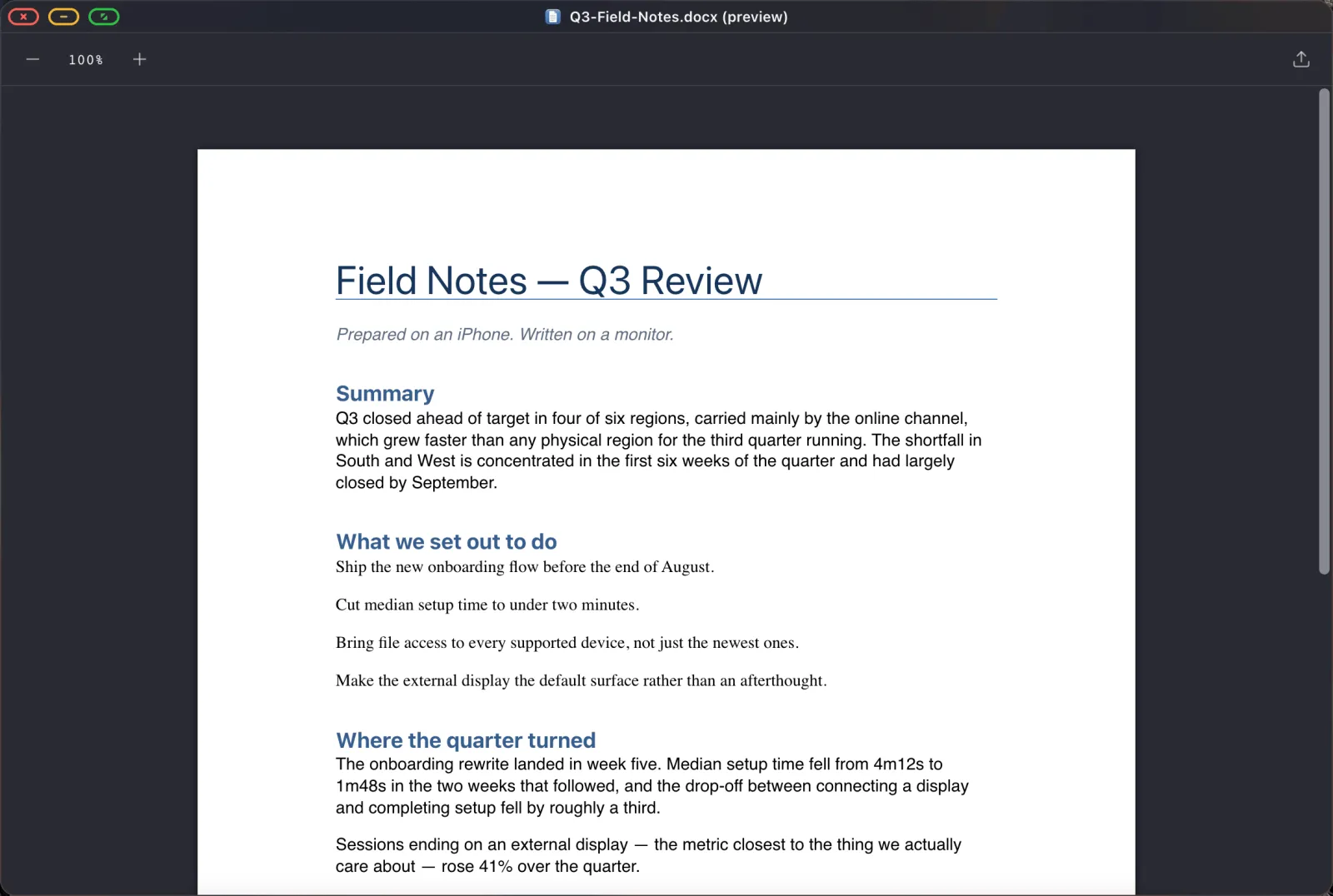
.docx, restitué avec ses titres, listes et tableaux intacts.Soyons clairs sur ce que c'est, cependant : un aperçu. Conçu pour lire, vérifier et présenter, pas pour une édition lourde. Lorsque vous devez modifier un fichier Office, ouvrez-le dans Google Docs ou Sheets dans le navigateur, travaillez-y, puis exportez-le à nouveau.
Les PDF, comme il se doit
La visionneuse PDF est complète, pas un simple aperçu miniature. Miniatures de pages, recherche, zoom, sélection et copie de texte, et outils d'annotation.
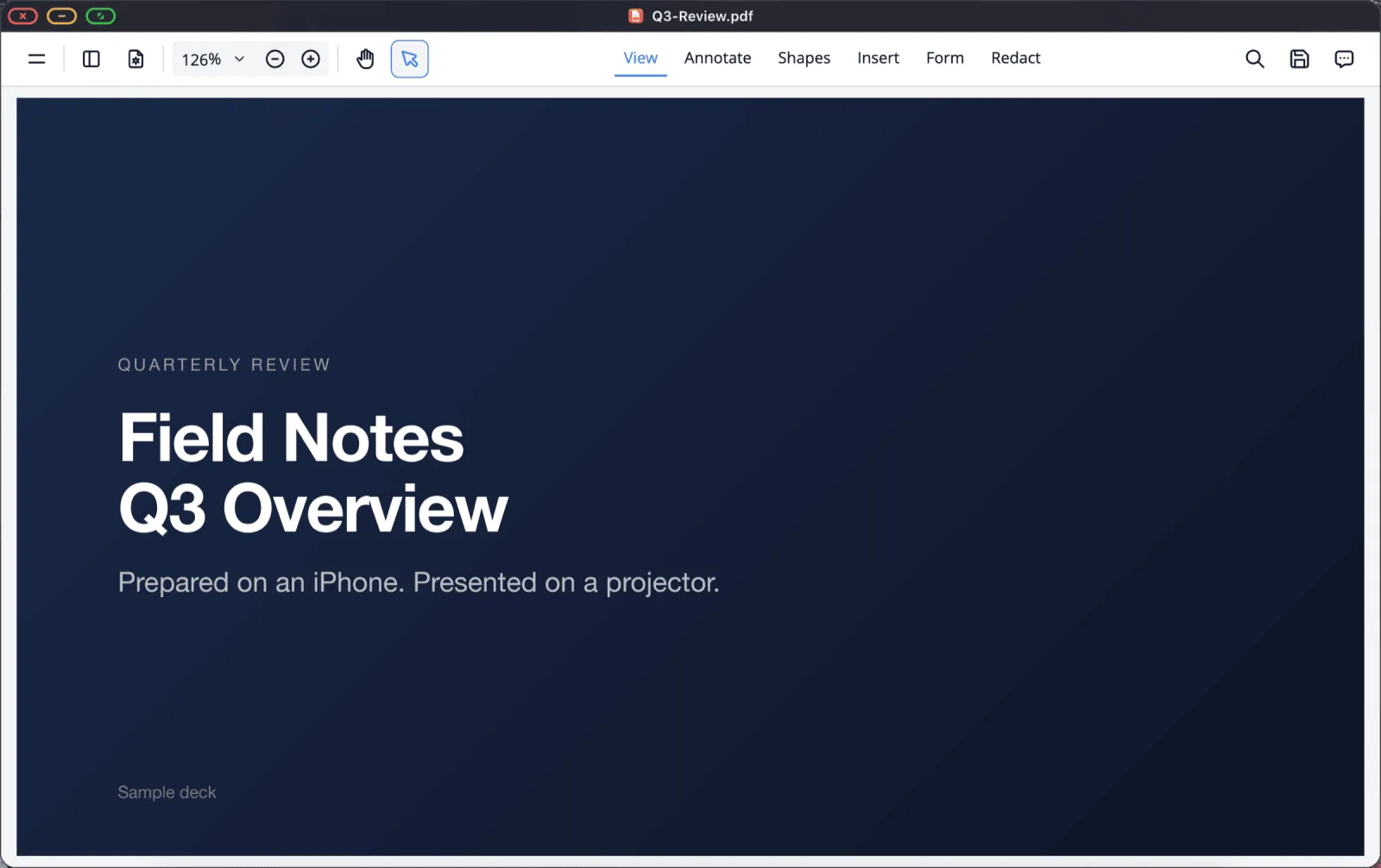
Sélectionnez du texte et copiez-le avec Cmd C ou le menu du clic droit. Il rejoint le presse-papiers système, si bien qu'il se colle directement dans un Google Doc dans la fenêtre suivante. Les annotations et les champs de formulaire remplis s'enregistrent directement dans le fichier, et Cmd S enregistre comme n'importe quelle application de bureau.
Où conserver vos documents
Une seule étape transforme cela d'une démonstration en un véritable flux de travail : montez le dossier où réside votre travail.
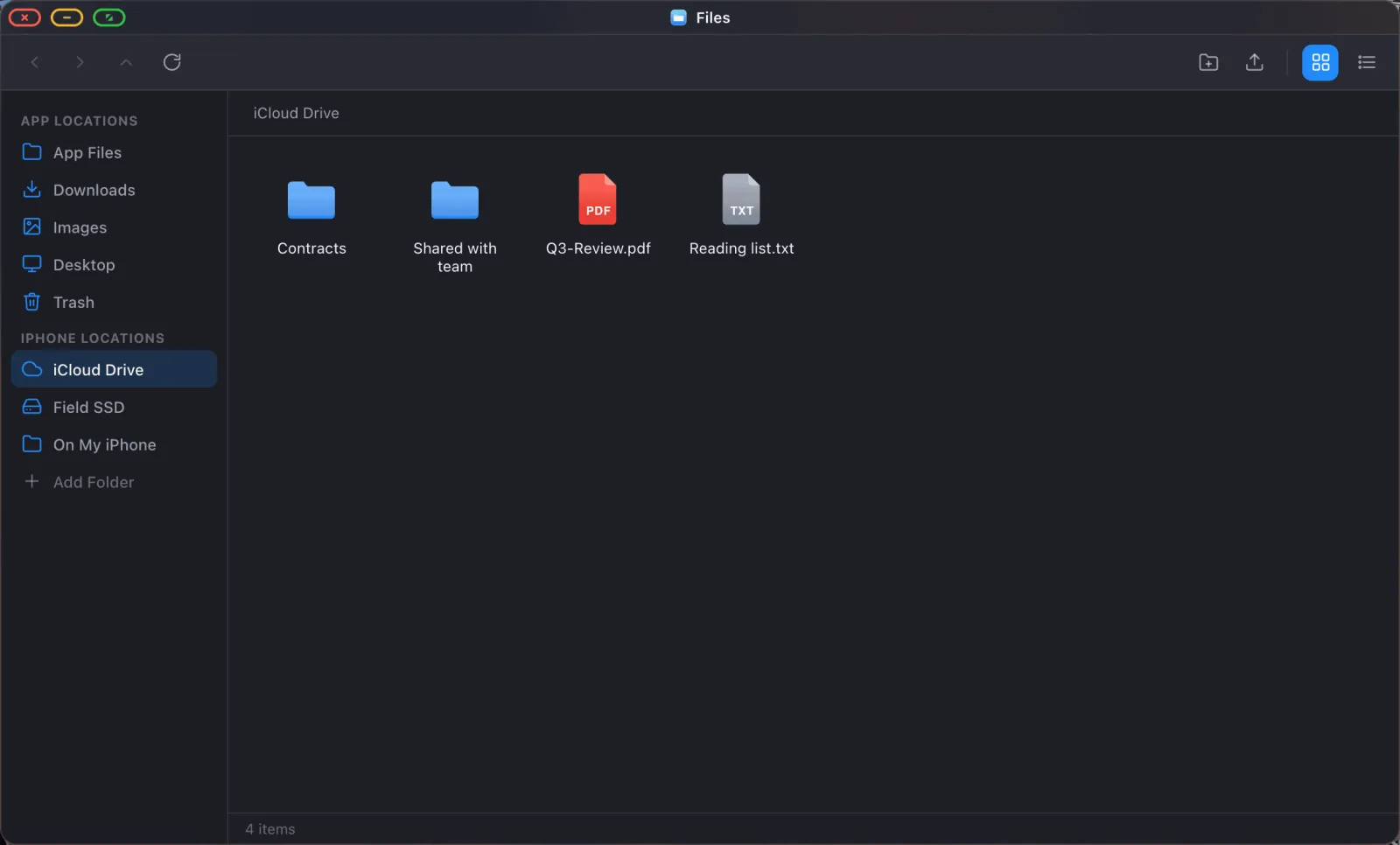
Montez votre dossier de documents iCloud Drive et vous pouvez ouvrir un fichier, y travailler et l'enregistrer, la modification se synchronisant sur tous vos autres appareils. La même chose fonctionne pour un dossier sur le téléphone, ou une clé USB pour tout ce qui est volumineux.
Notes et capture rapide
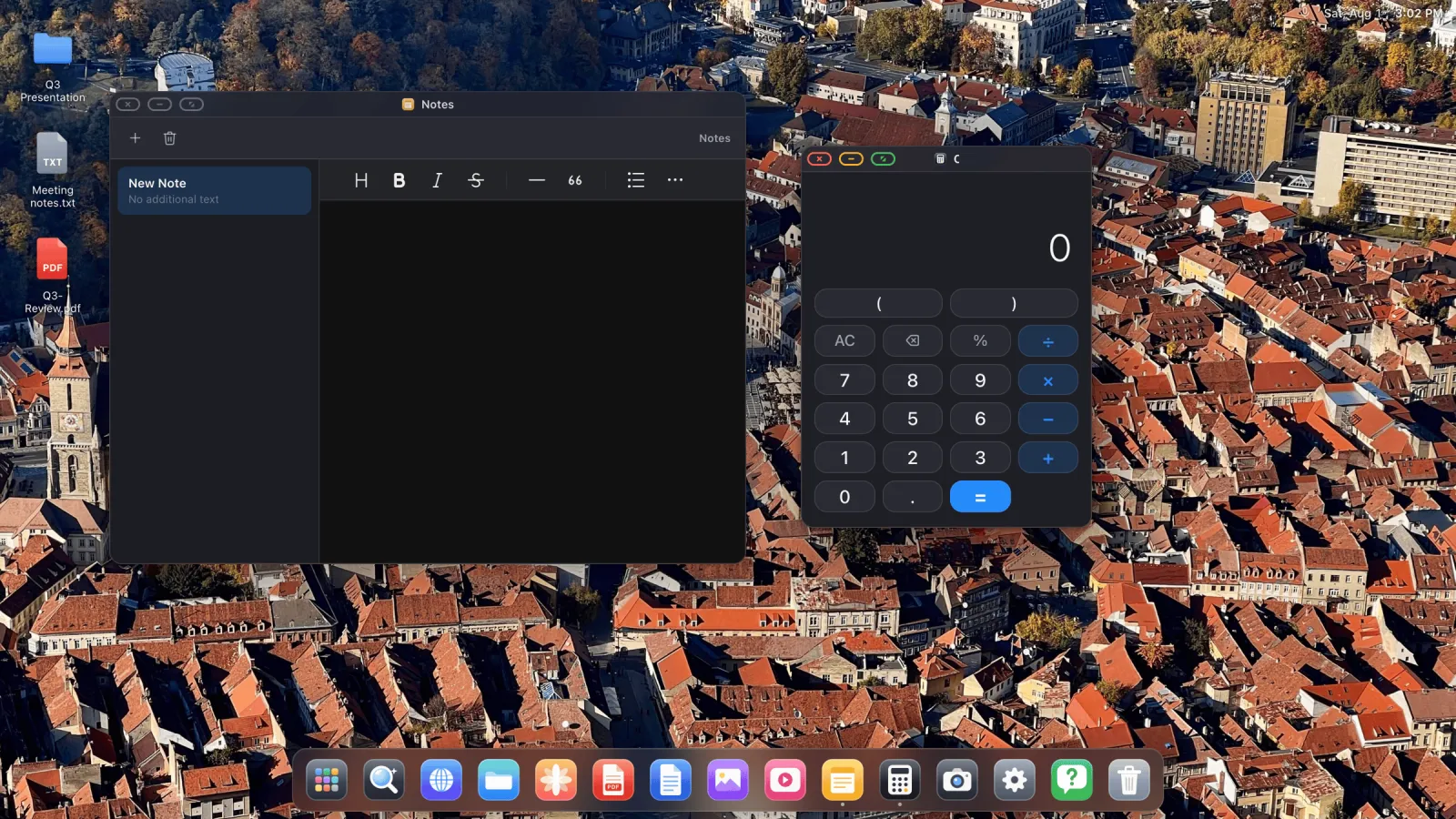
Pour tout ce qui ne mérite pas un document, il existe une application Notes intégrée avec mise en forme de texte enrichi, plus un éditeur de texte brut pour le code et les fichiers de configuration.
Une configuration d'étude qui fonctionne
- Moniteur, adaptateur multiport USB-C pour que le téléphone se charge, clavier et souris Bluetooth.
- Drive, Docs et Sheets ajoutés au dock comme applications.
- Votre dossier de travail monté depuis iCloud Drive.
- Vos lectures enregistrées dans la liste de lecture au fur et à mesure que vous les trouvez.
- Échelle du contenu dans Réglages › Display ajustée pour que le texte soit confortable à votre distance de bureau.
C'est un poste de travail que vous transportez dans une poche et que vous branchez sur n'importe quel écran que vous trouvez.
XeOS: External Display Browser transforme un iPhone ou iPad en véritable bureau complet sur n'importe quel moniteur, TV ou projecteur.
Questions fréquentes
Puis-je modifier directement des fichiers Word ?
La prise en charge Office intégrée est un aperçu, pensé pour lire et présenter. Pour modifier, ouvrez le fichier dans Google Docs ou Sheets dans le navigateur.
Le mode hors ligne de Google Docs fonctionne-t-il ?
La prise en charge hors ligne propre de Google dépend du stockage du navigateur, et le stockage de site persiste bel et bien ici. Mais pour un travail véritablement hors ligne, un PDF ou un fichier local est l'option fiable.
Puis-je copier du texte d'un PDF vers un document ?
Oui. Sélectionnez le texte, Cmd C, collez-le dans l'autre fenêtre.
Existe-t-il une application tableur intégrée ?
Il y a une visionneuse pour les fichiers Excel, et une calculatrice. Pour un vrai travail de tableur, Google Sheets dans le navigateur est la réponse.
Plus de guides




Essayez XeOS: External Display Browser
Plein écran sur n'importe quel moniteur externe, TV ou écran portable. Sans bandes noires. Téléchargez sur l'App Store.