 External Display BrowserImportation4 min de lecture
Comment importer vos favoris et mots de passe depuis Safari, Chrome, Firefox ou Edge
Taper des mots de passe sur un écran de TV est le moyen le plus rapide d'abandonner une configuration comme celle-ci. Dix minutes de préparation règlent ce problème définitivement. Transférez vos favoris et vos identifiants enregistrés une bonne fois, et se connecter à Google, YouTube, votre banque ou vos outils de travail devient une simple touche. Safari, Chrome, Firefox et Edge ont chacun une voie d'importation, et elles sont toutes ci-dessous.
Où se trouve l'importation
Deux chemins mènent au même écran. Dans le navigateur, c'est ⋯ › Import Bookmarks & Passwords. Dans les Réglages, c'est Browser › Import Bookmarks & Passwords.
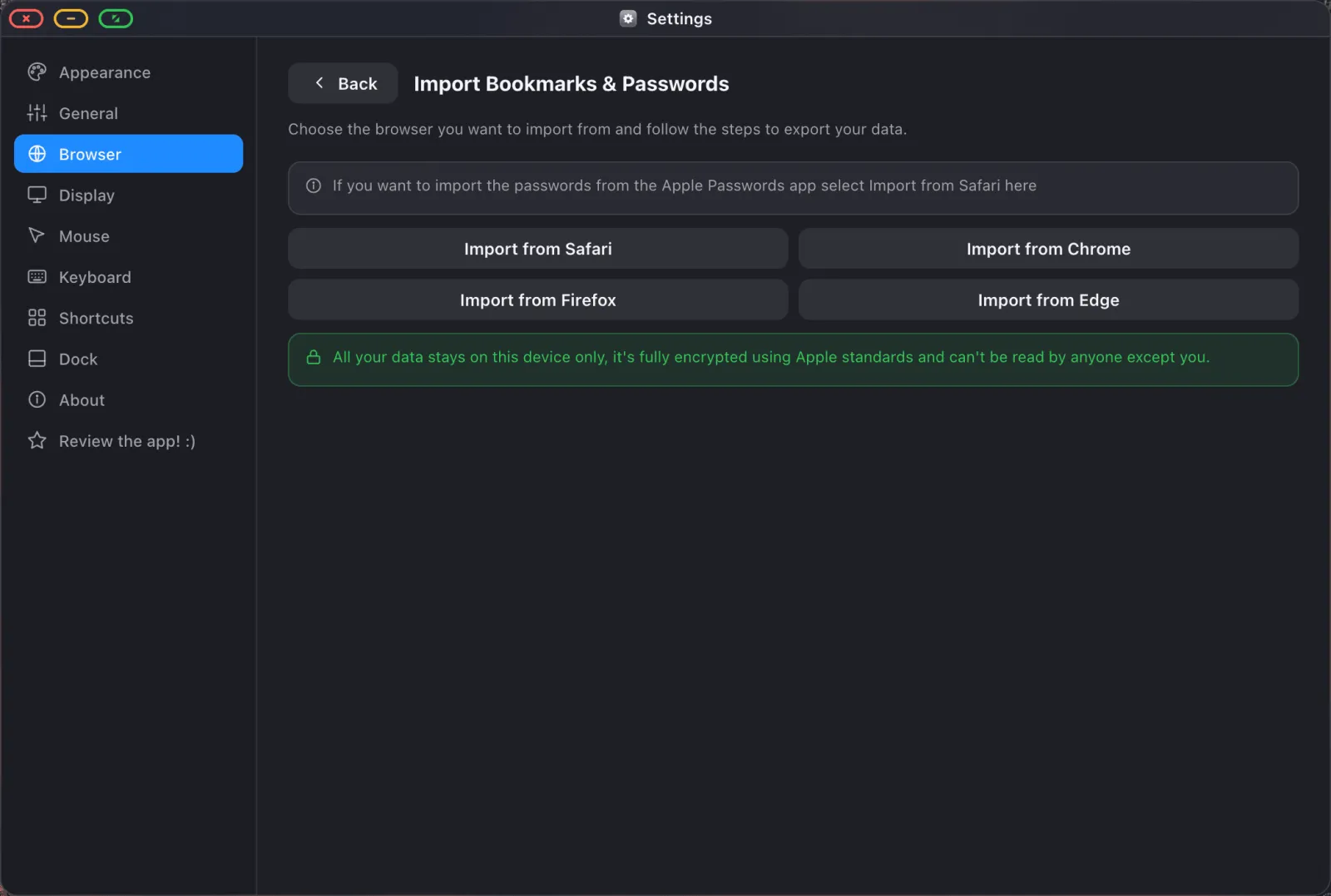
Chaque bouton vous guide dans l'exportation depuis ce navigateur, puis relit le fichier. Le principe est le même partout : exportez sur l'appareil où résident vos données → transférez le fichier vers votre iPhone → ouvrez-le dans XeOS.
Où vont vos données. Tout ce qui est importé reste sur l'appareil. Les mots de passe sont chiffrés avec la cryptographie propre d'Apple, la clé étant conservée dans le trousseau iOS. Rien n'est envoyé vers XeOS ni ailleurs.
Depuis Safari et l'application Apple Passwords
Si vos identifiants résident dans le trousseau iCloud ou dans l'application Apple Passwords, c'est votre voie. Choisissez Import from Safari.
- Sur un Mac, ouvrez Safari et choisissez Fichier › Exporter › Favoris pour les favoris, et exportez les mots de passe depuis l'application Mots de passe (ou les réglages Mots de passe de Safari) en CSV.
- Depuis un iPhone ou iPad seul, ouvrez l'application Mots de passe et utilisez sa propre option d'exportation.
- Transférez le fichier exporté vers votre appareil via AirDrop, iCloud Drive, ou par e-mail à vous-même.
- Dans XeOS, choisissez Import from Safari et sélectionnez le fichier.
Depuis Chrome
- Sur un ordinateur, ouvrez Chrome et allez sur
chrome://password-manager/settings. Choisissez Exporter les mots de passe. Chrome vous demande de confirmer avec le mot de passe de votre appareil, puis enregistre un CSV. - Pour les favoris, ouvrez Favoris › Gestionnaire de favoris, puis le menu ⋮ et Exporter les favoris, qui enregistre un fichier HTML.
- Transférez les deux fichiers vers votre iPhone ou iPad.
- Dans XeOS, choisissez Import from Chrome et sélectionnez chaque fichier.
Depuis Firefox
- Dans Firefox, ouvrez Mots de passe depuis le menu, puis le menu ⋯ et Exporter les identifiants pour enregistrer un CSV.
- Pour les favoris, ouvrez la Bibliothèque, puis Importer et sauvegarder › Exporter les marque-pages en HTML.
- Transférez les deux vers votre appareil.
- Choisissez Import from Firefox dans XeOS.
Depuis Edge
- Dans Edge, ouvrez Paramètres › Profils › Mots de passe, puis le menu ⋯ et Exporter les mots de passe.
- Pour les favoris, ouvrez Favoris, puis le menu ⋯ et Exporter les favoris.
- Transférez les deux vers votre appareil.
- Choisissez Import from Edge dans XeOS.
Supprimez ensuite les fichiers exportés. Un CSV de mots de passe exporté est en texte brut. C'est vrai pour l'exportation de tous les navigateurs, pas une particularité de celui-ci. Une fois l'importation terminée, supprimez le fichier de votre appareil et de tout ce que vous avez utilisé pour le transférer.
Ce que vous obtenez ensuite
Des favoris, avec les dossiers intacts
Les favoris importés conservent leur structure de dossiers. Ils apparaissent dans la barre de favoris sous la barre d'adresse (Cmd Shift B l'affiche ou la masque) et dans Réglages › Browser › Bookmarks, où vous pouvez renommer des éléments, les glisser entre les dossiers et en créer de nouveaux.
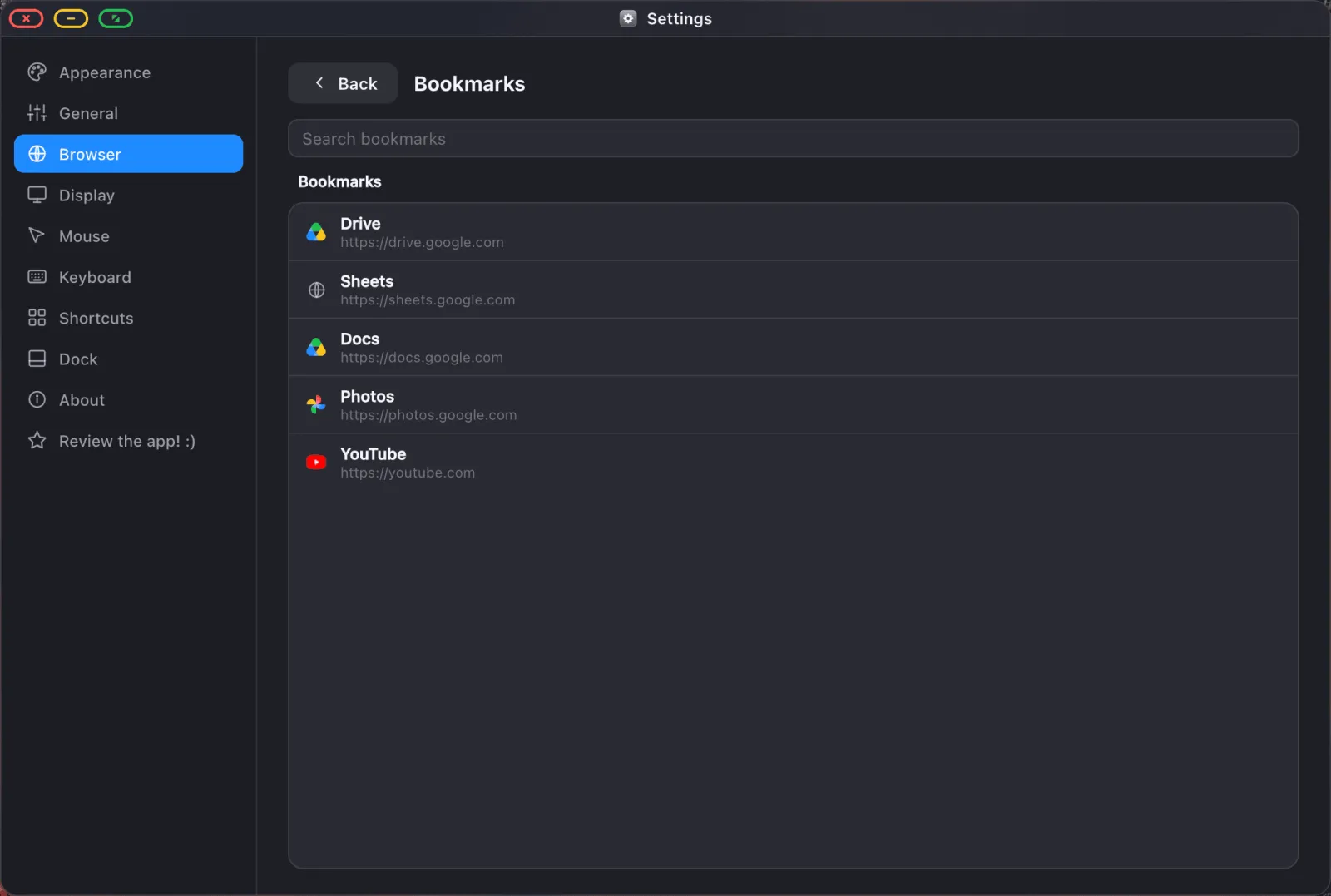
Des mots de passe, remplis automatiquement pour vous
Les identifiants enregistrés arrivent dans le panneau des mots de passe du navigateur (⋯ › Passwords), où vous pouvez les rechercher, en révéler un, le copier ou le supprimer.
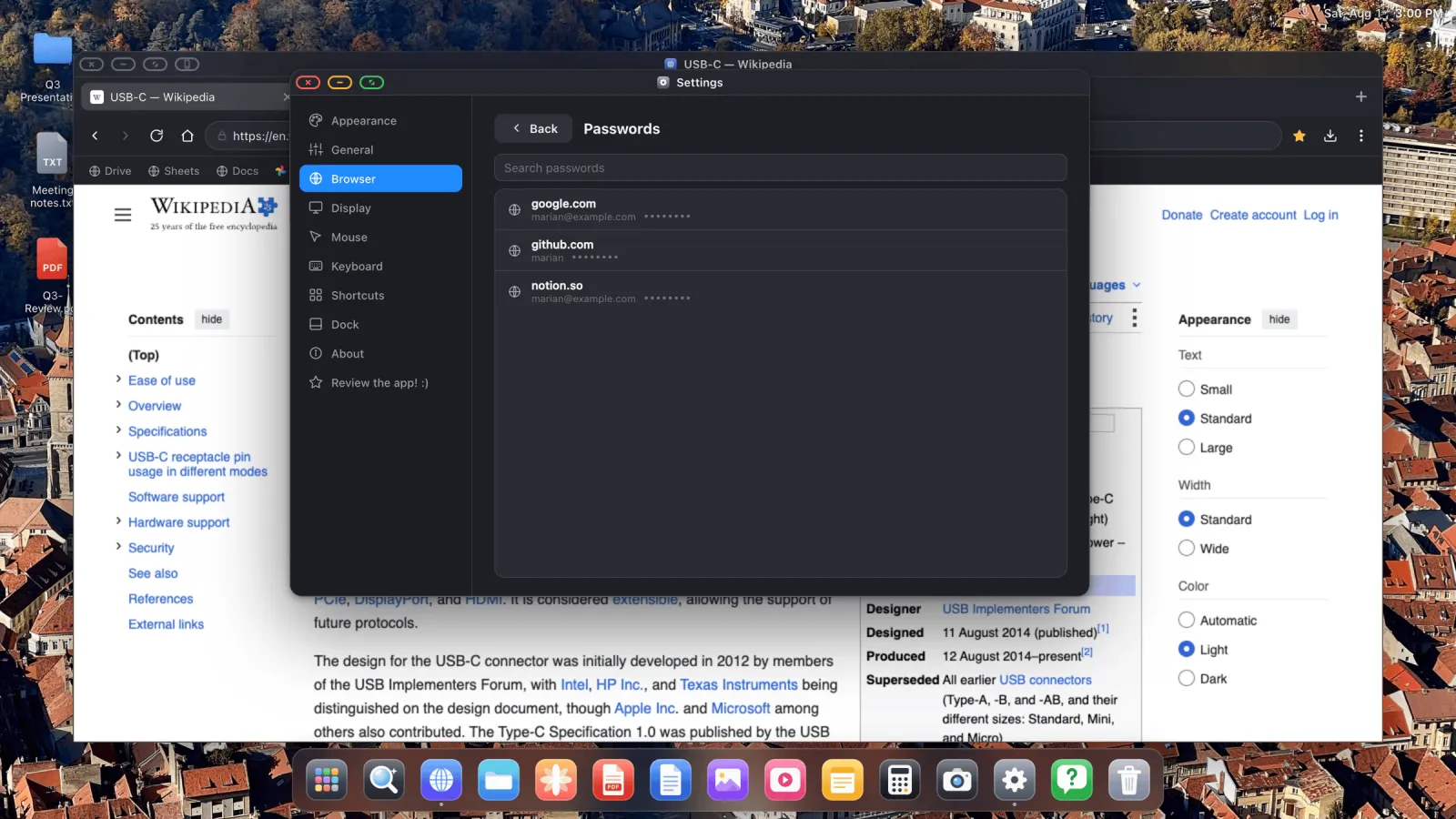
Plus utile encore, ils sont proposés en remplissage automatique lorsque vous arrivez sur un formulaire de connexion.
Pourquoi cela compte plus qu'il n'y paraît
La majeure partie de ce qui fait qu'une configuration iPhone-sur-moniteur ressemble à un gadget plutôt qu'à un ordinateur, c'est la friction à l'écran de connexion. Saisir un long mot de passe avec un trackpad, sur un écran situé à l'autre bout de la pièce, suffit à décourager n'importe qui de l'idée entière. Une fois vos identifiants en place, le reste des guides ici cesse d'être théorique : YouTube sur grand écran, présenter depuis Google Slides, travailler dans Drive et Sheets.
XeOS: External Display Browser transforme un iPhone ou iPad en véritable bureau complet sur n'importe quel moniteur, TV ou projecteur.
Questions fréquentes
Mes mots de passe sont-ils envoyés quelque part ?
Non. Ils sont stockés chiffrés sur l'appareil, avec la clé de chiffrement dans le trousseau iOS.
J'utilise l'application Apple Passwords, pas Safari. Quel bouton ?
Import from Safari. C'est la voie pour le coffre de mots de passe d'Apple.
Puis-je importer les favoris sans importer les mots de passe ?
Oui. Fichiers séparés, étapes séparées. Faites l'un, l'autre, ou les deux.
Puis-je importer plusieurs fois ?
Oui. Une nouvelle importation ajoute ce qui est nouveau sans effacer ce qui existe déjà.
Puis-je toujours utiliser le sélecteur de mots de passe propre à mon téléphone ?
Oui. La feuille de mots de passe système reste disponible côté téléphone aussi, vous n'êtes donc pas limité à l'un ou à l'autre.
Plus de guides




Essayez XeOS: External Display Browser
Plein écran sur n'importe quel moniteur externe, TV ou écran portable. Sans bandes noires. Téléchargez sur l'App Store.