 External Display BrowserYouTube5 min de lecture
Comment regarder YouTube en plein écran sur une TV ou un moniteur depuis votre iPhone ou iPad
Vous avez une TV, un iPhone et un câble, et vous voulez que la vidéo remplisse l'écran plutôt que de rester dans un rectangle en forme de téléphone en son centre. Avec XeOS, cela prend environ cinq minutes : connectez-vous, passez en plein écran, et laissez le bloqueur de publicités intégré faire son travail.
Si votre écran n'est pas encore connecté, suivez d'abord le guide de configuration.
Pourquoi la recopie d'écran ne suffit pas
La recopie d'écran d'iOS envoie à la TV une copie de l'écran de votre téléphone. Un téléphone est environ au format 19,5:9 et une TV au format 16:9, si bien que la TV comble la différence avec des bandes noires des deux côtés. La vidéo YouTube elle-même se place ensuite à l'intérieur de cette image déjà complétée, en letterbox une seconde fois. Toucher le bouton plein écran de YouTube n'aide pas, car la contrainte se situe un niveau au-dessus de YouTube.
XeOS ne recopie pas. Il affiche un bureau à la résolution propre de l'écran, si bien qu'une vidéo plein écran remplit tout le panneau.
Étape 1 : connectez-vous à YouTube
Ouvrez le Navigateur depuis le dock et allez sur youtube.com. Connectez-vous avec votre compte Google comme vous le feriez sur un ordinateur. Vous obtenez le site de bureau : vos abonnements, votre historique, votre liste À regarder plus tard.
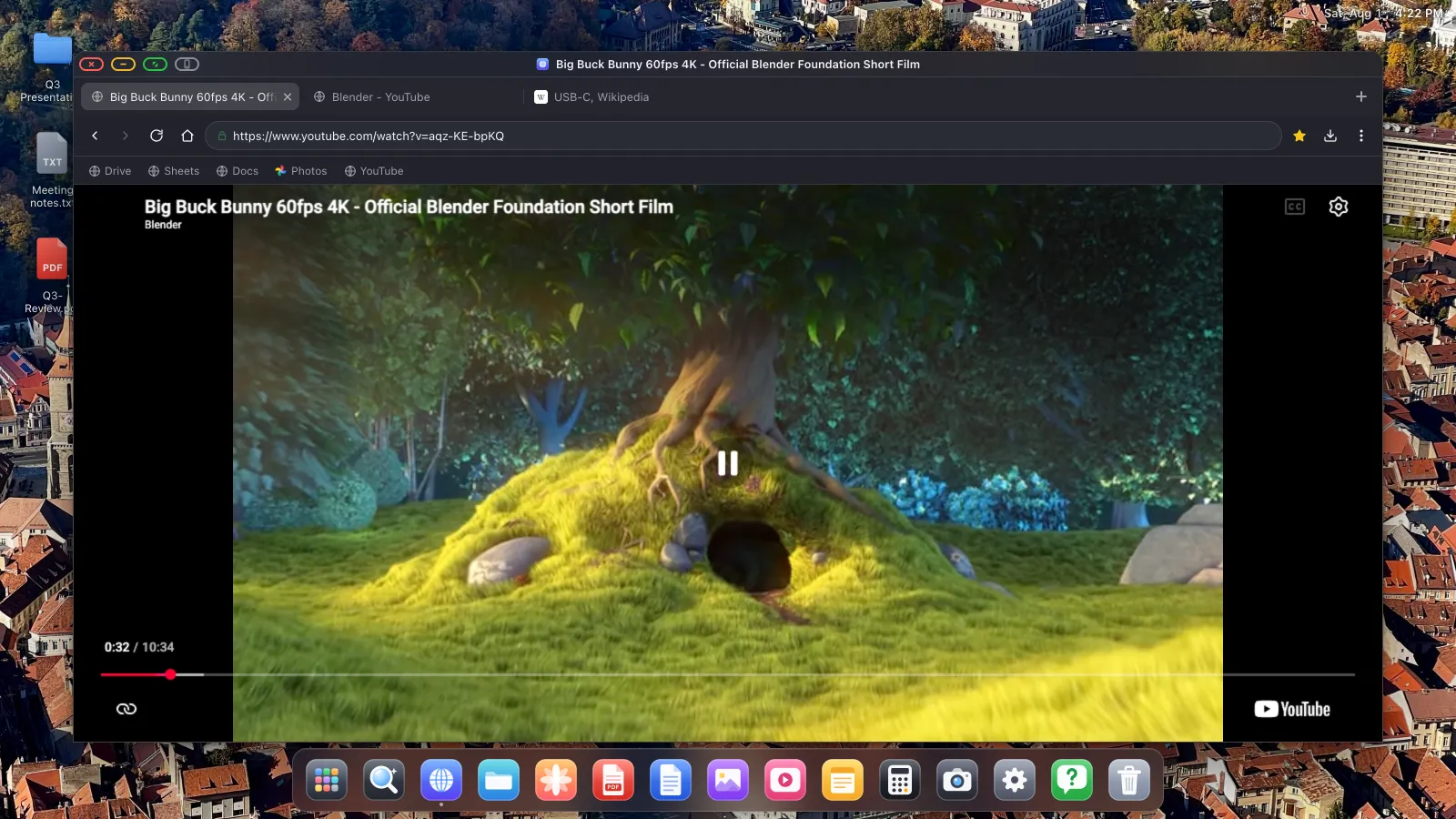
Deux choses rendent la connexion moins pénible. D'abord, importez vos mots de passe depuis Safari, Chrome, Firefox ou Edge, après quoi se connecter n'est qu'une simple touche. Ensuite, votre session persiste : XeOS conserve les cookies de site et le stockage entre les redémarrages, si bien que vous vous connectez une fois plutôt qu'à chaque branchement.
Si la page de connexion de Google n'accepte pas un clic sur quelque chose, généralement une case de consentement ou un cadre intégré, c'est la limitation du moteur iOS décrite dans Mode Affichage sur l'appareil. Touchez le bouton gris, effectuez cette étape sur l'écran du téléphone, revenez directement.
Étape 2 : activez le blocage des publicités
XeOS est livré avec un bloqueur de publicités construit à partir des listes de filtres EasyList et uBlock, compilé directement dans le moteur du navigateur. Il est activé par défaut, il n'y a donc généralement rien à faire, mais l'interrupteur est là si vous en avez besoin.
Cliquez sur le bouton ⋯ à droite de la barre d'outils :
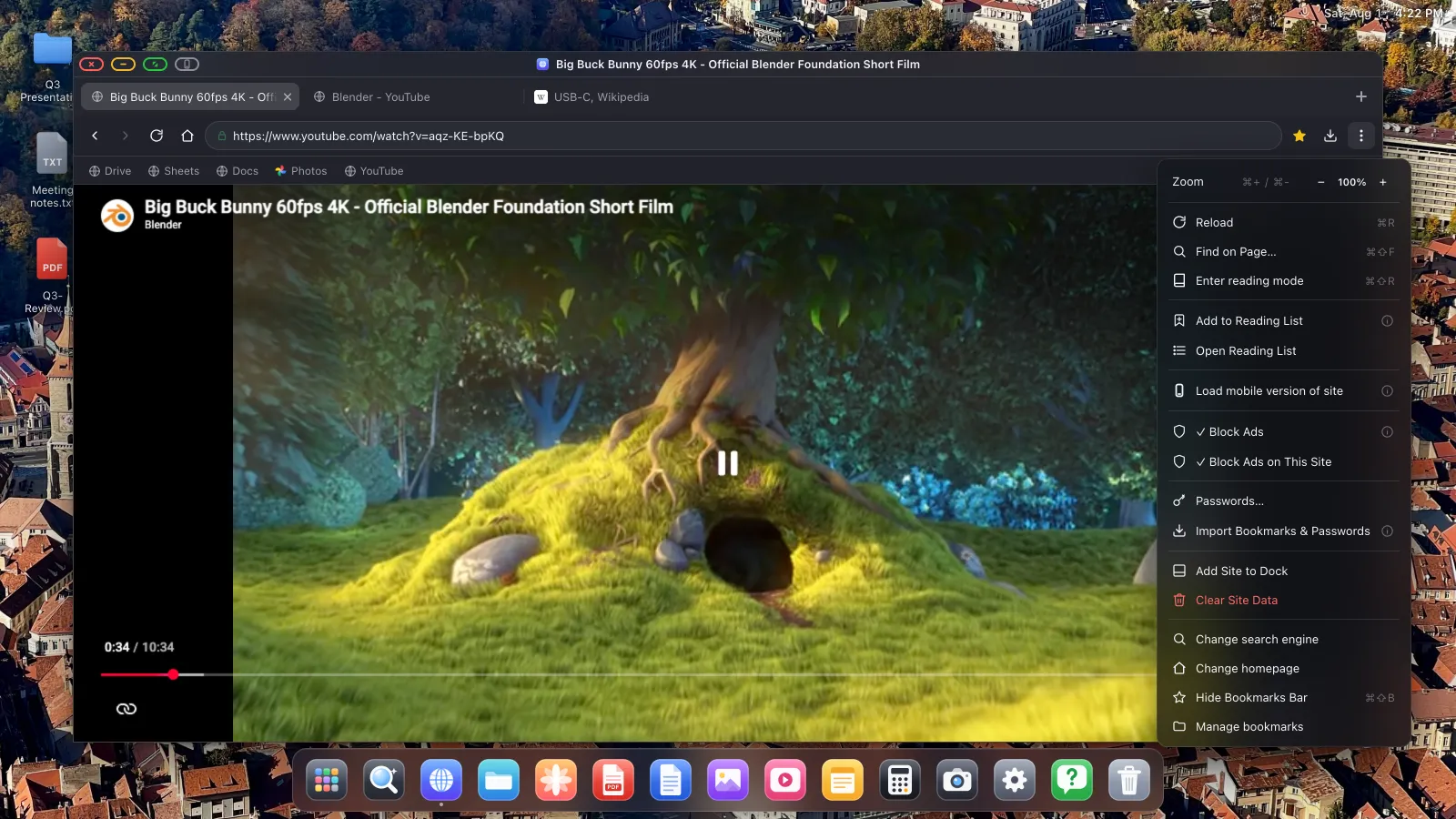
Block Ads est l'interrupteur global, couvrant les publicités et traqueurs sur tous les sites, publicités vidéo YouTube comprises. La page se recharge lorsque vous le modifiez. Block Ads on This Site désactive le blocage pour un seul site, pour le cas où quelque chose dont vous dépendez casse sans ses publicités.
Sur YouTube, il y a un petit détail supplémentaire : lorsqu'une publicité pouvant être passée apparaît, le bouton passer est appuyé automatiquement pour vous, si bien qu'un écran sans surveillance ne reste pas bloqué toute la soirée sur un compte à rebours de publicité.
Étape 3 : passez en plein écran
Il y a deux plein écrans en jeu ici, et ils font des choses différentes.
Le bouton plein écran propre à YouTube
Le bouton dans le coin inférieur droit du lecteur fonctionne comme sur un ordinateur, agrandissant la vidéo pour remplir la zone de page du navigateur. XeOS gère cela correctement même lorsqu'un site fait fonctionner sa vidéo dans un cadre intégré, situation où de nombreux navigateurs mobiles échouent.
Le bouton vert de la fenêtre
Pour le résultat le plus net, passez aussi la fenêtre en plein écran. Cliquez sur le bouton vert dans le coin supérieur gauche :

L'interface du navigateur, le dock et la superposition d'état disparaissent, le lecteur YouTube remplit le navigateur, et le navigateur remplit l'écran, si bien que chaque pixel de votre TV affiche de la vidéo.
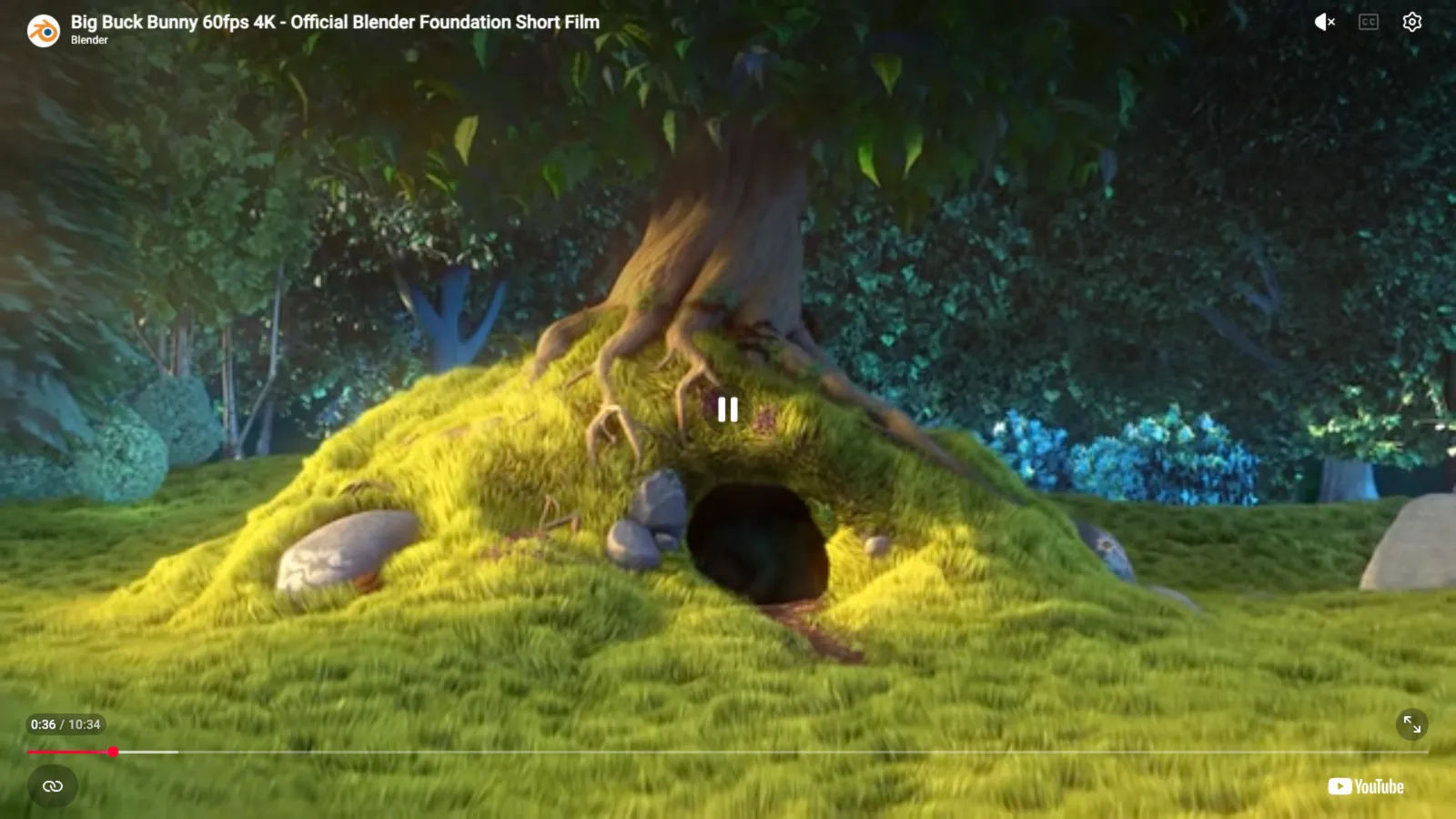
Pour revenir, déplacez le pointeur vers le bord supérieur de l'écran. La barre de titre glisse vers le bas et le bouton vert vous en fait sortir.
Étape 4 : réglez le son correctement
Via HDMI, l'audio circule sur le même câble que l'image, si bien que les haut-parleurs de la TV le diffusent et il n'y a rien à configurer. Via AirPlay, le son suit la cible AirPlay. Si vous préférez l'écouter via un haut-parleur ou des écouteurs Bluetooth, connectez-les dans iOS comme d'habitude ; XeOS se mélange avec ce vers quoi iOS achemine le son.
En faire une expérience en une touche
Si cela devient une habitude, installez YouTube comme sa propre application du dock. Ouvrez-le, puis ⋯ › Add Site to Dock. Il obtient une icône dans le dock et s'ouvre dans sa propre fenêtre, si bien que vous évitez complètement le navigateur.

Vous pouvez aussi détacher un onglet dans sa propre fenêtre flottante, ce qui vous permet de garder une vidéo en lecture dans une fenêtre pendant que vous travaillez dans une autre.
Extras utiles pendant que vous regardez
- Zoom. Cmd + et Cmd − ajustent le zoom de page par site, et le réglage est mémorisé. Pratique pour lire les commentaires depuis le canapé.
- Mode lecture. Cmd Shift R réduit une page à son texte. Inutile pour la vidéo, utile pour l'article que vous avez ouvert ensuite.
- Liste de lecture. Enregistrez une page de vidéo à regarder plus tard depuis le menu ⋯.
- Téléchargements. Le bouton de téléchargement dans la barre d'outils conserve une liste de téléchargements avec progression et vitesses.
XeOS: External Display Browser transforme un iPhone ou iPad en véritable bureau complet sur n'importe quel moniteur, TV ou projecteur.
Questions fréquentes
Le bloqueur de publicités fonctionne-t-il sur les publicités vidéo YouTube ?
Oui. Le blocage est compilé dans le moteur du navigateur à partir des listes de filtres EasyList et uBlock, et les publicités pouvant être passées le sont automatiquement pour vous lorsqu'elles apparaissent malgré tout.
Cela fonctionne-t-il avec d'autres sites vidéo ?
Oui. Tout ce qui a un site web se lit de la même façon. Le bouton vert le passe en plein écran et l'image remplit le panneau.
Dois-je me connecter à chaque fois ?
Non. Les sessions survivent aux redémarrages. Les cookies et le stockage de site sont préservés délibérément, si bien que vous restez connecté.
Puis-je utiliser le téléphone comme télécommande pendant la lecture ?
Oui. Sans souris connectée, l'écran du téléphone est un trackpad, si bien que vous pouvez mettre en pause et naviguer sans toucher la TV.
Pourquoi y a-t-il encore une bordure noire sur ma TV ?
C'est généralement le réglage propre d'overscan ou de taille d'image de la TV plutôt que l'application. Réglez la taille d'image de la TV sur « Just Scan », « Screen Fit » ou « 1:1 », et vérifiez que la résolution dans Réglages › Display correspond à ce que rapporte la TV.
Plus de guides




Essayez XeOS: External Display Browser
Plein écran sur n'importe quel moniteur externe, TV ou écran portable. Sans bandes noires. Téléchargez sur l'App Store.