 External Display BrowserPhotos5 min de lecture
Comment lancer un diaporama photo sur une TV depuis votre iPhone ou iPad, de deux façons
Des photos de vacances sur la TV du salon, ou un affichage en boucle en vitrine de magasin. Dans les deux cas, vous n'avez besoin ni d'ordinateur, ni de lecteur multimédia, ni d'application smart TV. Un iPhone, un câble et XeOS suffisent à remplir n'importe quel écran avec vos photos. Il existe deux méthodes, votre propre photothèque ou un album Google Photos dans le navigateur, et elles conviennent à des usages différents.
Si votre écran n'est pas encore configuré, commencez par connecter votre iPhone ou iPad à un moniteur ou une TV puis revenez ici.
Méthode 1 : l'application Photos, depuis votre propre photothèque
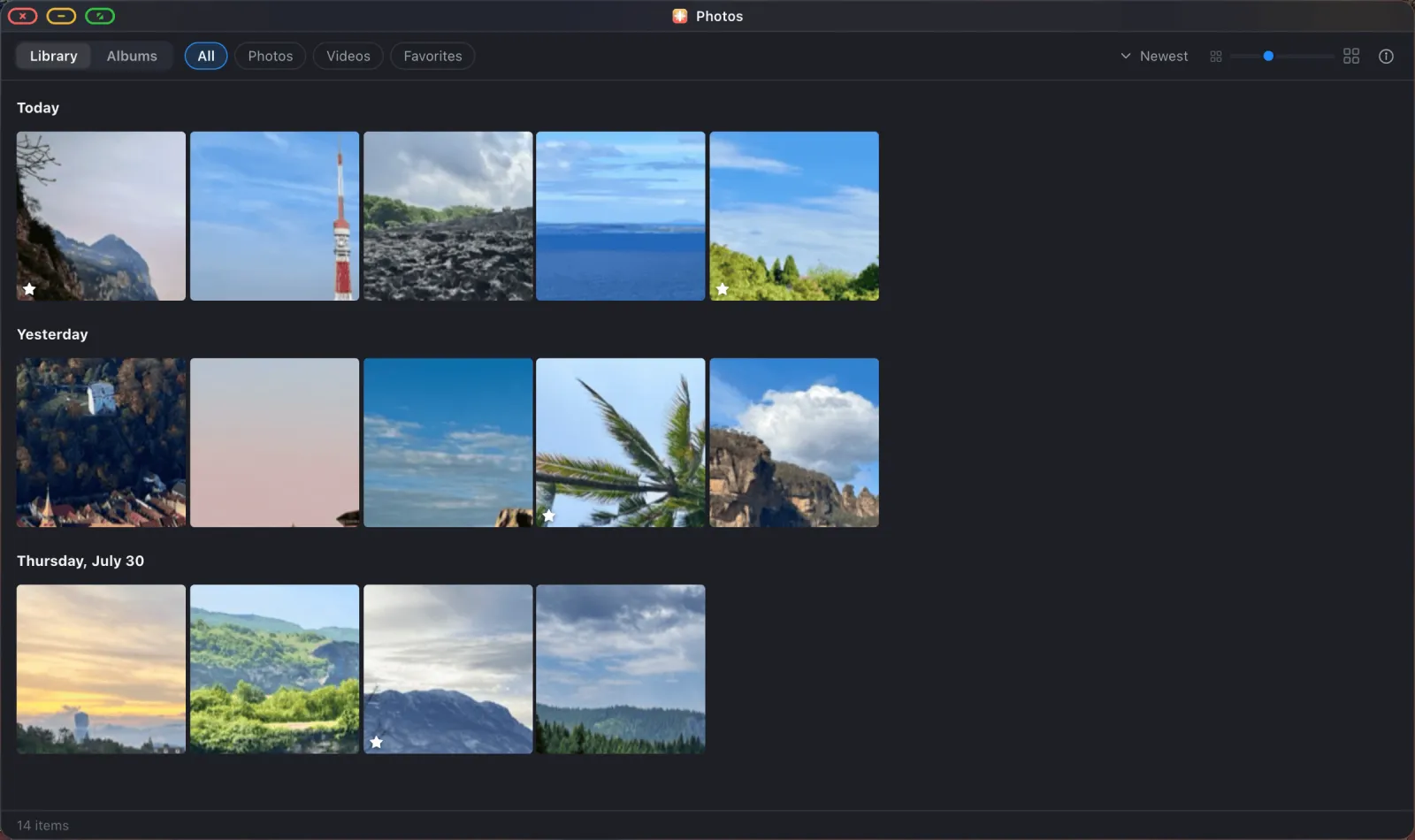
XeOS possède une application Photos qui lit directement votre photothèque iOS. Mêmes albums, mêmes favoris, lus en plein écran avec les options que vous offre l'application Photos d'Apple elle-même.
Accordez d'abord l'accès aux photos
Ouvrez Photos depuis le dock. La première fois, iOS demande ce que l'application peut voir, et vous voulez l'accès complet à la photothèque. L'accès limité, où vous sélectionnez à la main quelques photos, ne fonctionne pas ici : XeOS ne voit que la poignée de photos choisies, si bien que les albums et la galerie apparaissent vides. Vous avez touché la mauvaise option ? Réglages iOS › Confidentialité › Photos permet de la changer.
Ouvrez l'album souhaité
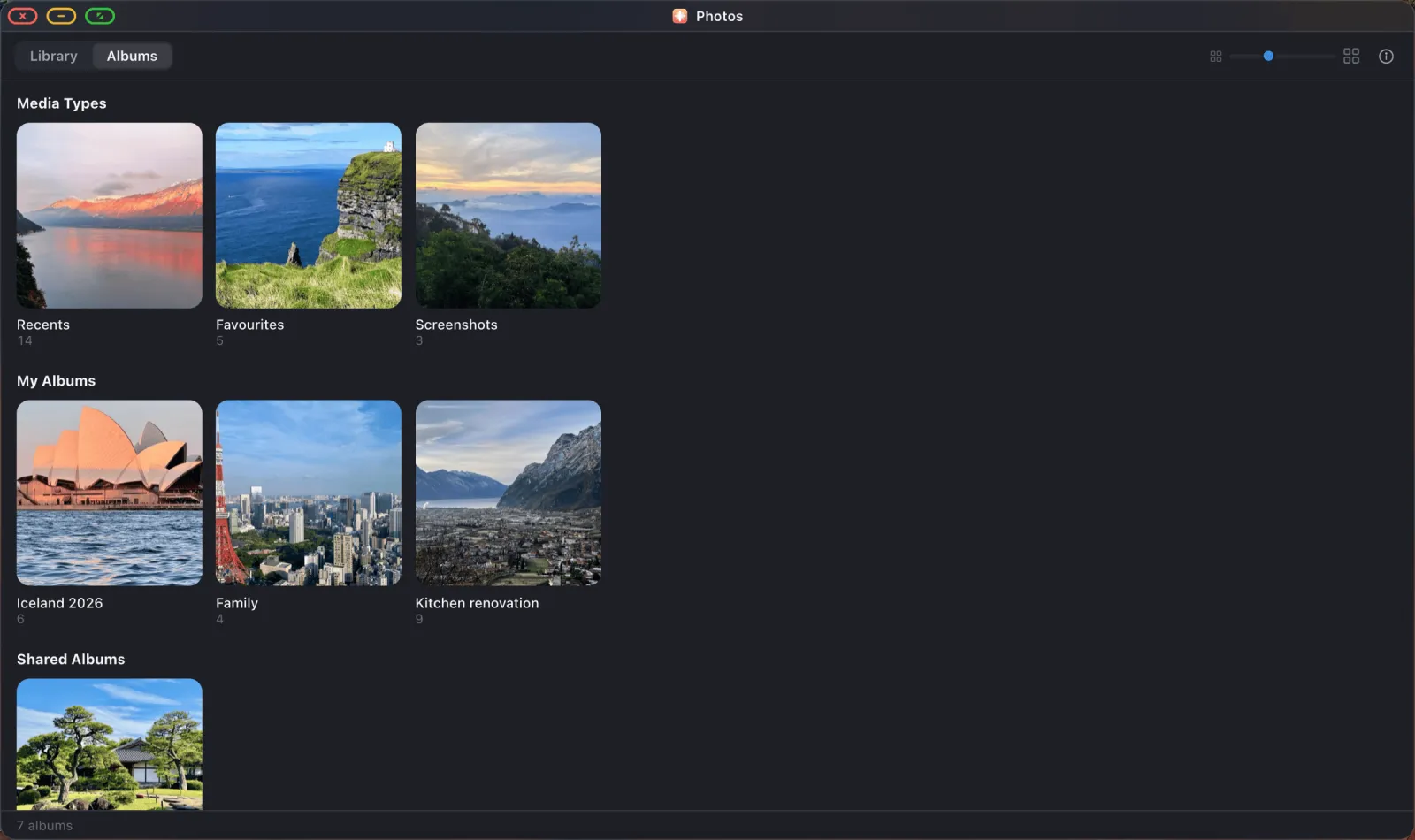
Basculez vers l'onglet Albums. Vos albums intelligents (Recents, Favourites, Screenshots) et chaque album créé sur votre téléphone se trouvent ici, chacun avec une couverture et un nombre de photos.
Configurez le diaporama
Ouvrez l'album, puis lancez le diaporama. Une feuille d'options apparaît avant que quoi que ce soit ne se lance, pour tout régler une bonne fois plutôt que de bricoler en plein spectacle :
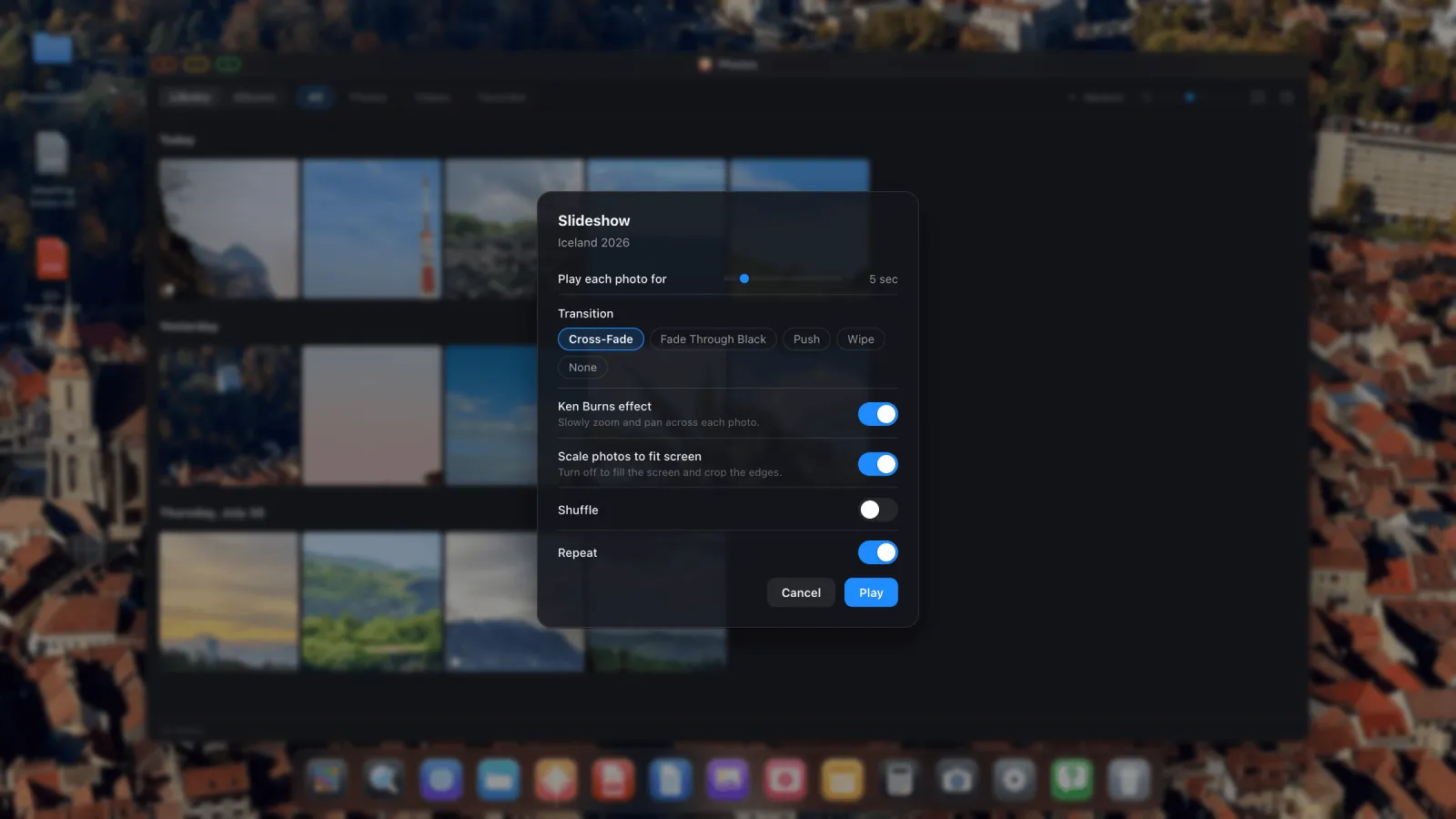
- Afficher chaque photo pendant entre 1 et 30 secondes. Cinq est une bonne valeur par défaut. Pour un affichage sans surveillance dans un magasin, huit à dix secondes paraît plus posé.
- La transition est Cross-Fade, Fade Through Black, Push, Wipe ou None. Cross-Fade convient à presque tout mélange de photos.
- L'effet Ken Burns zoome et se déplace lentement sur chaque photo. Bien pour un salon. Désactivez-le pour des photos de produits ou des documents, où ce mouvement distrait.
- Mettre les photos à l'échelle pour tenir dans l'écran détermine ce qui se passe quand la forme d'une photo ne correspond pas à celle de l'écran. Activé, cela ajoute des bandes. Désactivé, la photo remplit l'écran et les bords sont recadrés. Pour un affichage commercial où vous ne voulez aucun noir, désactivez-le.
- La lecture aléatoire randomise l'ordre.
- La répétition boucle indéfiniment. Laissez-la activée pour tout affichage sans surveillance.
Appuyez sur Lecture
La lecture prend le contrôle de tout l'écran. La barre de contrôle s'estompe après quelques secondes sans interaction et revient dès que vous bougez la souris. Les photos qui n'existent que dans iCloud sont téléchargées quelques diapositives à l'avance, si bien qu'un album à moitié téléchargé se lit quand même sans accroc.

Pour arrêter, appuyez sur Échap, ou déplacez le pointeur vers le bord supérieur pour faire revenir la barre de titre et cliquez sur le bouton vert.
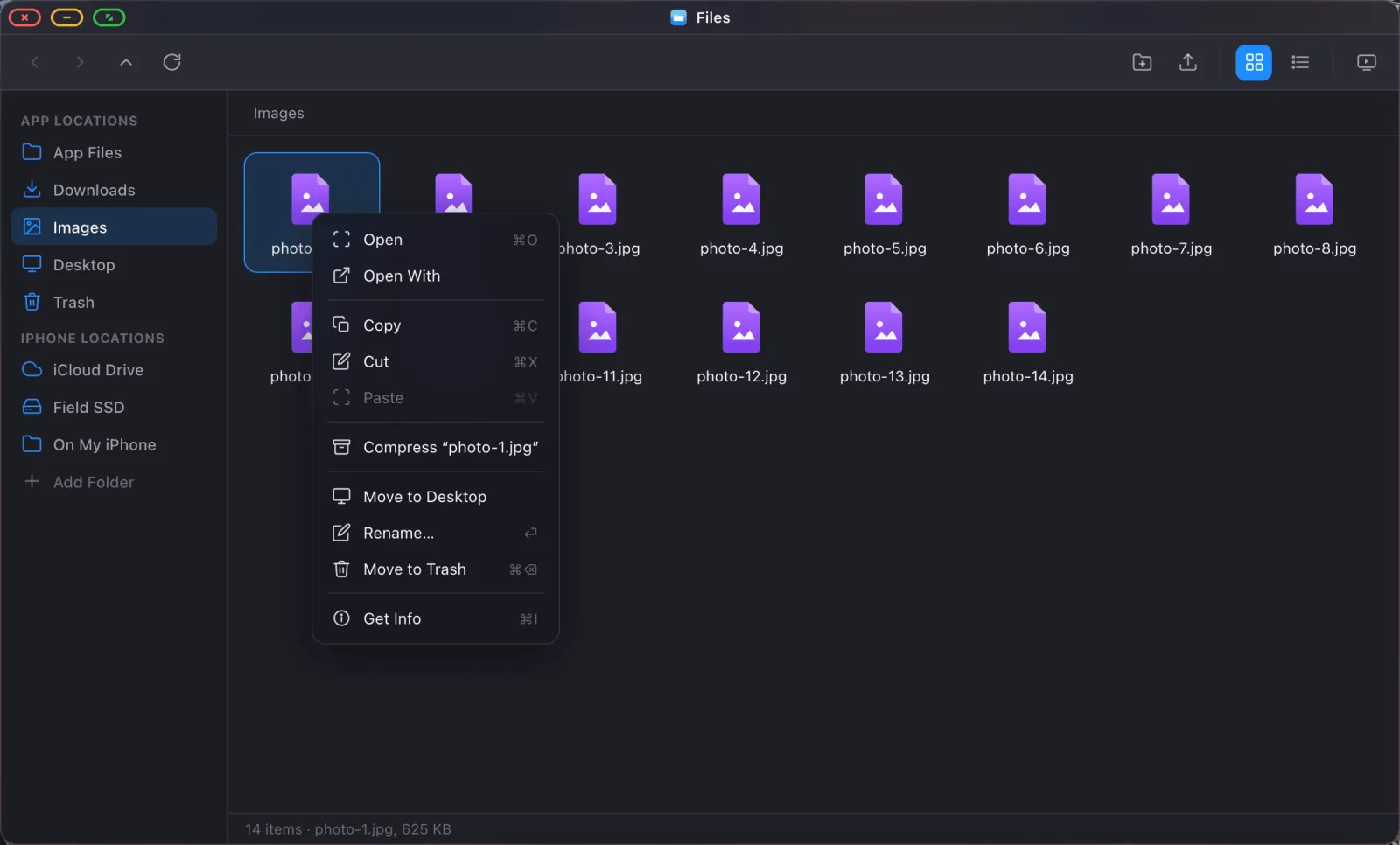
Diaporama depuis un dossier, pas depuis un album. Le même lecteur fonctionne depuis l'application Fichiers. Ouvrez n'importe quel dossier d'images, y compris un dossier sur iCloud Drive ou sur un disque externe, et choisissez Slideshow dans la barre d'outils ou le menu du clic droit. Pratique lorsque les photos ne sont pas du tout dans votre photothèque.
Méthode 2 : Google Photos dans le navigateur
Si vos photos se trouvent dans Google Photos, ou si vous voulez montrer un album partagé qui n'a jamais été sur votre téléphone, utilisez plutôt le navigateur.
- Ouvrez le Navigateur depuis le dock et allez sur
photos.google.com. - Connectez-vous. Si vous avez importé vos mots de passe, cela ne prend que quelques touches.
- Ouvrez l'album que vous voulez montrer.
- Lancez le diaporama propre à Google Photos depuis son menu, sur la première image.
- Cliquez sur le bouton vert de plein écran dans le coin supérieur de la fenêtre. La fenêtre du navigateur perd sa barre de titre, ses onglets et sa barre d'outils, et le diaporama remplit l'écran.

Le plein écran dans XeOS est un état de fenêtre plutôt que quelque chose que le site web doit demander, donc cela fonctionne sur n'importe quel site avec une galerie ou une vue de diaporama. Google Photos n'est qu'un cas courant.
Quelle méthode utiliser ?
| Application Photos | Google Photos dans le navigateur | |
|---|---|---|
| Source | Votre photothèque iOS | Tout ce qui est dans votre compte Google, y compris les albums partagés |
| Fonctionne hors ligne | Oui, pour les photos téléchargées | Non |
| Contrôle sur la durée et les transitions | Complet | Ce que Google propose |
| Remplit l'écran sans bords noirs | Oui, désactivez « Scale photos to fit » | Selon les formats des photos |
| Idéal pour | Salons, événements, affichages sans surveillance | Albums partagés, photos absentes de ce téléphone |
Conseils pour le laisser tourner
- Activez Repeat et désactivez Scale photos to fit pour un écran sans surveillance.
- Branchez sur un adaptateur multiport pour que le téléphone se charge pendant la lecture.
- Activez Ne pas déranger pour que les notifications n'interrompent pas l'affichage.
- Utilisez un câble plutôt qu'AirPlay pour tout ce qui tourne pendant des heures. Sur une longue durée, les petits soucis réseau finissent par vous rattraper.
XeOS: External Display Browser transforme un iPhone ou iPad en véritable bureau complet sur n'importe quel moniteur, TV ou projecteur.
Questions fréquentes
Puis-je inclure des vidéos dans le diaporama ?
Oui. Les vidéos de l'album se lisent sur place, et il y a un interrupteur dans la feuille d'options si vous préférez les ignorer.
Mes photos sont dans iCloud et pas sur le téléphone. Cela fonctionnera-t-il quand même ?
Oui. Chaque photo est téléchargée juste avant d'être nécessaire, quelques diapositives à l'avance, si bien que la lecture ne se bloque pas.
Pourquoi l'application Photos dit-elle ne voir que quelques éléments ?
iOS est réglé sur un accès limité aux photos. Accordez l'accès complet à la photothèque dans Réglages iOS › Confidentialité › Photos pour récupérer toute votre galerie et vos albums.
Puis-je faire tourner cela toute la journée dans une vitrine de magasin ?
Oui, c'est exactement à cela que sert Repeat. Utilisez un câble avec charge pass-through, et désactivez le verrouillage automatique dans Réglages iOS › Luminosité et affichage.
Plus de guides

Comment connecter votre iPhone ou iPad à un moniteur, une TV ou un projecteur, et remplir l'écran
Lire
Comment regarder YouTube en plein écran sur une TV ou un moniteur depuis votre iPhone ou iPad
Lire
Comment présenter depuis votre iPhone ou iPad quand vous n'avez pas apporté d'ordinateur portable
Lire
Essayez XeOS: External Display Browser
Plein écran sur n'importe quel moniteur externe, TV ou écran portable. Sans bandes noires. Téléchargez sur l'App Store.