 External Display BrowserPrésentations4 min de lecture
Comment présenter depuis votre iPhone ou iPad quand vous n'avez pas apporté d'ordinateur portable
Le projecteur est allumé, la salle attend, et votre ordinateur portable est ailleurs. Avec votre téléphone et un câble, vous pouvez quand même présenter correctement, en plein écran, à partir des diapositives que vous avez déjà. Deux méthodes ci-dessous : Google Slides dans le navigateur, et la visionneuse intégrée pour un PDF exporté avant votre départ. La seconde fonctionne sans aucun réseau.
Configurez d'abord l'écran avec le guide de connexion. Dans une salle de réunion, vous voudrez généralement USB-C vers HDMI, ou un adaptateur Lightning Digital AV sur les iPhone plus anciens. De nombreuses salles n'ont encore que du VGA, ce qu'un adaptateur Lightning vers VGA couvre.
Avant de voyager : exportez votre présentation en PDF et placez-la quelque part accessible hors ligne, soit dans le Fichiers propre de l'application, soit dans un dossier que vous avez monté. Le Wi-Fi de conférence tombe en panne. Un PDF sur l'appareil, non.
Méthode 1 : Google Slides (ou PowerPoint sur le web)
Le navigateur de XeOS est un navigateur de bureau, donc slides.google.com se comporte comme sur un ordinateur, avec les commandes de présentateur et tout le reste.
- Ouvrez le Navigateur et allez sur
slides.google.com(ouoffice.compour PowerPoint). - Connectez-vous. Si vous avez importé vos mots de passe, cela prend quelques secondes.
- Ouvrez votre présentation et lancez le diaporama depuis la commande Présenter propre à Slides.
- Cliquez sur le bouton vert dans le coin de la fenêtre pour que la fenêtre elle-même passe en plein écran, ce qui retire la barre de titre, la rangée d'onglets et le dock, et ne laisse que vos diapositives sur le projecteur.

Avancez les diapositives avec les flèches d'un clavier Bluetooth, avec un clic de souris, ou en touchant l'écran de votre téléphone comme un trackpad. Une fois terminé, déplacez le pointeur vers le bord supérieur pour faire revenir la barre de titre.
Si un contrôle dans l'interface de Google ne réagit pas à un clic, c'est la limitation des cadres intégrés décrite dans Mode Affichage sur l'appareil. Touchez le bouton gris, effectuez cette action sur l'écran du téléphone, revenez directement au projecteur.
Méthode 2 : la visionneuse intégrée, depuis un PDF, sans réseau
C'est la méthode fiable. Exportez votre présentation en PDF avant de partir, et vous pourrez présenter directement depuis l'appareil, sans Wi-Fi ni connexion et sans rien à charger.
Transférez le fichier sur l'appareil
Trois façons d'y parvenir. L'application Fichiers possède un bouton Import qui ouvre le sélecteur de documents iOS. Vous pouvez aussi monter un dossier, en pointant XeOS vers iCloud Drive, un dossier sur votre téléphone ou une clé USB, et ouvrir le fichier là où il se trouve déjà (le guide des disques couvre cela). Ou téléchargez-le depuis un e-mail ou le web, directement dans Downloads.
Ouvrez-le et passez en plein écran
Double-cliquez sur le PDF. Il s'ouvre dans la visionneuse intégrée, qui gère la navigation entre les pages, le zoom, une barre latérale de miniatures, la recherche et l'annotation.
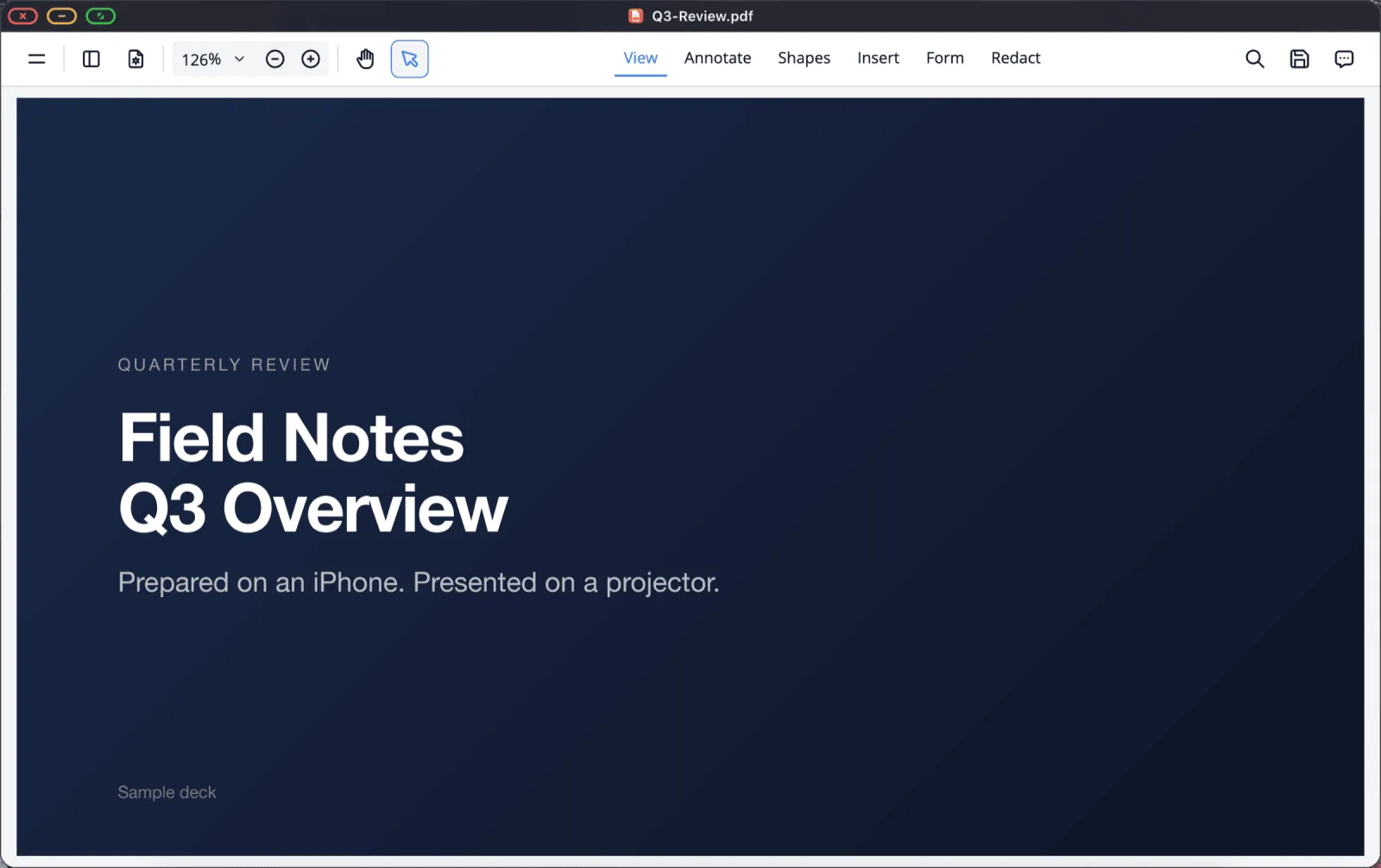
Puis cliquez sur le bouton vert. La diapositive remplit complètement le projecteur :
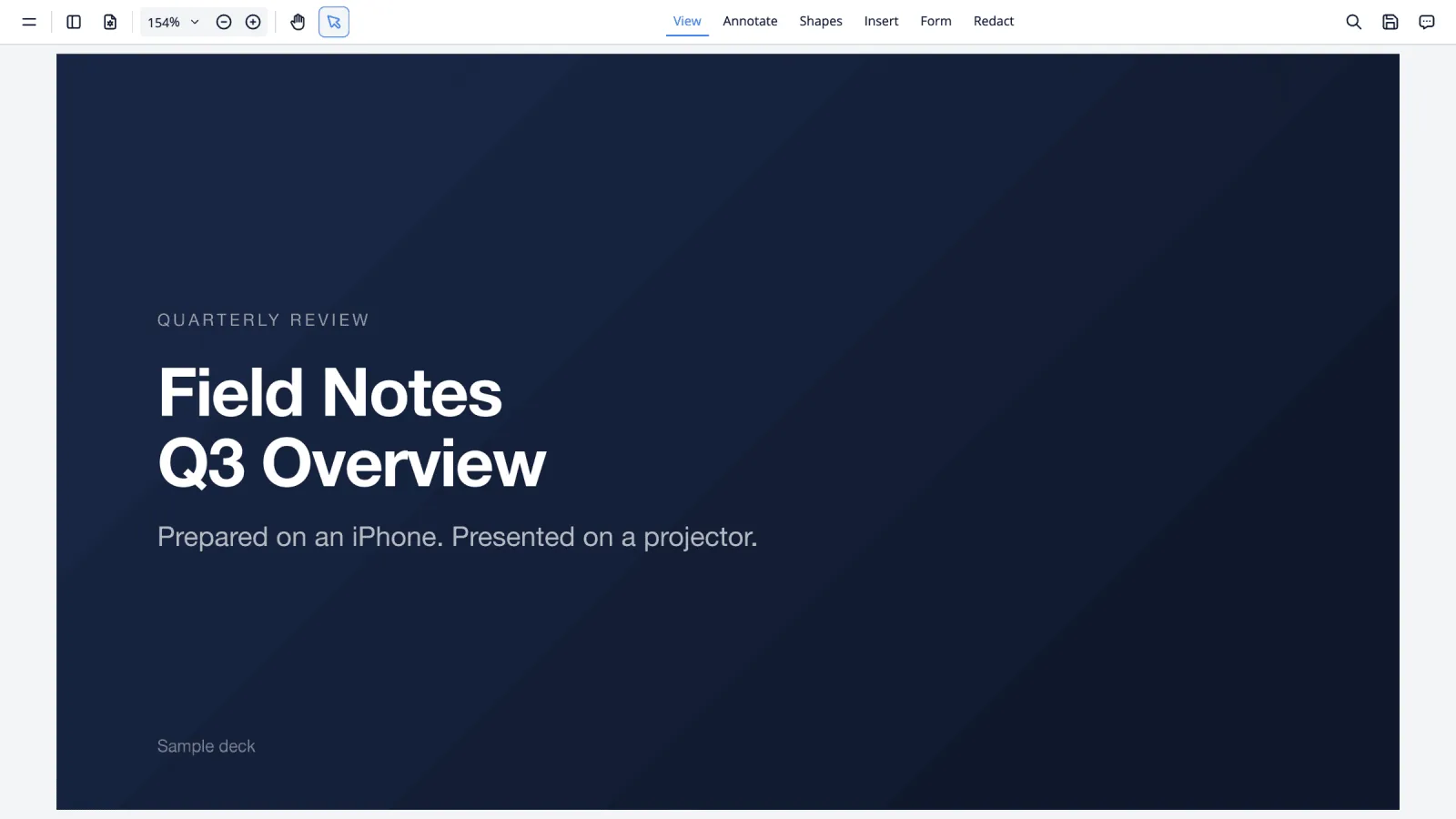
Parcourez les pages avec les flèches, Page précédente / Page suivante, une molette de défilement, ou un glissement sur le téléphone-trackpad.
Faire en sorte que la diapositive remplisse le cadre
Les présentations exportées en PDF sont généralement au format 16:9, qui correspond exactement à la plupart des projecteurs. Si la vôtre est au format 4:3, vous verrez une bande de chaque côté, ce qui tient au format de la présentation plutôt qu'à quoi que ce soit que fait l'application. Réglez le zoom de la visionneuse pour ajuster à la largeur de la page. Si le projecteur ajoute sa propre bordure par-dessus, cherchez dans son réglage de taille d'image « Just Scan », « Screen Fit » ou « 1:1 ».
Présenter d'autres types de fichiers
XeOS prévisualise directement les fichiers Word, Excel et PowerPoint, ce qui couvre le cas où quelqu'un vous donne un .pptx sur une clé USB cinq minutes avant votre début. C'est toutefois un aperçu. La fidélité est suffisante pour présenter à partir de là, mais si la mise en page exacte compte, le PDF est le choix le plus sûr.
Une courte liste de vérification avant de partir
- Présentation exportée en PDF et présente sur l'appareil.
- Adaptateur et un câble HDMI de rechange dans le sac. Les salles ont souvent le câble fixé avec le mauvais bout libre.
- Adaptateur multiport si la présentation est longue, pour que le téléphone se charge pendant qu'il présente.
- Ne pas déranger activé, pour qu'une notification n'apparaisse pas sur un écran de quatre mètres.
- Verrouillage automatique désactivé, dans Réglages iOS › Luminosité et affichage.
- Échelle du contenu vérifiée dans Réglages › Display. Une salle se lit mieux légèrement plus grand.
XeOS: External Display Browser transforme un iPhone ou iPad en véritable bureau complet sur n'importe quel moniteur, TV ou projecteur.
Questions fréquentes
Puis-je voir les notes du présentateur sur mon téléphone pendant que les diapositives s'affichent sur le projecteur ?
Pas comme une vue de présentateur distincte. L'écran externe et le téléphone affichent la même session, et le téléphone fait office de trackpad. Des notes sur papier ou sur un second appareil est la réponse pratique.
Cela fonctionne-t-il avec des projecteurs anciens ?
Oui. Via VGA avec un adaptateur Lightning vers VGA, ou HDMI sur tout ce qui est plus récent. Les projecteurs plus anciens préfèrent souvent 1280 × 720 ou 1920 × 1080, et vous pouvez choisir le mode dans Réglages › Display.
Puis-je annoter un PDF pendant que je présente ?
Oui. La visionneuse dispose d'outils d'annotation, et les modifications peuvent être enregistrées directement dans le fichier.
Que faire si la salle n'a que le Wi-Fi et aucun câble ?
S'il y a un Apple TV ou un écran compatible AirPlay, recopiez vers lui depuis le Centre de contrôle, et XeOS détectera l'écran automatiquement.
Plus de guides




Essayez XeOS: External Display Browser
Plein écran sur n'importe quel moniteur externe, TV ou écran portable. Sans bandes noires. Téléchargez sur l'App Store.