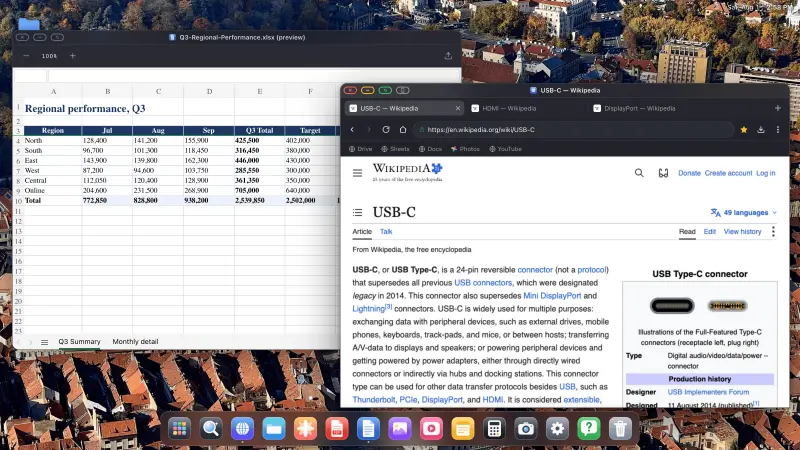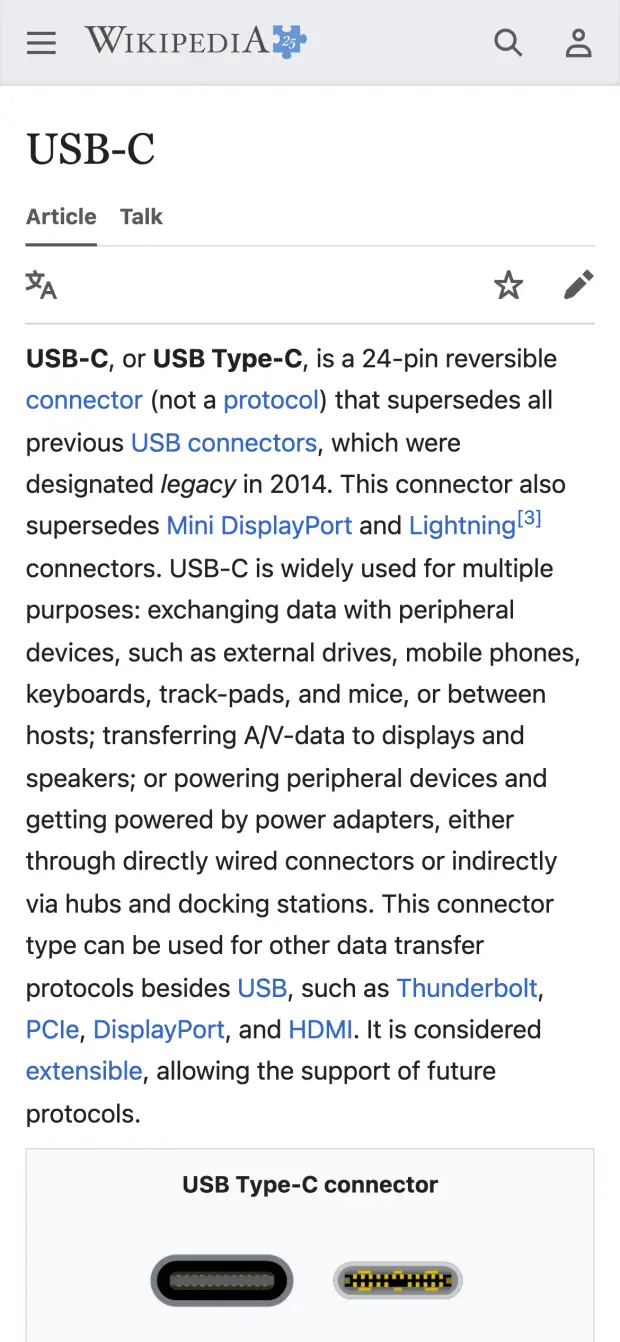


Mac avec XeLink
XeOS sur iPhone
Affichez votre Mac dans XeOS
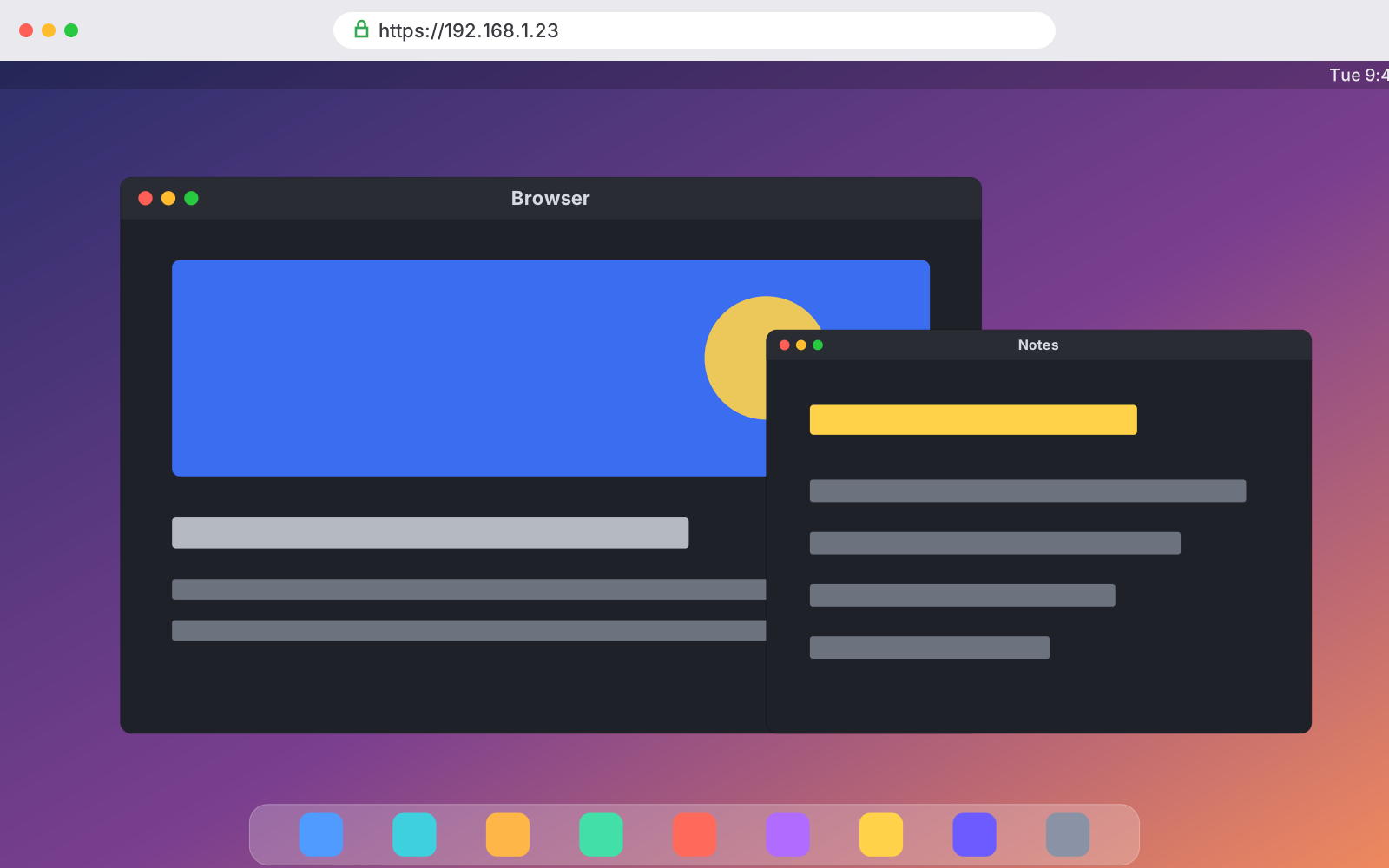
Installez XeLink sur votre Mac, puis ouvrez Partage d’écran dans XeOS. Chaque fenêtre du Mac ou un écran entier devient une fenêtre XeOS où cliquer, faire défiler et taper.
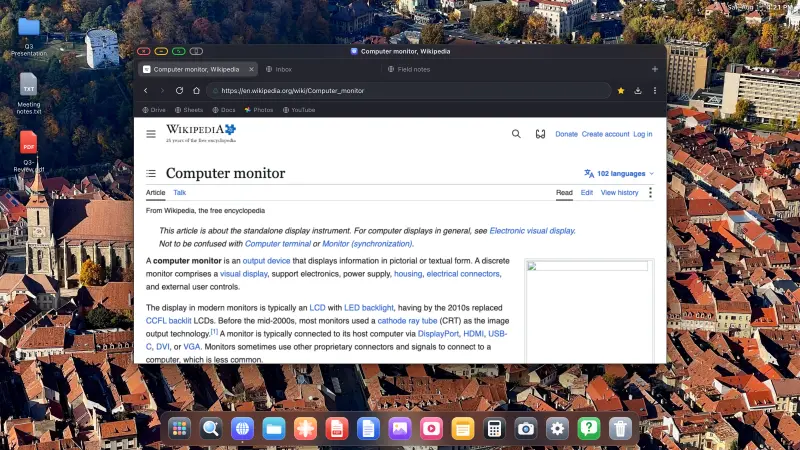
XeOS apporte l'expérience d'un système d'exploitation de bureau à l'iPhone/iPad sur votre écran externe, d'un bout à l'autre.
Les bandes noires sur un grand moniteur externe ou un écran portable sont vraiment agaçantes. XeOS: External Display Browser remplit tout l'écran d'un bord à l'autre, YouTube, Twitch, Vimeo, tout.
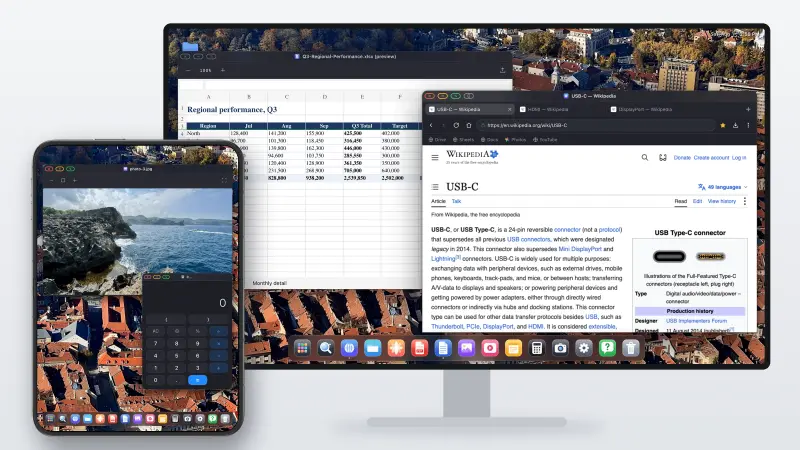
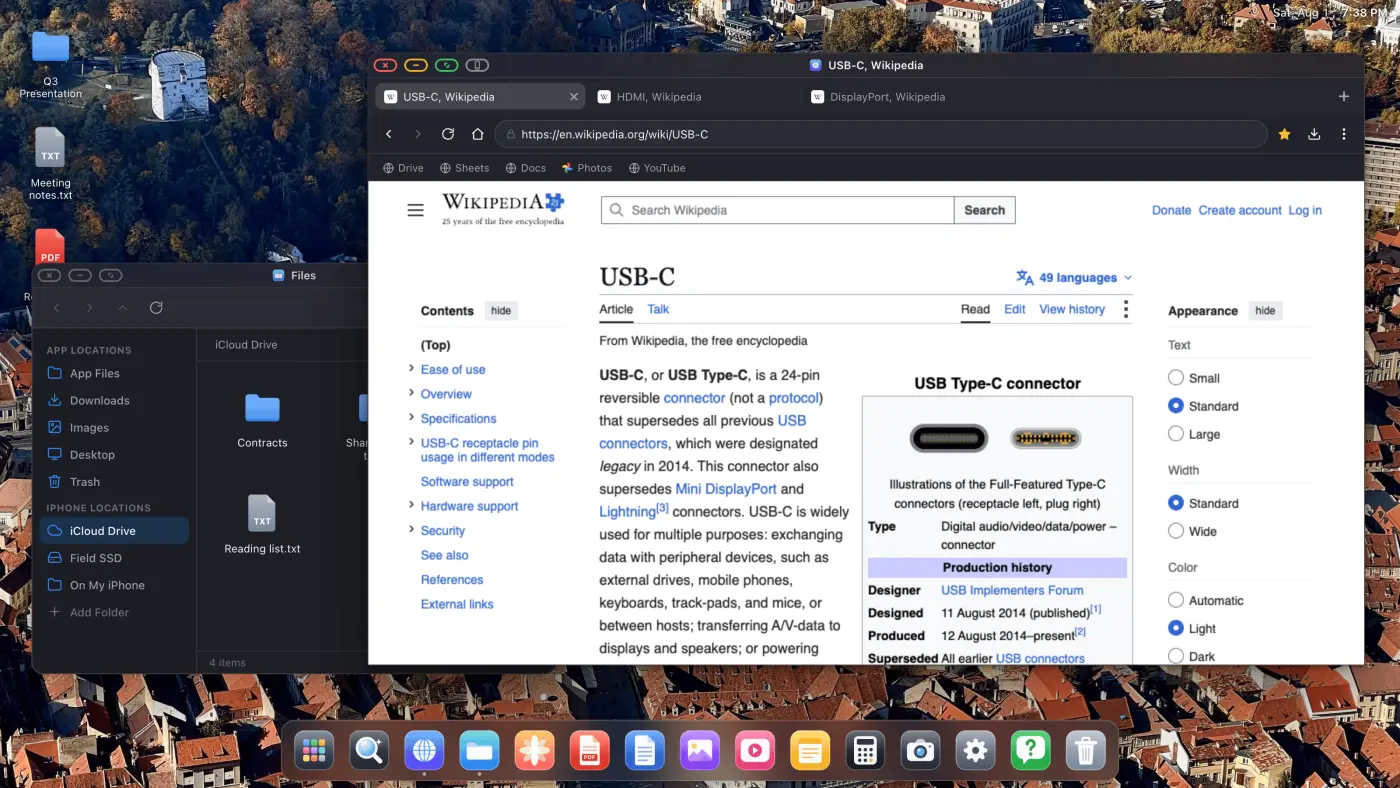
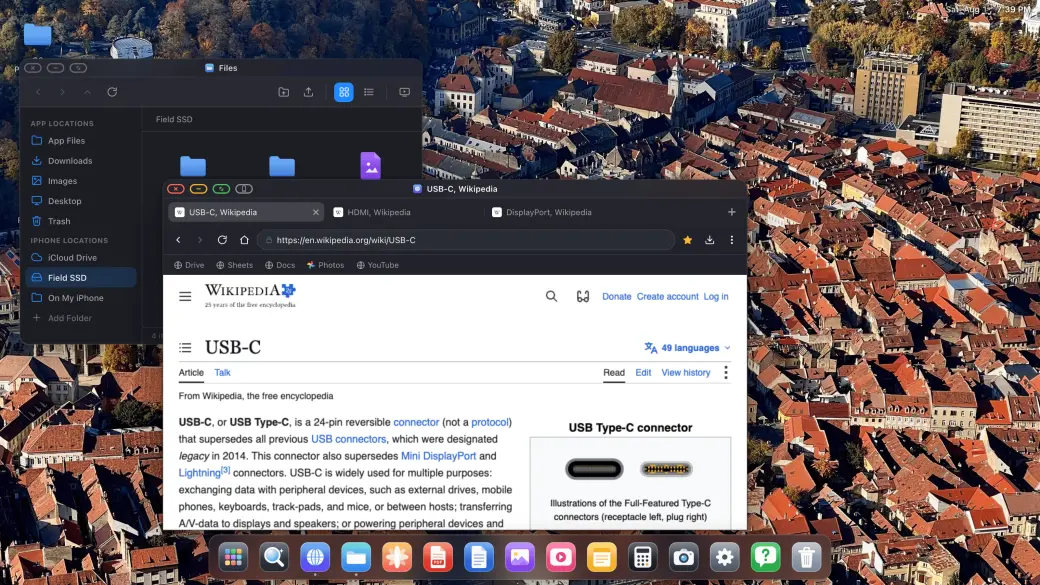
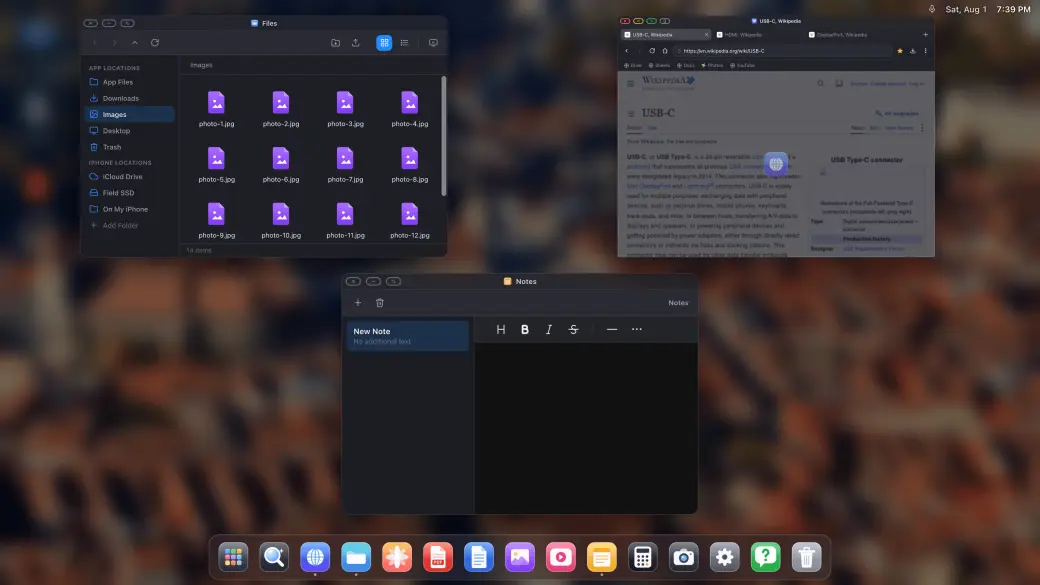
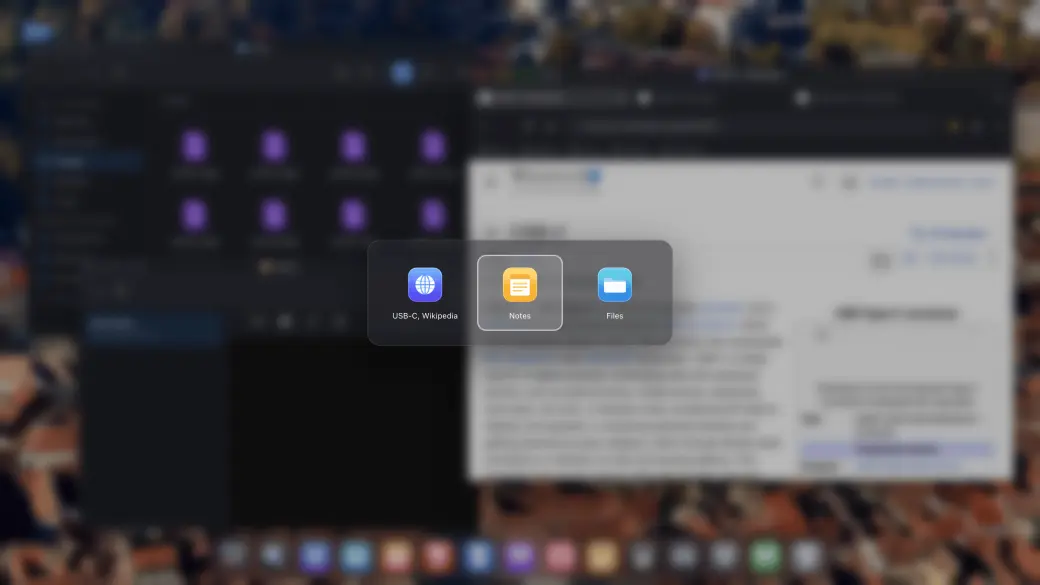
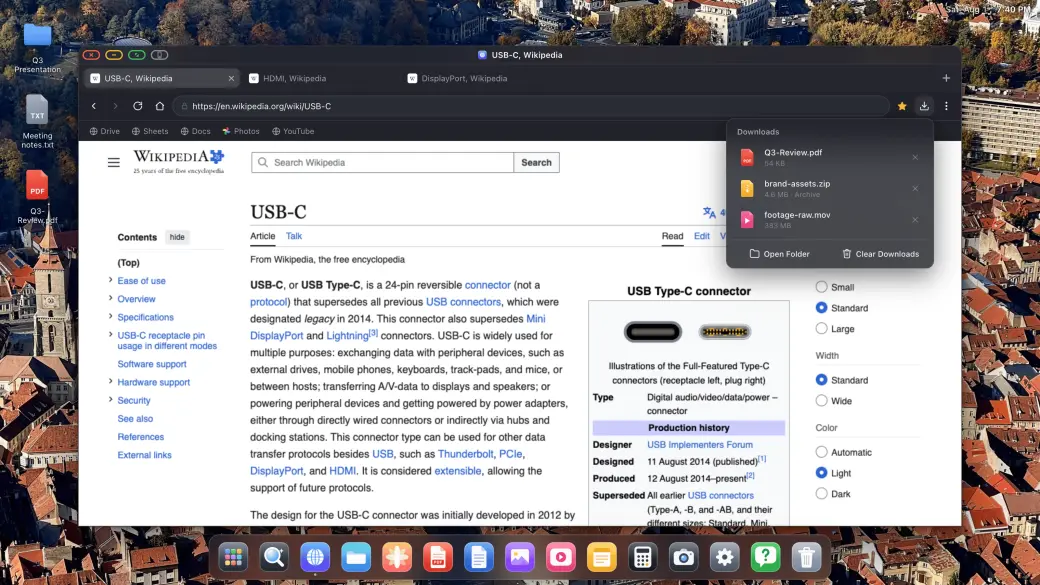
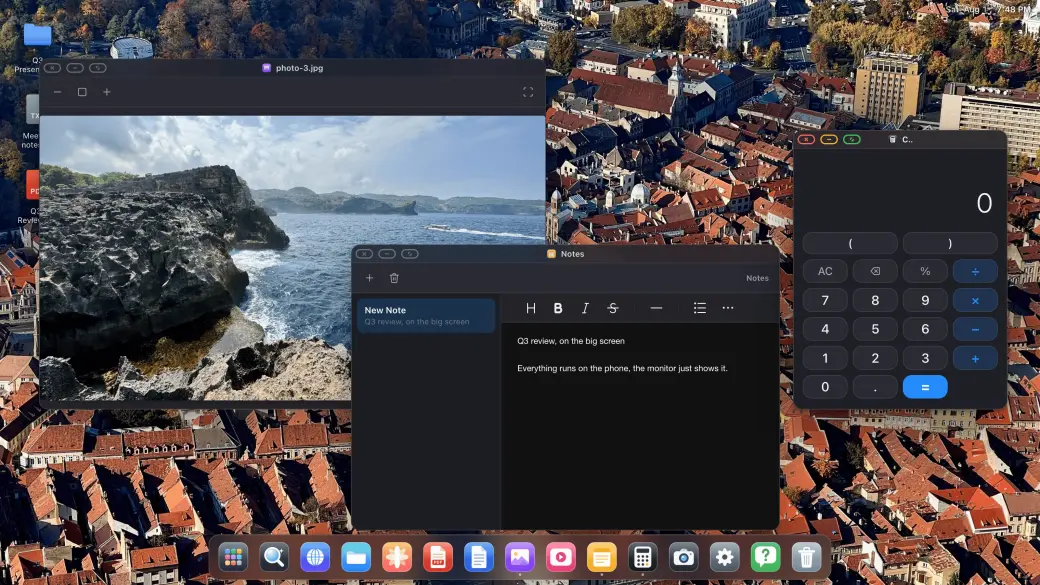
Ouvrez autant de fenêtres que nécessaire et organisez-les comme sur un bureau : glissez, redimensionnez, empilez, passez en plein écran, avec une vue d'ensemble façon Mission Control de tout ce qui est ouvert.
Ouvrez les services de cloud gaming compatibles dans XeOS et jouez sur tout l’écran externe avec une manette associée.
Associez une souris et un clavier Bluetooth, et tout fonctionne : curseur, défilement, raccourcis. C'est ce qui se rapproche le plus de Samsung DeX que l'iPhone ait jamais eu.
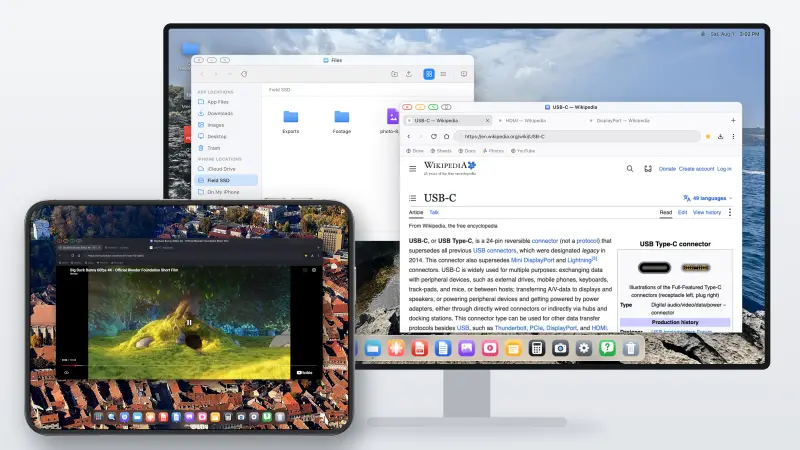
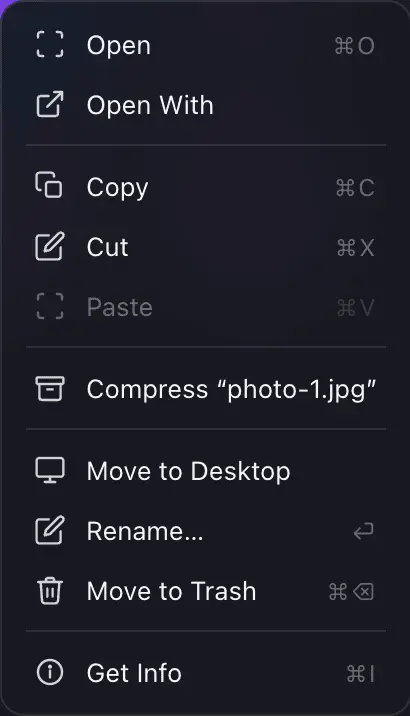
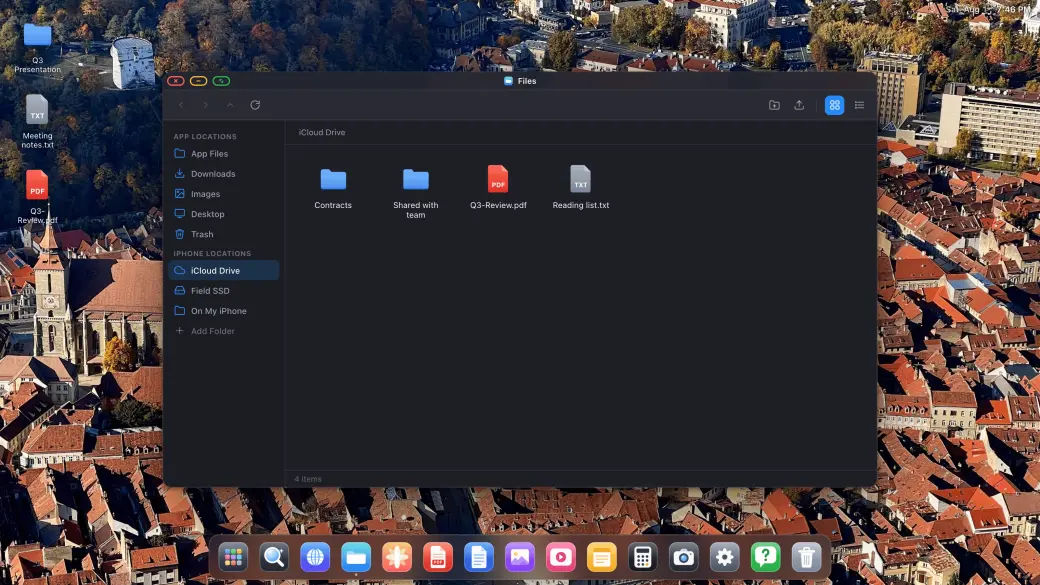
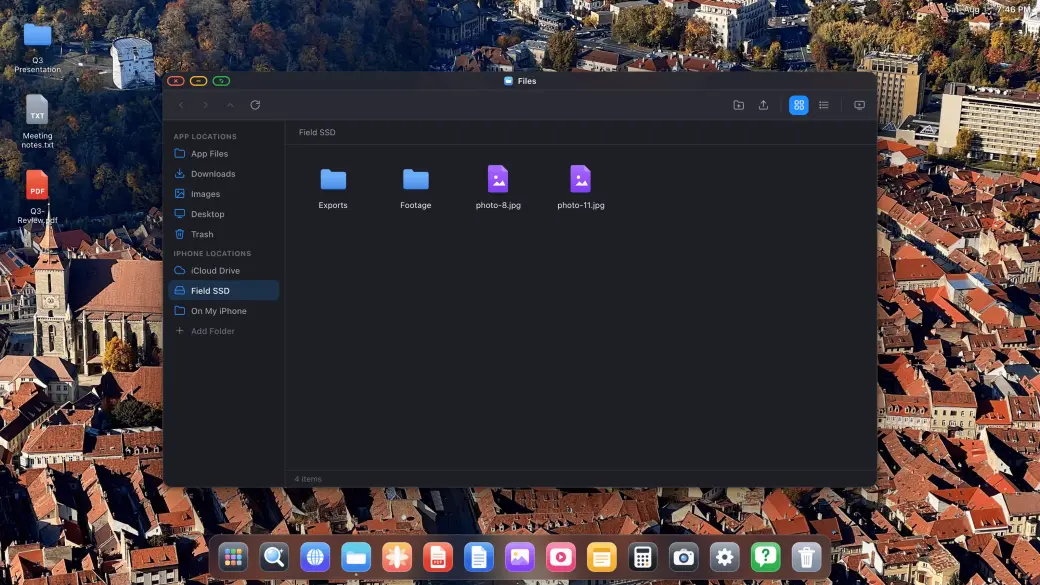
Fichiers est un véritable gestionnaire de fichiers : montez votre iCloud Drive, un SSD USB-C ou un dossier de l'iPhone lui-même, puis copiez, déplacez, compressez et ouvrez n'importe quoi entre eux sur grand écran.
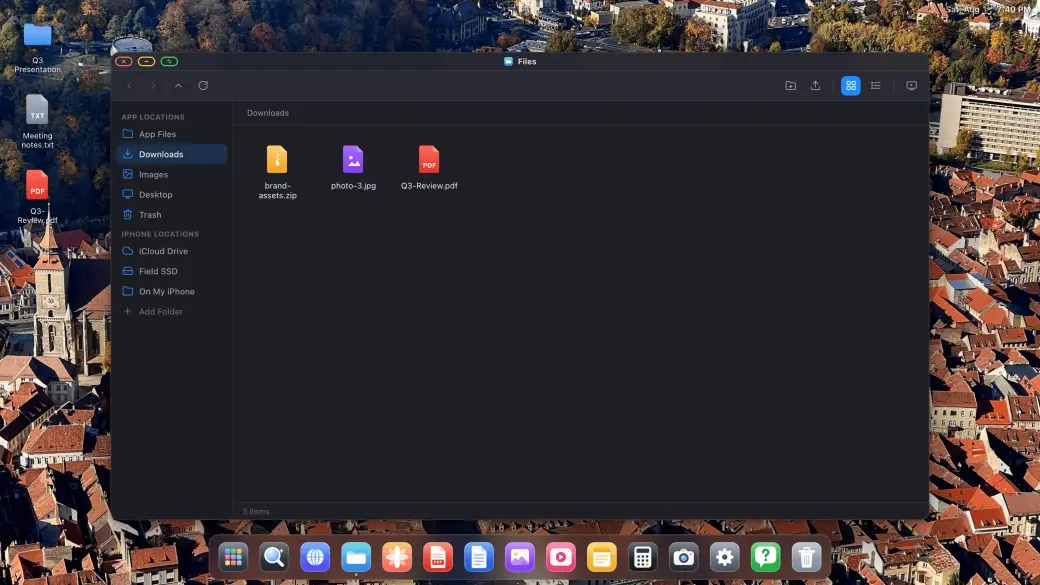
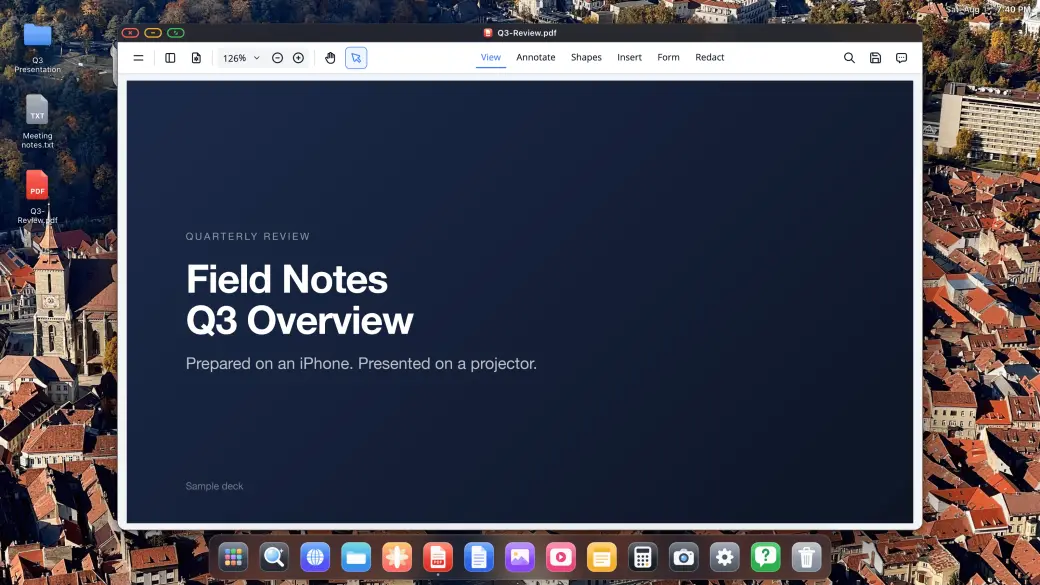
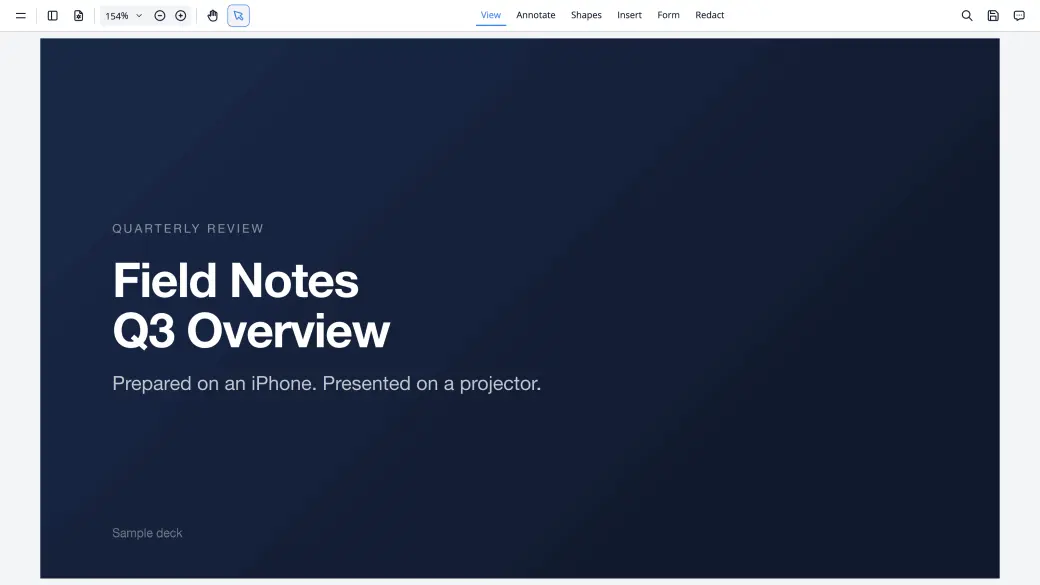
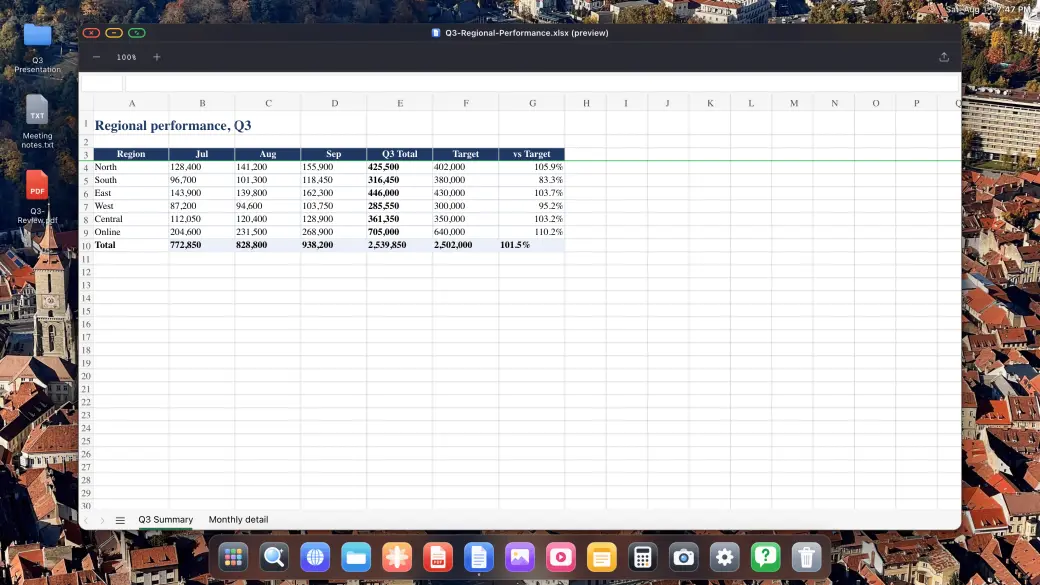
Téléchargez tout ce que le web vous propose et ouvrez-le directement : le lecteur PDF permet d'annoter et de signer, et les fichiers Word, Excel et PowerPoint s'affichent en taille bureau complète.
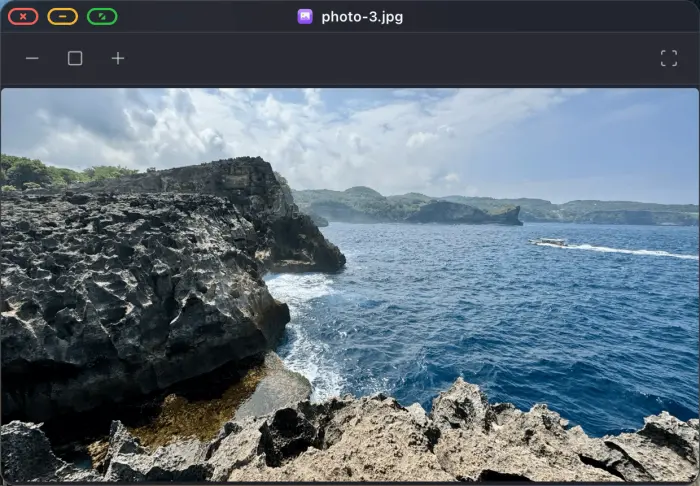
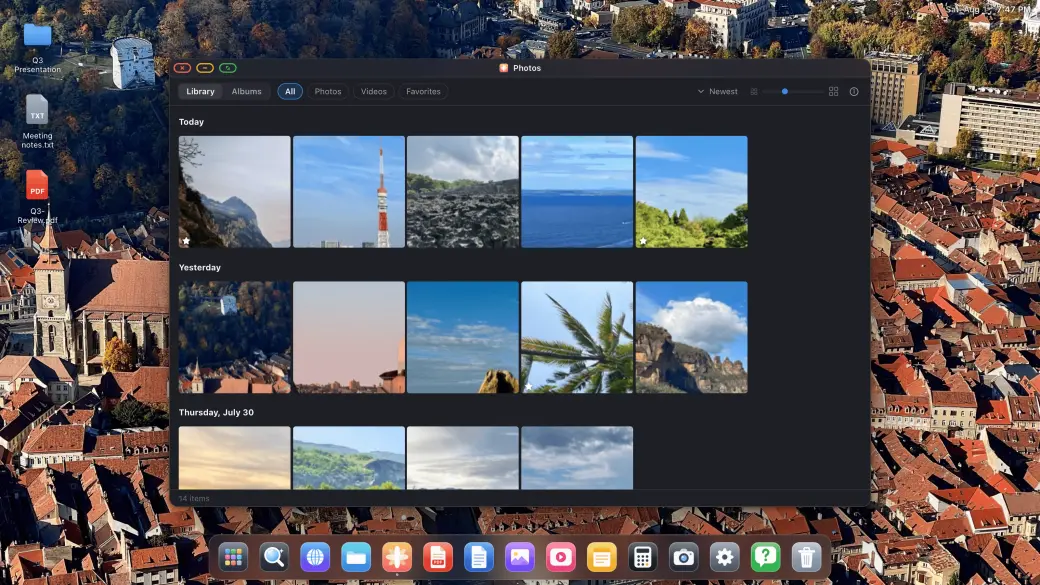
Votre photothèque s'ouvre sur l'écran externe, se lance en diaporama plein écran sur une TV, et les lecteurs d'image, de vidéo et d'audio intégrés, Notes et Calculatrice sont là dès que vous en avez besoin.
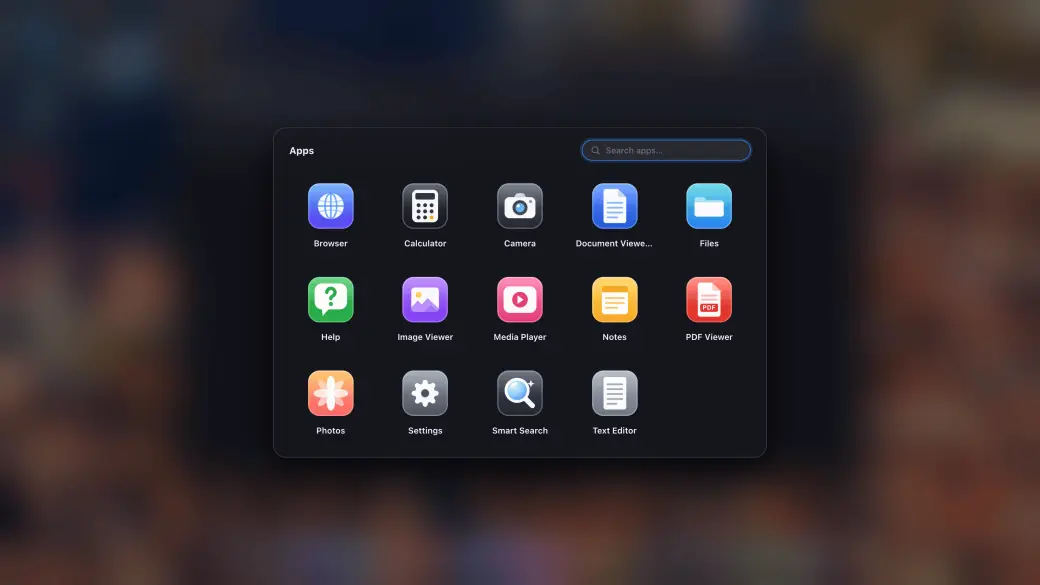
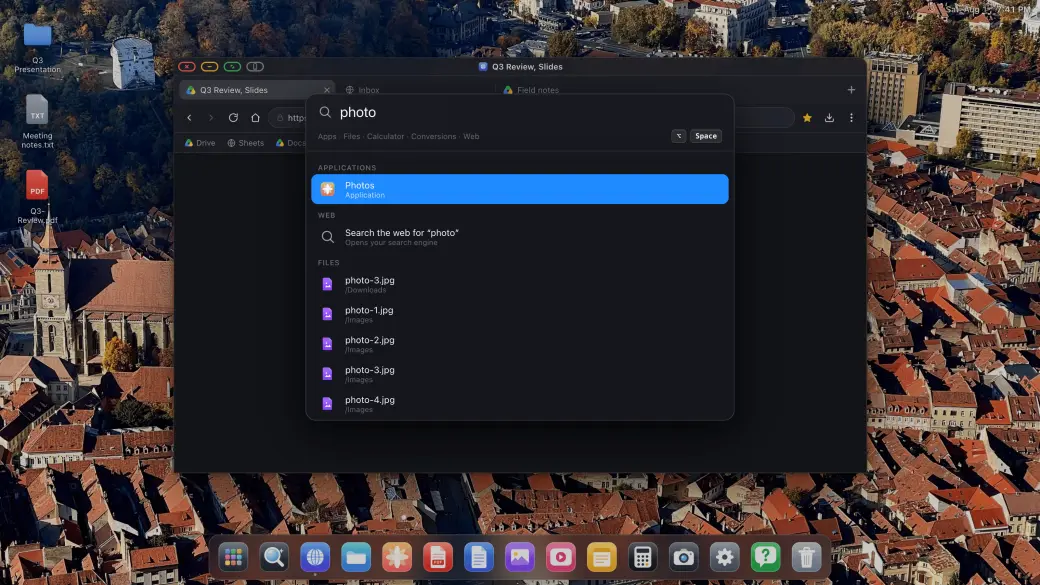
Le tiroir d'applications regroupe toutes les applications intégrées et tous les sites que vous avez installés comme applications, et la recherche trouve applications, fichiers et réponses instantanément, sans lever les mains du clavier.
Connectez votre iPhone à un moniteur externe, un écran portable, une TV ou un projecteur, et profitez instantanément d'une expérience bureau complète : système de fichiers, applications et navigation plein écran.
Branchez votre iPhone ou iPad sur un moniteur externe, un écran portable, une TV ou un projecteur à l'aide d'un adaptateur USB-C vers HDMI ou USB-C vers USB-C. XeOS: External Display Browser détecte automatiquement la connexion et remplit chaque pixel de l'écran.
Associez une souris et un clavier Bluetooth pour une expérience de navigation complète sur votre écran externe, la meilleure alternative à Samsung DeX pour iPhone. Fonctionne aussi très bien avec les commandes à l'écran.
Gérez vos fichiers, annotez des PDF, prévisualisez des documents Office, lisez vos médias et naviguez plein écran. Installez vos sites préférés comme applications autonomes. Sans bandes noires, jamais.
Conçue spécifiquement pour les écrans externes de l'iPhone, avec une suite complète d'applications et d'outils natifs.
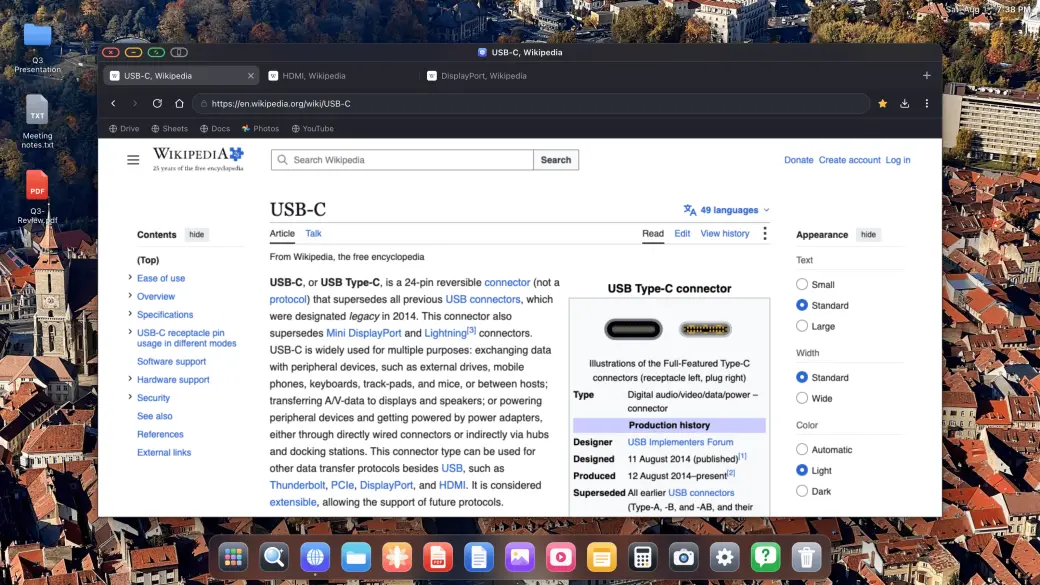
Installez vos sites web préférés comme applications autonomes. Faites flotter plusieurs fenêtres, glissez-les et redimensionnez-les pour garder tout ce dont vous avez besoin visible en même temps.
Regardez YouTube, Netflix, Twitch ou n'importe quelle vidéo en ligne en plein écran complet sur votre moniteur externe. Sans barres latérales, sans bandes noires, juste une vidéo plein écran qui remplit tout l'affichage.
Lecteurs photo, vidéo et audio intégrés pour vos médias. Restez productif avec les applications Notes et Calculatrice intégrées.
Un système de fichiers complet pour gérer vos téléchargements. Ouvrez et annotez des PDF, et prévisualisez des documents Word, Excel et PowerPoint directement sur grand écran.
Associez une souris et un clavier Bluetooth à votre iPhone et profitez d'une expérience de navigation de bureau complète sur votre moniteur externe. Curseur, défilement, raccourcis, tout est pris en charge.
Se connecte via USB-C ou HDMI à n'importe quel moniteur externe, écran portable, TV ou projecteur. XeOS: External Display Browser s'adapte automatiquement à la résolution native de l'écran pour un affichage net, d'un bout à l'autre, que ce soit sur un poste fixe ou un écran portable en déplacement.
Jouez avec votre manette sur tout l’écran externe via des services compatibles, dont Xbox Cloud Gaming, Amazon Luna, GeForce NOW et bien d’autres.
Mac avec XeLink
XeOS sur iPhone
Installez XeLink sur votre Mac, puis ouvrez Partage d’écran dans XeOS. Chaque fenêtre du Mac ou un écran entier devient une fenêtre XeOS où cliquer, faire défiler et taper.
XeOS sur iPhone
Safari · Chrome · Edge Firefox · Écran de voiture
Activez Recopier XeOS dans Partage d’écran et ouvrez son lien sur un ordinateur, une tablette, un téléphone ou l’écran d’une voiture du même Wi‑Fi. Regardez le bureau en direct et pilotez-le de là.
Comment faire

Plugging an iPhone into a TV is easy. Getting a usable screen out of it is the hard part. Stock iOS mirrors your phone, so a 16:9 monitor shows a tall phone-shaped picture floating between two black bars. XeOS replaces that mirror with a desktop that uses every pixel the panel has. Do the setup on this page once and the rest of the guides here will assume you've done it.
Lire le guide complet
You have a TV, an iPhone and a cable, and you want the video to fill the screen rather than sit in a phone-shaped rectangle in the middle of it. With XeOS that takes about five minutes: sign in, go full screen, and leave the built-in ad blocker doing its job.
Lire le guide complet
Holiday photos on the living room TV, or a looping display in a shop window. Either way you don't need a computer, a media player or a smart TV app. An iPhone, a cable and XeOS will fill any screen with your photos. There are two routes, your own photo library or a Google Photos album in the browser, and they suit different jobs.
Lire le guide completDepuis le blog
Tout ce que vous devez savoir pour utiliser votre iPhone avec un écran externe.

Short version: no. The iPhone Duo brought Split View to the iPhone for the first time, so you can have two apps open side by side on the inner screen. That's it for multitasking. Plug it into a monitor and you still get a mirror of the phone, two windows at most, scaled up and surrounded by black space. Below is what the Duo actually adds, what happens on an external display, and how the XeOS app finally gives you a real multi-screen desktop mode.
Lire l'article
The iPhone Duo finally lets an iPhone show two apps at once. What it still doesn't do is what Samsung DeX has done since 2017: turn the phone into a desktop when you plug it into a monitor. Here's where the Duo stops, and how to get a DeX-style desktop on an external display with it today, with the Duo's own screen working as a second display alongside.
Lire l'article
Short version: no. iOS 27 did add a few multitasking features, but only for the iPhone Duo, and nothing for any other iPhone. Plug a regular iPhone into a monitor with iOS 27 and you still get a mirror, phone-shaped, floating between two black bars. Below is what iOS 27 actually changed, what it didn't, and how to get a desktop on a big screen without waiting for Apple.
Lire l'articleTout savoir sur l'expérience bureau depuis votre iPhone
La meilleure alternative à Samsung DeX pour iPhone et iPad, avec une expérience bureau qui fonctionne vraiment !
Lorsque vous connectez un iPhone à un moniteur externe ou un écran portable, les applications standard remplissent l'espace inutilisé avec des bandes noires, car elles sont conçues pour l'écran vertical de l'iPhone. XeOS: External Display Browser affiche l'interface du navigateur pour remplir toute la résolution paysage de l'écran connecté, sans bandes noires en haut, en bas ou sur les côtés. Chaque pixel de votre moniteur externe, écran portable, TV ou projecteur est utilisé.
XeOS: External Display Browser regorge de tout ce dont vous avez besoin pour une expérience de navigation plein écran sur l'écran externe de votre iPhone, tout ce qu'une alternative à Samsung DeX pour iPhone devrait offrir :
Téléchargez XeOS et transformez instantanément n'importe quel moniteur, TV ou projecteur en un poste de travail puissant. La meilleure alternative à Samsung DeX pour iOS.
Système de fichiers • Applications de documents et multimédia • Applications web installables • Plein écran
Des questions, des suggestions de fonctionnalités ou un problème avec External Display Browser ? Contactez-nous directement, nous lisons et répondons personnellement à tous les messages.