 External Display BrowserBureau sur iPhone4 min de lecture
Transformez votre iPhone en bureau : ce qui est possible en 2026
Les iPhone modernes ont plus de puissance de traitement que les ordinateurs portables dont la plupart des gens se contentaient parfaitement il y a quelques années, un port capable de piloter un écran 4K, et aucun mode bureau. Voici un audit direct de ce que vous pouvez et ne pouvez pas faire aujourd'hui : ce qui fonctionne, ce qui ne fonctionne pas, ce que cela coûte, et à qui cela s'adresse.
Le matériel n'est pas le problème
Un iPhone actuel transmettra sans problème un signal 4K via un câble USB-C. Il dispose d'un stockage rapide, de beaucoup de mémoire selon les standards des téléphones, et s'associe à n'importe quel clavier et souris Bluetooth. Rien dans le matériel ne s'oppose à une expérience de bureau.
Le logiciel est le problème
iOS recopie. Connectez un écran et il y copie l'écran du téléphone : une image 19,5:9 sur un panneau 16:9, des bandes noires comblant la différence, tout dimensionné pour une main plutôt que pour une pièce. Une poignée d'applications prennent en charge l'écran externe elles-mêmes, les lecteurs vidéo et Keynote parmi elles, mais il n'existe aucun bureau au niveau système.
Les iPad avec puces série M obtiennent Stage Manager sur un écran externe, ce qui constitue un bureau étendu au sens propre. Tout le reste, chaque iPhone et chaque iPad sans cette puce, recopie.
Un mode bureau pour iPhone fait l'objet de rumeurs depuis des années. Du code inachevé est apparu dans iOS 26.1 et a été refermé dans les bêtas 26.2. Rien n'a été publié. La version plus longue de cette histoire se trouve ici.
Alors qu'est-ce qui est possible ?
L'écart est comblé par des applications qui prennent le contrôle de l'écran externe et dessinent quelque chose conçu pour son format. La plus complète d'entre elles est XeOS: External Display Browser, qui affiche un environnement de bureau complet à la résolution propre du moniteur.

Ce qui fonctionne aujourd'hui
| Tâche | Statut |
|---|---|
| Multitâche en fenêtres sur l'écran externe | Oui : déplacer, redimensionner, ancrer, plein écran, changer, vue d'ensemble |
| Navigation web de bureau | Oui : onglets, barre de favoris, téléchargements, gestionnaire de mots de passe, mode lecture |
| Blocage de publicités, y compris les publicités vidéo YouTube | Oui, intégré, activé par défaut |
| Vidéo plein écran sans bandes noires | Oui |
| Google Docs, Sheets, Drive à pleine échelle de bureau | Oui |
| Gestion de fichiers entre iCloud Drive, dossiers du téléphone, disques USB | Oui : montés, persistants, édition sur place |
| Visualisation PDF, annotation, remplissage de formulaires | Oui |
| Word / Excel / PowerPoint | Aperçu uniquement |
| Photothèque et diaporamas plein écran | Oui |
| Présenter sur un projecteur | Oui : PDF hors ligne, ou Google Slides en ligne |
| Sites web installés comme applications du dock | Oui |
| Souris, clavier, dictée | Oui, ou l'écran du téléphone comme trackpad |
| Session restaurée à la reconnexion | Oui |

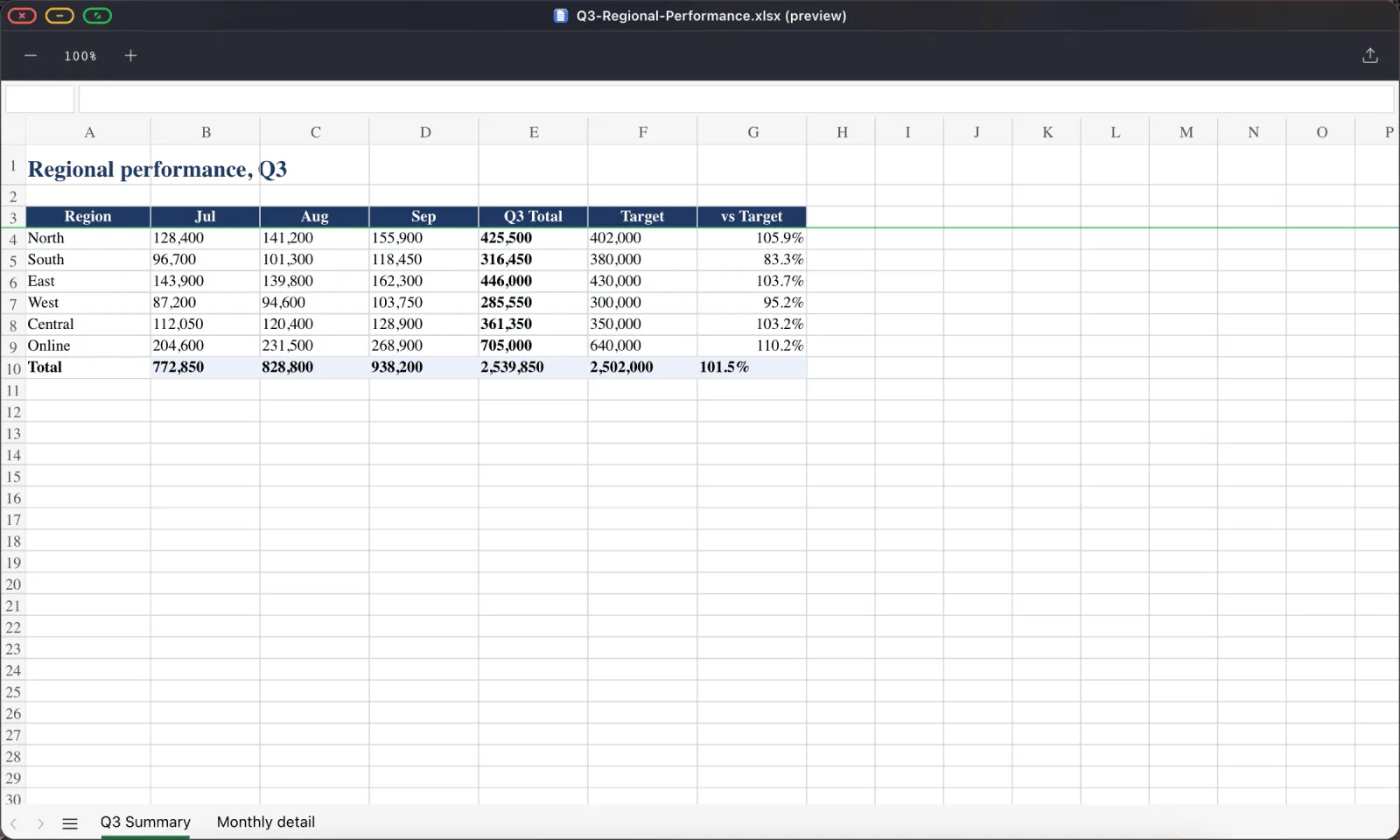
.xlsx ouvert directement depuis le fichier, sans se connecter à quoi que ce soit.Ce qui ne fonctionne pas
Vos autres applications iPhone sur grand écran. C'est un environnement de bureau avec ses propres applications plus le web. Instagram, votre application bancaire et vos jeux restent sur le téléphone, car iOS ne donne à aucune application la capacité d'en héberger une autre.
Le travail créatif lourd. Montage vidéo, production audio, gros fichiers de design. Ce n'est pas fait pour cela.
Certains contrôles de page intégrés. Tout navigateur iOS doit utiliser WebKit, et les cadres inter-domaines, bannières de consentement, certaines cases de connexion et de paiement, sont délibérément renforcés contre la saisie programmatique pour arrêter la fraude. Cela capture aussi un curseur venant d'un second écran. La solution est un bouton qui confie la page à l'écran de votre téléphone pour une seule touche, expliqué ici.
Ce que cela coûte
Un câble ou un adaptateur, où un simple câble USB-C vers HDMI est bon marché mais un adaptateur multiport avec charge pass-through est celui qui vaut la peine d'être acheté. Une souris Bluetooth, facultative et peu coûteuse et ce qui change la façon dont toute la configuration se ressent. Un clavier, également facultatif, et un modèle pliable convient très bien. Puis l'application.
Total, si vous possédez déjà un moniteur : moins qu'une coque de téléphone et un protecteur d'écran.
À qui cela s'adresse
- Les voyageurs qui ne veulent pas transporter d'ordinateur portable. La configuration de voyage est ici.
- Les étudiants qui écrivent dans Google Docs sur un moniteur emprunté.
- Quiconque doit présenter sans ordinateur portable dans la pièce.
- Les personnes avec un ancien iPad auquel Apple n'a jamais donné la prise en charge d'écran externe.
- Quiconque a une TV et veut YouTube en plein écran sans publicités ni bandes.
- Les magasins et événements qui ont besoin d'un affichage en boucle sans vouloir de PC dans un placard.
À qui cela ne s'adresse pas
Si votre travail nécessite une application native spécifique macOS ou Windows, ou du montage média lourd, un téléphone plus un moniteur n'est pas un remplacement d'ordinateur portable, et aucune application ne le rendra tel.
Par où commencer
Branchez, installez, exécutez la configuration une fois. Choisissez la résolution rapportée par votre écran et réglez l'échelle du contenu pour votre distance de visionnage. C'est l'étape qui élimine les bandes noires, et cela prend environ une minute. Le guide complet est ici.
XeOS: External Display Browser transforme un iPhone ou iPad en véritable bureau complet sur n'importe quel moniteur, TV ou projecteur.
Questions fréquentes
Ai-je besoin du tout dernier iPhone ?
Non. Tout iPhone capable de transmettre de la vidéo fonctionne. USB-C directement, Lightning via un adaptateur Digital AV.
Est-ce Samsung DeX pour iPhone ?
C'est l'équivalent le plus proche qui existe. DeX est intégré au propre système d'exploitation de Samsung, et Apple ne publie rien de comparable, donc ceci est une application plutôt qu'une fonctionnalité système.
Puis-je exécuter mes applications iPhone habituelles sur le moniteur ?
Non. iOS ne permet pas à une application d'en héberger une autre. Vous obtenez les applications intégrées et tout le web.
Cela fonctionne-t-il via AirPlay ?
Oui, bien qu'un câble offre une latence plus faible et charge en même temps.
Plus d'articles du blog




Essayez XeOS: External Display Browser
Plein écran sur n'importe quel moniteur externe, TV ou écran portable. Sans bandes noires. Téléchargez sur l'App Store.