 External Display BrowserMode bureau5 min de lecture
iOS 26 a-t-il ajouté un mode bureau à l'iPhone ? La vraie réponse, et quoi utiliser à la place
Version courte : non. Il n'existe toujours aucun mode bureau sur l'iPhone en 2026. Branchez votre téléphone sur un moniteur avec iOS standard et vous obtenez une recopie, en forme de téléphone, flottant entre deux bandes noires. Voici ce qui s'est passé avec les rumeurs, ce qu'iOS offre et n'offre pas aujourd'hui, et comment obtenir un bureau sur grand écran sans attendre Apple.
Ce que disaient les rumeurs
L'histoire du « mode bureau iPhone » circule depuis environ deux ans maintenant. Les premiers rapports pointaient vers une interface façon Stage Manager pour les iPhone USB-C lorsqu'ils sont connectés à un écran externe. Pas un bureau complet, mais au moins un environnement à fenêtres utilisant tout l'écran. Tout le monde s'attendait à ce que cela sorte. Tout le monde en a parlé comme de la réponse d'Apple à Samsung DeX.
Ce n'est pas sorti. On a plus tard trouvé du code inachevé dans iOS 26.1 qui pouvait être poussé à afficher quelque chose ressemblant à Stage Manager sur un écran externe, et cette voie a été refermée dans les bêtas 26.2. Du code non publié dans une version finale indique que quelqu'un chez Apple travaillait sur la fonctionnalité, pas que la fonctionnalité existe.
Ce que vous obtenez aujourd'hui
| Appareil | Comportement sur écran externe avec iOS/iPadOS standard |
|---|---|
| iPhone (tout modèle) | Recopie uniquement. Certaines applications, lecteurs vidéo, Keynote, prennent l'écran en charge elles-mêmes. |
| iPad sans puce série M | Recopie uniquement. |
| iPad avec puce série M | Stage Manager sur un écran externe : bureau étendu, fenêtres, tout. |
Donc la réponse à « mon iPhone a-t-il un mode bureau » est non. Et la réponse à « un iPad m'en donnera-t-il un » est seulement si vous en avez acheté un cher.
Pourquoi la recopie a l'air si mauvaise sur un moniteur
Cela se résume à la forme. Un écran d'iPhone est environ au format 19,5:9 et un moniteur ou une TV au format 16:9. La recopie envoie à l'écran une copie d'une image haute et étroite, et l'écran comble les côtés avec du noir pour l'ajuster. Vous finissez par n'utiliser qu'environ 60 % du panneau que vous avez payé, et tout ce qui se trouve sur ces 60 % est mis à l'échelle pour une main plutôt que pour une pièce.
Aucun réglage dans iOS ne résout cela, car iOS ne dessine rien pour le moniteur. Il duplique ce que le téléphone dessine pour lui-même.
Quoi utiliser à la place
XeOS: External Display Browser aborde le problème dans l'autre sens. Au lieu de recopier, il affiche son propre bureau à la résolution propre de l'écran et pilote directement l'écran externe. Des fenêtres que vous pouvez déplacer et redimensionner, un dock, un gestionnaire de fichiers, un navigateur de bureau, des lecteurs multimédias, des visionneuses de documents. Sur n'importe quel moniteur, TV ou projecteur, depuis n'importe quel iPhone ou iPad capable de transmettre de la vidéo.
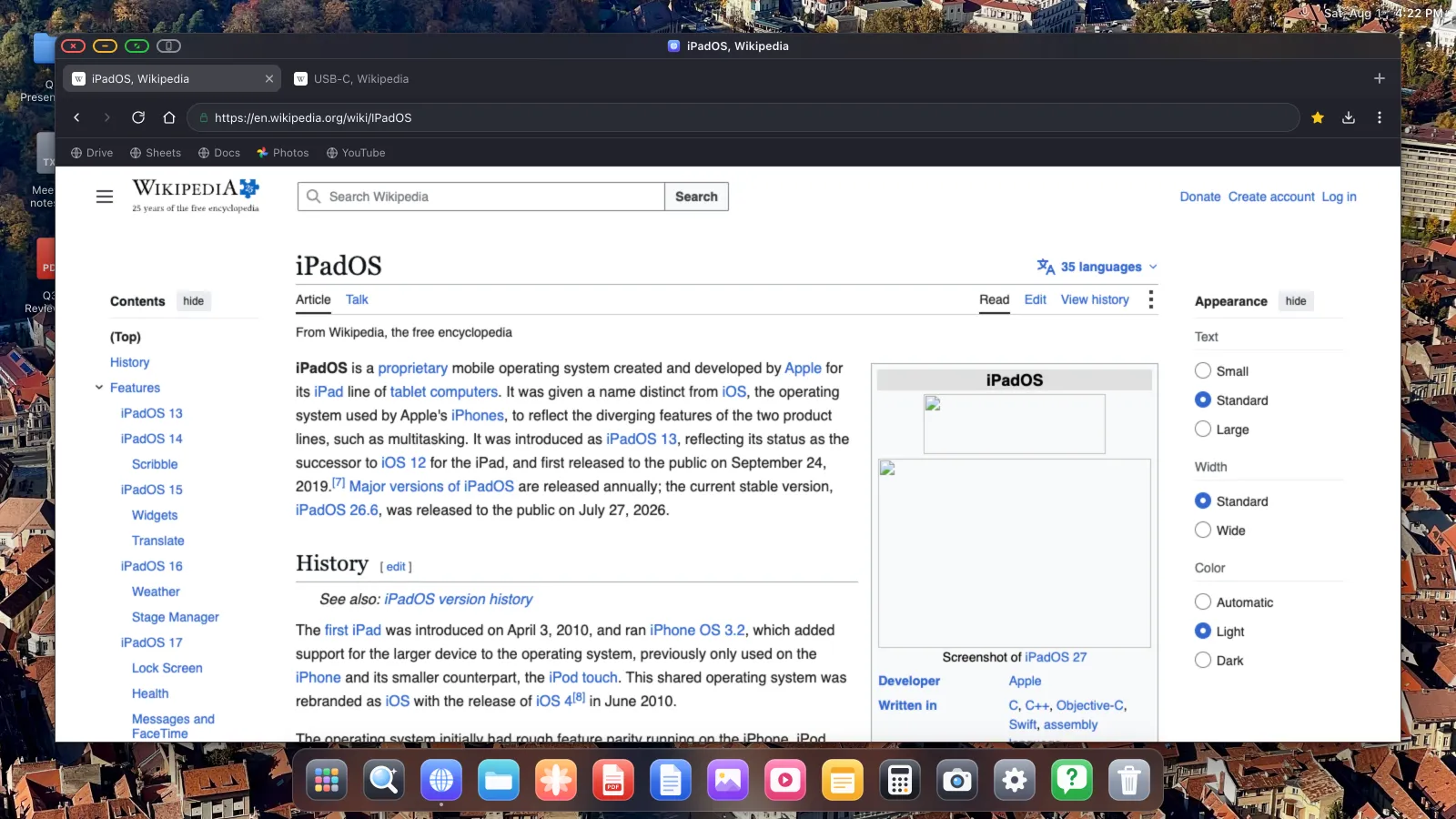
Parce qu'il dessine son propre environnement, il ne dépend ni de Stage Manager, ni d'une puce série M, ni du fait qu'Apple publie quoi que ce soit. Un iPad auquel Apple n'a jamais donné la prise en charge d'écran externe obtient un bureau complet. Un iPhone aussi.

Ce qu'il peut faire
- Un navigateur de bureau avec onglets, barre de favoris, téléchargements, gestionnaire de mots de passe, mode lecture, et un bloqueur de publicités activé par défaut qui gère aussi les publicités vidéo YouTube.
- Un plein écran qui en est vraiment un. Le bouton vert de la fenêtre retire toute l'interface, si bien que vidéo et diapositives remplissent le panneau d'un bord à l'autre. Regarder YouTube en plein écran est l'une des raisons les plus courantes pour lesquelles les gens l'installent.
- Un gestionnaire de fichiers capable de monter des dossiers iCloud Drive, des dossiers du téléphone et des disques USB externes.
- Une visionneuse PDF avec annotation, plus un aperçu Word, Excel et PowerPoint.
- Une application Photos lisant votre photothèque iOS, avec un diaporama plein écran configurable.
- Des sites web installables, si bien que Gmail, Sheets ou YouTube se place dans le dock comme sa propre application.
- La prise en charge de la souris et du clavier, ou l'écran de votre téléphone comme trackpad si vous n'avez ni l'un ni l'autre.
Les limitations
Deux choses à savoir avant d'installer quoi que ce soit.
C'est un environnement de bureau plutôt qu'iOS sur un moniteur. Vos autres applications iPhone ne s'exécutent pas dedans. Ce qui s'exécute, c'est le navigateur, les applications intégrées, et tout site web que vous installez. Cela couvre une très grande part de ce que les gens font sur un ordinateur, mais ce n'est pas Instagram sur une TV.
Certains éléments de page intégrés résistent à un clic venant de l'écran externe. Tout navigateur iOS doit utiliser le moteur WebKit d'Apple, et les cadres inter-domaines, les bannières de consentement, certains formulaires de connexion, les champs de paiement, sont délibérément renforcés contre la saisie programmatique en tant que mesure anti-fraude. Cette protection capture aussi un curseur venant d'un second écran. XeOS gère cela avec un bouton qui confie la page à l'écran de votre téléphone pour une seule touche, puis la renvoie directement, expliqué en détail dans le guide du mode Affichage sur l'appareil.
Apple publiera-t-il un jour cette fonctionnalité ?
Probablement, un jour, sous une forme ou une autre. Le code existe et la demande est évidente. Mais « un jour » a déjà signifié plus d'un cycle de publication, ce sera presque certainement limité au matériel USB-C récent, et ce sera un mode de fenêtrage plutôt qu'un bureau complet. Si vous possédez un moniteur et un téléphone aujourd'hui, attendre n'est pas vraiment un plan.
XeOS: External Display Browser transforme un iPhone ou iPad en véritable bureau complet sur n'importe quel moniteur, TV ou projecteur. Il ne dépend ni de Stage Manager, ni d'une puce série M, ni d'une future version d'iOS.
Questions fréquentes
Existe-t-il un mode bureau dans iOS 26 ?
Non. Du code inachevé a été trouvé dans iOS 26.1 et refermé dans les bêtas 26.2, mais aucun mode bureau publié n'existe pour iPhone.
L'iPhone a-t-il quelque chose comme Samsung DeX ?
Pas de la part d'Apple. Les applications tierces sont la seule voie aujourd'hui.
Un iPad peut-il étendre plutôt que recopier ?
Seulement les iPad série M, via Stage Manager. Tout le reste recopie.
Ai-je besoin d'un câble spécial ?
USB-C vers HDMI pour les appareils USB-C, un adaptateur Lightning Digital AV pour les iPhone Lightning. AirPlay fonctionne aussi.
Plus d'articles du blog




Essayez XeOS: External Display Browser
Plein écran sur n'importe quel moniteur externe, TV ou écran portable. Sans bandes noires. Téléchargez sur l'App Store.