 External Display BrowserFotos en la tele4 min de lectura
Cómo poner un pase de fotos en una tele desde tu iPhone, para casas, tiendas y eventos
Una pantalla mostrando tus fotos en bucle: en Navidad, en un banquete de boda, en el escaparate de una tienda, en un stand de una feria. No necesitas un reproductor multimedia, una app de smart TV, ni un ordenador zumbando en una trastienda. Un iPhone, un cable y una pantalla lo consiguen, y puede funcionar todo el día.
Lo que la gente prueba primero, y por qué decepciona
AirPlay desde Fotos funciona, pero depende de tu red, se detiene cuando algo interrumpe al teléfono, y el duplicado pone una imagen con forma de móvil en un panel panorámico con bandas negras a ambos lados.
Una memoria USB en la tele funciona si la tele tiene un reproductor multimedia, pero acabas copiando archivos de un lado a otro y los ajustes de pase de fotos de la tele suelen ser pobres: tiempo fijo, sin transiciones, y un orden impredecible.
Enviar desde una app te deja con lo que esa app decidiera que debía ser un pase de fotos.
Lo que quieres es control sobre la duración, la transición, el ajuste y el bucle, en una pantalla que se aproveche por completo.
La configuración
XeOS: External Display Browser renderiza un escritorio a la propia resolución de la pantalla en lugar de duplicar el teléfono, y tiene una app Fotos que lee tu biblioteca de iOS directamente. Los mismos álbumes, los mismos favoritos, con un pase de fotos a pantalla completa encima.
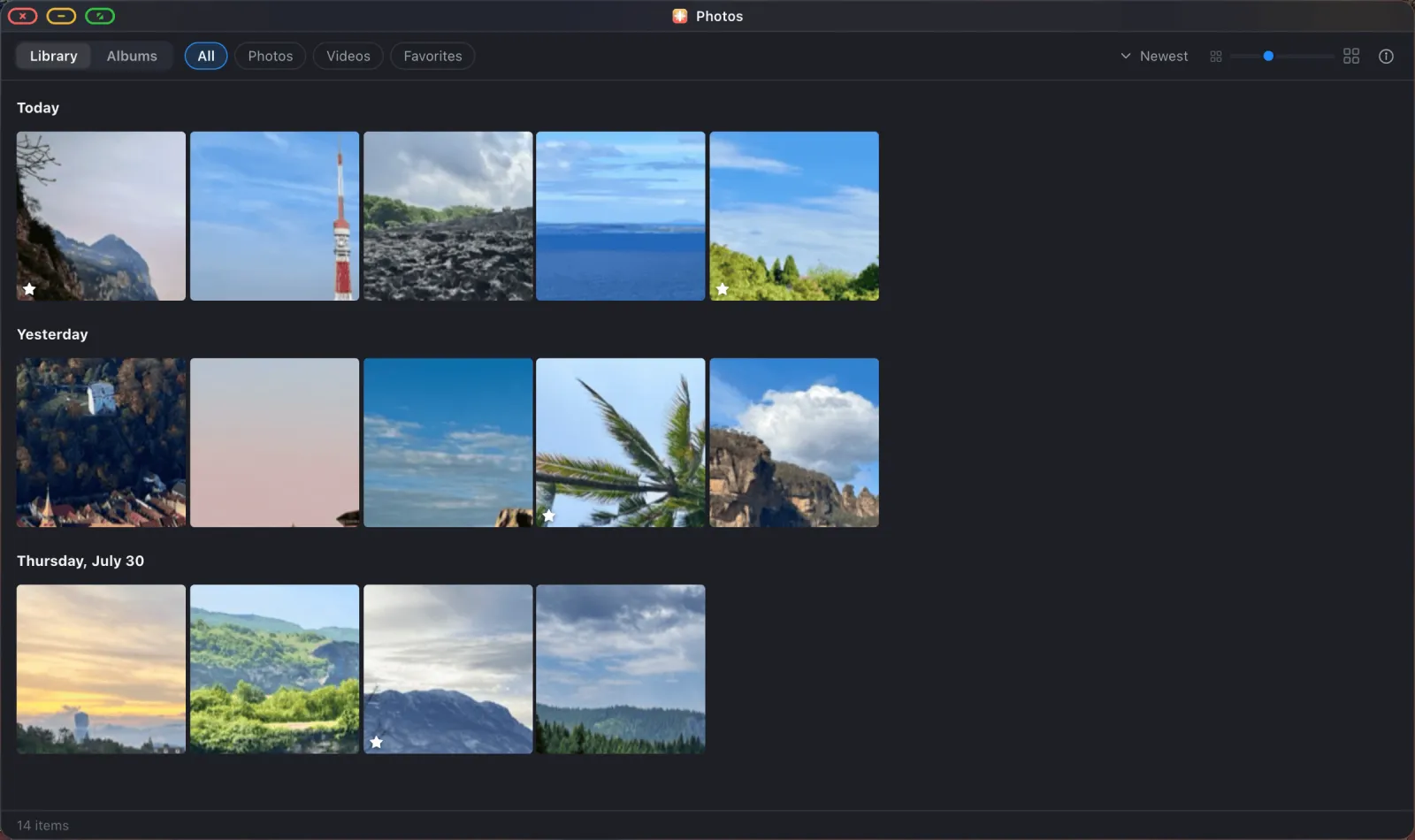
1. Conecta y concede acceso
USB-C a HDMI, o un adaptador AV digital Lightning en iPhones más antiguos. Usa un adaptador multipuerto con corriente de paso, ya que este es un trabajo que dura horas.
Abre la app Fotos y concede acceso completo a la biblioteca de fotos cuando iOS lo pida. El acceso limitado, donde eliges a mano unas pocas fotos, no funciona aquí: solo son visibles las fotos que elegiste, así que los álbumes aparecen vacíos.
2. Elige el álbum
Cambia a Álbumes. Todo lo que hiciste en tu teléfono está ahí, con portadas y números de fotos.
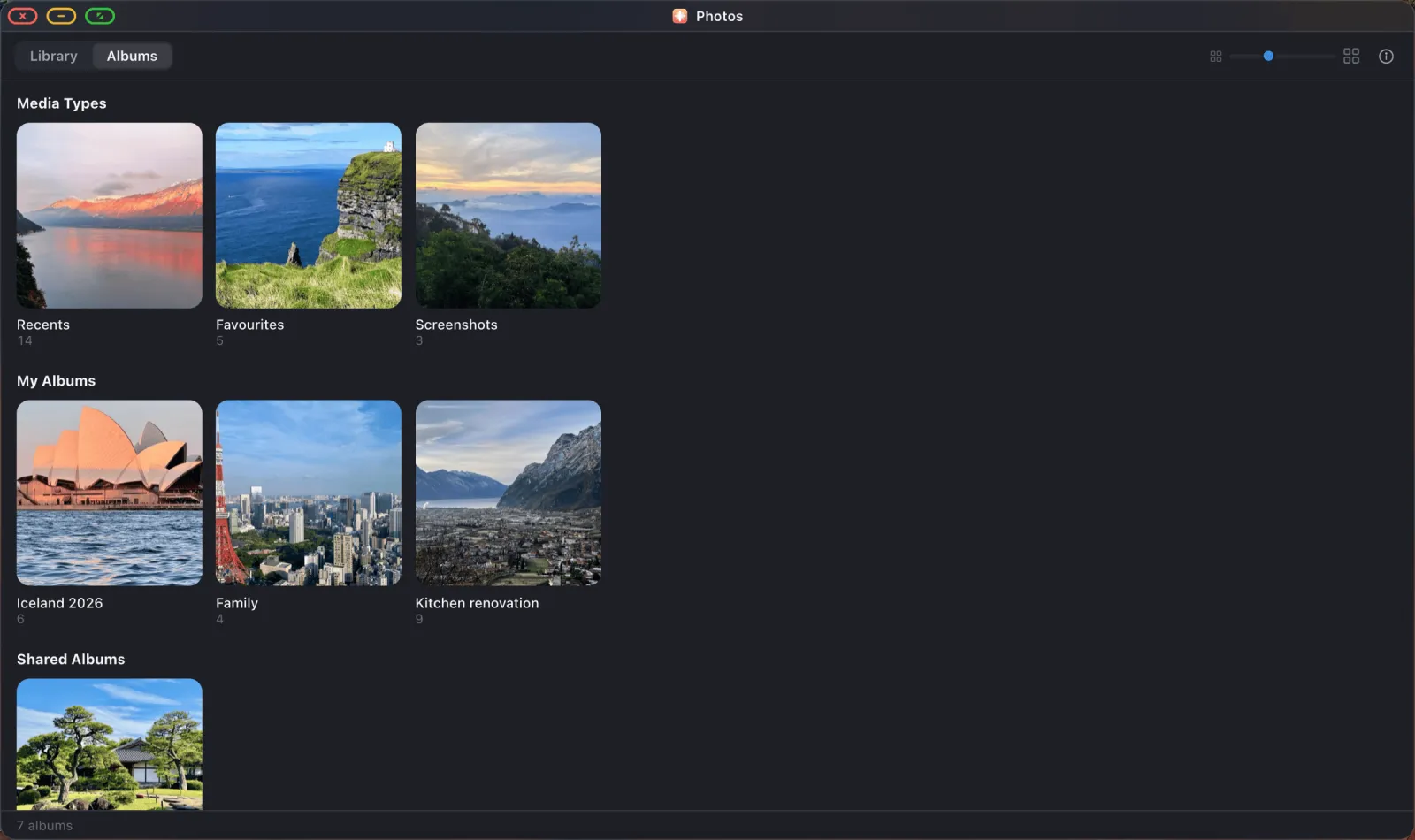
3. Configúralo bien
Iniciar un pase de fotos abre una hoja de opciones antes de que se reproduzca nada, algo que el propio reproductor multimedia de una tele nunca te da:
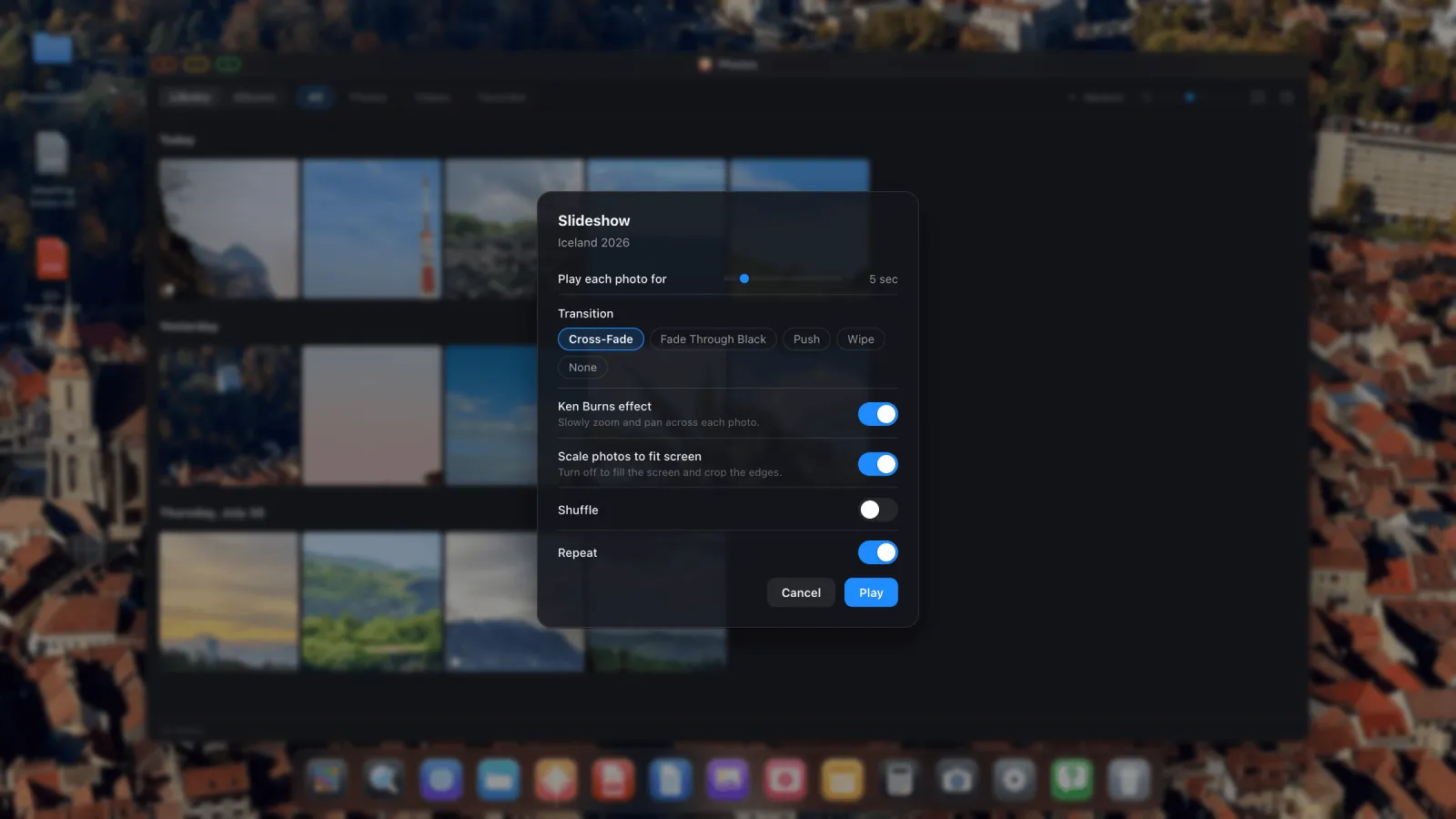
Para una pantalla desatendida, estos son los ajustes que importan:
- Repetir: activado. Si no, se detiene después de una vuelta y te queda una pantalla negra en el escaparate.
- Ajustar fotos a la pantalla: desactivado. Es lo que la gente más pasa por alto. Activado, las fotos encajan dentro de la pantalla y se enmarcan con bandas donde la forma no coincide. Desactivado, llenan la pantalla y recortan los bordes, sin negro en ningún sitio, que es lo que necesita el escaparate de una tienda.
- Duración: 8–10 segundos para una pantalla pública. Cinco se siente apresurado cuando la gente solo echa un vistazo.
- Transición: Fundido cruzado. Tranquilo, y funciona con cualquier mezcla de fotos.
- Ken Burns: activado para dar ambiente, desactivado para fotos de producto donde el movimiento lento distrae.
- Mezclar: activado si las mismas personas lo verán repetidamente.
4. Reproduce
El pase de fotos toma el control de toda la pantalla. Los controles se desvanecen a los pocos segundos y vuelven con cualquier entrada. Las fotos que siguen en iCloud se descargan un par de diapositivas por delante, así que una biblioteca que vive sobre todo en la nube se reproduce igualmente sin cortes.

Dejarlo funcionando todo el día
- Corriente. Adaptador multipuerto con carga de paso, a un cargador de verdad.
- Bloqueo automático desactivado. Ajustes de iOS › Pantalla y brillo › Bloqueo automático › Nunca.
- No Molestar activado, para que no aparezca una notificación en el escaparate de una tienda.
- Cable, no AirPlay. Durante todo un día, los fallos de red acaban apareciendo.
- Comprueba el tamaño de imagen de la tele. Configúralo en «Just Scan», «Screen Fit» o «1:1» para que la tele no añada su propio borde.
Fotos que no están en tu biblioteca
Otras dos vías te llevan hasta ahí. Monta una carpeta de iCloud Drive, del teléfono, o de una unidad USB, y ejecuta el mismo pase de fotos en ella, lo que cubre el caso de que otra persona te haya dado las fotos (la guía de unidades explica cómo montar). O abre un álbum compartido en Google Fotos en el navegador, inicia el propio pase de fotos de Google, y pulsa el botón verde para que la ventana llene la pantalla, explicado en la guía del pase de fotos.
XeOS: External Display Browser convierte un iPhone o un iPad en un escritorio completo en cualquier monitor, tele o proyector.
Preguntas frecuentes
¿Puedo incluir vídeos?
Sí. Se reproducen en su sitio, y hay un interruptor para saltárselos si prefieres.
¿Funcionará si mis fotos están en iCloud y no en el teléfono?
Sí. Cada foto se obtiene un par de diapositivas antes de necesitarla.
¿Puedo ejecutarlo en un proyector en lugar de una tele?
Sí. Cualquier pantalla HDMI o VGA funciona.
¿Cómo lo detengo?
Pulsa Escape, o mueve el puntero al borde superior y usa el botón verde.
¿Por qué la app Fotos dice que solo puede ver unos pocos elementos?
iOS está configurado con acceso limitado a las fotos. Cambia a acceso completo a la biblioteca en Ajustes de iOS › Privacidad › Fotos.
Más del blog


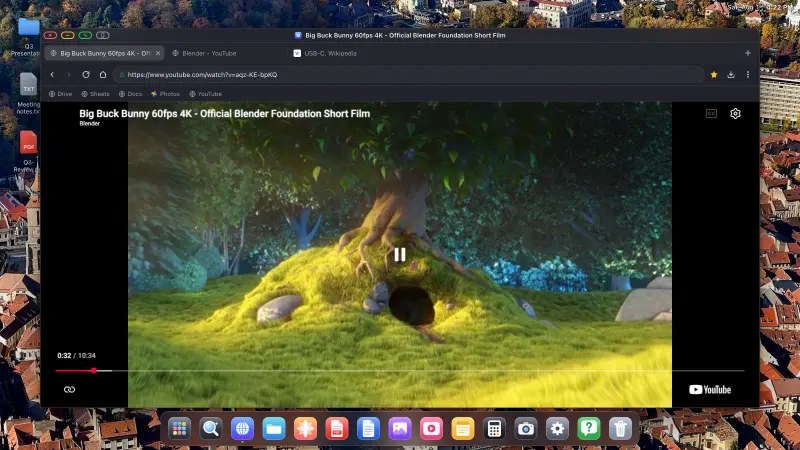
Prueba XeOS: External Display Browser
Pantalla completa en cualquier monitor externo, tele o pantalla portátil. Sin bandas negras. Descárgalo en el App Store.
