 External Display BrowserArchivos y unidades5 min de lectura
Cómo explorar tus archivos, iCloud Drive y unidades externas desde tu iPhone o iPad
iOS mantiene los archivos a distancia. La app Archivos vale para coger un documento suelto, pero no es un sitio en el que trabajar. XeOS te da un gestor de archivos en la pantalla grande, con barra lateral, dos modos de vista, arrastrar y soltar y una papelera, y puede montar carpetas de tu teléfono, de iCloud Drive y de una unidad USB conectada a tu adaptador. Todo se abre entonces en su sitio, como en un ordenador.
Configura primero la pantalla con la guía de conexión.
Los dos tipos de ubicación
Abre Archivos desde el dock. La barra lateral tiene dos secciones, y la diferencia entre ellas importa:
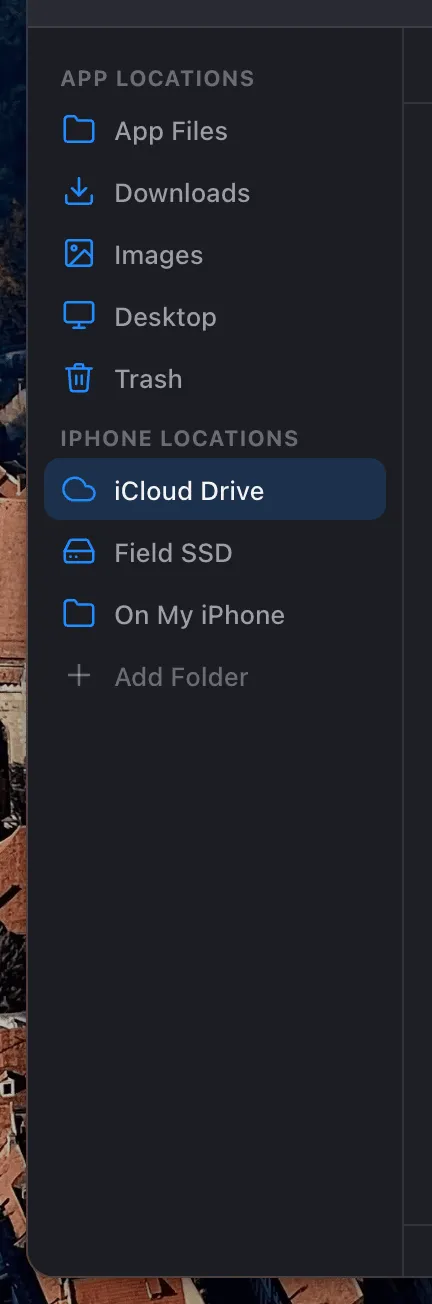
Ubicaciones de la app son Archivos de la app, Descargas, Imágenes, Escritorio y Papelera. Pertenecen a XeOS: Descargas es donde el navegador pone las cosas, Escritorio es lo que ves detrás de tus ventanas. Las ubicaciones de tu dispositivo son carpetas que has montado, y ahí es donde aparecen iCloud Drive, una carpeta de tu teléfono y cualquier unidad externa.
Montar una carpeta
Haz clic en Añadir carpeta al final de la barra lateral, o haz clic derecho en cualquier punto de la barra lateral y elige Añadir carpeta.
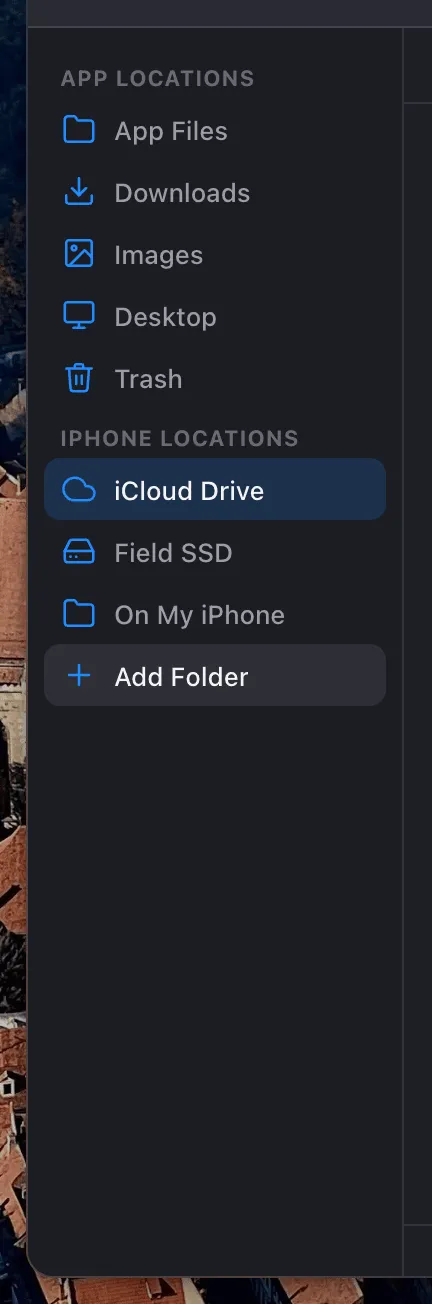
Se abre el selector de documentos de iOS. Navega hasta la carpeta que quieras y elígela. XeOS averigua de qué tipo de carpeta se trata y le da un icono acorde: una nube para iCloud Drive, un símbolo de unidad para un disco externo, una carpeta normal para el almacenamiento local. Das acceso una vez y la carpeta se queda ahí a través de los reinicios.
Montar una carpeta de iCloud Drive
En el selector, ve a iCloud Drive y elige la carpeta que uses, ya sea Documentos o la carpeta de un proyecto concreto. Aparece en la barra lateral con un icono de nube y trabajas en ella directamente: abres un archivo, lo editas, lo guardas, y el cambio se sincroniza de vuelta a través de iCloud igual que lo haría desde un Mac.
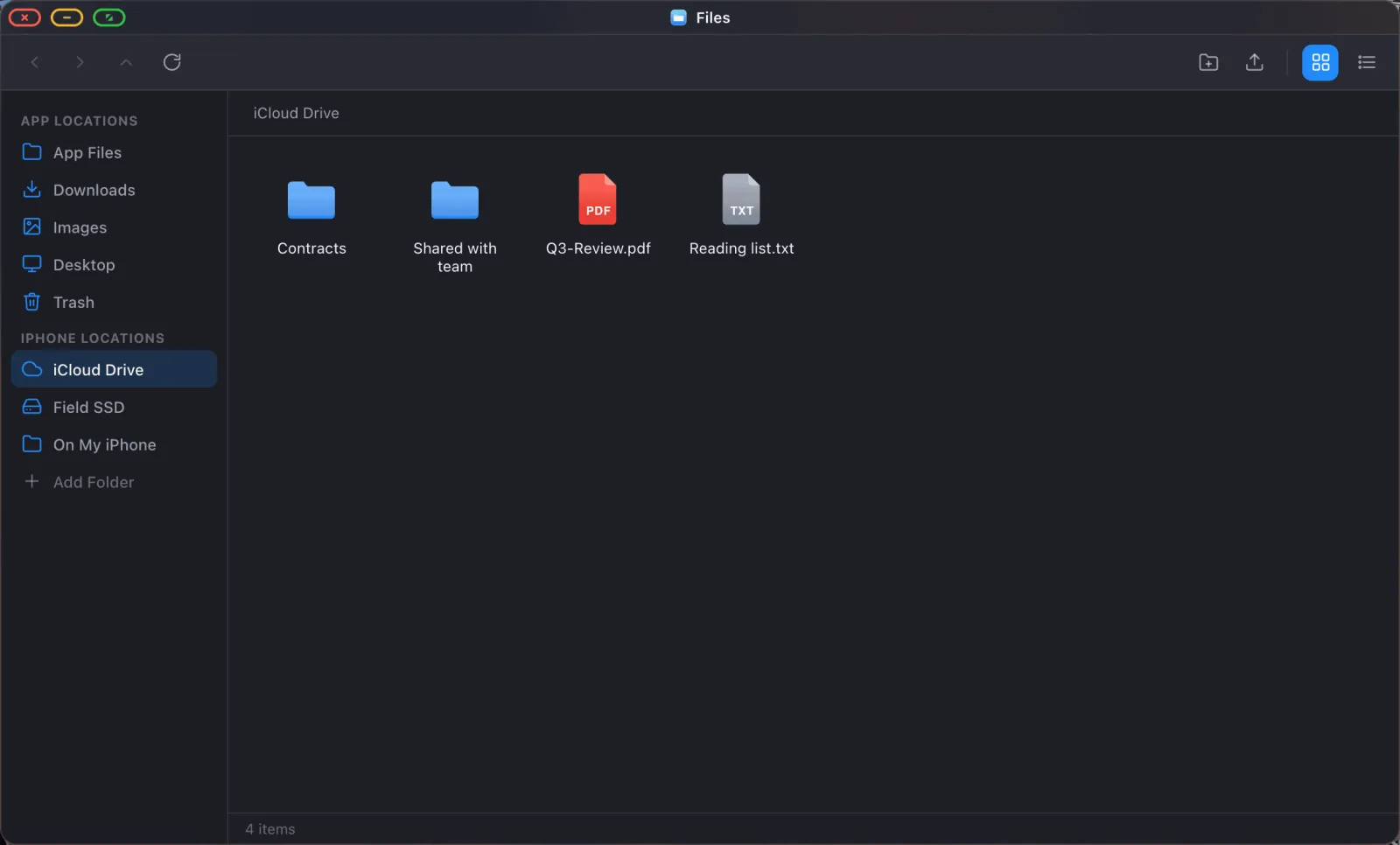
Los archivos que todavía no se han descargado de iCloud siguen apareciendo en el listado y se obtienen cuando los abres, así que una carpeta que en su mayoría sigue en la nube se comporta como una normal.
Montar una carpeta de tu teléfono
El mismo proceso. Elige una carpeta bajo En mi iPhone (o En mi iPad). Cualquier cosa que otra app haya guardado ahí, la salida de una app de escaneo o archivos que otra app comparte, se vuelve explorable y abrible.
Elige una subcarpeta, no la raíz. iOS no deja que ninguna app enumere todo el almacén «En mi iPhone» (o «En mi iPad»), porque eso es una raíz de proveedor y no una carpeta real. Inténtalo y XeOS te lo dice y te pide que montes una subcarpeta en su lugar. Así que monta En mi iPhone › Documentos, no En mi iPhone. iCloud Drive no tiene este límite: puedes montarlo desde la raíz.
Montar una unidad externa
Conecta una unidad USB o un SSD al puerto USB de tu adaptador. Aparece en el selector de documentos de iOS bajo Ubicaciones, y montarla funciona exactamente igual que montar cualquier otra cosa.

Desconecta la unidad más tarde y XeOS marca la ubicación como no disponible en lugar de olvidarla, con una acción Comprobar de nuevo para cuando la vuelvas a conectar.
El lado del hardware
Una unidad necesita un puerto y el vídeo necesita un puerto. En un teléfono con un solo conector, eso significa un hub. Busca salida HDMI para la pantalla, un puerto de datos USB-A o USB-C para la unidad, y paso de corriente, sin el cual el teléfono no aguantará mucho tiempo controlando una pantalla y un disco a la vez.
Se venden como «adaptadores multipuerto USB-C» o «hubs USB-C con suministro de energía». Los SSD alimentados por bus funcionan bien. Las unidades grandes de disco mecánico pueden necesitar su propia fuente de alimentación, ya que un teléfono suministra corriente limitada.
Trabajar con lo que has montado
Una vez que una ubicación está en la barra lateral se comporta como cualquier otra carpeta:
- Abre archivos en su sitio. Haz doble clic en un PDF, una imagen, un vídeo, un archivo de texto o un documento de Office y se abre el visor adecuado.
- Arrastra y suelta entre ventanas para copiar o mover, con una barra de progreso para transferencias grandes.
- Haz clic derecho para renombrar, duplicar, comprimir, descomprimir, eliminar y lo demás.
- Comprime y descomprime sin herramientas adicionales. Hacer doble clic en un
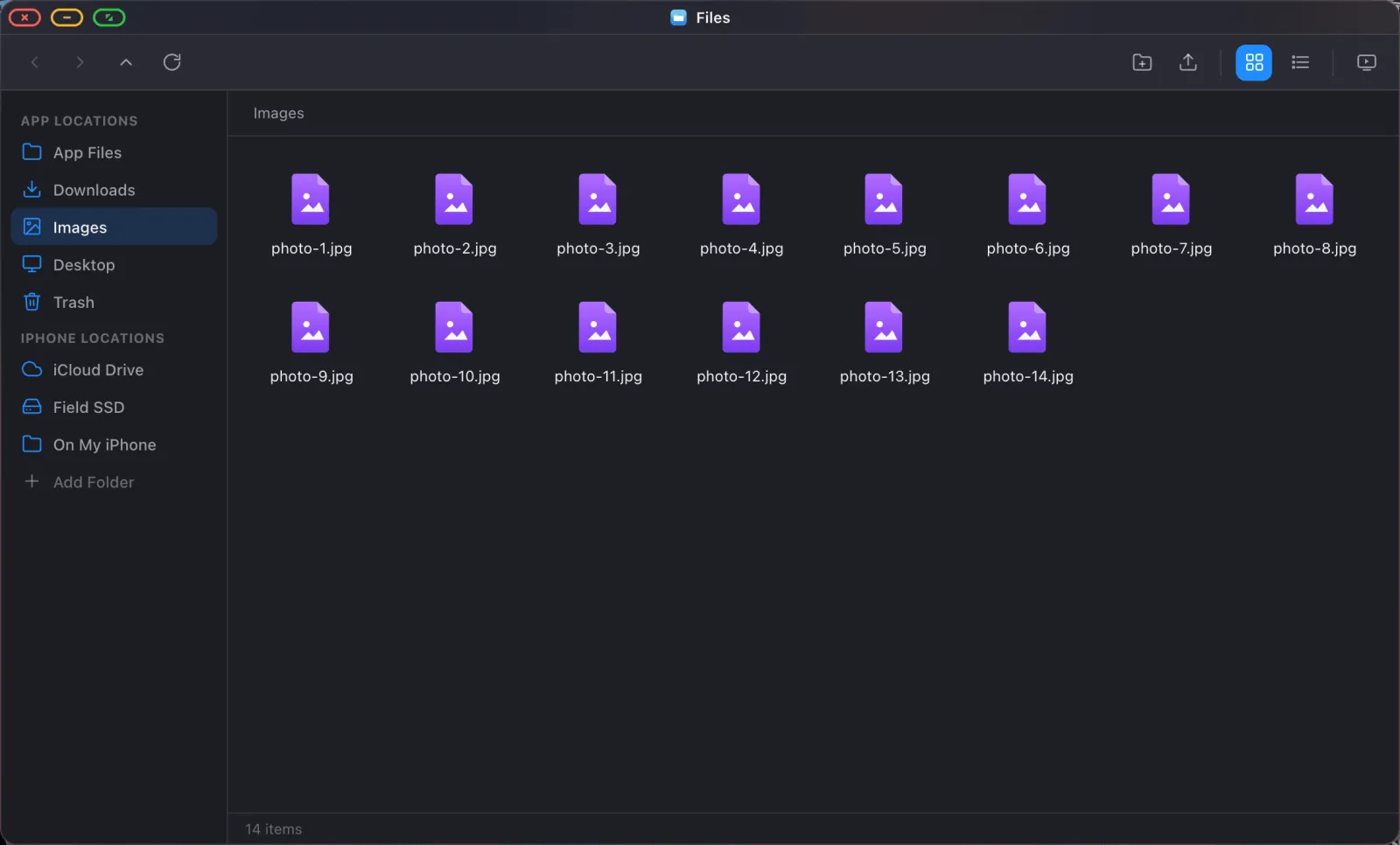
.ziplo extrae en su sitio. - Pase de diapositivas de cualquier carpeta de imágenes (mira la guía del pase de fotos).
- Busca en todas las ubicaciones montadas con la superposición de búsqueda del sistema.
Ordenar la barra lateral
Haz clic derecho en cualquier ubicación montada para ver sus opciones.
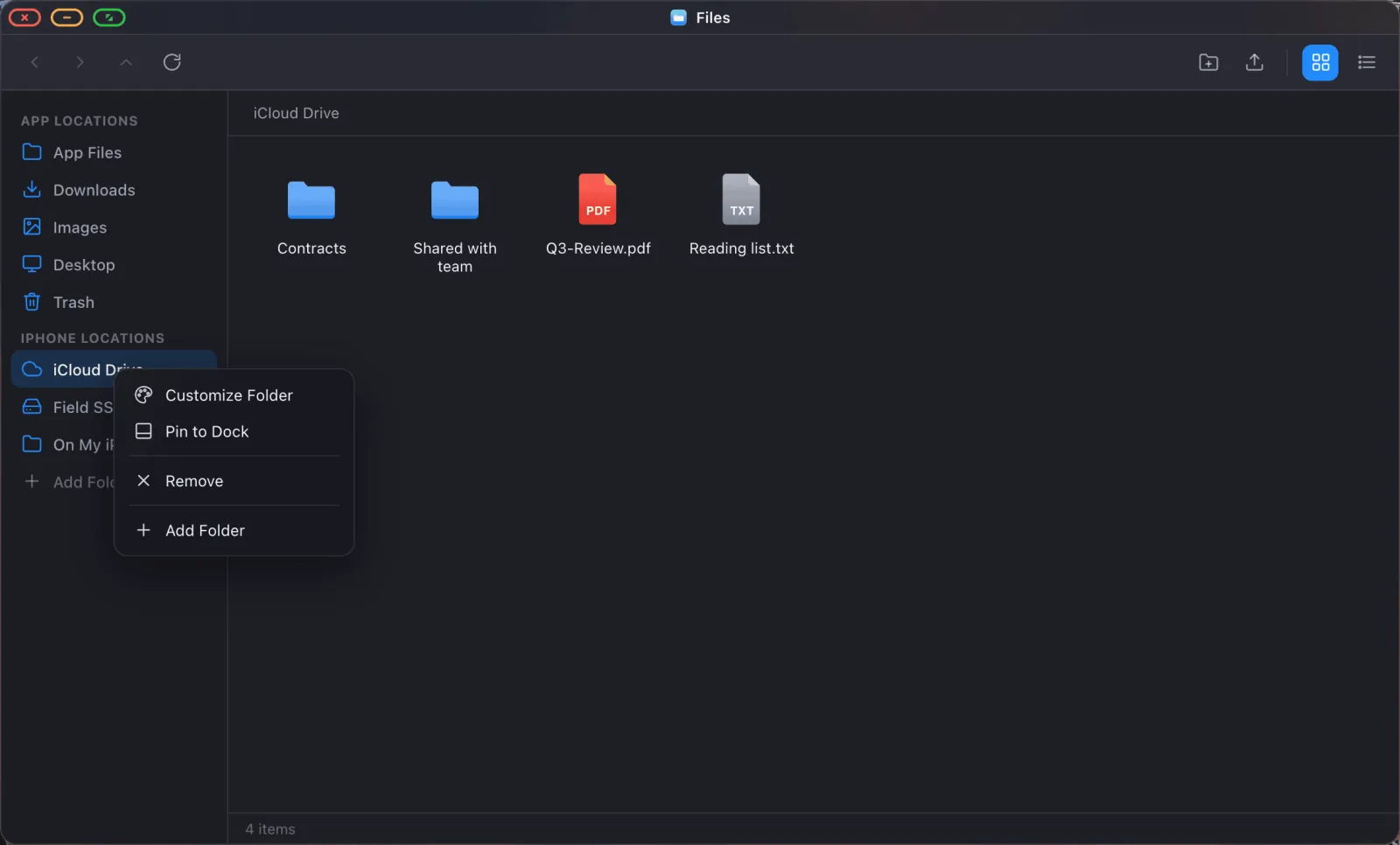
Personalizar carpeta le da un nombre más claro, un icono distinto y un color, lo que ayuda en el momento en que tienes tres montajes que se llaman todos «Documentos». Anclar al dock pone la carpeta a un clic desde cualquier sitio. Eliminar la quita de la barra lateral y deja la carpeta en sí intacta.
Las ubicaciones se pueden arrastrar para reordenarlas, y puedes arrastrar una carpeta desde la lista de archivos hasta la barra lateral para anclarla.
XeOS: External Display Browser convierte un iPhone o un iPad en un escritorio completo en cualquier monitor, tele o proyector.
Preguntas frecuentes
¿Tengo que volver a dar acceso cada vez que abro la app?
No. Una carpeta montada se recuerda y sigue disponible a través de los reinicios.
¿Puedo montar todo iCloud Drive?
Sí.
¿Editar un archivo en una carpeta de iCloud montada se sincroniza de vuelta?
Sí. Estás trabajando sobre el archivo real, así que guardar escribe a través de iCloud como cualquier otra app.
Mi unidad externa desapareció. ¿Se ha perdido el montaje?
No, se marca como no disponible. Vuelve a conectar la unidad y usa Comprobar de nuevo en la fila de la barra lateral.
¿Qué sistemas de archivos necesitan las unidades externas?
Lo que el propio iOS pueda leer. exFAT y FAT32 son las opciones seguras, y las unidades APFS y HFS+ suelen funcionar también. XeOS pasa por el selector del sistema, así que si la app Archivos de iOS puede ver la unidad, XeOS también puede.
Más guías



Prueba XeOS: External Display Browser
Pantalla completa en cualquier monitor externo, tele o pantalla portátil. Sin bandas negras. Descárgalo en el App Store.
