XeOS: Einfach das beste externe Bildschirmerlebnis für iPhone/iPad
Desktop-Modusfür iPhone*oder iPad
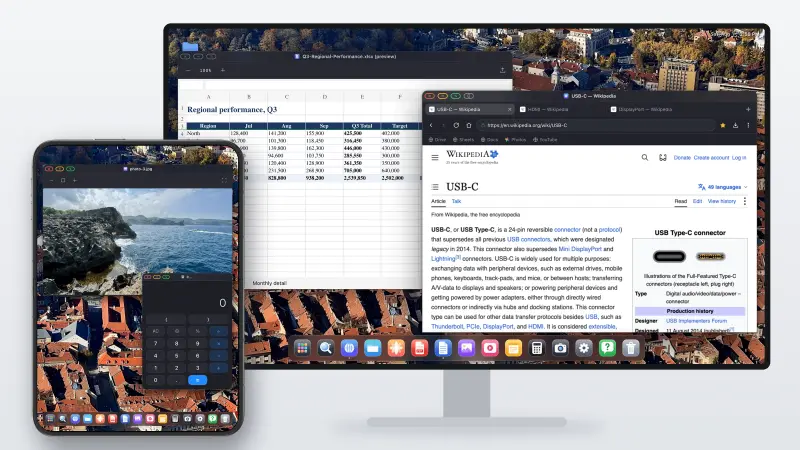
Verbinden Sie Ihr iPhone oder iPad mit einem Monitor, Fernseher oder Projektor.
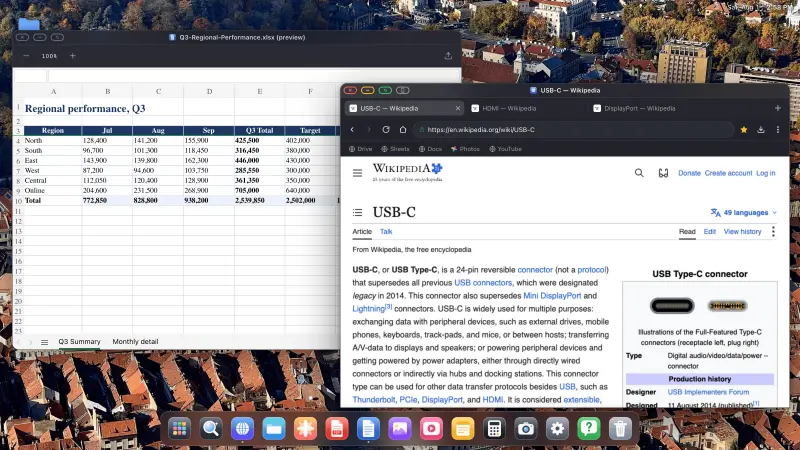
XeOS füllt die gesamte externe Anzeige – ohne schwarze Balken.
••••••
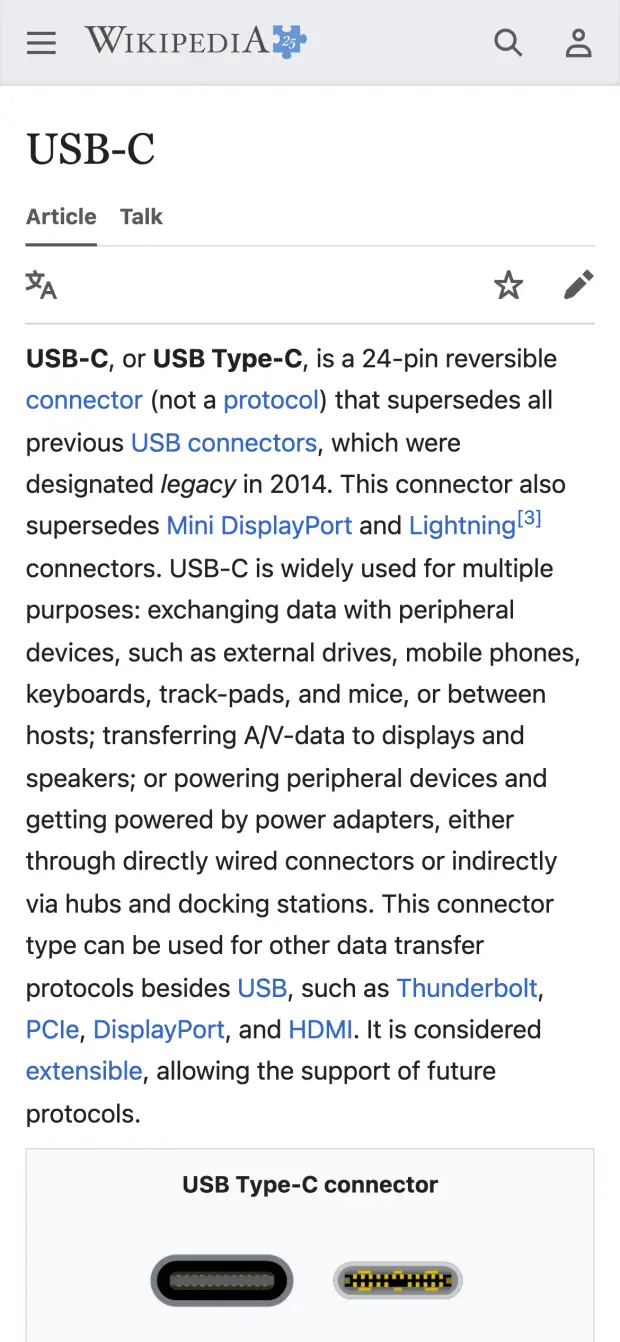
iPhone→Externer Monitor
iPhone
Externer Monitor
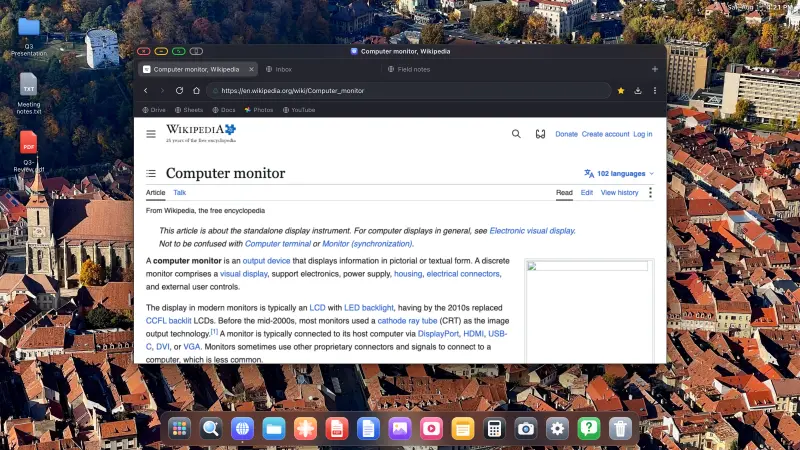
Vergessen Sie die schwarzen Balken. Erleben Sie echtes Multitasking wie am Desktop.
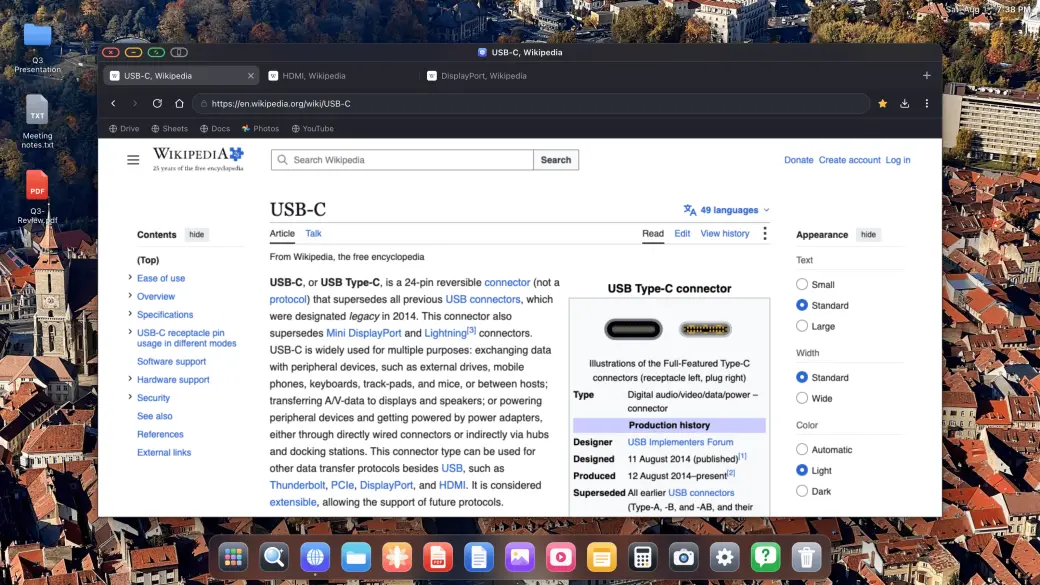
XeOS bringt die Desktop-Betriebssystem-Erfahrung von iPhone/iPad randlos auf Ihren externen Bildschirm.
YouTube & Video, im Vollbild
YouTube & Video, im Vollbild
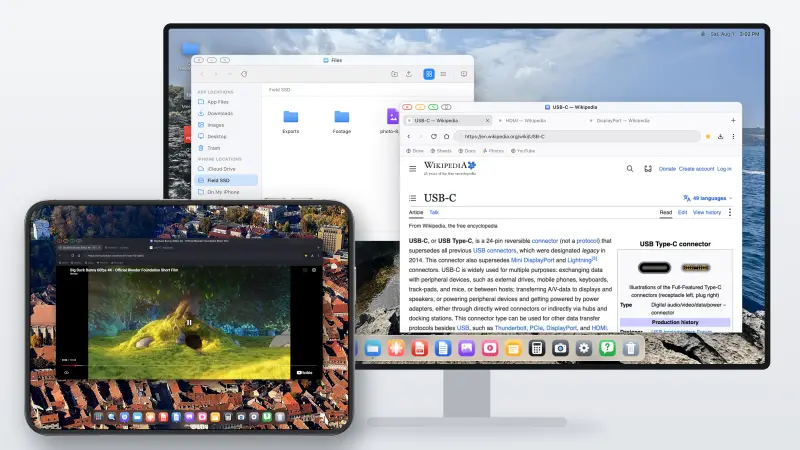
YouTube füllt den gesamten Bildschirm, keine schwarzen Balken
Jede Streaming-Seite: Twitch, Vimeo usw.
Video im Seitenmodus und Vollbild-Umschaltung funktionieren beide
Schwarze Balken auf einem großen externen Monitor oder portablen Display sind wirklich lästig. XeOS: External Display Browser füllt den gesamten Bildschirm randlos aus, YouTube, Twitch, Vimeo, einfach alles.
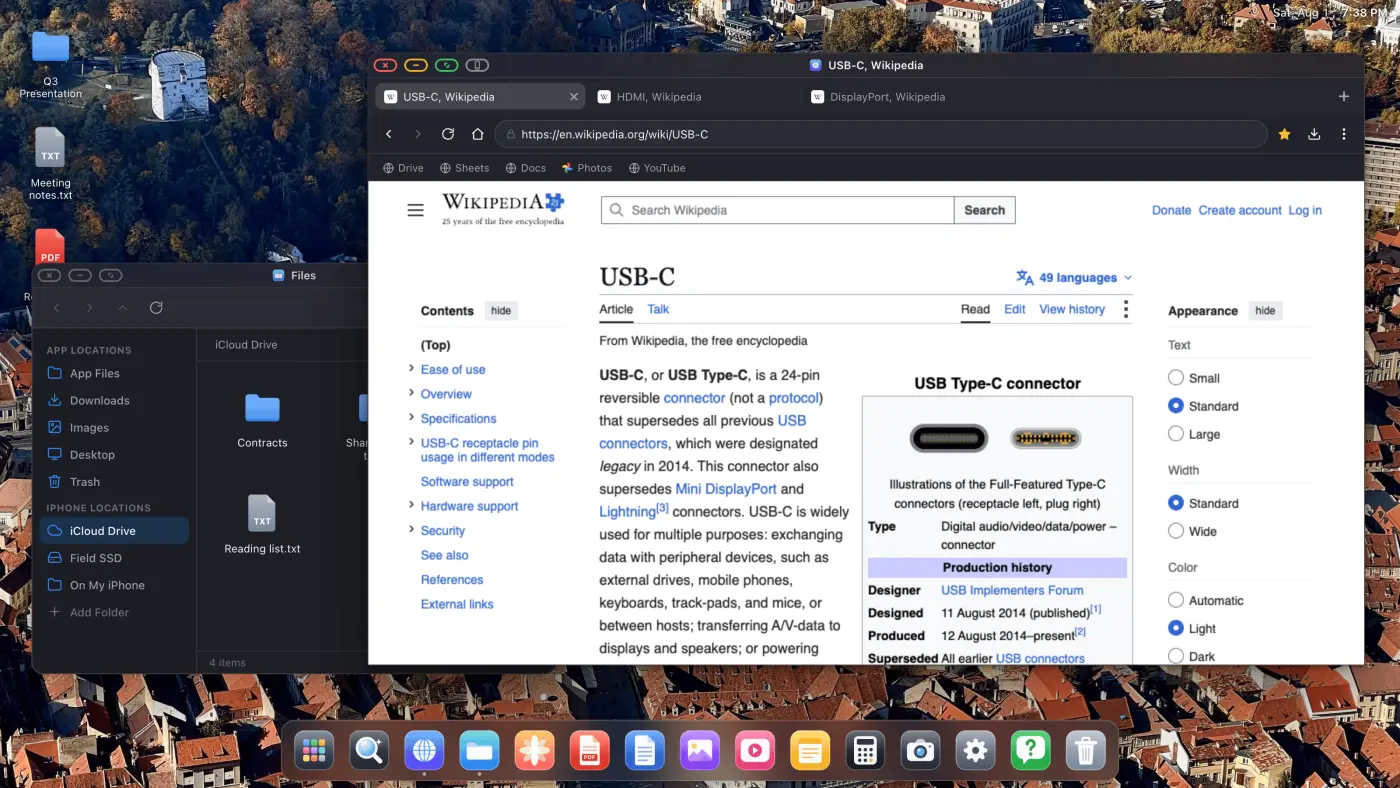
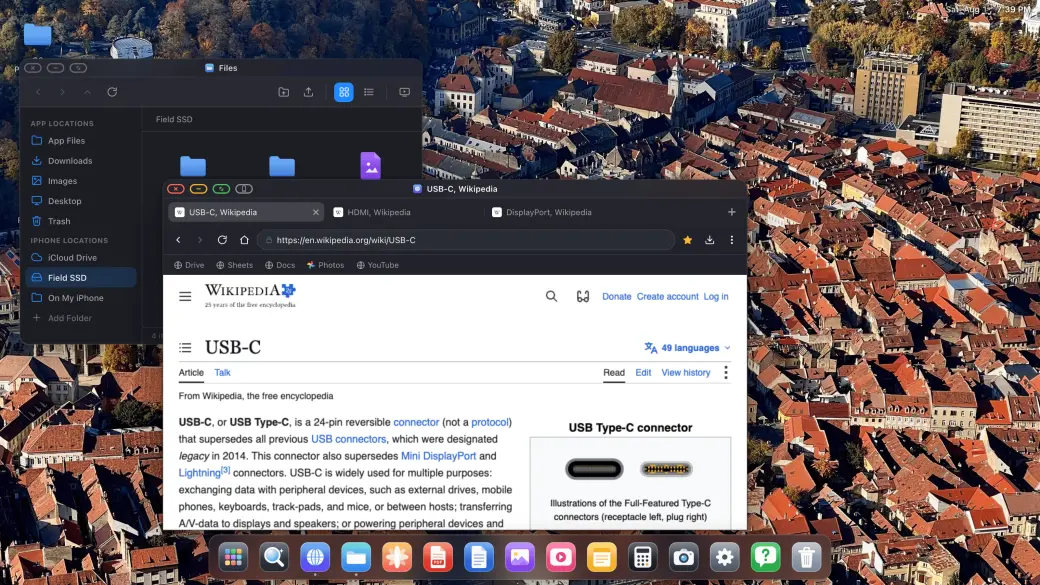
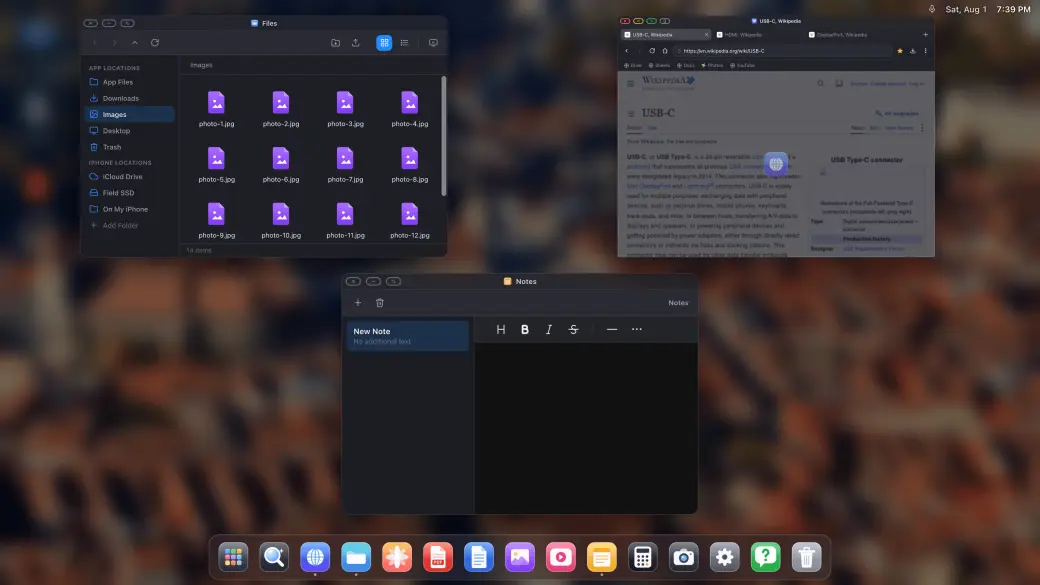
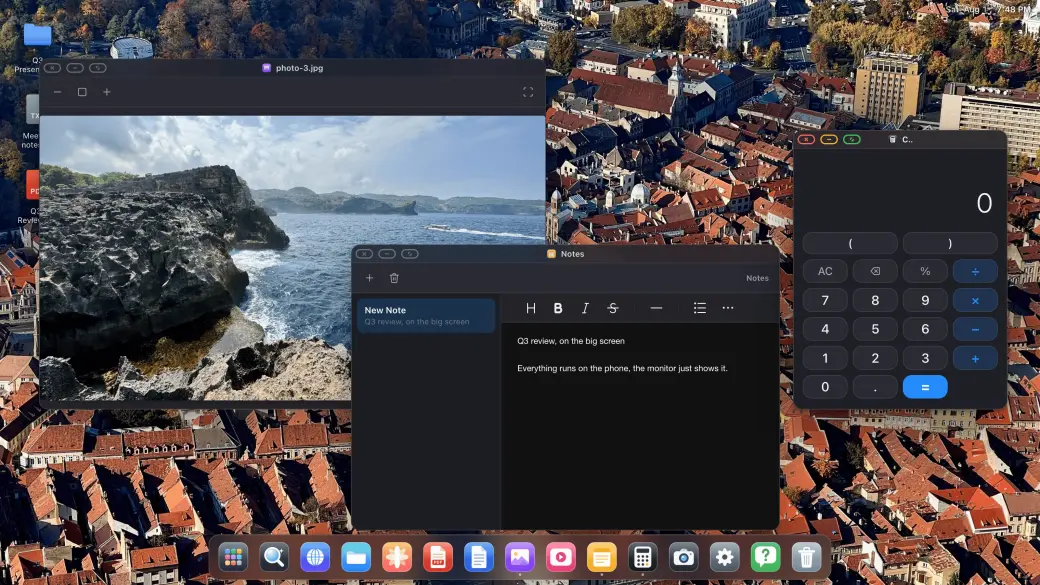
Echte Fenster, echtes Multitasking
Echte Fenster, echtes Multitasking
Echte Fenster ziehen, skalieren und stapeln
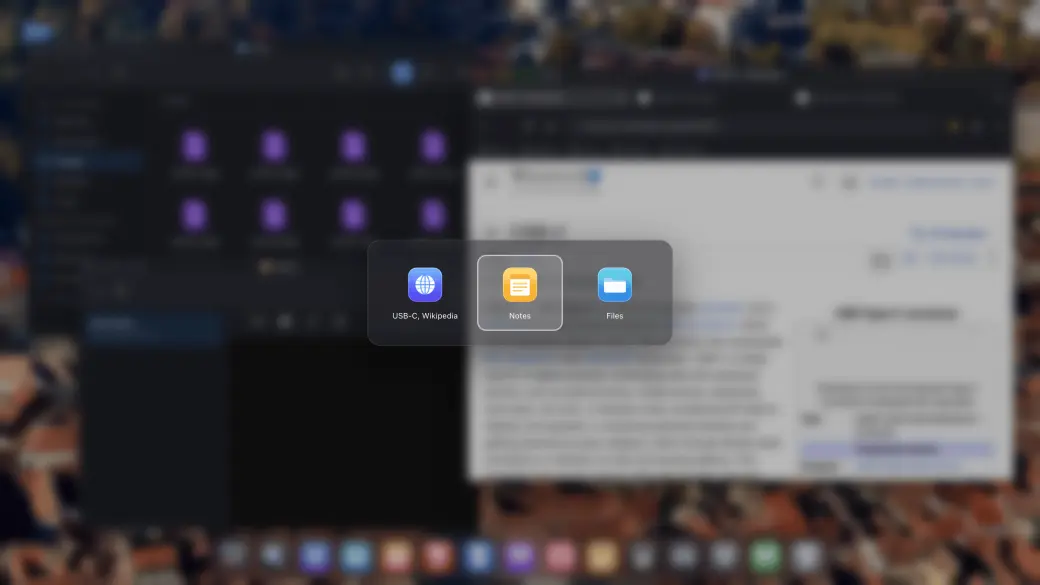
Fensterwechsler und eine Übersicht aller Fenster
Jede Website als eigene App installieren
Öffnen Sie so viele Fenster, wie Sie brauchen, und ordnen Sie sie an wie an einem Desktop: ziehen, skalieren, stapeln, Vollbild und eine Mission-Control-artige Übersicht über alles Geöffnete.
Cloud-Gaming auf dem großen Bildschirm
Cloud-Gaming auf dem großen Bildschirm
Xbox Cloud Gaming, Amazon Luna, GeForce NOW und weitere
Vollbild-Gaming ohne schwarze Balken
Kompatiblen Controller koppeln und losspielen
Öffnen Sie unterstützte Cloud-Gaming-Dienste in XeOS und spielen Sie mit einem gekoppelten Controller auf der gesamten externen Anzeige.
Maus- & Tastaturunterstützung
⌘
C
↵
Maus- & Tastaturunterstützung
Voller Mauscursor auf dem externen oder portablen Display
Tastenkombinationen, Kopieren/Einfügen, Tippen
Scrollrad und zusätzliche Maustasten funktionieren ebenfalls
Koppeln Sie eine Bluetooth-Maus und -Tastatur, und es funktioniert einfach: Cursor, Scrollen, Tastenkombinationen. Das ist das Nächste, was das iPhone je an Samsung DeX herangekommen ist.
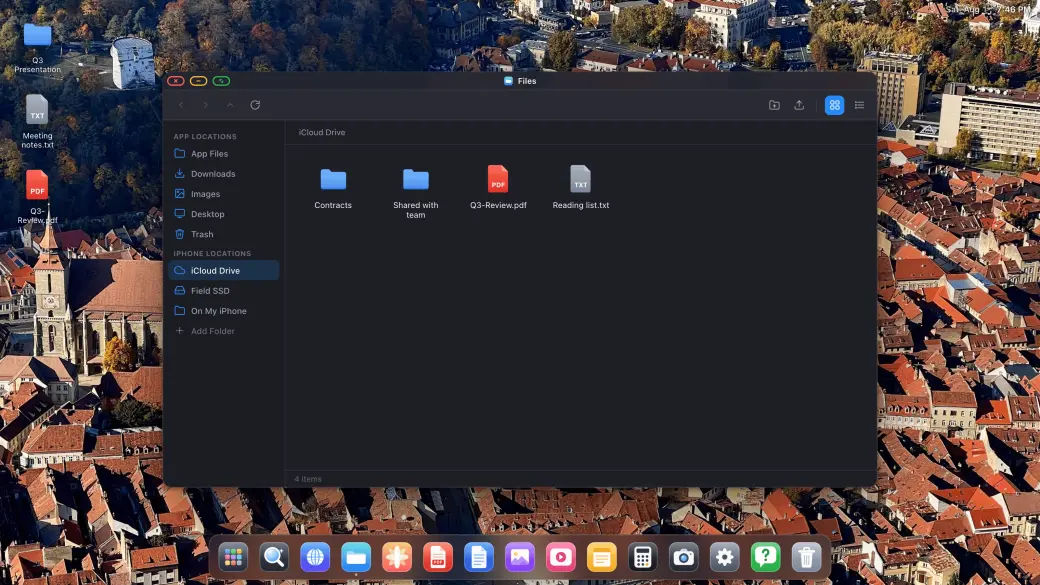
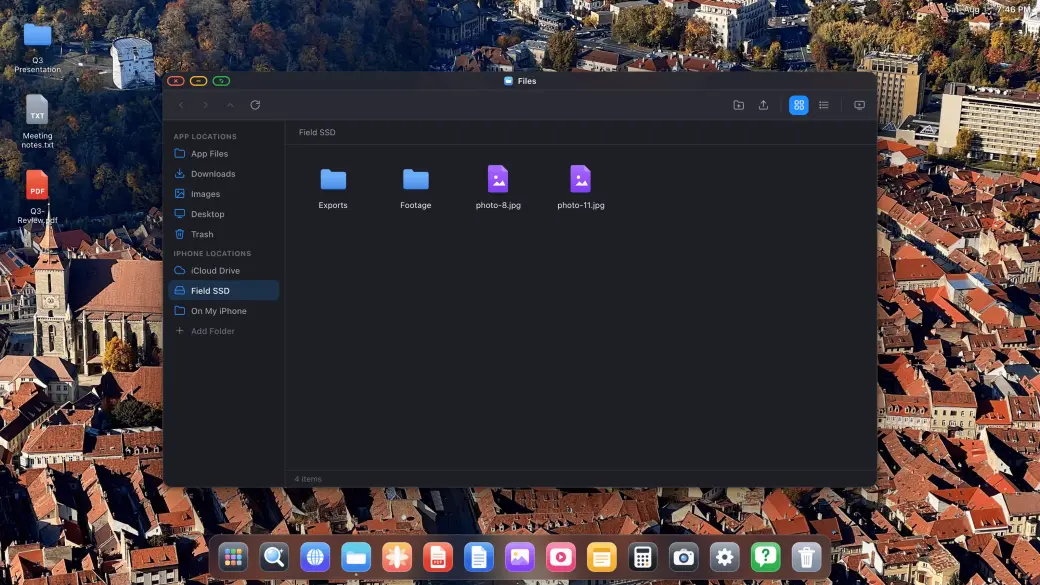
Ihre Dateien, Ihre Laufwerke, Ihre iCloud
Ihre Dateien, Ihre Laufwerke, Ihre iCloud
iCloud Drive, externe SSDs und lokale Ordner einbinden
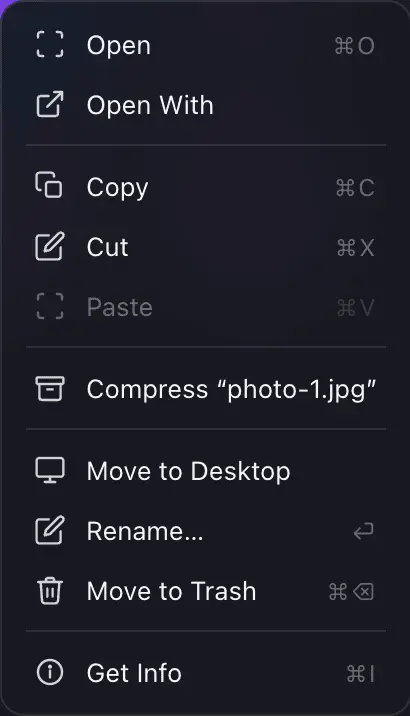
Kopieren, verschieben, umbenennen, komprimieren und entpacken
Jede Datei in den integrierten Betrachtern öffnen
Files ist ein vollwertiger Dateimanager: Binden Sie Ihre iCloud Drive, eine USB-C-SSD oder einen Ordner auf dem iPhone selbst ein und kopieren, verschieben, komprimieren und öffnen Sie alles davon auf dem großen Bildschirm.
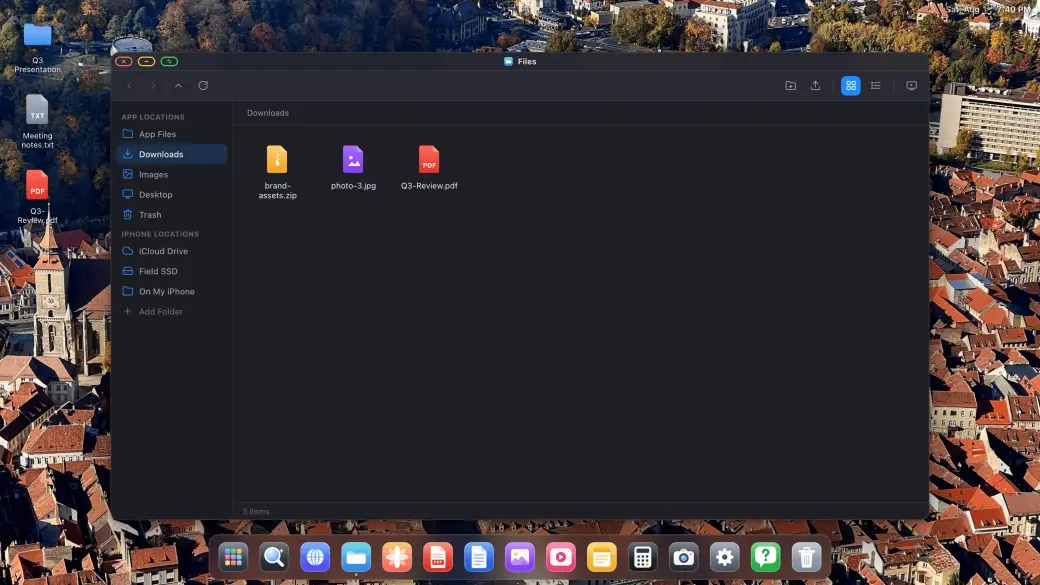
Downloads, PDFs & Office-Dateien
Downloads, PDFs & Office-Dateien
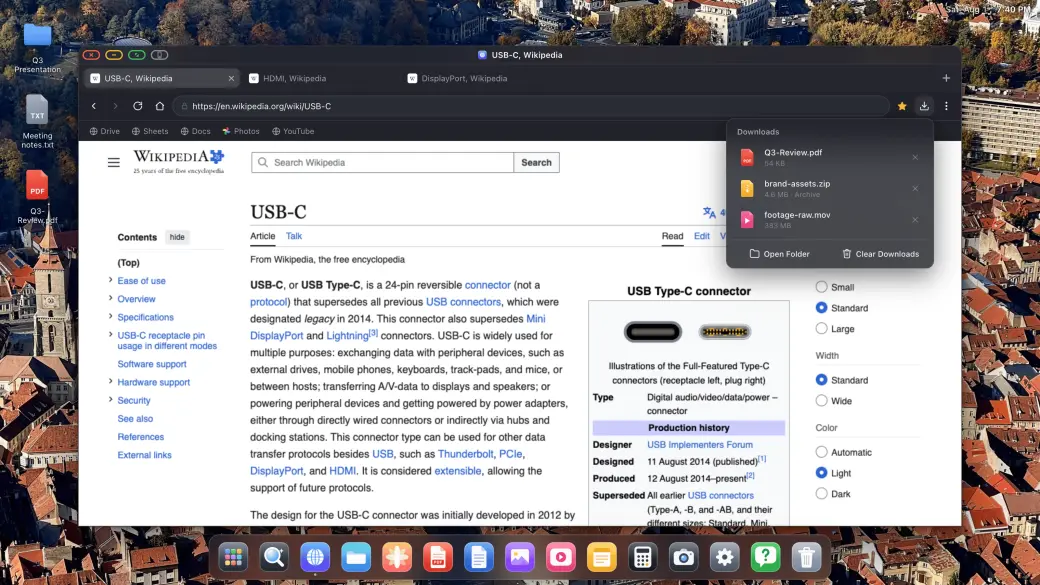
Echte Downloads mit Fortschrittsanzeige, direkt ins Dateisystem
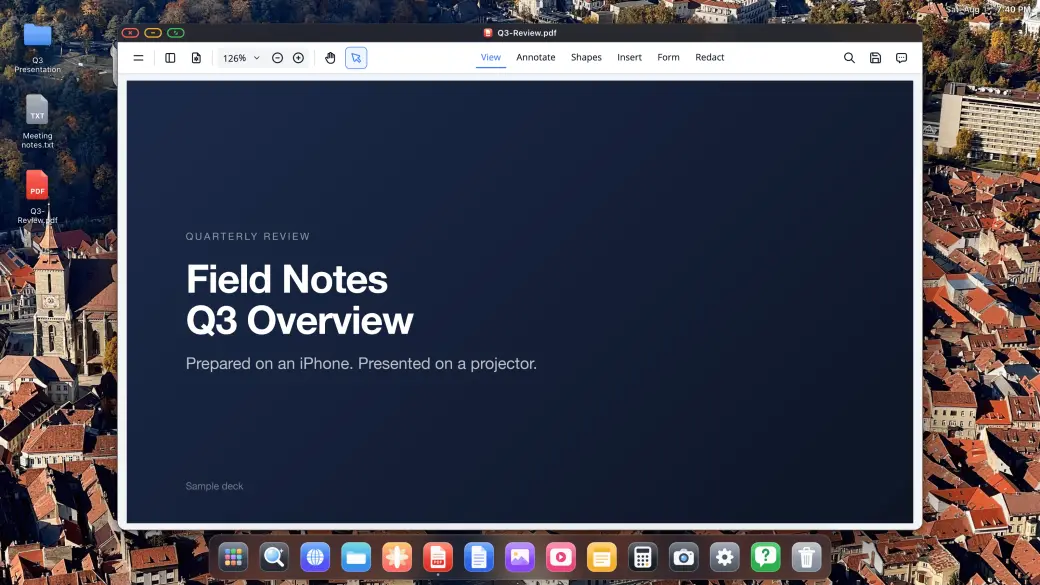
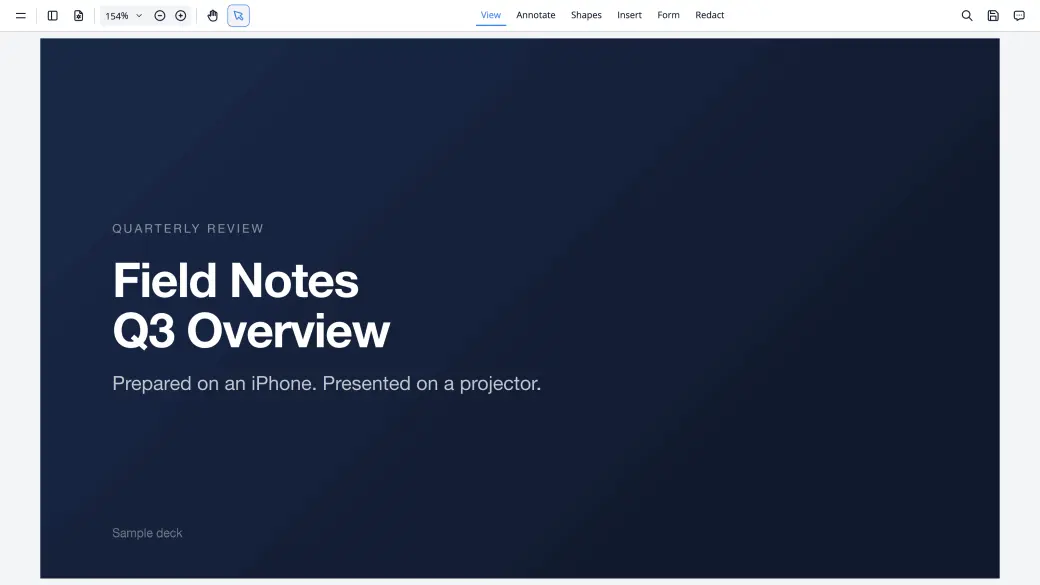
PDFs kommentieren und signieren, im Vollbild präsentieren
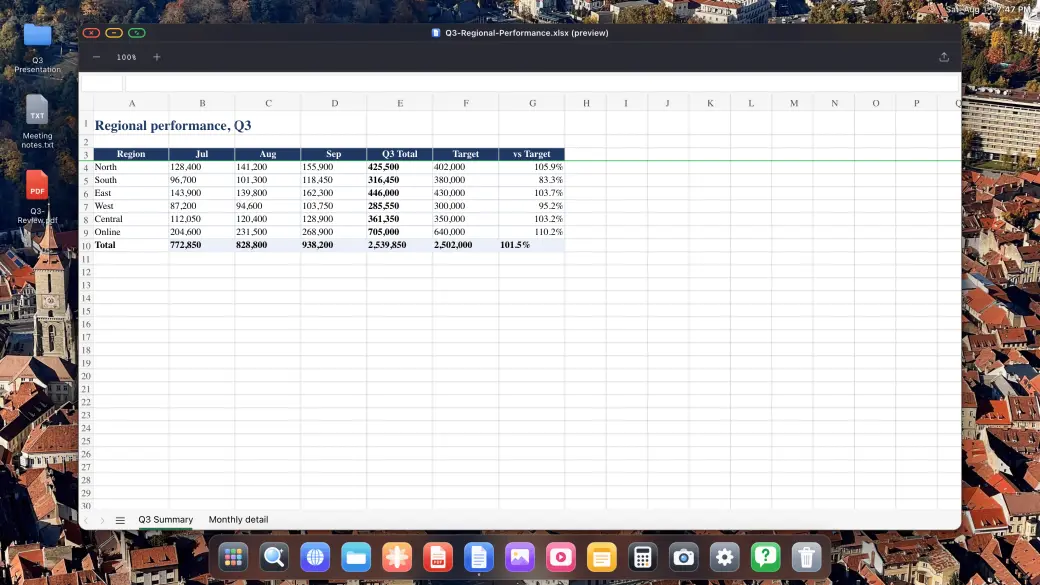
Word-, Excel- und PowerPoint-Dokumente in der Vorschau ansehen
Laden Sie alles herunter, was das Web bietet, und öffnen Sie es direkt: Der PDF-Betrachter kommentiert und signiert, und Word-, Excel- und PowerPoint-Dateien werden in voller Desktop-Größe angezeigt.
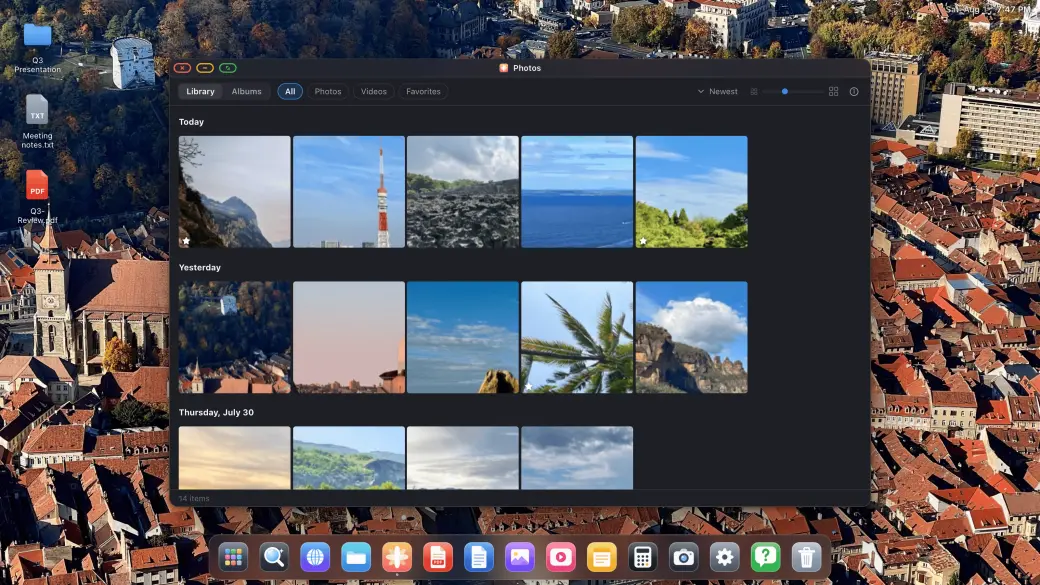
Fotos, Diashows & integrierte Apps
Fotos, Diashows & integrierte Apps
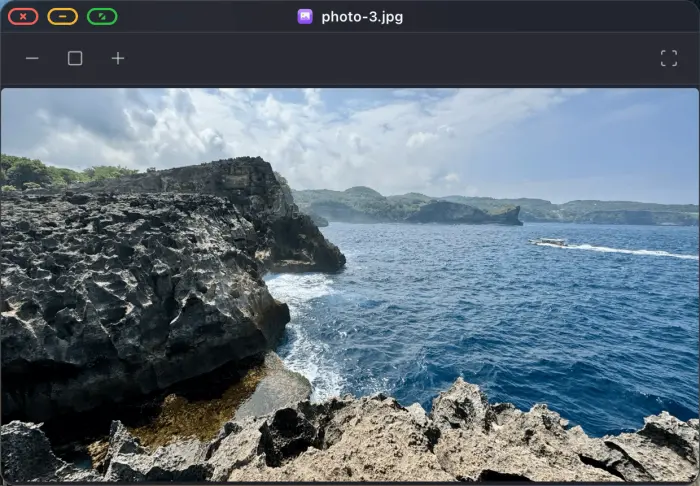
Ihre gesamte Fotobibliothek, Vollbild-Diashows
Bild-, Video- und Audio-Player integriert
Notizen, Taschenrechner und eine vollständige Einstellungs-App
Ihre Fotobibliothek öffnet sich auf dem externen Display, läuft als Vollbild-Diashow auf einem Fernseher, und die integrierten Bild-, Video- und Audio-Player, Notizen und der Taschenrechner sind alle da, wenn Sie sie brauchen.
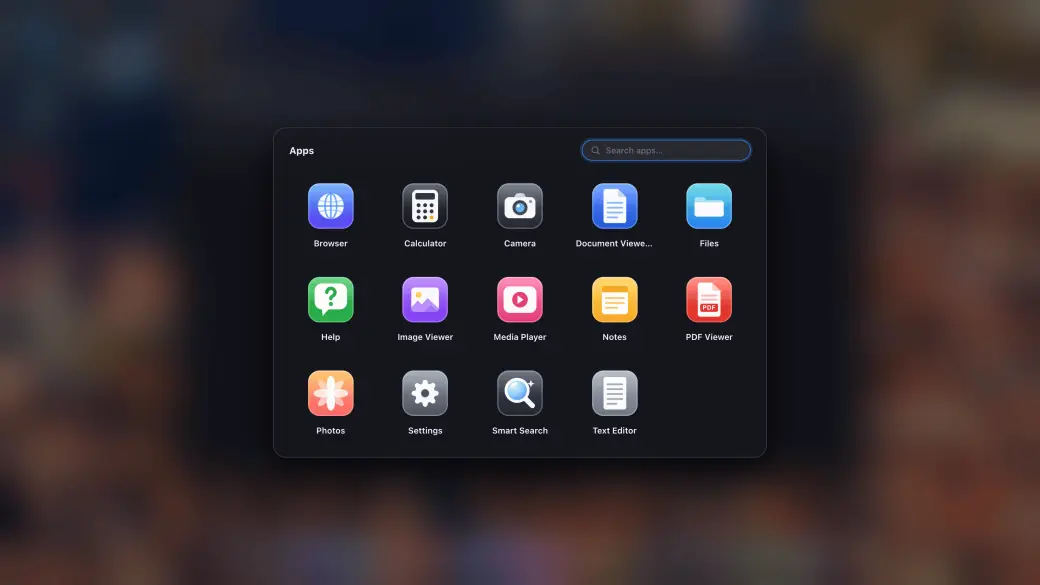
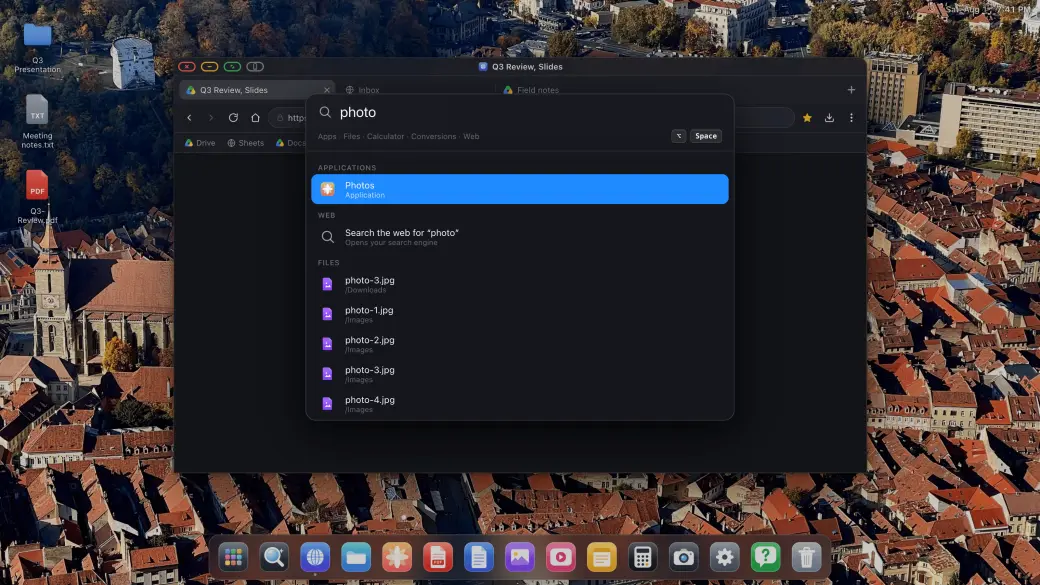
App-Schublade & sofortige Suche
App-Schublade & sofortige Suche
App-Schublade mit Ihren installierten Websites
Dateien, Apps und das Web über ein einziges Feld durchsuchen
Alles, was Sie häufig nutzen, im Dock anheften
Die App-Schublade enthält jede integrierte App und jede Website, die Sie als App installiert haben, und die Suchübersicht findet Apps, Dateien und Antworten sofort, ohne die Hände von der Tastatur zu nehmen.
Der einfachste Weg zu einer Desktop-Erfahrung mit Ihrem iPhone
Verbinden Sie Ihr iPhone mit einem externen Monitor, portablen Monitor, Fernseher oder Projektor und erhalten Sie sofort eine volle Desktop-Erfahrung: Dateisystem, Apps und Vollbild-Browsing.
Schritt 1
Mit jedem externen oder portablen Display verbinden
Schließen Sie Ihr iPhone oder iPad über einen USB-C-auf-HDMI- oder USB-C-auf-USB-C-Adapter an einen externen Monitor, portablen Monitor, Fernseher oder Projektor an. XeOS: External Display Browser erkennt die Verbindung automatisch und füllt jeden Pixel des Bildschirms.
Schritt 2
Bluetooth-Maus & -Tastatur hinzufügen (optional)
Koppeln Sie eine Bluetooth-Maus und -Tastatur für ein vollständiges Browser-Erlebnis auf Ihrem externen Display, die beste Samsung-DeX-Alternative, die es für das iPhone gibt. Funktioniert auch hervorragend mit Bildschirmsteuerungen.
Schritt 3
Genießen Sie eine echte Desktop-Erfahrung
Verwalten Sie Dateien, kommentieren Sie PDFs, sehen Sie sich Office-Dokumente an, spielen Sie Medien ab und surfen Sie im Vollbild. Installieren Sie Ihre Lieblingswebsites als eigenständige Apps. Niemals schwarze Balken.
Alles, was eine Desktop-App braucht
Speziell für externe iPhone-Displays entwickelt, mit einer Reihe nativer Apps und Tools.
Websites als Apps installieren & Multitasking
Installieren Sie Ihre Lieblingswebsites als eigenständige Apps. Lassen Sie mehrere Fenster schweben, ziehen und skalieren Sie sie, um alles Wichtige gleichzeitig im Blick zu behalten.
YouTube & Video, echtes Vollbild
Sehen Sie sich YouTube, Netflix, Twitch oder jedes andere Online-Video im vollständigen Vollbild auf Ihrem externen Monitor an. Keine Seitenleisten, keine schwarzen Balken, nur reines Vollbildvideo, das den ganzen Bildschirm ausfüllt.
Media-Player & Produktivitäts-Apps
Integrierte Foto-, Video- und Audio-Player für Ihre Medien. Bleiben Sie produktiv mit den integrierten Notizen- und Taschenrechner-Apps.
Dateisystem & Dokumentvorschau
Ein vollständiges Dateisystem zur Verwaltung Ihrer Downloads. Öffnen und kommentieren Sie PDFs, und sehen Sie sich Word-, Excel- und PowerPoint-Dokumente direkt auf dem großen Bildschirm an.
Maus- & Tastaturunterstützung
Koppeln Sie eine Bluetooth-Maus und -Tastatur mit Ihrem iPhone und erhalten Sie das volle Desktop-Browsing-Erlebnis auf Ihrem externen Monitor. Cursor, Scrollen, Tastenkombinationen, alles vollständig unterstützt.
Jeder externe Monitor, jedes portable Display, Fernseher oder Projektor
Verbindet sich über USB-C oder HDMI mit jedem externen Monitor, portablen Monitor, Fernseher oder Projektor. XeOS: External Display Browser passt sich automatisch an die native Auflösung des Bildschirms an, für eine gestochen scharfe, randlose Darstellung, egal ob fest am Schreibtisch oder unterwegs mit einem portablen Display.
Cloud-Gaming
Spielen Sie unterstützte Cloud-Gaming-Dienste mit Ihrem Controller auf der gesamten externen Anzeige – darunter Xbox Cloud Gaming, Amazon Luna, GeForce NOW und weitere.
Bildschirmfreigabe
Dein Mac in XeOSXeOS in jedem Browser
Bildschirmfreigabe
XeOS
Mac mit XeLink
XeOS auf dem iPhone
Spiegle deinen Mac in XeOS
Installiere XeLink auf deinem Mac und öffne in XeOS die Bildschirmfreigabe. Jedes Mac-Fenster oder ein ganzer Bildschirm wird zu einem XeOS-Fenster, in dem du klicken, scrollen und tippen kannst.
Schalte in der Bildschirmfreigabe „XeOS spiegeln“ ein und öffne den Link auf einem Computer, Tablet, Handy oder Auto-Display im selben WLAN. Sieh den Schreibtisch live und steuere ihn von dort.
Browser-Client öffnenSafari, Chrome, Edge, Firefox oder ein Auto-Display · nichts zu installieren
Absolut, XeOS: External Display Browser ist schlicht der beste Weg, Ihr iPhone/iPad an einem externen Display zu nutzen. Nichts anderes kommt auch nur annähernd heran. Es ist ein voll immersives Erlebnis mit eigenen Apps und einem Dateisystem, und der Webbrowser ist der fortschrittlichste und funktionsreichste unter allen vergleichbaren Apps. Es stimmt, dass die Einschränkungen von iOS/iPadOS ein paar kleinere Grenzen setzen, die keine App umgehen kann, aber XeOS bietet auch für diese Fälle einzigartige Workarounds. Mehr dazu erfahren Sie in den Antworten unten.
Nein, die App muss sich an die Regeln des Apple App Store und die Systembeschränkungen von iOS halten, daher kann derzeit keine App native iOS-Apps auf dem externen Display anzeigen. Sollte Apple dies jemals erlauben, werden wir die Ersten sein, die es für Sie umsetzen.
Sie können Office-Dokumente wie Word, Excel, PowerPoint, PDFs, Textdateien und andere Formate in der Vorschau ansehen, diese sind jedoch bis auf wenige Ausnahmen nicht bearbeitbar (z. B. können Sie PDF-Dateien annotieren/hervorheben). iOS macht dies technisch schwierig, und die Lizenzierung einer bearbeitbaren Office-Unterstützung würde Gebühren verursachen, die zu einer so preisgünstigen App einfach nicht passen. Sie können Ihre Dateien jedoch zu Google Drive hochladen, das eine hervorragende Unterstützung bietet, und dort Ihre Dateien bearbeiten.
Ja. Sie können Ihre lokalen iPhone-/iPad-Ordner, den iCloud-Ordner oder jedes angeschlossene externe Laufwerk über die linke Seitenleiste der Files-App (unter den iPhone-/iPad-Speicherorten) einbinden und deren Inhalt durchsuchen. Sie können außerdem beliebige iPhone-/iPad-Dateien in das eigene Dateisystem der App importieren, oder Sie laden Dateien direkt aus dem Web herunter, die dann ebenfalls im internen Dateisystem der App gespeichert werden. Sobald Ihre Ordner eingebunden sind, erwartet Sie ein Mini-Dateiexplorer, ähnlich wie bei jedem Betriebssystem, das Sie kennen. Er bietet ZIP-Unterstützung, Ordner, einen Papierkorb für gelöschte Dateien und viele weitere Funktionen.
Aufgrund der aktuellen Funktionsweise von iOS ist das, was Sie auf dem externen Bildschirm sehen, keine native Umgebung, sondern eine sorgfältig konstruierte „Simulation“ dessen, wie ein Desktop-Betriebssystem und -Browser aussehen würden. Die App implementiert alle Betriebssystemfunktionen von Grund auf, sodass es fast wie eine echte Umgebung wirkt. Es gibt jedoch Fälle, in denen Einschränkungen zutage treten. Das liegt an Sicherheitsbeschränkungen, an der Funktionsweise von Browsern und an Entscheidungen bestimmter Websites, simuliertes Verhalten zu blockieren. Diese Websites stufen dieses simulierte Verhalten als Bot-Aktivität ein (was es in diesem Fall eindeutig nicht ist), um sich und ihre Einnahmen zu schützen. Es gibt auch Fälle, in denen Einschränkungen durch Websites entstehen, die ältere Technologien (z. B. iframes) verwenden, wodurch simuliertes Verhalten nahezu unmöglich wird. Für all diese Fälle bietet die App eine Lösung, mit der Sie sich wieder befreien können: „Zum iPhone-Layout wechseln“ (die graue Schaltfläche neben der grünen Vollbild-Schaltfläche). Damit wechseln Sie vorübergehend zur nativen iPhone-Spiegelung, um Ihre gewünschte Aktion auszuführen, und kehren danach zum voll immersiven Erlebnis zurück.
Der interne Browser der App ist einer der sichersten Browser überhaupt. Die gesamte Browsing-Aktivität bleibt vollständig lokal, und es gibt absolut keine Telemetrie. All Ihre Daten sind zudem nach Apples höchsten Sicherheitsstandards verschlüsselt, und die App nutzt die Secure Enclave für sensible Daten (wie importierte Passwörter), sodass niemand, weder Apple noch andere Apps auf Ihrem Telefon, darauf zugreifen kann. Alle diese Aussagen lassen sich mit dem App-Datenschutzbericht überprüfen, und die App ist zudem von Apple verifiziert und signiert. Sie sind also beim Nutzen des Browsers vollkommen sicher, tatsächlich sicherer als bei Chrome oder Firefox, die ständig Telemetrie und andere Daten an ihre Server senden. Wenn Sie den AdBlock aktivieren, macht das Ihr Surferlebnis zusätzlich sicherer, da viele bekannte Tracking-Skripte von Websites blockiert werden.
Ja, die App enthält Anleitungen, die Sie durch diesen Vorgang führen, mit Anweisungen für gängige Browser. Sie finden dies unter Einstellungen > Browser > Import.
Importierte Passwörter werden in der Secure Enclave gespeichert, gemäß Apples höchsten Sicherheitsstandards. Einmal gespeichert, können sie von niemandem gelesen werden, weder von Apple noch von Drittanbietern oder anderen Apps. Die einzige Möglichkeit, ein Passwort abzurufen, besteht darin, selbst zur jeweiligen Website zu navigieren, woraufhin Ihr Benutzername/E-Mail und Passwort automatisch ausgefüllt werden.
Ja, halten Sie die Befehlstaste (Command) einige Sekunden gedrückt, um alle unterstützten Tastenkombinationen anzuzeigen. Einige der besten sind: CMD + Pfeil nach oben zeigt eine Übersicht der geöffneten Apps, Control + Leertaste öffnet die intelligente Suche, und Control + Tab wechselt zwischen geöffneten Apps, und natürlich viele weitere Tastenkombinationen, die Sie gewohnt sind. Falls Sie eine gängige Tastenkombination vermissen, lassen Sie es uns einfach über den Support wissen.
Ja, das wird von der App unterstützt, wobei der Vorgang aufgrund der Funktionsweise von iOS nicht ganz so schnell ist wie bei importierten Passwörtern. Um ein Passwort mit einem Passwort-Manager (wie 1Password, Chrome oder Apple-Passwörter) automatisch auszufüllen, tippen Sie einfach in ein Passwortfeld, und der Browser schlägt vor, es über einen Passwort-Manager auszufüllen. Tippen Sie auf den Vorschlag und wechseln Sie dann zu Ihrem iPhone/iPad, wo Sie Ihren bevorzugten Passwort-Manager auswählen und das Passwort finden können. Nach der Auswahl wird es automatisch in Ihre Anmeldeseite eingefügt.
YouTube wird auf XeOS: External Display Browser hervorragend unterstützt. Sie können sogar Werbung überspringen, was jetzt vollständig möglich ist! Es ist wirklich das beste YouTube-Erlebnis, das Sie auf einem externen iPhone-Display bekommen können.
Die meisten iPhone-Apps, einschließlich Safari, sind für das Hochformat des iPhones konzipiert. Auf einem Breitbild-Monitor werden sie hochskaliert, wobei schwarze Balken an den Seiten oder oben/unten den ungenutzten Platz füllen. XeOS: External Display Browser wurde speziell entwickelt, um den gesamten externen Bildschirm in voller Auflösung auszufüllen, randlos und ohne schwarze Balken.
Verwenden Sie einen Lightning-auf-HDMI-Adapter (für ältere iPhones) oder einen USB-C-auf-HDMI-Adapter (für iPhone 15 und neuer), um Ihr iPhone mit jedem Monitor, Fernseher oder Projektor mit HDMI-Eingang zu verbinden. Starten Sie anschließend XeOS: External Display Browser, und die App füllt den Bildschirm in voller Auflösung aus.
Ja! Mit XeOS: External Display Browser können Sie YouTube und jede andere Videoplattform, Netflix, Twitch, Vimeo, Dailymotion, im echten Vollbild auf Ihrem externen Monitor ansehen. Keine schwarzen Balken, kein Letterboxing, das Video füllt den gesamten Bildschirm in nativer Auflösung.
Auf jeden Fall. Koppeln Sie eine beliebige Bluetooth-Maus und -Tastatur mit Ihrem iPhone, und XeOS: External Display Browser bietet Ihnen vollständige Cursor-Unterstützung, Tastenkombinationen, Scrollrad und Mehrtasten-Maus-Funktionalität für ein echtes Desktop-Browsing-Erlebnis auf Ihrem externen Monitor.
Ja. XeOS: External Display Browser bietet volle Mikrofon- und Kamera-Unterstützung, sodass Sie Zoom, Google Meet, Microsoft Teams und jeden anderen webbasierten Meeting-Dienst über das externe Display Ihres iPhones nutzen können. Ihr Gesicht wird in voller Qualität übertragen, und Ihr Mikrofon funktioniert genau wie in einem Desktop-Browser.
XeOS ist eine vollständige Desktop-Umgebung. Sie umfasst ein komplettes Dateisystem, Dokumentvorschau (Word, Excel, PowerPoint), einen PDF-Betrachter mit Annotationswerkzeugen, Foto-/Video-/Audio-Player, Notizen, einen Taschenrechner und eine Einstellungs-App. Sie können Websites auch als eigenständige Apps installieren!
XeOS: External Display Browser funktioniert mit allen iPhones, die Videoausgabe unterstützen: iPhone 5 und neuer über einen Lightning-auf-HDMI-Adapter sowie iPhone 15 und neuer über ein USB-C-auf-HDMI-Kabel, ein USB-C-auf-USB-C-Kabel oder einen Hub. Funktioniert mit jedem HDMI-Monitor, Fernseher oder Projektor, unabhängig von der Auflösung.
Ja. XeOS: External Display Browser funktioniert mit jedem Display, das HDMI-Eingang akzeptiert: Desktop-Monitore, Fernseher, portable Monitore, Projektoren, Konferenzraum-Displays und mehr. Der Browser passt sich automatisch an die native Auflösung des angeschlossenen Bildschirms an, für ein perfektes Vollbild-Erlebnis ohne schwarze Balken, egal ob am Schreibtisch oder unterwegs mit einem portablen Display.
Bei der Bildschirmspiegelung wird ein hochformatiges iPhone-Bild auf einem querformatigen Monitor angezeigt, was zu schwarzen Balken auf beiden Seiten führt. XeOS: External Display Browser gibt das Bild direkt im Querformat auf dem externen Display aus und füllt jeden einzelnen Pixel. Das iPhone dient dabei nur als Steuergerät, während das vollständige Browser-Erlebnis auf dem externen Bildschirm erscheint.
Ja, es ist die ultimative Samsung-DeX-Alternative für das iPhone. Verbinden Sie sich mit einem beliebigen Display und erhalten Sie eine vollständige Desktop-Erfahrung mit Dateiverwaltung, nativen Apps, Fenster-Multitasking und voller Maus-/Tastaturunterstützung.
Der beste Weg, Ihr iPhone auf einen Fernseher oder externen Monitor zu erweitern, ist XeOS: External Display Browser mit einem USB-C-auf-HDMI-Adapter. Schließen Sie das Kabel an, starten Sie die App, und sie füllt sofort den gesamten Bildschirm in nativer Auflösung aus, ohne schwarze Balken, ohne Letterboxing. Fügen Sie eine Bluetooth-Maus und -Tastatur hinzu, und Sie haben ein komplettes Vollbild-Setup, nur mit Ihrem iPhone und einem beliebigen Display.
Kontaktieren Sie uns unter contact@qod.ee bei Fragen oder Feedback. Wir lesen und beantworten jede Nachricht persönlich.
Über External Display Browser
Die beste Samsung-DeX-Alternative für iPhone und iPad, mit einer Desktop-Erfahrung, die wirklich funktioniert!
So beseitigt XeOS: External Display Browser schwarze Balken
Wenn Sie ein iPhone mit einem externen Monitor oder portablen Display verbinden, füllen Standard-Apps den ungenutzten Platz mit schwarzen Balken, da sie für das Hochformat des iPhones konzipiert sind. XeOS: External Display Browser stellt die Browser-Oberfläche dar, um die volle Querformat-Auflösung des angeschlossenen Displays auszufüllen, keine schwarzen Balken oben, unten oder an den Seiten. Jeder Pixel Ihres externen Monitors, portablen Displays, Fernsehers oder Projektors wird genutzt.
Vollbild-Funktionen für den externen iPhone-Monitor-Browser
XeOS: External Display Browser bietet alles, was Sie für ein Vollbild-Browser-Erlebnis auf Ihrem externen iPhone-Display brauchen, alles, was eine Samsung-DeX-Alternative fürs iPhone haben sollte:
•Vollbild-Browsing ohne schwarze Balken auf jedem externen Monitor, Fernseher oder Projektor in nativer Auflösung
•YouTube, Netflix, Twitch und alle Online-Videoplattformen im echten Vollbild auf dem externen Display
•Zoom, Google Meet, Microsoft Teams und Web-Meetings mit voller Kamera- und Mikrofonunterstützung
•Jede Datei aus dem Browser herunterladen und PDFs, Word-/Excel-/PowerPoint-Dokumente sowie Bilder/Videos/Audio öffnen
•Vollständige Unterstützung für Bluetooth-Maus und -Tastatur für eine Desktop-ähnliche Steuerung des externen iPhone-Display-Browsers
•Automatische Auflösungserkennung, passt sich an jede HDMI-Monitor-, Fernseh- oder Projektor-Auflösung an
•Funktioniert mit allen iPhone-Modellen, die Videoausgabe unterstützen, über Lightning-auf-HDMI-, USB-C-auf-HDMI- oder USB-C-auf-USB-C-Adapter
•iPhone XeOS: External Display Browser randlos, ohne Pillarboxing, Letterboxing oder schwarze Balken
Bereit, die Desktop-Erfahrung Ihres iPhones freizuschalten?
Laden Sie XeOS herunter und verwandeln Sie jeden Monitor, Fernseher oder Projektor sofort in eine leistungsstarke Workstation. Die beste Samsung-DeX-Alternative für iOS.
This Privacy Policy applies to XeOS (the "App"), an iPhone Desktop Mode app designed to deliver a full-screen, no-black-bars desktop experience on external monitors, TVs and projectors. The App is developed and operated by a solo independent developer. Your privacy is our top priority, the App is architected from the ground up to collect no personal data and to keep everything on your device.
2. Summary: Your Privacy at a Glance
XeOS: External Display Browser does not collect, store, transmit or share any personal information or data. There are no user accounts, no advertising SDKs, no crash-reporting services, and no third-party tracking of any kind embedded in the App.
No personal information collected
No browsing history recorded or transmitted
Nothing you do on your external display is tracked
No advertising identifiers used
No user accounts or sign-in required
All App preferences stored locally on your iPhone only
Anonymous, general app-usage data may be stored, in line with Apple's guidelines
Verifiable anytime via the App Privacy Report
3. Full-Screen Browsing & External Display
The core feature of the App is rendering a full-resolution browser on an external display connected via USB-C or HDMI. The App uses Apple's native WKWebView to render web content at the full resolution of the connected screen, corner to corner, with zero black bars. All web content is fetched directly by your device using your own internet connection (Wi-Fi or cellular). No browsing activity, visited URLs, page content or interaction data is recorded, logged or sent anywhere by the App.
4. Camera & Microphone (Meetings & Calls)
The App supports web-based video meetings (e.g. Zoom web, Google Meet, Microsoft Teams) on your external display. When you access a website that requests camera or microphone access, iOS will prompt you for permission as it does in any browser. Camera and microphone streams are handled entirely by the underlying web page and Apple's WebKit framework, the App itself never records, stores, processes or transmits any audio or video. Permissions can be revoked at any time in iOS Settings → Privacy & Security → Camera / Microphone.
5. File Downloads & PDF Viewing
XeOS lets you download files (PDFs, images, documents, etc.) from websites you visit. Downloaded files are saved securely and are accessible through the XeOS File System and the iOS Files app. The App does not transmit downloaded files to any external server, index their contents, or retain any record of your downloads. Files remain entirely under your control on your device.
6. Mouse & Keyboard Support
The App supports Bluetooth mouse and keyboard input to deliver a desktop-class browsing experience on your external monitor. Mouse movements, clicks, scroll events and keyboard input are processed locally on your device by Apple's UIKit/WebKit. No input is logged, recorded or transmitted by the App at any point.
7. Built-in Ad Blocker
The App includes a built-in ad blocker to enhance your browsing experience and protect your privacy while browsing on an external display. The ad blocker uses local content-blocking filter lists that are applied entirely on-device via Apple's iOS API. No browsing data is sent to any ad-blocking service or third party. The filter lists are bundled with the App and may be updated via normal App Store updates.
8. Local Storage & App Preferences
Any preferences you set within the App (such as display settings or browser preferences) are stored solely in local device storage (UserDefaults or equivalent). This data never leaves your iPhone and is not synced to any cloud service or external server by the App. Website data such as cookies and local storage from pages you visit are managed by Apple's WebKit on-device, consistent with standard iOS browser behavior.
9. Usage Data Shared with Apple
To help us understand how the App is performing and where it can be improved, basic usage information may be shared between the developer and Apple through Apple's own developer platforms. This exchange happens directly between the developer and Apple, no outside third party is involved, and the data is never sold or passed on to anyone else. By using the App, you agree to this usage data being shared with Apple in this way.
10. Anonymous Usage
In some cases, the App may store completely anonymous, general app-usage information, in line with Apple's own guidelines, for example how many people use the App, or where they might get stuck during setup, so we can keep improving the experience. This data cannot be linked back to you in any way and is limited strictly to how the App itself is used. Nothing you do on your external screen is tracked. And this can always be verified by anyone using Apple's App Privacy Report.
11. App Store & Purchases
The App is distributed through Apple's App Store. Any purchases or payment transactions are handled entirely by Apple. The developer does not receive or process your payment details. Apple's own Privacy Policy governs data collected during App Store transactions. Please refer to Apple's Privacy Policy for details.
12. Third-Party Websites
XeOS is a comprehensive Desktop Mode environment. When you navigate to any website or install a site as an app (YouTube, Netflix, Zoom, Google, etc.), that website's own privacy policy and data practices apply. The App developer has no control over and takes no responsibility for the content or privacy practices of third-party websites you choose to visit. The App itself adds no tracking layer on top of your usage.
13. Children's Privacy
The App does not collect any personal information from users of any age, including children under 13. Since no data is collected, the App complies with COPPA and equivalent regulations by design.
14. Changes to This Policy
If this Privacy Policy is updated, the new version will be posted on this page with a revised "Last updated" date. Continued use of the App after any changes constitutes acceptance of the updated policy. Significant changes will be communicated via App Store release notes.
15. Contact
Questions about this privacy policy or how the App handles data? , we personally read and respond to every message.











 XeOS