 External Display BrowserFotos4 Min. Lesezeit
So spielen Sie eine Foto-Diashow auf einem Fernseher von Ihrem iPhone oder iPad ab, auf zwei Arten
Urlaubsfotos auf dem Wohnzimmerfernseher, oder eine Endlosschleife in einem Schaufenster. So oder so brauchen Sie keinen Computer, keinen Media-Player und keine Smart-TV-App. Ein iPhone, ein Kabel und XeOS füllen jeden Bildschirm mit Ihren Fotos. Es gibt zwei Wege, Ihre eigene Fotobibliothek oder ein Google-Photos-Album im Browser, und sie eignen sich für unterschiedliche Zwecke.
Falls Ihr Display noch nicht eingerichtet ist, beginnen Sie mit der Verbindung Ihres iPhones oder iPads mit einem Monitor oder Fernseher und kommen Sie danach zurück.
Methode 1: die Photos-App, aus Ihrer eigenen Bibliothek
XeOS hat eine Photos-App, die Ihre iOS-Fotobibliothek direkt liest. Dieselben Alben, dieselben Favoriten, im Vollbild abgespielt mit den Optionen, die Apples eigene Fotos-App bietet.
Gewähren Sie zuerst Fotozugriff
Öffnen Sie Photos aus dem Dock. Beim ersten Mal fragt iOS, was die App sehen darf, und Sie möchten vollen Zugriff auf die Fotobibliothek. Eingeschränkter Zugriff, bei dem Sie einzelne Fotos von Hand auswählen, funktioniert hier nicht: XeOS sieht dann nur die Handvoll, die Sie ausgewählt haben, sodass Alben und die Galerie leer bleiben. Die falsche Option angetippt? Unter iOS-Einstellungen › Datenschutz › Fotos können Sie das ändern.
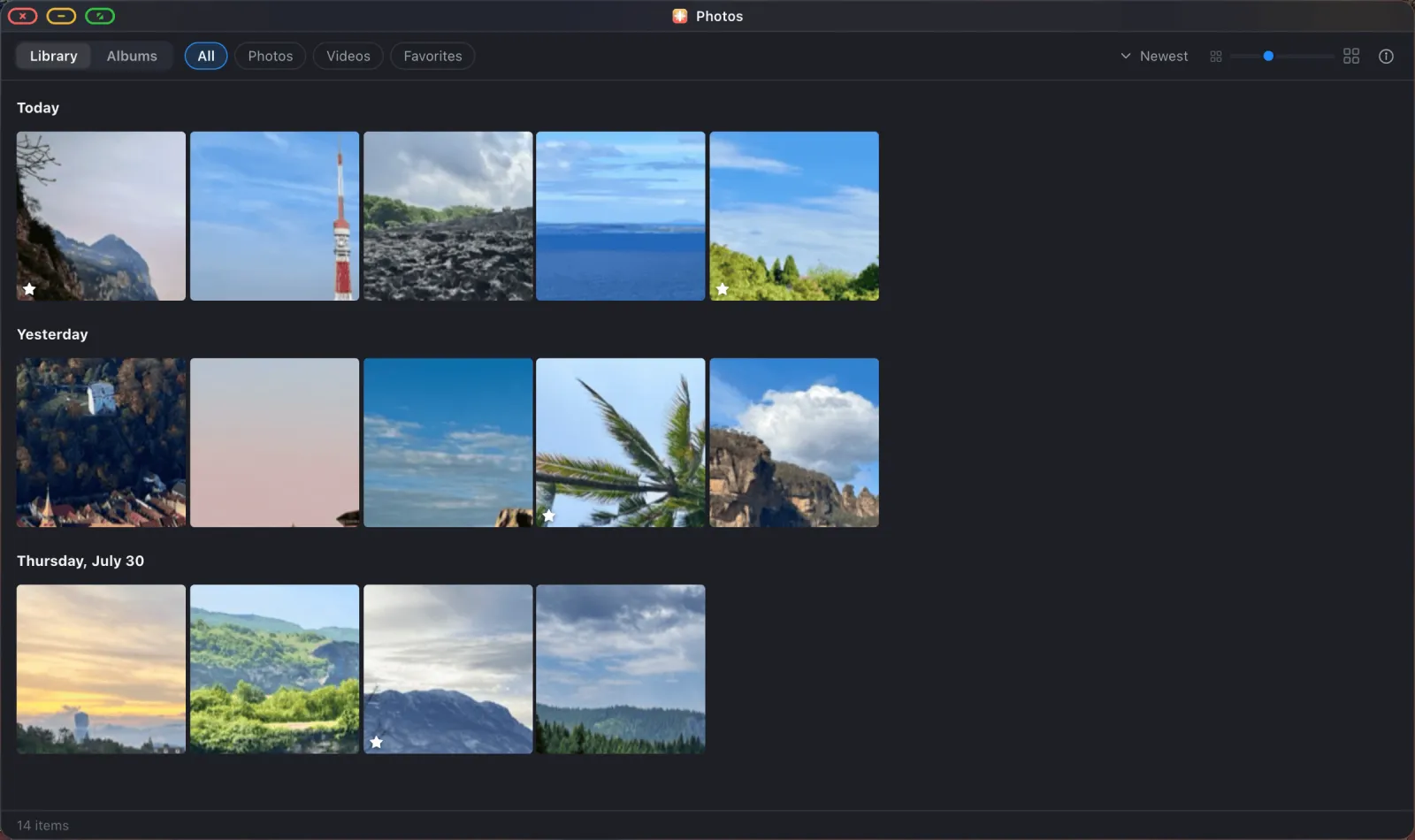
Öffnen Sie das gewünschte Album
Wechseln Sie zum Albums-Tab. Ihre intelligenten Alben (Recents, Favourites, Screenshots) und jedes Album, das Sie auf Ihrem Telefon erstellt haben, sind hier, jedes mit einem Titelbild und einer Anzahl.
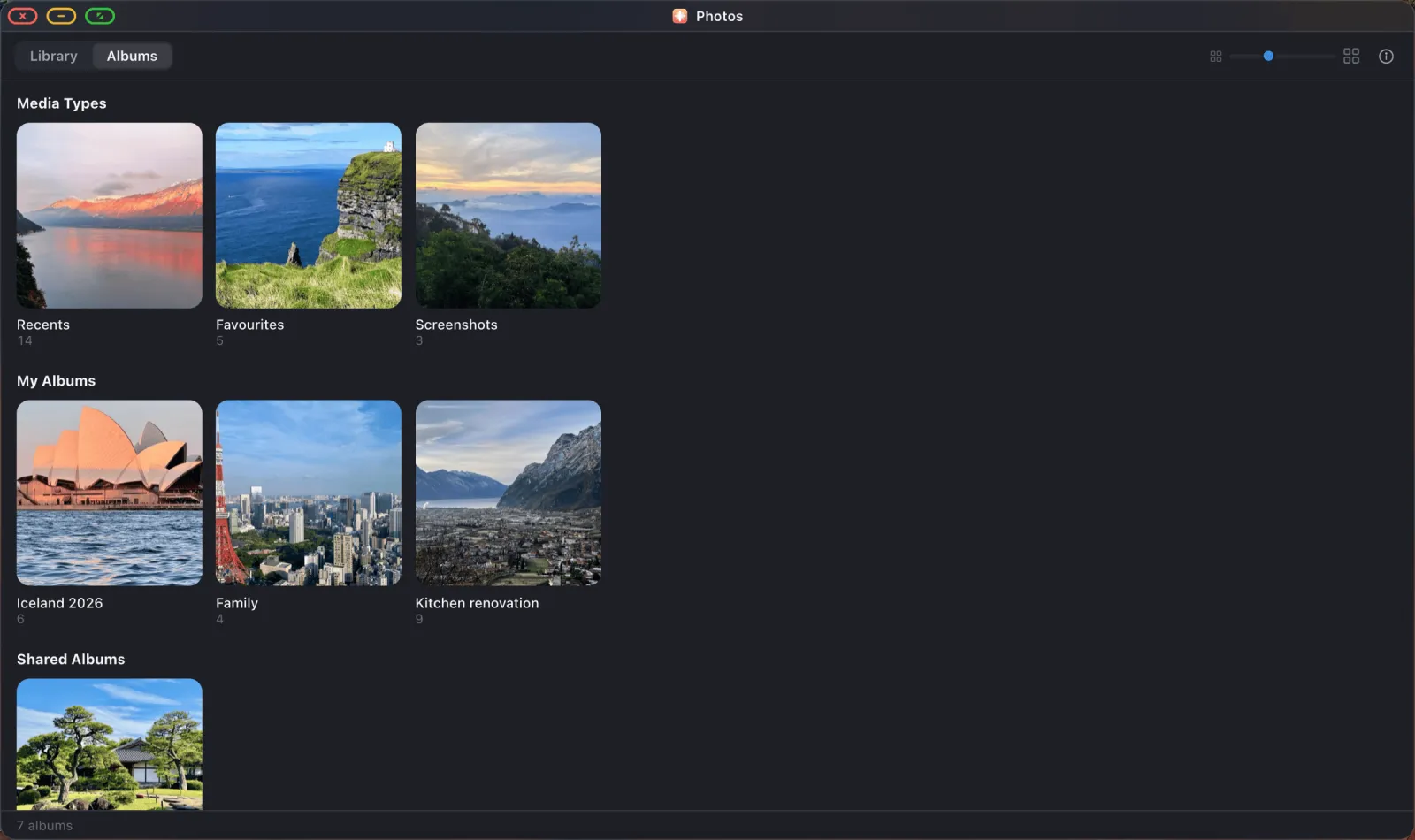
Die Diashow konfigurieren
Öffnen Sie das Album und starten Sie dann die Diashow. Ein Optionsblatt erscheint, bevor irgendetwas abgespielt wird, sodass Sie es einmal richtig einstellen können, statt mitten in der Show herumzufummeln:
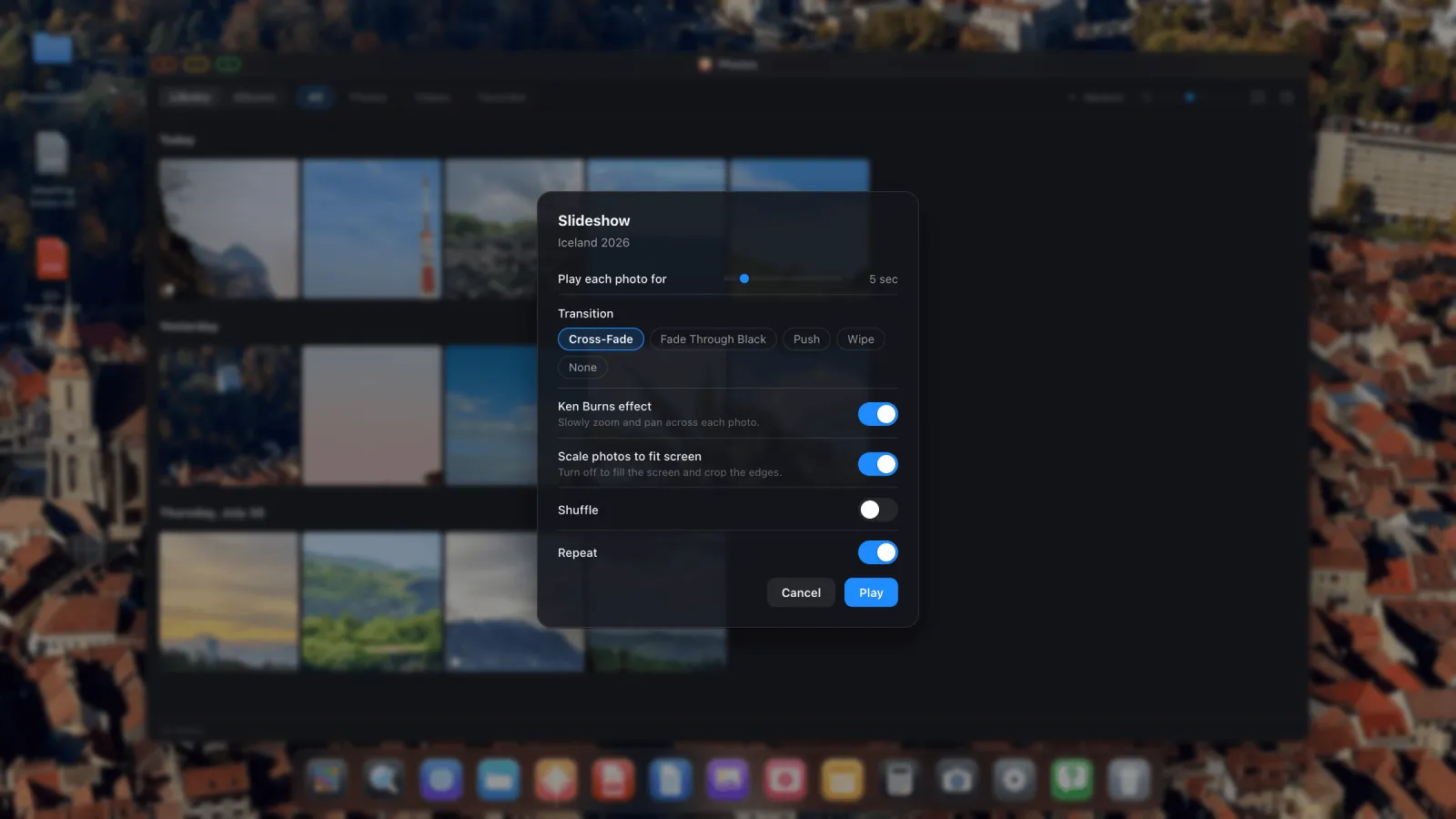
- Play each photo for alles von 1 bis 30 Sekunden. Fünf ist eine gute Standardeinstellung. Für ein unbeaufsichtigtes Display in einem Geschäft wirken acht bis zehn ruhiger.
- Transition ist Cross-Fade, Fade Through Black, Push, Wipe oder None. Cross-Fade passt fast zu jeder Fotomischung.
- Ken Burns effect zoomt und schwenkt langsam über jedes Foto. Gut im Wohnzimmer. Schalten Sie ihn für Produktfotos oder Dokumente aus, wo die Bewegung ablenkt.
- Scale photos to fit screen entscheidet, was passiert, wenn das Seitenverhältnis eines Fotos nicht zum Bildschirm passt. Aktiviert, entstehen Balken. Deaktiviert, füllt das Foto den Bildschirm, und die Ränder werden beschnitten. Für ein kommerzielles Display, bei dem Sie überhaupt kein Schwarz möchten, schalten Sie es aus.
- Shuffle mischt die Reihenfolge zufällig.
- Repeat läuft endlos in einer Schleife. Lassen Sie es für alles Unbeaufsichtigte eingeschaltet.
Play drücken
Die Wiedergabe übernimmt das gesamte Display. Die Steuerleiste verblasst nach ein paar Sekunden ohne Eingabe und kehrt zurück, wenn Sie die Maus bewegen. Fotos, die nur in iCloud liegen, werden ein paar Folien im Voraus heruntergeladen, sodass ein halb heruntergeladenes Album trotzdem flüssig abspielt.

Zum Anhalten drücken Sie Escape, oder bewegen Sie den Zeiger an den oberen Rand, um die Titelleiste zurückzuholen, und klicken Sie auf die grüne Schaltfläche.
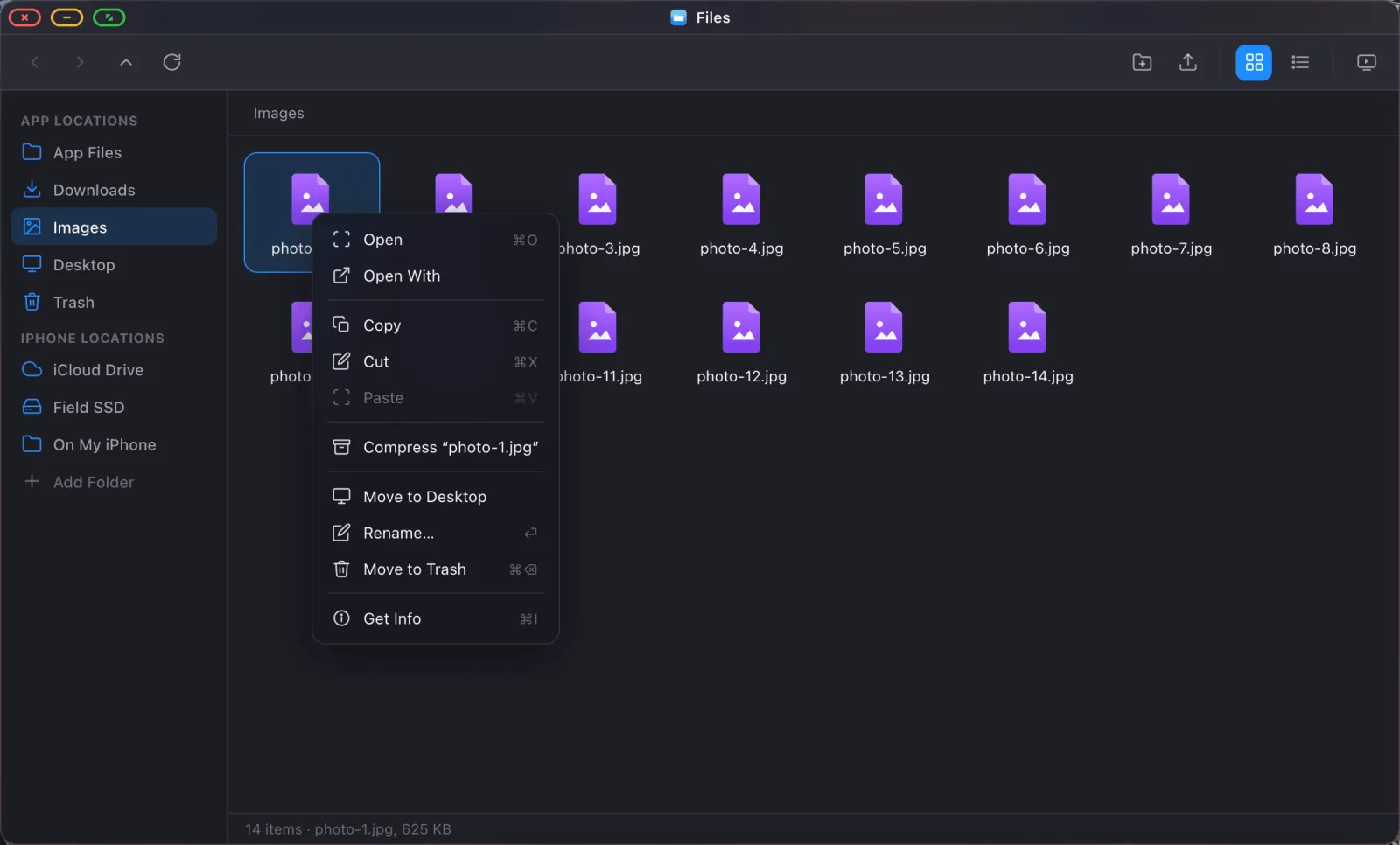
Diashow aus einem Ordner, nicht aus einem Album. Derselbe Player funktioniert auch aus der Files-App. Öffnen Sie einen beliebigen Bilderordner, auch einen auf iCloud Drive oder einem externen Laufwerk, und wählen Sie Slideshow aus der Symbolleiste oder dem Rechtsklickmenü. Praktisch, wenn die Fotos gar nicht in Ihrer Bibliothek sind.
Methode 2: Google Photos im Browser
Wenn Ihre Fotos in Google Photos liegen, oder Sie ein geteiltes Album zeigen möchten, das nie auf Ihrem Telefon war, nutzen Sie stattdessen den Browser.
- Öffnen Sie den Browser aus dem Dock und gehen Sie zu
photos.google.com. - Melden Sie sich an. Wenn Sie Ihre Passwörter importiert haben, sind das ein paar Tipps.
- Öffnen Sie das Album, das Sie zeigen möchten.
- Starten Sie die eigene Diashow von Google Photos über dessen Menü auf dem ersten Bild.
- Klicken Sie auf die grüne Vollbild-Schaltfläche in der oberen Ecke des Fensters. Das Browserfenster verliert seine Titelleiste, Tabs und Symbolleiste, und die Diashow füllt das Display.

Vollbild ist in XeOS ein Fensterzustand statt etwas, das die Website extra anfordern muss, sodass das bei jeder Website mit einer Galerie- oder Diashow-Ansicht funktioniert. Google Photos ist nur der häufigste Fall.
Welche Methode sollten Sie verwenden?
| Photos-App | Google Photos im Browser | |
|---|---|---|
| Quelle | Ihre iOS-Fotobibliothek | Alles in Ihrem Google-Konto, einschließlich geteilter Alben |
| Funktioniert offline | Ja, für heruntergeladene Fotos | Nein |
| Kontrolle über Timing und Übergänge | Vollständig | Was auch immer Google bietet |
| Bildschirm ohne schwarze Ränder füllen | Ja, „Scale photos to fit“ ausschalten | Hängt von den Fotoformaten ab |
| Am besten für | Wohnzimmer, Veranstaltungen, unbeaufsichtigte Displays | Geteilte Alben, Fotos, die nicht auf diesem Telefon sind |
Tipps für den Dauerbetrieb
- Schalten Sie Repeat ein und Scale photos to fit aus für einen unbeaufsichtigten Bildschirm.
- Schließen Sie einen Multiport-Adapter an, damit das Telefon während der Wiedergabe lädt.
- Schalten Sie Nicht stören ein, damit Benachrichtigungen das Display nicht unterbrechen.
- Nutzen Sie ein Kabel statt AirPlay für alles, was stundenlang läuft. Über einen langen Zeitraum finden Sie Netzwerkaussetzer garantiert.
XeOS: External Display Browser verwandelt ein iPhone oder iPad in einen vollständigen Desktop auf jedem Monitor, Fernseher oder Projektor.
Häufige Fragen
Kann ich Videos in die Diashow einbeziehen?
Ja. Videos im Album spielen an Ort und Stelle ab, und es gibt einen Schalter im Optionsblatt, falls Sie sie lieber überspringen möchten.
Meine Fotos sind in iCloud und nicht auf dem Telefon. Funktioniert es trotzdem?
Ja. Jedes Foto wird kurz bevor es gebraucht wird heruntergeladen, ein paar Folien im Voraus, sodass die Wiedergabe nicht stockt.
Warum sagt die Photos-App, sie sieht nur wenige Elemente?
iOS ist auf eingeschränkten Fotozugriff eingestellt. Gewähren Sie vollen Zugriff auf die Fotobibliothek unter iOS-Einstellungen › Datenschutz › Fotos, um Ihre ganze Galerie und Ihre Alben zu bekommen.
Kann ich das den ganzen Tag in einem Schaufenster laufen lassen?
Ja, dafür ist Repeat da. Nutzen Sie ein Kabel mit Durchgangs-Ladung, und schalten Sie die automatische Sperre unter iOS-Einstellungen › Anzeige & Helligkeit aus.
Weitere Anleitungen




XeOS: External Display Browser ausprobieren
Vollbild auf jedem externen Monitor, Fernseher oder portablen Display. Keine schwarzen Balken. Im App Store laden.