 External Display BrowserDateien & Laufwerke4 Min. Lesezeit
So durchsuchen Sie Ihre Dateien, iCloud Drive und externe Laufwerke von Ihrem iPhone oder iPad aus
iOS hält Dateien auf Abstand. Die Files-App ist gut, um mal ein Dokument zu greifen, aber kein Ort, an dem man arbeiten kann. XeOS gibt Ihnen einen Dateimanager auf dem großen Bildschirm, mit Seitenleiste, zwei Ansichtsmodi, Drag-and-Drop und einem Papierkorb, und er kann Ordner von Ihrem Telefon, von iCloud Drive und von einem an Ihren Adapter angeschlossenen USB-Laufwerk einbinden. Alles öffnet sich dann an Ort und Stelle, so wie an einem Computer.
Richten Sie das Display zuerst mit dem Verbindungsleitfaden ein.
Die zwei Arten von Speicherorten
Öffnen Sie Files aus dem Dock. Die Seitenleiste hat zwei Bereiche, und der Unterschied zwischen ihnen ist wichtig:
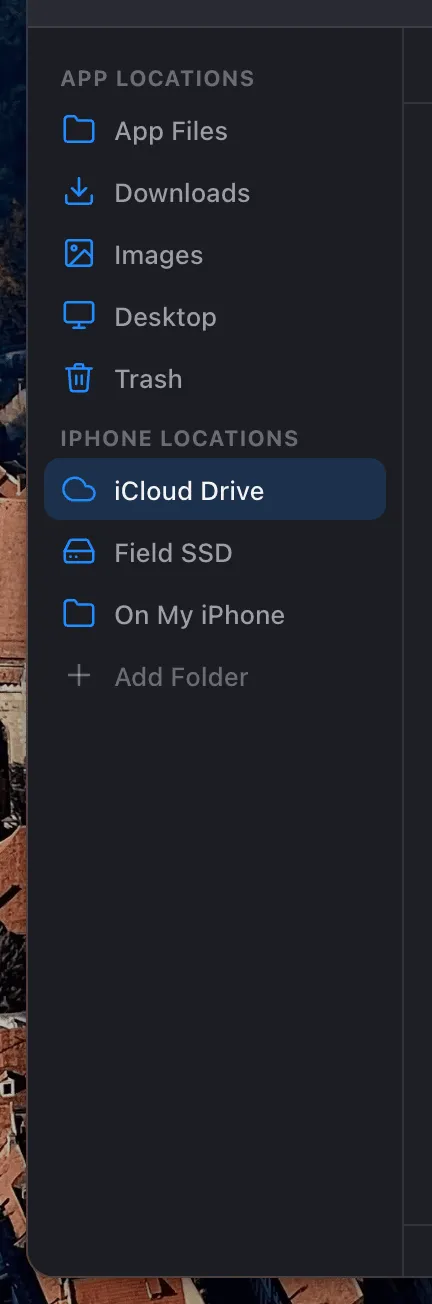
App Locations sind App Files, Downloads, Images, Desktop und Trash. Diese gehören zu XeOS selbst: Downloads ist, wo der Browser Dinge ablegt, Desktop ist, was Sie hinter Ihren Fenstern sehen. Die Speicherorte Ihres Geräts sind Ordner, die Sie eingebunden haben, und dort tauchen iCloud Drive, ein Ordner auf Ihrem Telefon und jedes externe Laufwerk auf.
Einen Ordner einbinden
Klicken Sie unten in der Seitenleiste auf Add Folder, oder Rechtsklick irgendwo in der Seitenleiste und wählen Sie Add Folder.
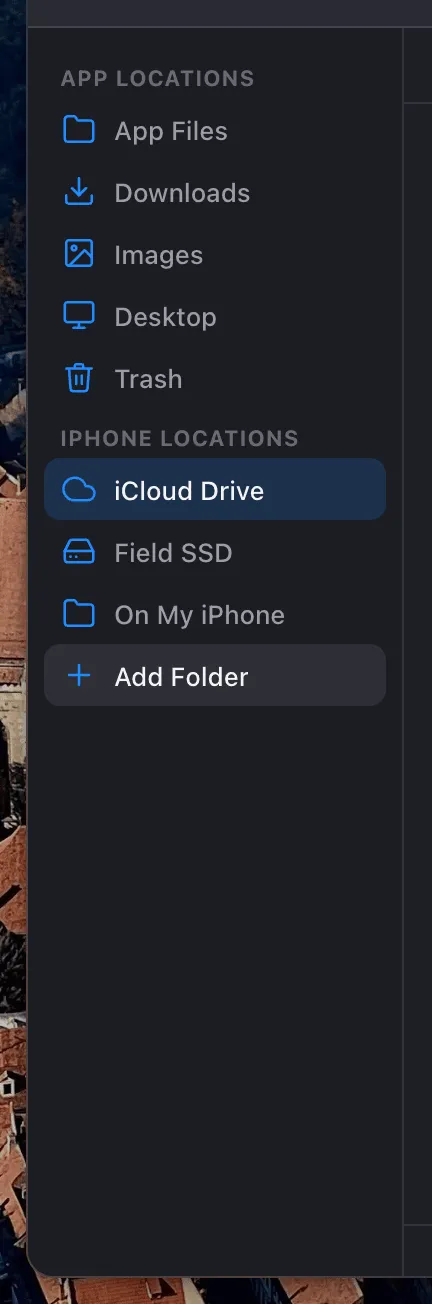
Der iOS-Dokumentenpicker öffnet sich. Navigieren Sie zum gewünschten Ordner und wählen Sie ihn aus. XeOS erkennt, um welche Art von Ordner es sich handelt, und vergibt ein passendes Symbol: eine Wolke für iCloud Drive, ein Laufwerkssymbol für eine externe Festplatte, einen schlichten Ordner für lokalen Speicher. Sie gewähren den Zugriff einmal, und der Ordner bleibt über Neustarts hinweg erhalten.
Einen iCloud-Drive-Ordner einbinden
Gehen Sie im Picker zu iCloud Drive und wählen Sie den Ordner, den Sie nutzen, ob das nun Documents oder ein einzelner Projektordner ist. Er erscheint mit einem Wolkensymbol in der Seitenleiste, und Sie arbeiten direkt darin: eine Datei öffnen, bearbeiten, speichern, und die Änderung synchronisiert über iCloud zurück, genau wie von einem Mac aus.
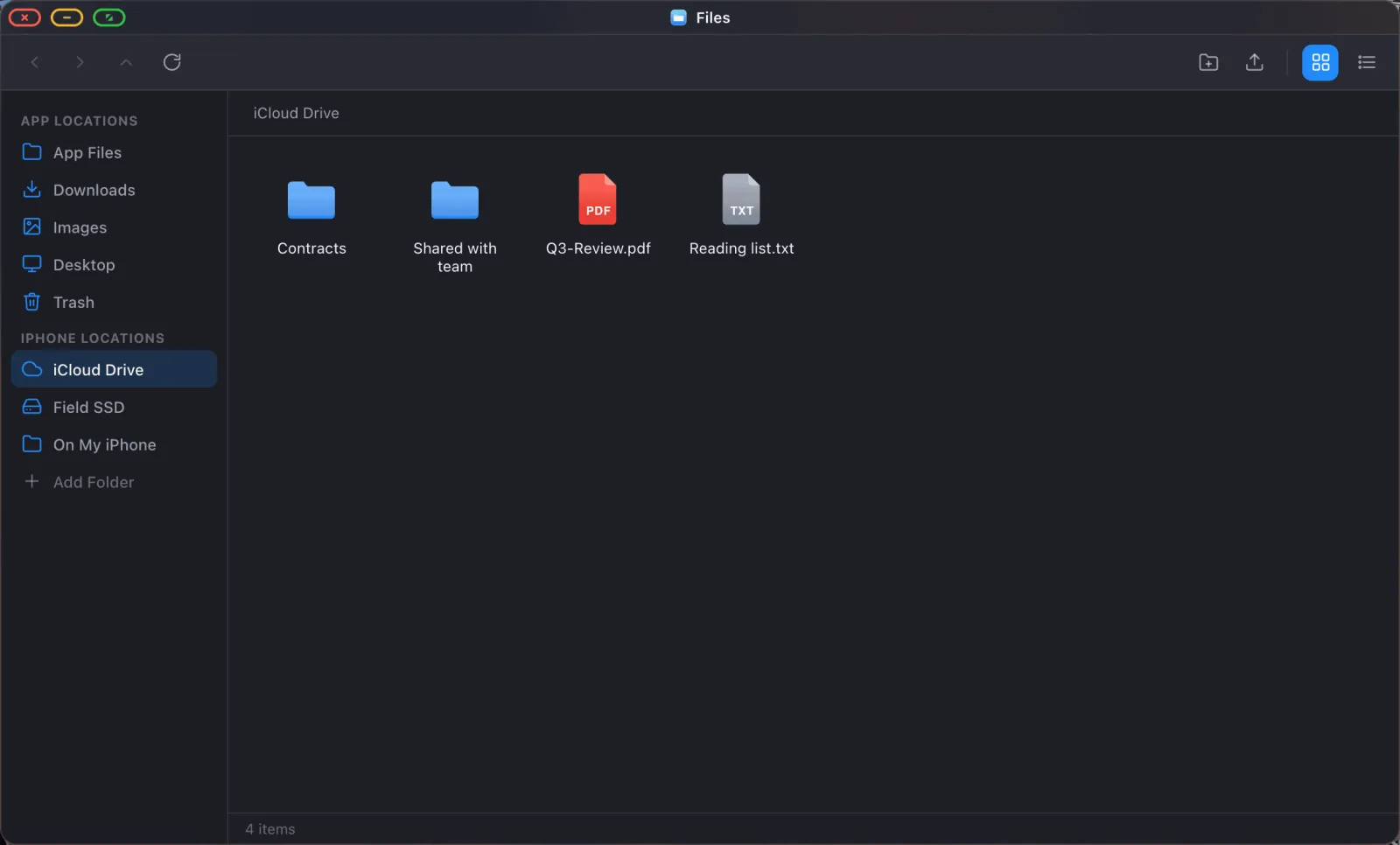
Dateien, die noch nicht aus iCloud heruntergeladen wurden, erscheinen trotzdem in der Auflistung und werden abgerufen, sobald Sie sie öffnen, sodass sich ein Ordner, der größtenteils noch in der Cloud liegt, wie ein gewöhnlicher verhält.
Einen Ordner von Ihrem Telefon einbinden
Derselbe Ablauf. Wählen Sie einen Ordner unter On My iPhone (oder On My iPad). Alles, was eine andere App dort gespeichert hat, die Ausgabe einer Scanner-App oder Dateien, die eine andere App freigibt, wird durchsuchbar und öffnbar.
Wählen Sie einen Unterordner, nicht das Stammverzeichnis. iOS erlaubt keiner App, den gesamten Speicher „On My iPhone“ (oder „On My iPad“) aufzulisten, weil das ein Anbieter-Stammverzeichnis ist und kein echter Ordner. Versuchen Sie es, sagt XeOS Ihnen das und bittet Sie, stattdessen einen Unterordner einzubinden. Binden Sie also On My iPhone › Documents ein, nicht On My iPhone. iCloud Drive hat diese Einschränkung nicht: Sie können es im Stammverzeichnis einbinden.
Ein externes Laufwerk einbinden
Schließen Sie ein USB-Laufwerk oder eine SSD an den USB-Port Ihres Adapters an. Es erscheint im iOS-Dokumentenpicker unter Locations, und das Einbinden funktioniert genau wie bei allem anderen.

Stecken Sie das Laufwerk später ab, markiert XeOS den Speicherort als nicht verfügbar, statt ihn zu vergessen, mit einer Check Again-Aktion für den Moment, in dem Sie wieder anschließen.
Die Hardware-Seite
Ein Laufwerk braucht einen Port, und Video braucht einen Port. Bei einem Telefon mit nur einem Anschluss bedeutet das einen Hub. Achten Sie auf HDMI-Ausgang für das Display, einen USB-A- oder USB-C-Datenport für das Laufwerk, und Strom-Durchleitung, ohne die das Telefon nicht lange durchhält, während es gleichzeitig einen Bildschirm und eine Festplatte betreibt.
Diese werden als „USB-C-Multiport-Adapter“ oder „USB-C-Hubs mit Power Delivery“ verkauft. Bus-gespeiste SSDs funktionieren gut. Große rotierende Festplatten brauchen möglicherweise eine eigene Stromversorgung, da ein Telefon nur begrenzten Strom liefert.
Arbeiten mit dem, was Sie eingebunden haben
Sobald ein Speicherort in der Seitenleiste steht, verhält er sich wie jeder andere Ordner:
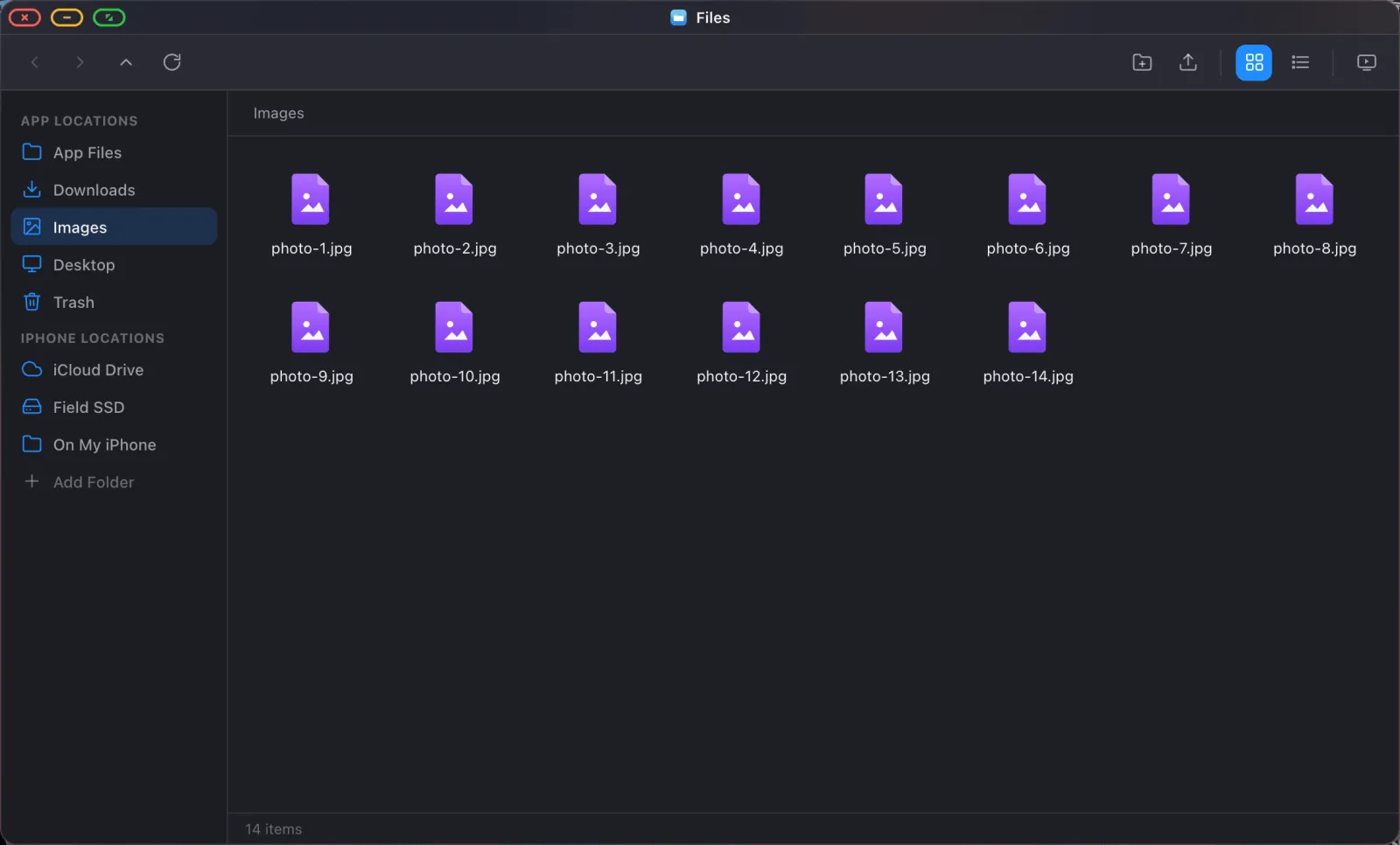
- Dateien an Ort und Stelle öffnen. Doppelklick auf eine PDF, ein Bild, ein Video, eine Textdatei oder ein Office-Dokument, und der richtige Betrachter öffnet sich.
- Drag-and-Drop zwischen Fenstern zum Kopieren oder Verschieben, mit Fortschrittsbalken bei großen Übertragungen.
- Rechtsklick für Umbenennen, Duplizieren, Komprimieren, Entpacken, Löschen und den Rest.
- Zippen und Entpacken ohne zusätzliches Werkzeug. Doppelklick auf eine
.zip-Datei entpackt sie an Ort und Stelle. - Diashow für jeden Bilderordner (siehe den Leitfaden zur Diashow).
- Suche über eingebundene Speicherorte hinweg mit der System-Sucheinblendung.
Die Seitenleiste aufräumen
Rechtsklick auf einen eingebundenen Speicherort für dessen Optionen.
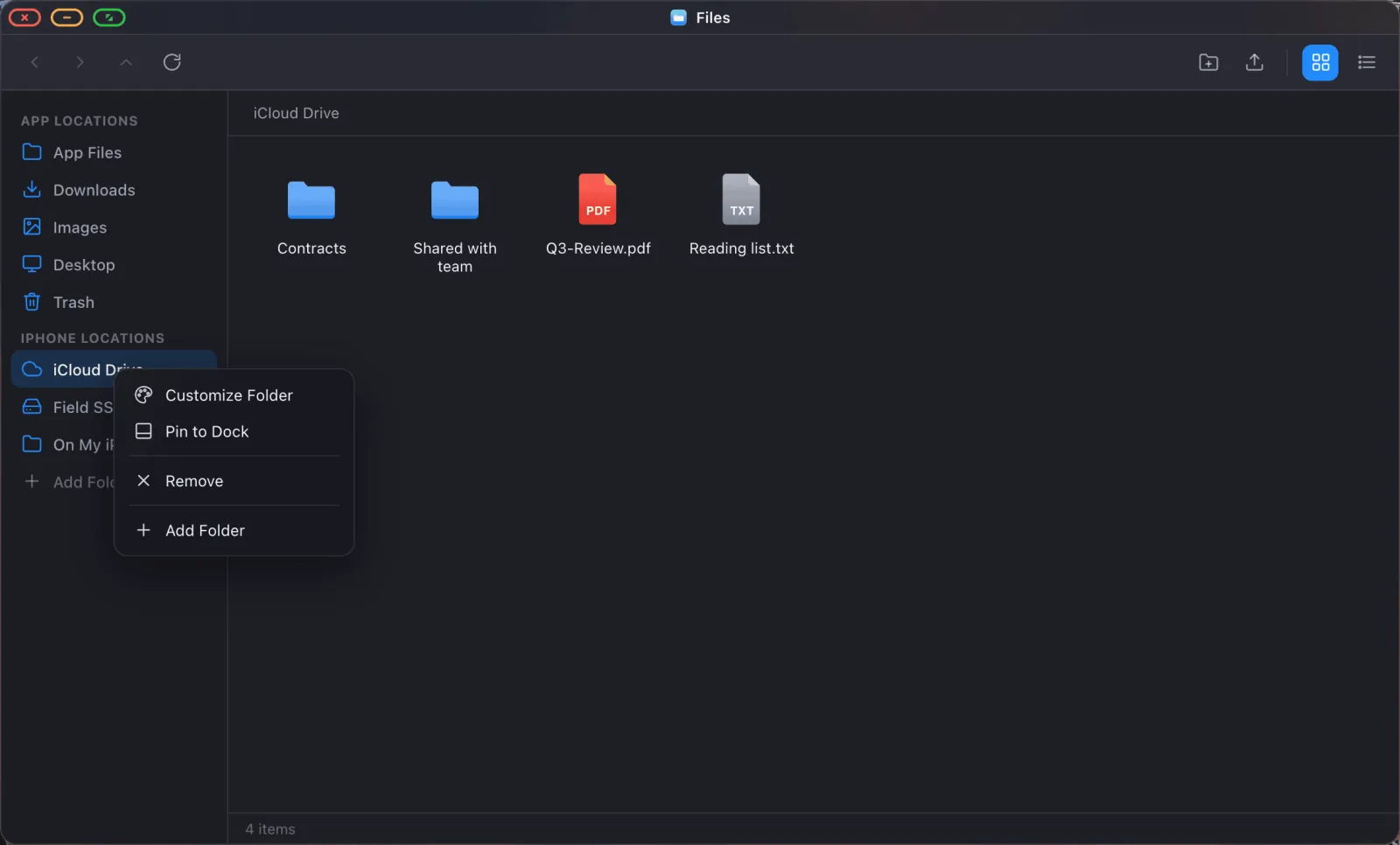
Customize Folder gibt ihm einen klareren Namen, ein anderes Symbol und eine Farbe, was in dem Moment hilft, in dem Sie drei Einbindungen haben, die alle „Documents“ heißen. Pin to Dock bringt den Ordner einen Klick von überall entfernt. Remove nimmt ihn aus der Seitenleiste heraus und lässt den Ordner selbst unangetastet.
Speicherorte können zum Neuanordnen gezogen werden, und Sie können einen Ordner aus der Dateiliste auf die Seitenleiste ziehen, um ihn anzuheften.
XeOS: External Display Browser verwandelt ein iPhone oder iPad in einen vollständigen Desktop auf jedem Monitor, Fernseher oder Projektor.
Häufige Fragen
Muss ich den Zugriff jedes Mal erneut gewähren, wenn ich die App öffne?
Nein. Ein eingebundener Ordner wird gemerkt und bleibt über Neustarts hinweg verfügbar.
Kann ich ganz iCloud Drive einbinden?
Ja.
Synchronisiert das Bearbeiten einer Datei in einem eingebundenen iCloud-Ordner zurück?
Ja. Sie arbeiten an der echten Datei, sodass Speichern wie bei jeder anderen App über iCloud durchschreibt.
Mein externes Laufwerk ist verschwunden. Ist die Einbindung weg?
Nein, sie ist als nicht verfügbar markiert. Stecken Sie das Laufwerk wieder ein und nutzen Sie Check Again in der Zeile der Seitenleiste.
Welche Dateisysteme brauchen externe Laufwerke?
Was auch immer iOS selbst lesen kann. exFAT und FAT32 sind die sicheren Wahlen, und APFS- und HFS+-Laufwerke funktionieren im Allgemeinen auch. XeOS geht über den System-Picker, wenn also die iOS-Files-App das Laufwerk sehen kann, kann XeOS es auch.
Weitere Anleitungen

So verbinden Sie Ihr iPhone oder iPad mit einem Monitor, Fernseher oder Projektor und füllen den Bildschirm
Lesen
So sehen Sie YouTube im Vollbild auf einem Fernseher oder Monitor von Ihrem iPhone oder iPad
Lesen
So spielen Sie eine Foto-Diashow auf einem Fernseher von Ihrem iPhone oder iPad ab, auf zwei Arten
Lesen
XeOS: External Display Browser ausprobieren
Vollbild auf jedem externen Monitor, Fernseher oder portablen Display. Keine schwarzen Balken. Im App Store laden.