 External Display BrowserImport3 Min. Lesezeit
So importieren Sie Ihre Lesezeichen und Passwörter aus Safari, Chrome, Firefox oder Edge
Passwörter auf einem Fernsehbildschirm einzutippen ist der schnellste Weg, ein solches Setup wieder aufzugeben. Zehn Minuten Vorbereitung beheben das dauerhaft. Übertragen Sie einmal Ihre Lesezeichen und gespeicherten Anmeldedaten, und die Anmeldung bei Google, YouTube, Ihrer Bank oder Ihren Arbeitswerkzeugen wird zu einem einzigen Tipp. Safari, Chrome, Firefox und Edge bieten alle einen Weg dorthin, und alle sind unten aufgeführt.
Wo Sie den Import finden
Zwei Wege führen zum selben Bildschirm. Im Browser ist es ⋯ › Import Bookmarks & Passwords. In den Einstellungen ist es Browser › Import Bookmarks & Passwords.
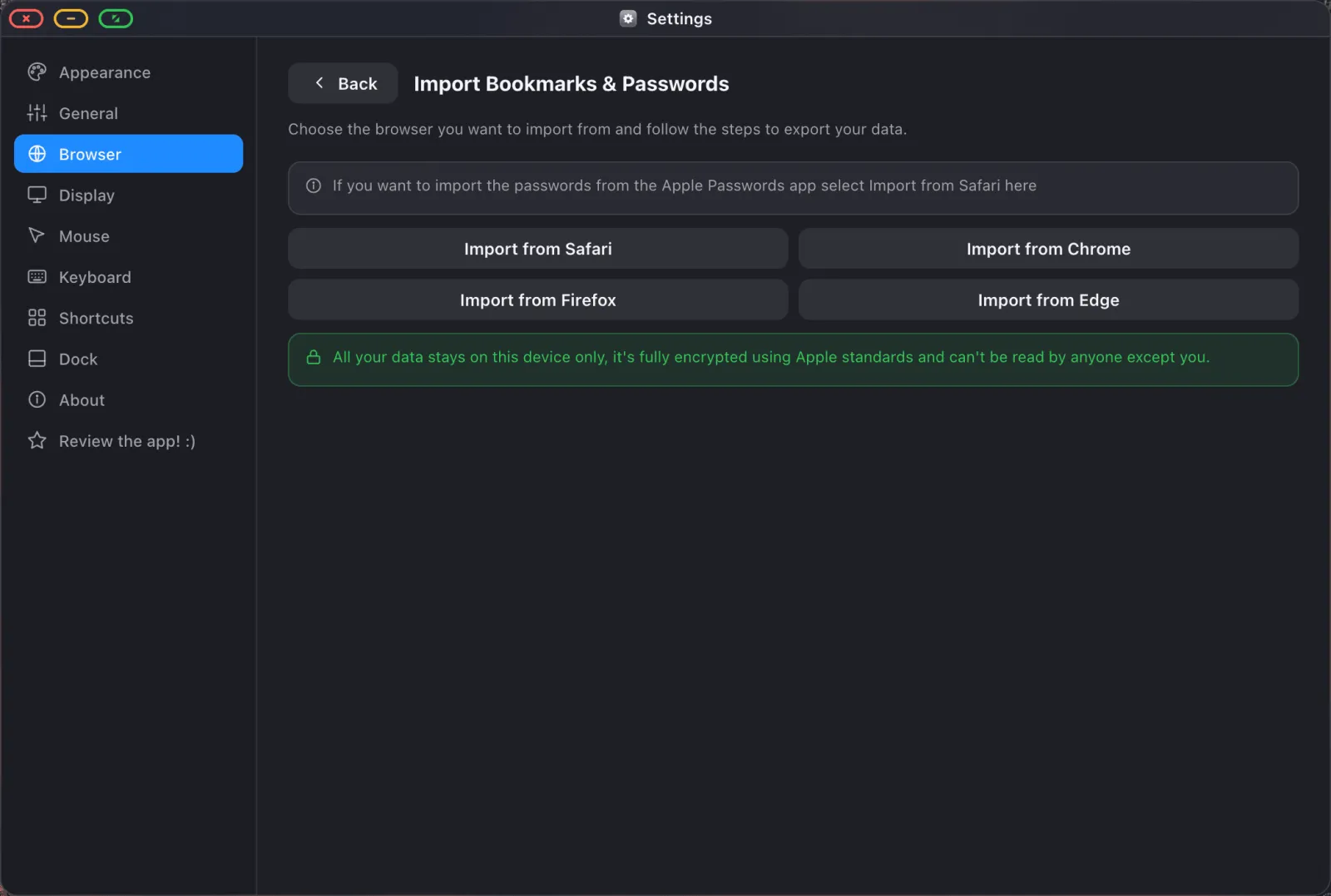
Jede Schaltfläche führt Sie durch den Export aus diesem Browser und liest die Datei anschließend ein. Der Ablauf ist überall gleich: Export auf dem Gerät, auf dem Ihre Daten liegen → Datei auf Ihr iPhone bringen → in XeOS öffnen.
Wohin Ihre Daten gehen. Alles Importierte bleibt auf dem Gerät. Passwörter werden mit Apples eigener Kryptographie verschlüsselt, wobei der Schlüssel im iOS-Schlüsselbund gehalten wird. Nichts wird zu XeOS oder irgendwohin sonst hochgeladen.
Aus Safari und der Apple-Passwörter-App
Wenn Ihre Anmeldedaten im iCloud-Schlüsselbund oder der Apple-Passwörter-App liegen, ist das Ihr Weg. Wählen Sie Import from Safari.
- Öffnen Sie auf einem Mac Safari und wählen Sie Ablage › Exportieren › Lesezeichen für Lesezeichen, und exportieren Sie Passwörter aus der Passwörter-App (oder Safaris Passwort-Einstellungen) als CSV.
- Auf einem einzelnen iPhone oder iPad öffnen Sie die Passwörter-App und nutzen deren eigene Exportoption.
- Bringen Sie die exportierte Datei per AirDrop, iCloud Drive oder E-Mail an sich selbst auf Ihr Gerät.
- Wählen Sie in XeOS Import from Safari und wählen Sie die Datei aus.
Aus Chrome
- Öffnen Sie auf einem Computer Chrome und rufen Sie
chrome://password-manager/settingsauf. Wählen Sie Passwörter exportieren. Chrome bittet Sie, sich mit Ihrem Gerätepasswort zu bestätigen, und speichert dann eine CSV-Datei. - Öffnen Sie für Lesezeichen Lesezeichen › Lesezeichen-Manager, dann das ⋮-Menü und Lesezeichen exportieren, was eine HTML-Datei speichert.
- Übertragen Sie beide Dateien auf Ihr iPhone oder iPad.
- Wählen Sie in XeOS Import from Chrome und wählen Sie jede Datei aus.
Aus Firefox
- Öffnen Sie in Firefox Passwörter aus dem Menü, dann das ⋯-Menü und Zugangsdaten exportieren, um eine CSV-Datei zu speichern.
- Öffnen Sie für Lesezeichen die Bibliothek, dann Importieren und Sichern › Lesezeichen nach HTML exportieren.
- Übertragen Sie beide auf Ihr Gerät.
- Wählen Sie Import from Firefox in XeOS.
Aus Edge
- Öffnen Sie in Edge Einstellungen › Profile › Kennwörter, dann das ⋯-Menü und Kennwörter exportieren.
- Öffnen Sie für Lesezeichen Favoriten, dann das ⋯-Menü und Favoriten exportieren.
- Übertragen Sie beide auf Ihr Gerät.
- Wählen Sie Import from Edge in XeOS.
Löschen Sie die exportierten Dateien anschließend. Eine exportierte Passwort-CSV-Datei ist Klartext. Das gilt für den Export jedes Browsers, keine Eigenart dieser App. Sobald der Import abgeschlossen ist, löschen Sie die Datei von Ihrem Gerät und von allem, worüber Sie sie übertragen haben.
Was Sie danach bekommen
Lesezeichen, mit intakten Ordnern
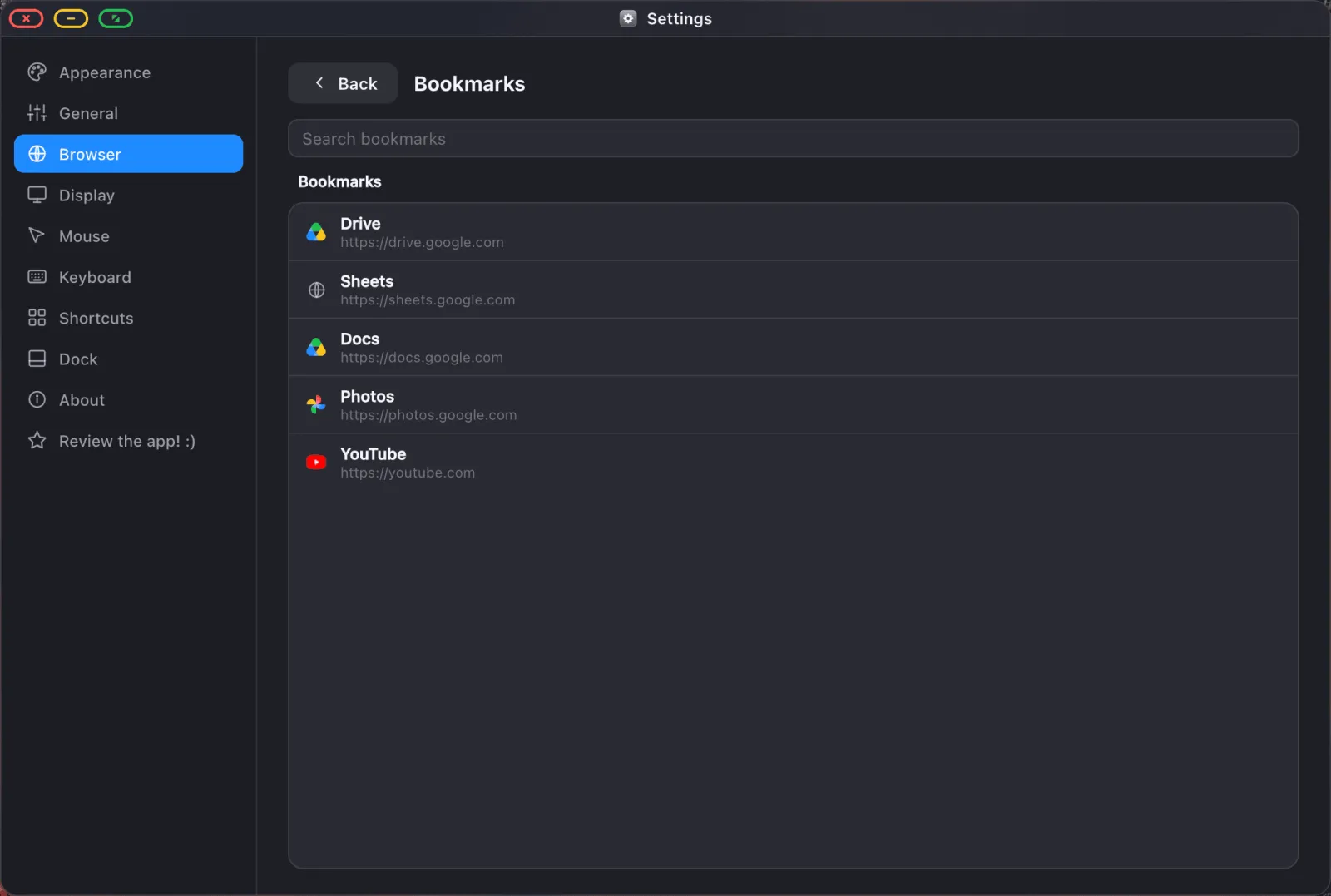
Importierte Lesezeichen behalten ihre Ordnerstruktur. Sie erscheinen in der Lesezeichenleiste unter der Adressleiste (Cmd Shift B blendet sie ein und aus) und unter Einstellungen › Browser › Lesezeichen, wo Sie Dinge umbenennen, zwischen Ordnern verschieben und neue erstellen können.
Passwörter, für Sie ausgefüllt
Gespeicherte Anmeldedaten landen im Passwort-Panel des Browsers (⋯ › Passwords), wo Sie sie durchsuchen, anzeigen, kopieren oder löschen können.
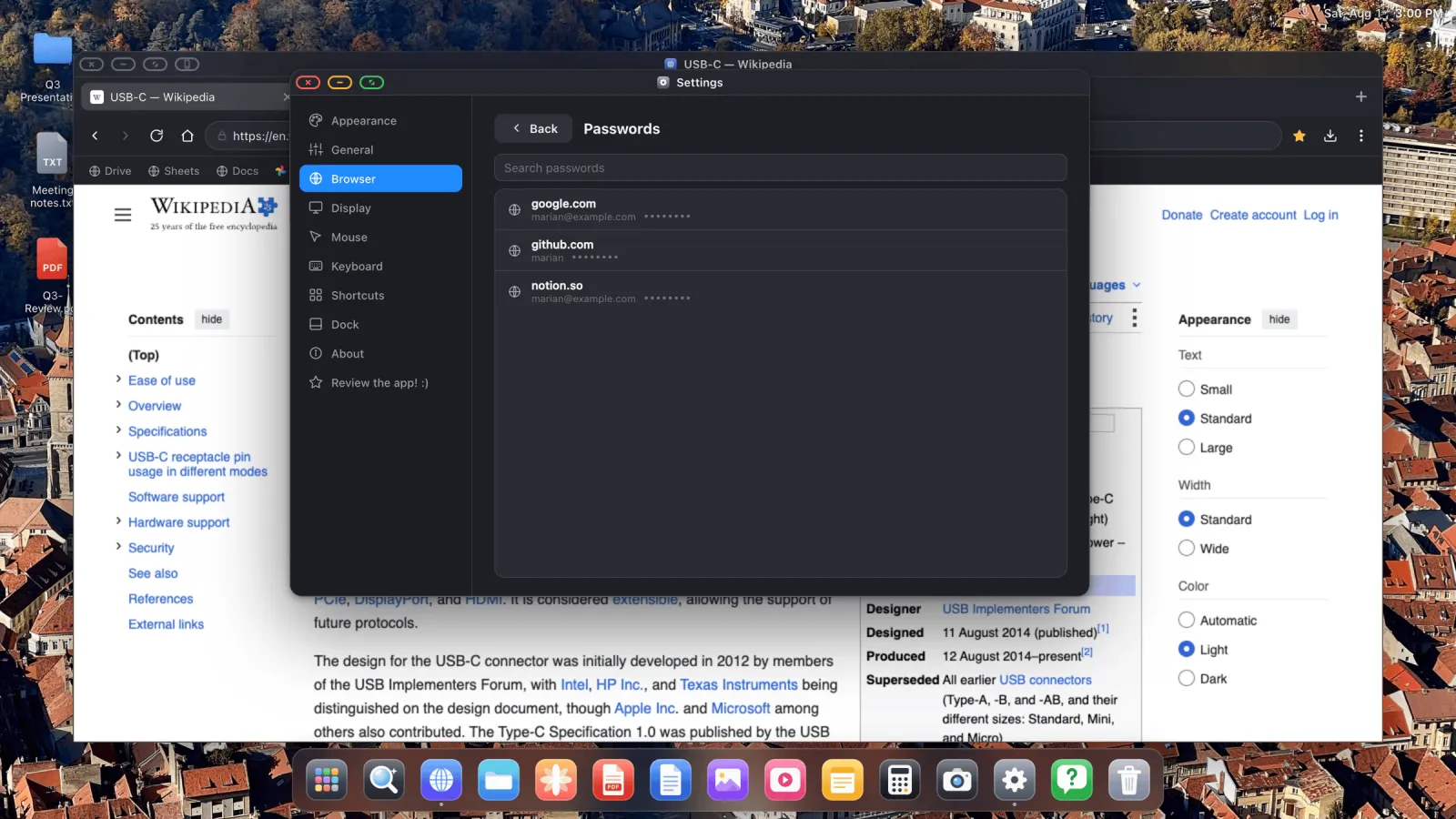
Nützlicher noch: Sie werden als Autofill angeboten, sobald Sie auf einem Anmeldeformular landen.
Warum das mehr zählt, als es klingt
Das meiste, was ein iPhone-auf-Monitor-Setup wie ein Spielzeug statt wie einen Computer wirken lässt, ist die Reibung beim Anmeldebildschirm. Ein langes Passwort mit einem Trackpad auf einem Bildschirm quer durch den Raum einzugeben, reicht aus, um jedem die ganze Idee zu verleiden. Bringen Sie Ihre Anmeldedaten hinein, und der Rest der Anleitungen hier hört auf, ein reines Wunschdenken zu sein: YouTube auf dem großen Bildschirm, Präsentieren aus Google Slides, Arbeiten in Drive und Sheets.
XeOS: External Display Browser verwandelt ein iPhone oder iPad in einen vollständigen Desktop auf jedem Monitor, Fernseher oder Projektor.
Häufige Fragen
Werden meine Passwörter irgendwohin gesendet?
Nein. Sie werden verschlüsselt auf dem Gerät gespeichert, mit dem Verschlüsselungsschlüssel im iOS-Schlüsselbund.
Ich nutze die Apple-Passwörter-App, nicht Safari. Welche Schaltfläche?
Import from Safari. Das ist der Weg für Apples Passwortspeicher.
Kann ich Lesezeichen importieren, ohne Passwörter zu importieren?
Ja. Getrennte Dateien, getrennte Schritte. Machen Sie eines von beidem, oder beides.
Kann ich mehrmals importieren?
Ja. Ein erneuter Import fügt alles Neue hinzu, ohne zu löschen, was bereits da ist.
Kann ich weiterhin die eigene Passwortauswahl meines Telefons verwenden?
Ja. Das System-Passwortblatt ist auch auf der Telefonseite verfügbar, Sie sind also nicht auf eines von beiden festgelegt.
Weitere Anleitungen

So verbinden Sie Ihr iPhone oder iPad mit einem Monitor, Fernseher oder Projektor und füllen den Bildschirm
Lesen
So sehen Sie YouTube im Vollbild auf einem Fernseher oder Monitor von Ihrem iPhone oder iPad
Lesen
So spielen Sie eine Foto-Diashow auf einem Fernseher von Ihrem iPhone oder iPad ab, auf zwei Arten
Lesen
XeOS: External Display Browser ausprobieren
Vollbild auf jedem externen Monitor, Fernseher oder portablen Display. Keine schwarzen Balken. Im App Store laden.