 External Display BrowserFehlerbehebung4 Min. Lesezeit
Gerätelayout-Modus: Was die graue Schaltfläche macht, und warum Sie sie manchmal brauchen
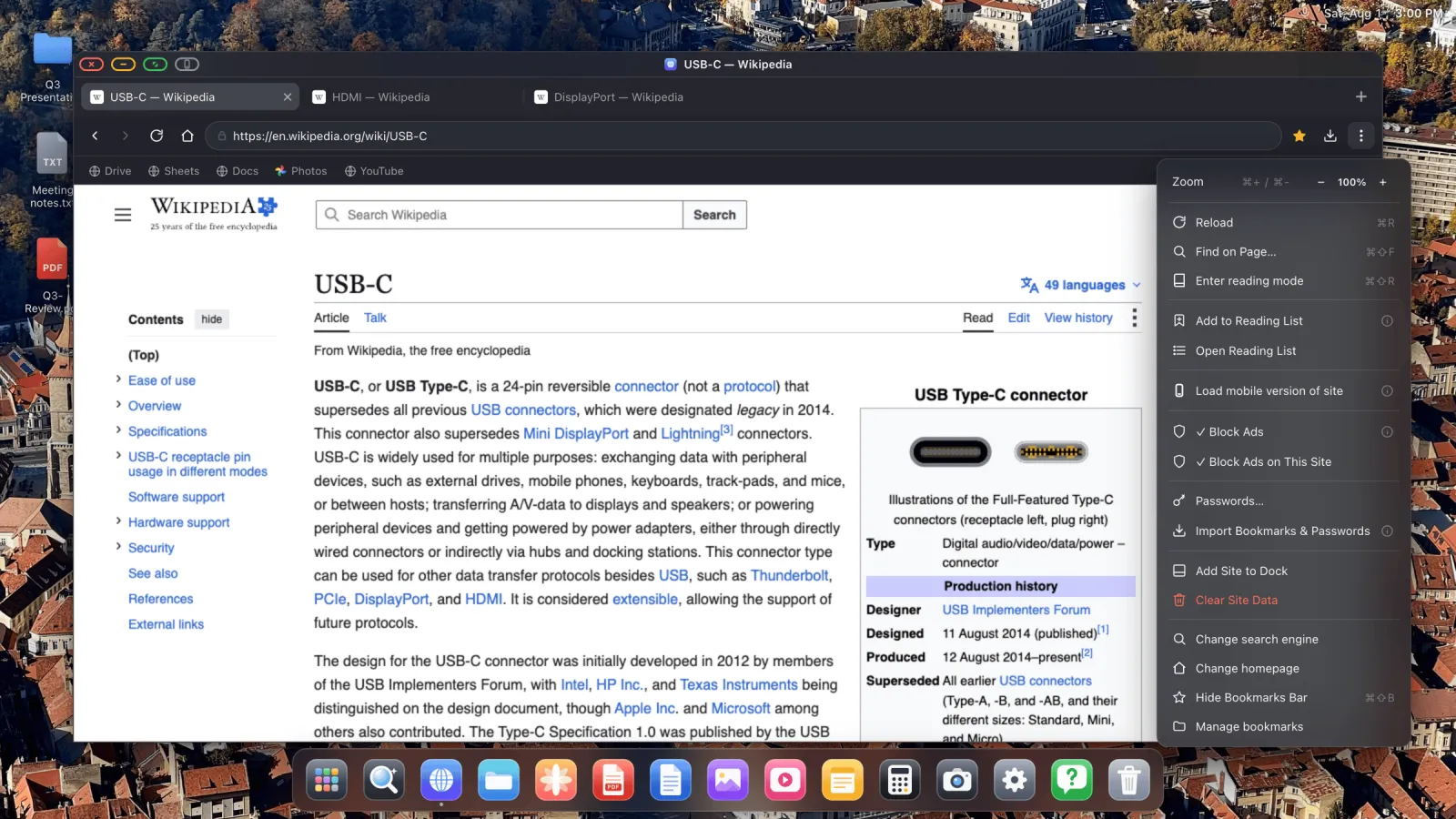
Neben den roten, gelben und grünen Fensterschaltflächen sitzt eine vierte, graue, in Form eines Telefons. An den meisten Tagen berühren Sie sie nie. Dann taucht eine Seite mit einem Cookie-Banner oder einem Anmeldefeld auf, das Ihre Klicks auf dem externen Display ignoriert, und die graue Schaltfläche ist die Antwort. Diese Seite erklärt, was auf solchen Seiten schiefgeht und wie Sie das Problem in etwa vier Sekunden umgehen.

Was dahintersteckt
Jeder Browser unter iOS, auch dieser, muss Apples WebKit-Engine verwenden. Das ist eine Plattformregel, kein Weg, den jemand abgekürzt hätte. WebKit unter iOS trifft Annahmen über Touch-Eingaben, die nicht mehr zutreffen, wenn die Seite von einem synthetischen Cursor auf einem zweiten Bildschirm gesteuert wird.
Die Reibung konzentriert sich auf eingebettete Frames. Wenn eine Website einen Teil von sich selbst innerhalb eines iframes von einer anderen Domain lädt, ist dieser Frame isoliert und empfängt Ereignisse nur über den eigenen Eingabepfad der Browser-Engine. Cookie-Consent-Manager machen das. Ebenso Zahlungsformulare, Anmeldefelder von Identitätsanbietern und eingebettete Videoplayer. Manchmal schafft es ein auf einem externen Display erzeugter Klick nicht bis hinein.
Die Websites tun das auch nicht aus Versehen. Sensible Steuerelemente innerhalb eines Cross-Domain-Frames zu isolieren, ist eine bewusste Betrugsschutzmaßnahme: Ein automatisiertes Skript, das in der Seite läuft, kann nicht hineingreifen und „Bezahlen“ oder „Anmelden“ drücken. Das funktioniert gut, erwischt dabei aber eben auch einen legitimen Cursor, der von einem zweiten Bildschirm kommt.
XeOS unternimmt einiges, um das selten zu machen. Klicks werden per Hit-Test durch das Shadow DOM geprüft, geschlossene Shadow-Roots eingeschlossen, was die meisten Cookie-Banner abdeckt. Der Fokus wird auf den richtigen bearbeitbaren Host statt auf ein verschachteltes Kind gelenkt, sodass Textfelder auf Chat- und Notiz-Websites richtig funktionieren. Aber ein Cross-Origin-Frame, der synthetische Eingaben verweigert, ist eine Mauer, die die App nicht überklettern kann.
Der Workaround, in vier Sekunden
Statt Sie zum Abstecken zu zwingen oder die Seite aufzugeben, übergibt XeOS dieses Fenster an den Bildschirm, den es perfekt steuern kann: den Ihres Telefons.
- Klicken Sie auf die graue Telefon-Schaltfläche in der Ecke des Fensters.
- Die Seite erscheint auf dem eigenen Bildschirm Ihres iPhones oder iPads, in ihrem normalen Touch-Layout.
- Erledigen Sie die eine Sache, die nicht funktioniert hat. Akzeptieren Sie das Banner, tippen Sie auf die Anmeldeschaltfläche, füllen Sie das Kartenfeld aus.
- Tippen Sie auf die Zurück-Schaltfläche auf dem Telefon, und das Fenster kehrt genau dorthin zurück, wo es auf dem externen Display war.
Nichts wird neu geladen. Sie behalten Ihre Position, Ihren Scroll-Stand und alles, was Sie bereits eingegeben hatten.
Hoch- oder Querformat?
Sie wählen, in welcher Ausrichtung die Seite auf dem Telefon erscheint. Die Einrichtung fragt danach, und in den Einstellungen können Sie es später ändern.
Wählen Sie Querformat, wenn Sie eine physische Maus verwenden, da Sie in dem Moment, in dem Sie dort wechseln, mehr nutzbare Breite auf dem Telefon haben. Wählen Sie Hochformat, wenn Sie das Trackpad auf dem Bildschirm nutzen, weil Sie das Gerät ohnehin schon so halten.
Wann Sie es brauchen
In der Praxis läuft es auf eine Handvoll Situationen hinaus. Cookie- und Consent-Banner von Drittanbieter-Consent-Managern. Anmeldeabläufe, die an einen Identitätsanbieter in einem Frame übergeben, wo „Anmelden mit …“-Schaltflächen der übliche Übeltäter sind. Zahlungsfelder, die aus genau den oben genannten Gründen in einem Frame des Zahlungsanbieters liegen. Und eingebettete Widgets von einer anderen Domain als die umgebende Seite, wie Karten, Buchungskalender und Chat-Pop-ups.
Alles andere, die Website selbst mit ihren Menüs, Formularen und Videos, funktioniert normal auf dem externen Display.
Probieren Sie das zuerst. Bevor Sie zur grauen Schaltfläche greifen, beheben zwei Dinge einen überraschend großen Teil hartnäckiger Seiten. ⋯ › Load mobile version of site tauscht manchmal ein frame-lastiges Desktop-Layout gegen ein einfacheres mobiles aus, und ein einfaches Neuladen bewirkt mehr, als man erwarten würde. Wenn keines der beiden innerhalb weniger Sekunden hilft, nutzen Sie die graue Schaltfläche, statt dagegen anzukämpfen.
Warum das kein Fehler ist
Eine Seite, die keinen Klick annimmt, ist keine Funktion, die XeOS zu bauen vergessen hat. Es ist eine Grenze der Browser-Engine, die jede iOS-App verwenden muss, und ein Update dieser App kann daran nichts ändern, weil die App diese Ebene nicht kontrolliert. Was sie tun kann, ist, den Umweg kurz und verlustfrei zu halten.
Und der Umweg ist kurz. Sie sind für einen Tipp auf dem Telefon, dann wieder auf dem großen Bildschirm.
XeOS: External Display Browser verwandelt ein iPhone oder iPad in einen vollständigen Desktop auf jedem Monitor, Fernseher oder Projektor.
Häufige Fragen
Verliere ich, was ich eingegeben habe, wenn ich wechsle?
Nein. Die Seite wird nicht neu geladen. Dieselbe laufende Seite wird auf dem anderen Bildschirm gezeigt und dann zurückgegeben.
Kann ich so oft hin- und herwechseln, wie ich möchte?
Ja, das kostet nichts.
Betrifft das den ganzen Desktop oder nur ein Fenster?
Die Schaltfläche wirkt auf das Fenster, in dem Sie sie angeklickt haben. Alles andere bleibt auf dem externen Display.
Warum kann die App nicht einfach einen realistischeren Klick simulieren?
Weil die Grenze des Frames selbst es ablehnt, und diese Grenze existiert genau dafür, programmatische Eingaben von sensiblen Steuerelementen fernzuhalten. Sie von innerhalb der Sandbox auszuhebeln ist nicht möglich, und es ist auch nichts, was eine seriöse App versuchen sollte.
Weitere Anleitungen

So verbinden Sie Ihr iPhone oder iPad mit einem Monitor, Fernseher oder Projektor und füllen den Bildschirm
Lesen
So sehen Sie YouTube im Vollbild auf einem Fernseher oder Monitor von Ihrem iPhone oder iPad
Lesen
So spielen Sie eine Foto-Diashow auf einem Fernseher von Ihrem iPhone oder iPad ab, auf zwei Arten
Lesen
XeOS: External Display Browser ausprobieren
Vollbild auf jedem externen Monitor, Fernseher oder portablen Display. Keine schwarzen Balken. Im App Store laden.