 External Display Browser工作与学习阅读时间 3 分钟
如何用 iPhone 学习和办公:在大屏幕上使用 Google Drive、Docs、Sheets 与 Office 文件
在手机大小的文本框里写论文,实在是一种煎熬;但在一台 24 英寸显示器上、配合真正的键盘,这就只是单纯的写作而已。这篇指南会介绍如何在 iPhone 或 iPad 上使用 Google Drive、Docs 和 Sheets,如何打开别人邮件里发来的 Word 和 Excel 文件,以及如何把文档保存在一个随时能取用的地方。
请先参阅连接指南完成显示器设置,并导入密码,这样登录 Google 只需一秒钟,而不是一分钟。
Google Drive、Docs 与 Sheets
XeOS 中的浏览器是运行在桌面级尺寸屏幕上的桌面浏览器,光凭这一点就已经完成了大半工作。Google 的网页应用会为你呈现完整界面,而不是精简过的移动版:Sheets 拥有完整的公式栏和菜单,Docs 拥有标尺、大纲面板和真正好用的键盘快捷键,Drive 则拥有完整的网格视图。
- 从程序坞打开浏览器。
- 访问
drive.google.com并登录。 - 打开一份文档,它的表现会和在笔记本电脑上完全一致。
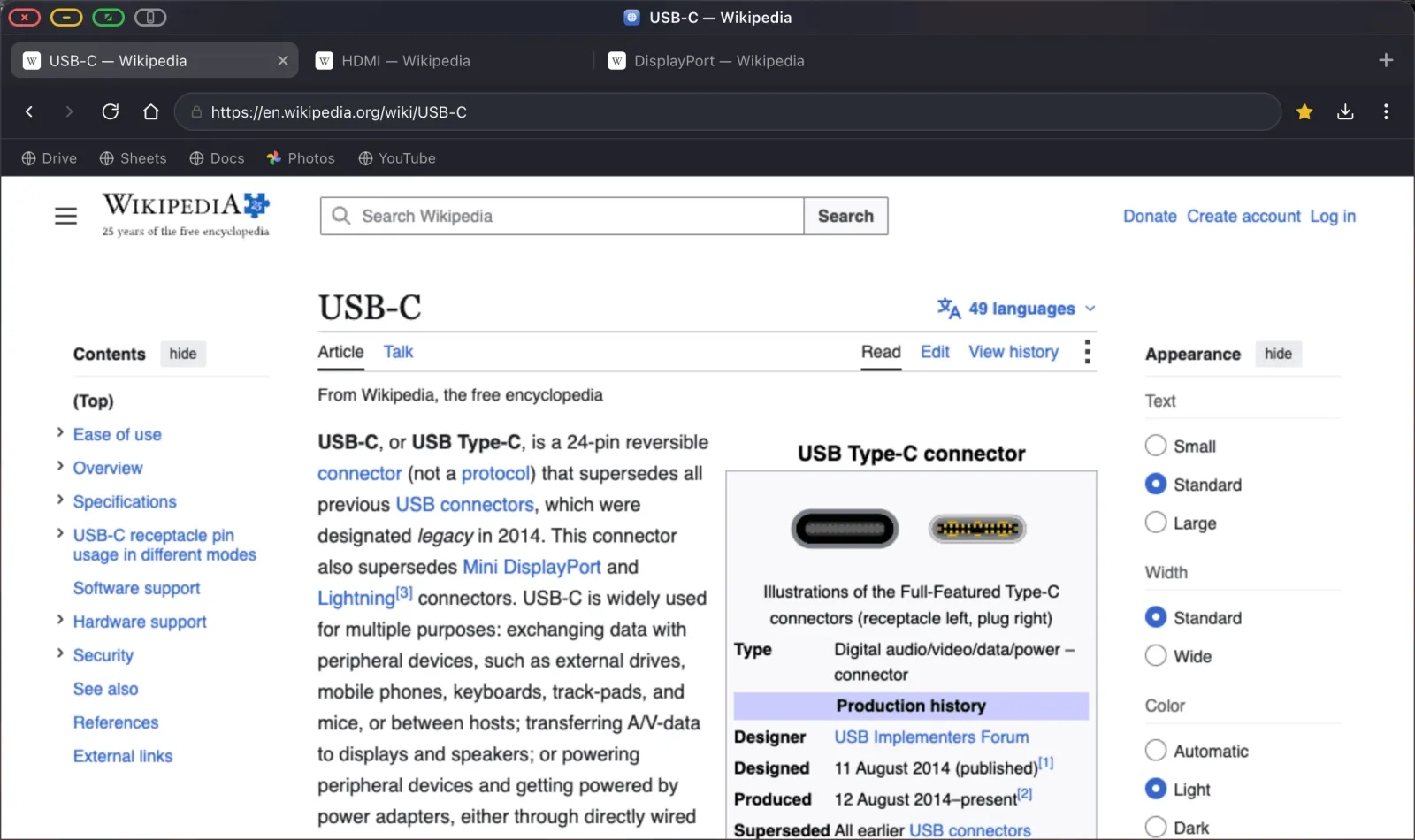
养成几个小习惯,能让日常使用体验更顺畅。把 Drive、Docs 和 Sheets 放到书签栏上(按 Cmd Shift B 显示),这样点两下就能打开任意一个;更好的做法是通过 ⋯ › Add Site to Dock 把它们安装为程序坞应用,让每一个都拥有独立的图标和窗口,Sheets 也就不会再被埋没在六个标签页之下。搭配蓝牙键盘使用 Google 自带的快捷键,这才是速度提升的主要来源。另外记住,Cmd + 和 Cmd − 会按站点单独记忆缩放比例,因此可以把电子表格调整到从办公桌另一头也能看清的大小。
如果 Google 界面中的某个控件无法响应点击, , 通常出现在登录步骤或某个内嵌插件中, , 这就是设备布局模式一文中提到的框架限制。点击灰色按钮,在手机上完成那一步操作,再直接切回来即可。
一块屏幕,多个窗口
这正是大屏幕真正物有所值的地方。把某个标签页分离成独立的浮动窗口,你就能让笔记和原始资料并排显示,或者让电子表格和引用它的文档同屏并列。

右键点击任意标签页,选择 Open in Floating Window(在浮动窗口中打开)。把窗口拖到屏幕边缘时会自动吸附,按 Ctrl Tab 可以在所有已打开内容之间切换。

Word、Excel 和 PowerPoint 文件
对于别人通过邮件发来的文件,XeOS 可以直接在设备本地预览 Office 文档,不会上传任何内容,也无需登录。在「文件」中双击 .docx、.xlsx 或 .pptx 文件即可打开。
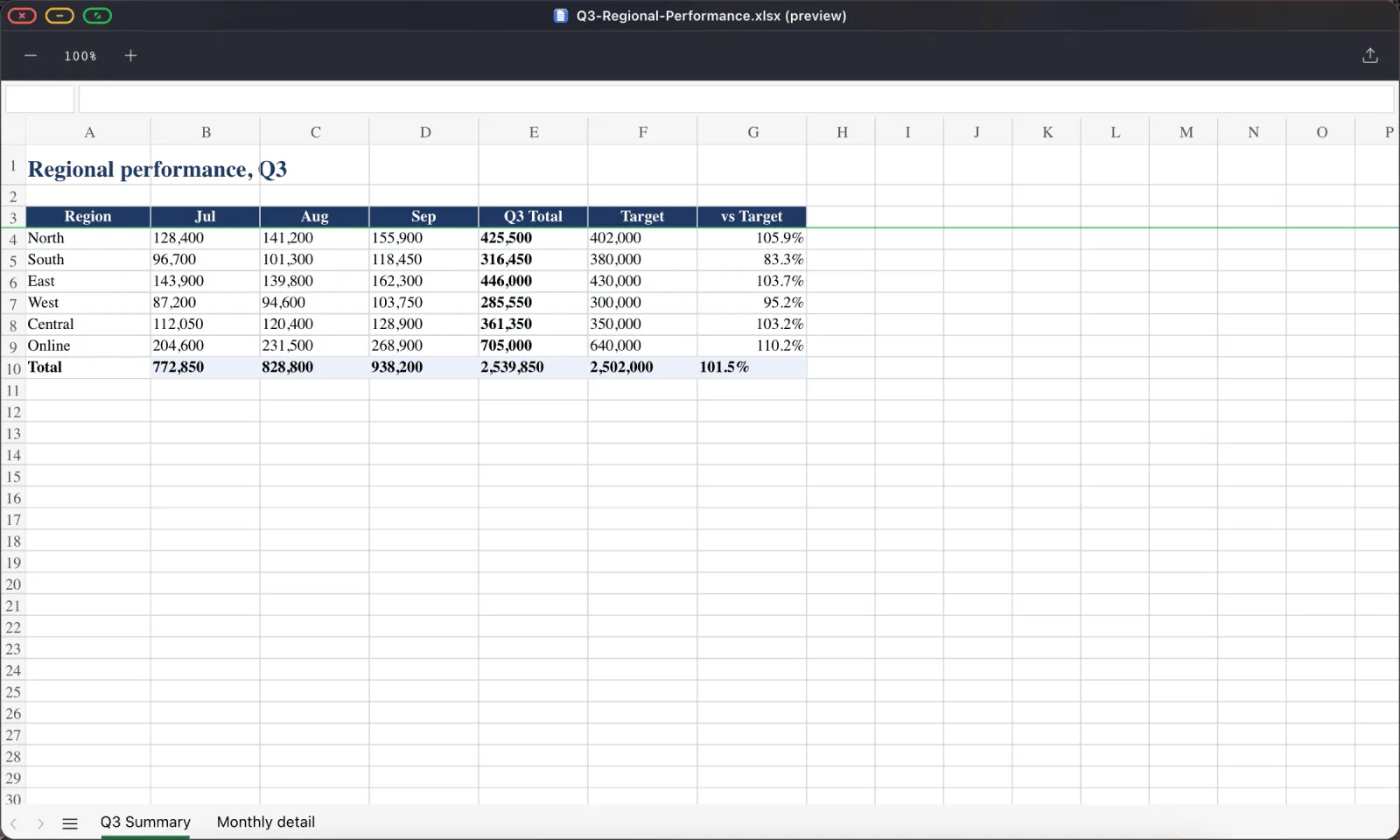
.xlsx 工作簿,保留了格式、数字格式和多个工作表,屏幕大小足以让内容清晰可读。电子表格会保留其工作表标签,因此多工作表的工作簿也能完整浏览。Word 文档则会保留标题、列表和表格:
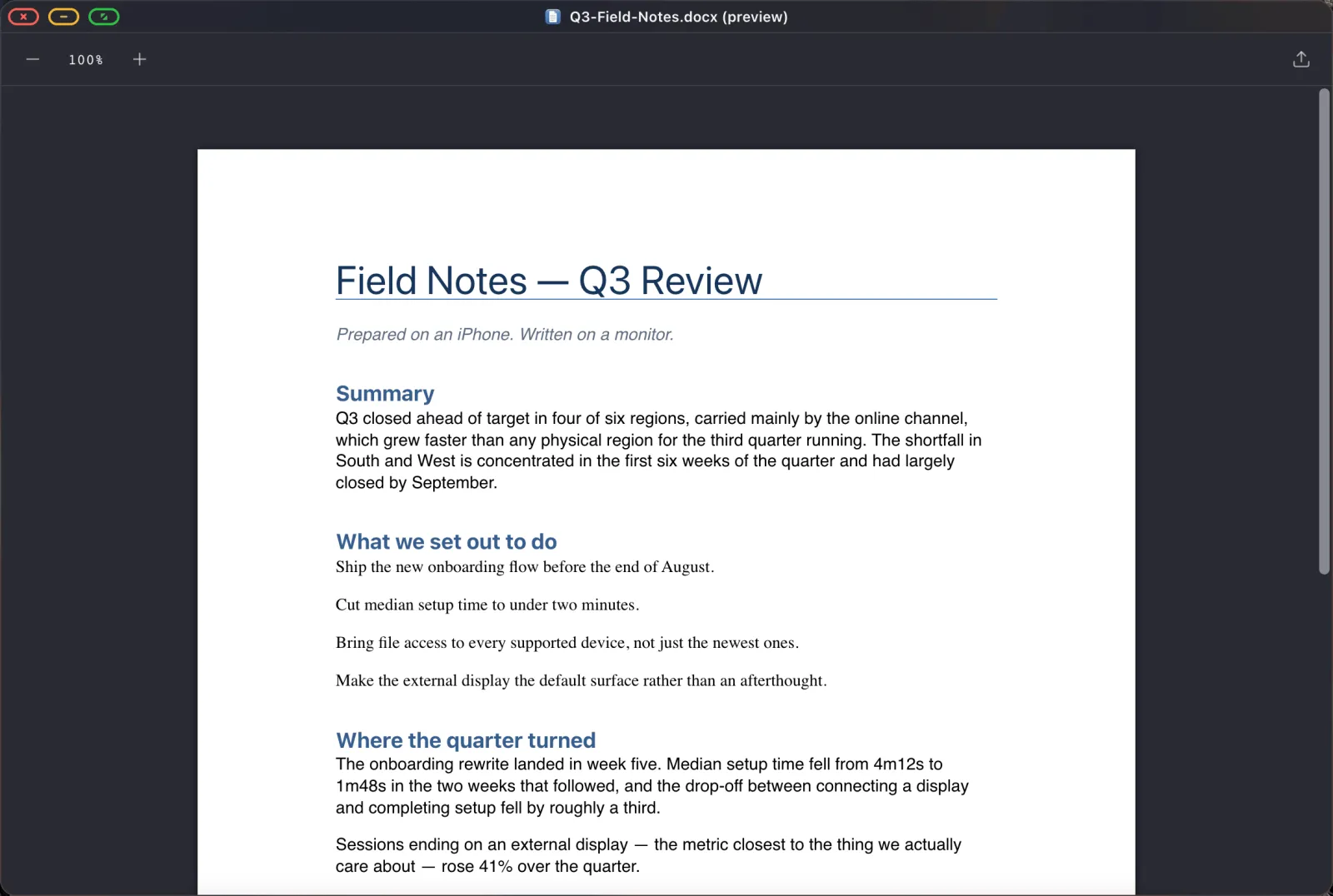
.docx 报告,标题、列表和表格均完整保留。不过需要明确一点:这只是一种预览方式,适合阅读、检查和演示,而非高强度编辑。如果需要编辑某个 Office 文件,请在浏览器中用 Google Docs 或 Sheets 打开它,在那里完成编辑,再导出回来。
PDF,真正好用的体验
PDF 查看器是一款功能完整的查看器,而非缩略图预览:页面缩略图、搜索、缩放、文本选择与复制,以及批注工具,一应俱全。
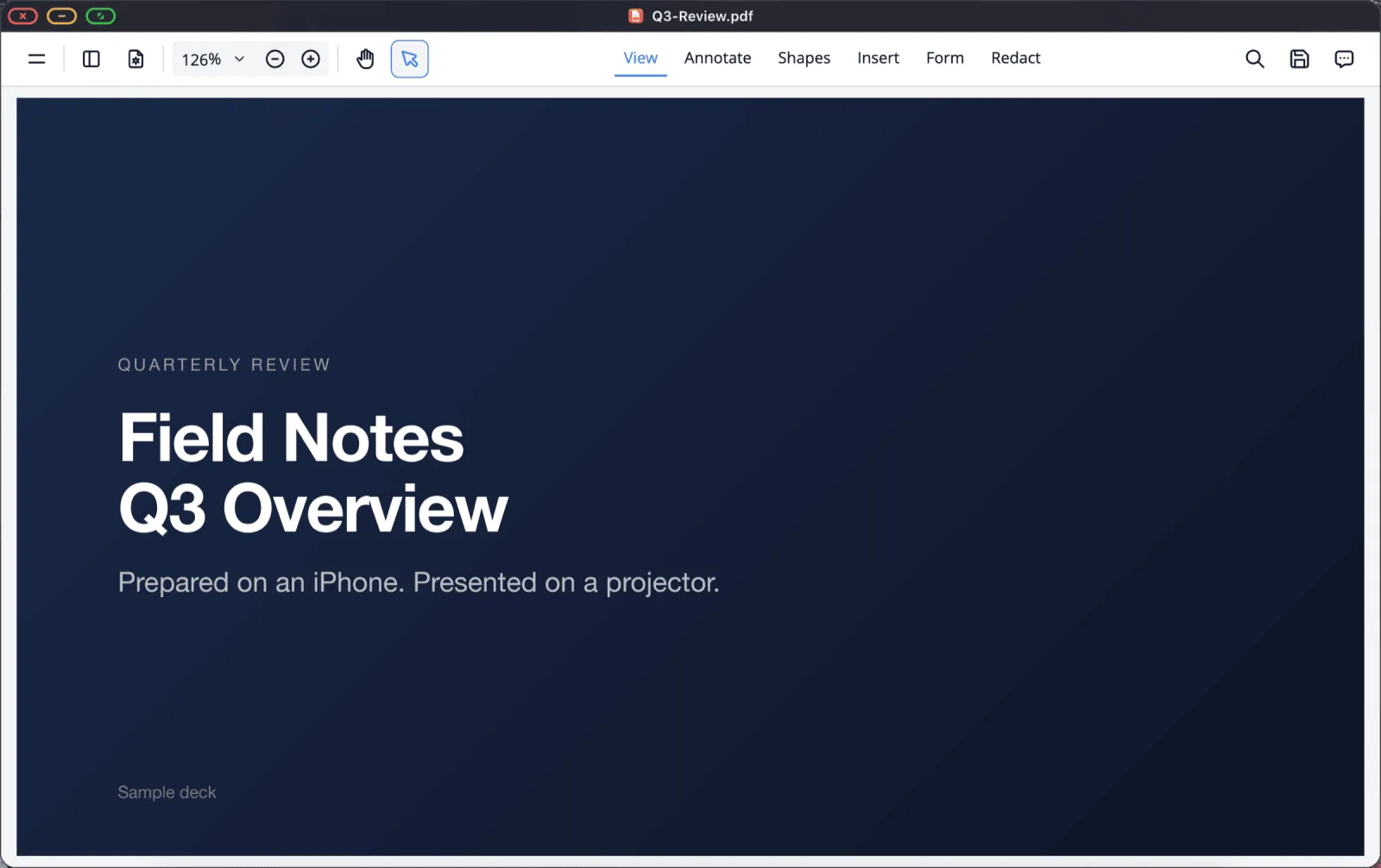
选中文本后按 Cmd C 或使用右键菜单即可复制,内容会进入系统剪贴板,因此可以直接粘贴到下一个窗口中的 Google 文档里。批注和已填写的表单字段会就地保存回原文件,Cmd S 的保存方式也和任何桌面应用一致。
文档应该保存在哪里
只需一步,就能把这一切从「演示」变成真正的「工作流程」:挂载你工作文件所在的文件夹。
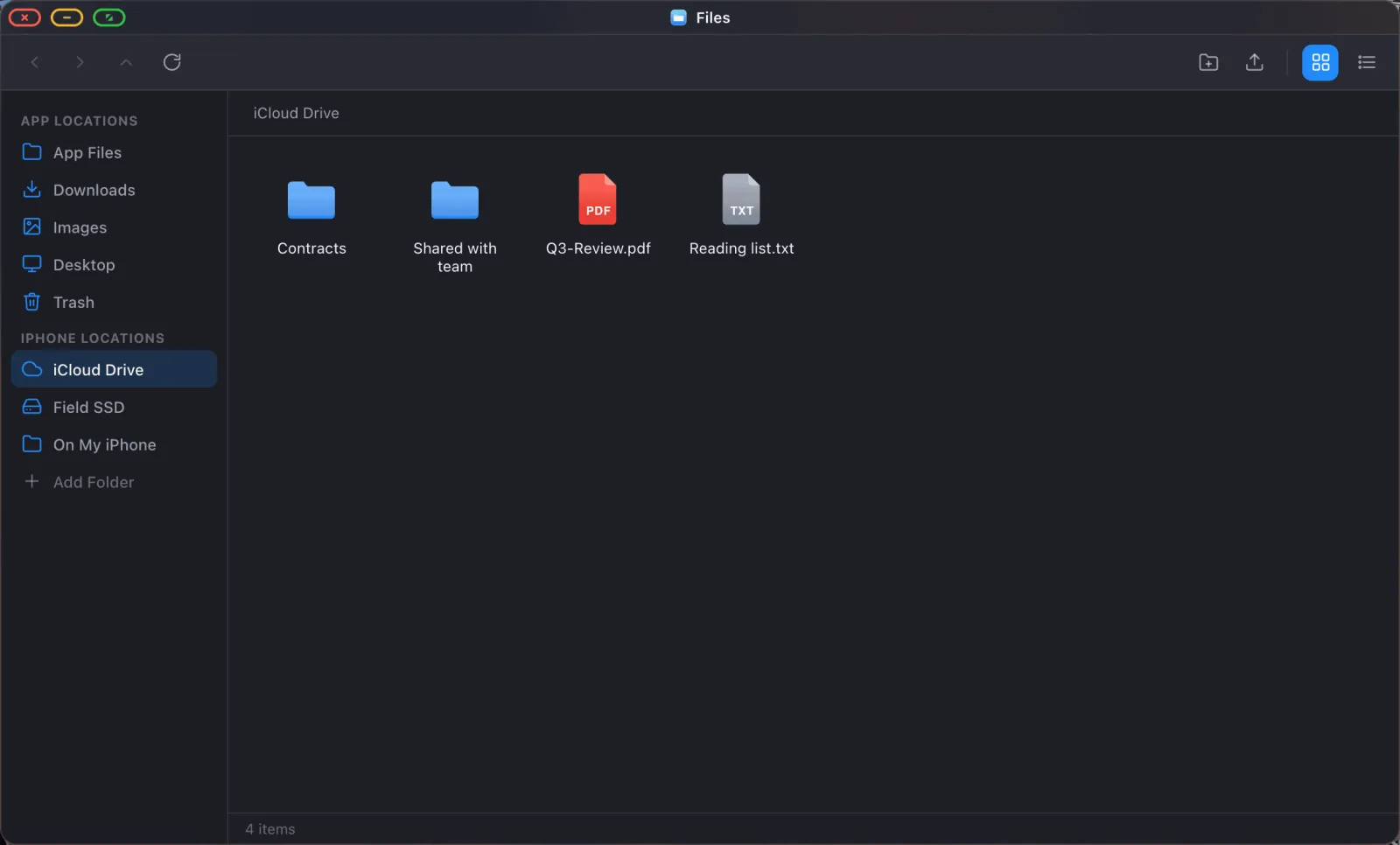
挂载你的 iCloud 云盘文档文件夹之后,就可以打开文件、进行编辑、保存回去,修改内容会同步到你拥有的其他所有设备。同样的方法也适用于手机本地的文件夹,或者用于存放大文件的 USB 硬盘。
备忘录与快速记录
对于那些不值得专门开一份文档的内容,应用内置了支持富文本格式的备忘录,以及一个适合代码和配置文件的纯文本编辑器。
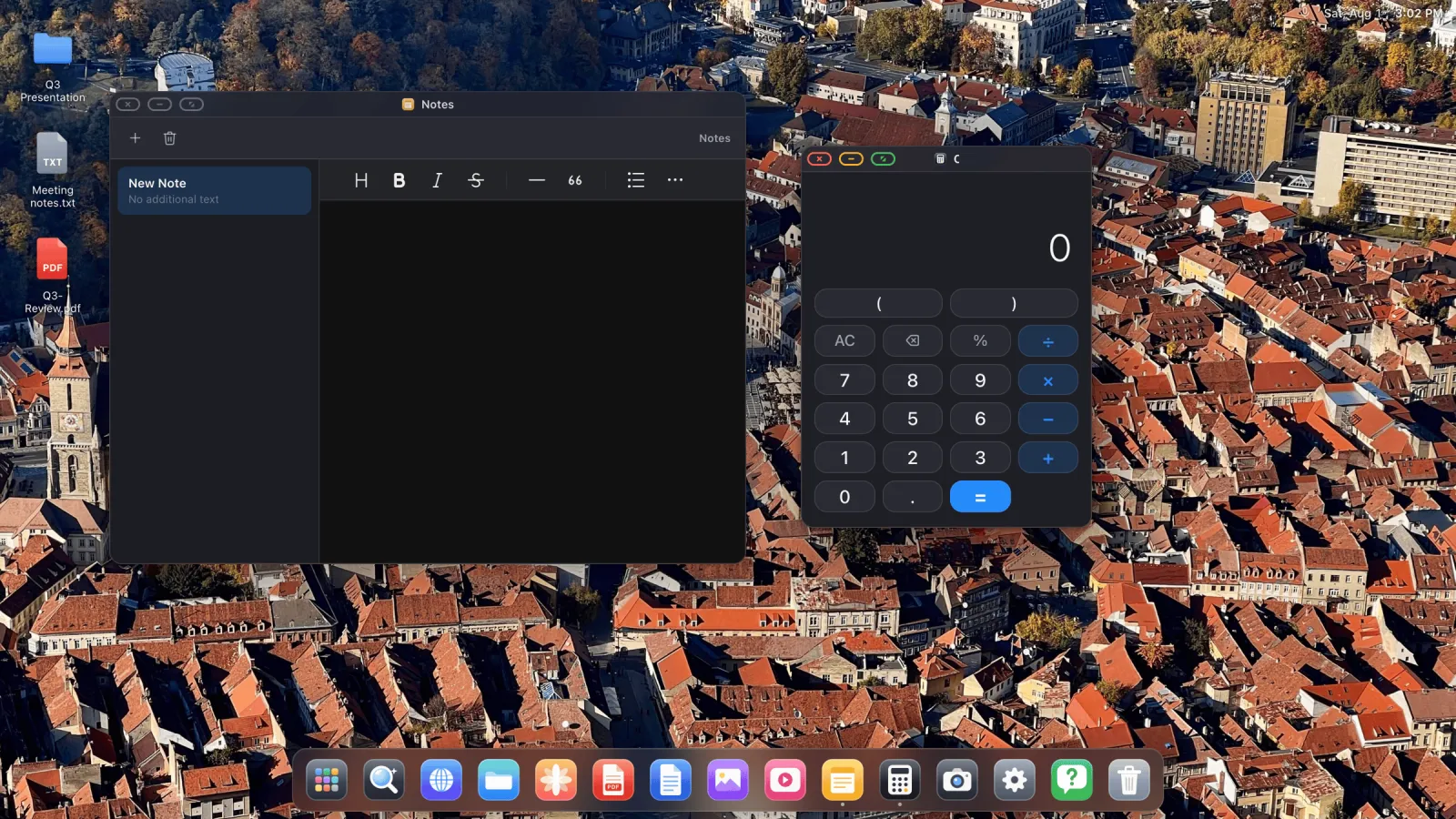
一套行之有效的学习配置
- 显示器、USB-C 多口转接器(让手机保持充电)、蓝牙键盘和鼠标。
- 把 Drive、Docs 和 Sheets 作为应用添加到程序坞。
- 从 iCloud 云盘挂载你的工作文件夹。
- 在浏览过程中随手把阅读材料保存到阅读列表。
- 在「设置 › Display」中调整内容缩放比例,让文字在你的办公桌观看距离下舒适易读。
这就是一套可以装进口袋、随处插上任意屏幕即可使用的工作站。
XeOS: External Display Browser 能把 iPhone 或 iPad 变成任意显示器、电视或投影仪上的完整桌面系统。
常见问题
我能直接编辑 Word 文件吗?
内置的 Office 支持只是预览功能,用于阅读和演示。如需编辑,请在浏览器中用 Google Docs 或 Sheets 打开该文件。
Google Docs 的离线模式能用吗?
Google 自身的离线支持依赖浏览器存储,而本应用确实会保留网站存储数据。但如果需要真正可靠的离线办公,PDF 或本地文件才是更稳妥的选择。
我能把 PDF 中的文字复制到文档里吗?
可以。选中文字,按 Cmd C,再粘贴到另一个窗口中即可。
有没有内置的电子表格应用?
有一个用于查看 Excel 文件的查看器,以及一个计算器。如果需要真正的电子表格操作,浏览器中的 Google Sheets 才是答案。
更多指南




立即体验 XeOS: External Display Browser
在任意外接显示器、电视或便携屏幕上全屏显示,没有黑边。前往 App Store 下载。