 External Display Browser文件与驱动器阅读时间 3 分钟
如何在 iPhone 或 iPad 上浏览本地文件、iCloud 云盘和外接硬盘
iOS 一直让文件操作保持在触手可及但又略显疏远的距离。「文件」应用适合临时取用一份文档,但算不上一个能真正办公的地方。XeOS 在大屏幕上为你提供了一款文件管理器,带侧边栏、两种视图模式、拖放操作和回收站,还能挂载来自手机本地、iCloud 云盘以及接在转接器上的 USB 硬盘的文件夹。之后一切都能就地打开,就像在电脑上一样。
请先参考连接指南完成显示器的设置。
两类位置
从程序坞打开「文件」。侧边栏分为两个区块,两者之间的区别很重要:
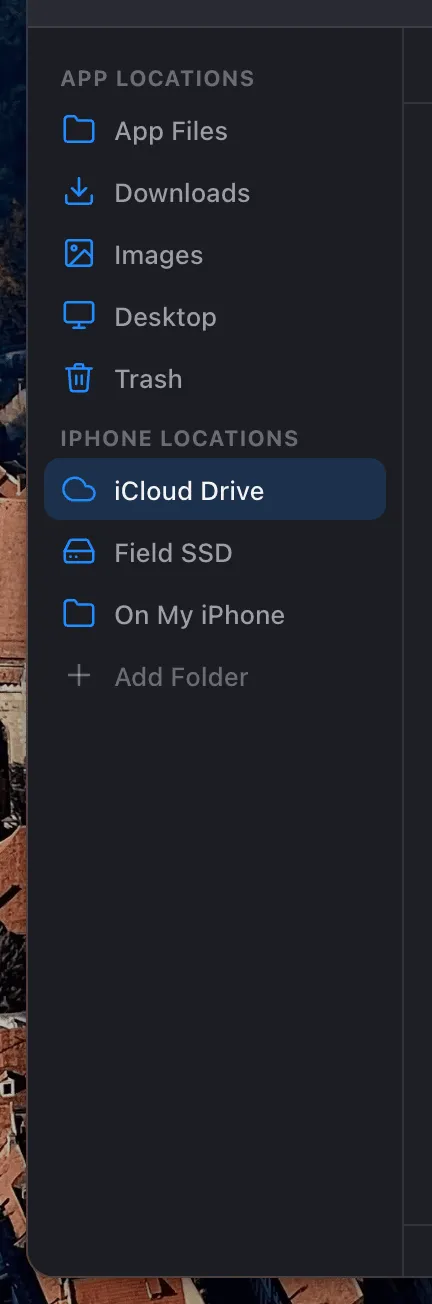
App Locations(应用内位置)包括 App Files、Downloads、Images、Desktop 和 Trash,它们都归属于 XeOS 本身:Downloads 是浏览器存放下载内容的地方,Desktop 则是你窗口背后所看到的桌面。你设备上的位置则是你已挂载的文件夹,iCloud 云盘、手机上的某个文件夹,以及任何外接硬盘,都会出现在这里。
挂载文件夹
点击侧边栏底部的 Add Folder(添加文件夹),或者在侧边栏任意位置右键点击,选择 Add Folder。
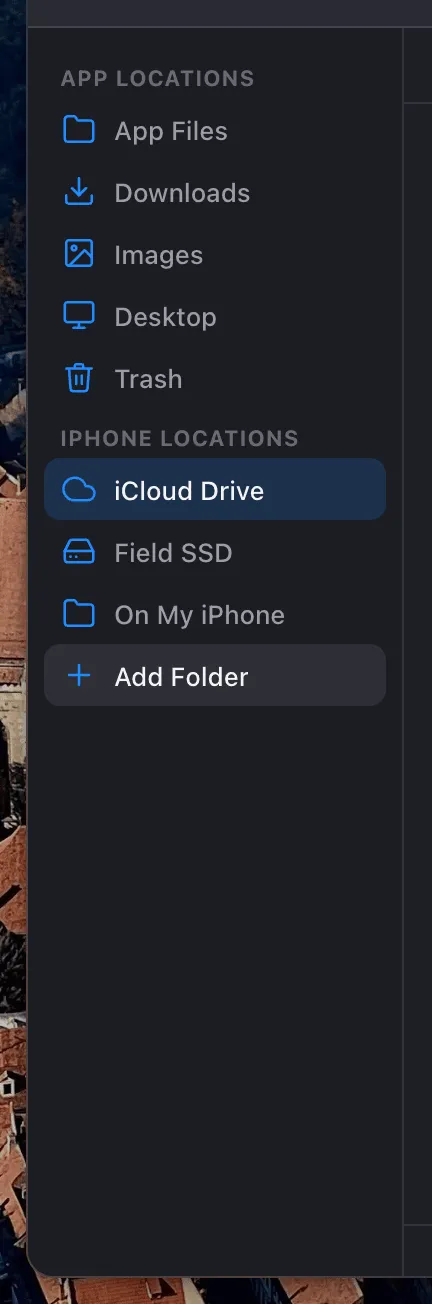
此时会打开 iOS 的文档选择器。找到你想要的文件夹并选中它。XeOS 会自动判断该文件夹的类型,并配上匹配的图标:iCloud 云盘用云朵图标,外接硬盘用磁盘图标,本地存储用普通文件夹图标。授权只需一次,之后该文件夹会在重启后依然保留。
挂载 iCloud 云盘文件夹
在选择器中进入 iCloud Drive,选取你常用的文件夹,无论是 Documents 还是某个具体的项目文件夹。它会带着云朵图标出现在侧边栏中,你可以直接在其中工作:打开文件、编辑、保存,改动会通过 iCloud 同步回去,就像在 Mac 上操作一样。
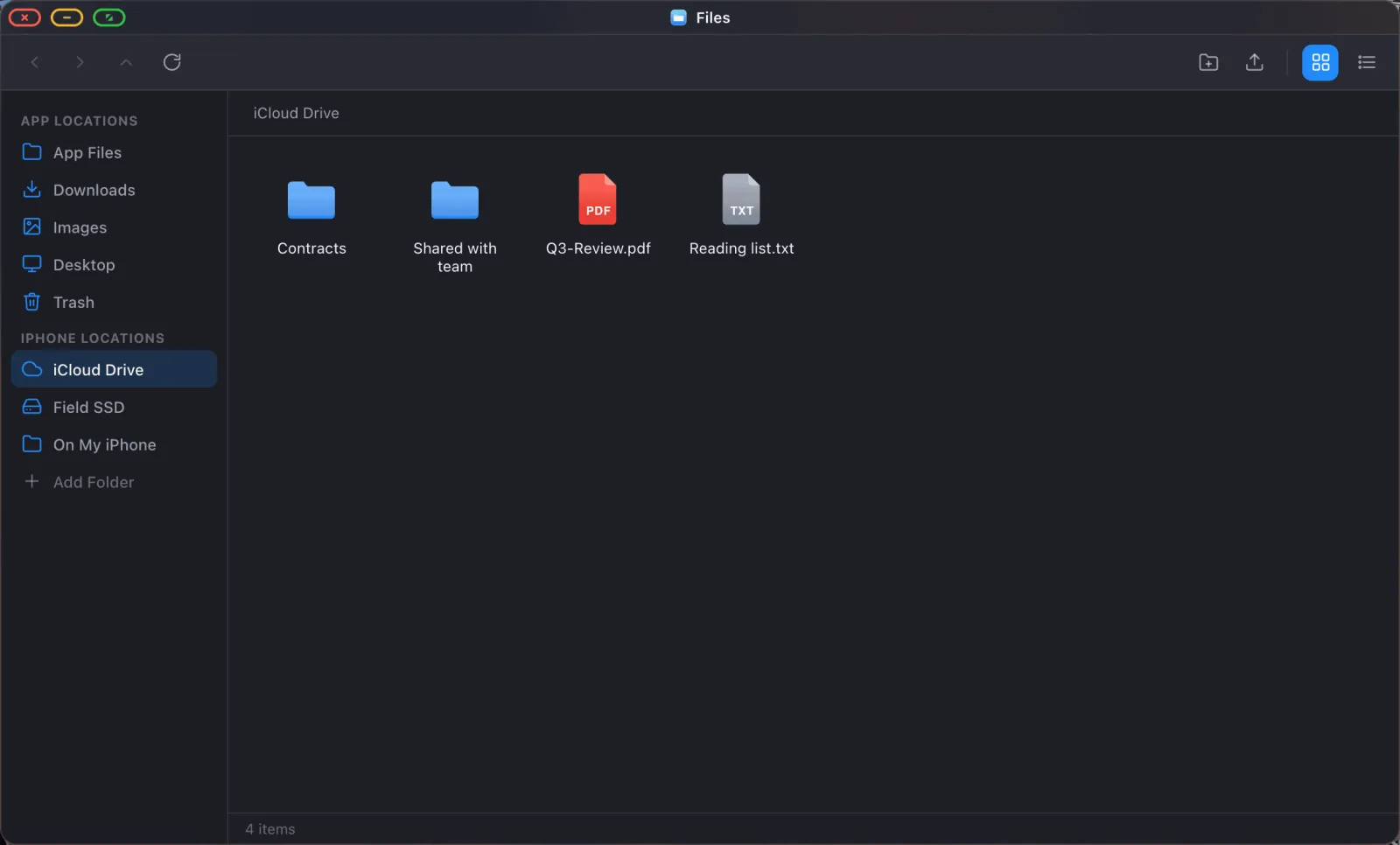
尚未从 iCloud 下载到本地的文件,同样会出现在列表中,并在你打开时自动获取,因此一个大部分内容仍留在云端的文件夹,用起来和普通文件夹并无二致。
挂载手机上的文件夹
流程相同。在 On My iPhone(或 On My iPad)下选择一个文件夹。其他应用保存在那里的内容,无论是扫描应用生成的文件,还是其他应用分享的文件,都会变得可以浏览和打开。
请选择子文件夹,而不是根目录。iOS 不允许任何应用枚举整个「On My iPhone」(或「On My iPad」)存储的根目录,因为那是一个提供方根目录,而非真正的文件夹。如果你尝试挂载根目录,XeOS 会提示你,并要求改为挂载某个子文件夹。因此请挂载 On My iPhone › Documents,而不是 On My iPhone 本身。iCloud 云盘没有这个限制,可以直接从根目录挂载。
挂载外接硬盘
把 U 盘或 SSD 接入转接器的 USB 接口。它会出现在 iOS 文档选择器的 Locations 中,挂载方式和挂载其他任何位置完全一样。

之后拔掉硬盘时,XeOS 会把该位置标记为不可用,而不是直接遗忘它,重新连接后使用Check Again(重新检测)操作即可恢复。
硬件方面
硬盘需要一个接口,视频输出也需要一个接口。而在只有一个接口的手机上,这就意味着你需要一个扩展坞。挑选时留意:是否提供 HDMI 输出用于显示,是否有 USB-A 或 USB-C 数据口用于连接硬盘,以及是否支持电力透传, , 没有透传供电,手机很难长时间同时驱动一块屏幕和一块硬盘。
这类产品通常以「USB-C 多口转接器」或「带供电功能的 USB-C 扩展坞」的名义出售。总线供电的 SSD 表现良好;体积较大的机械硬盘可能需要独立供电,因为手机所能提供的电流有限。
使用已挂载的内容
一旦某个位置出现在侧边栏中,它的用法就和其他任何文件夹一样:
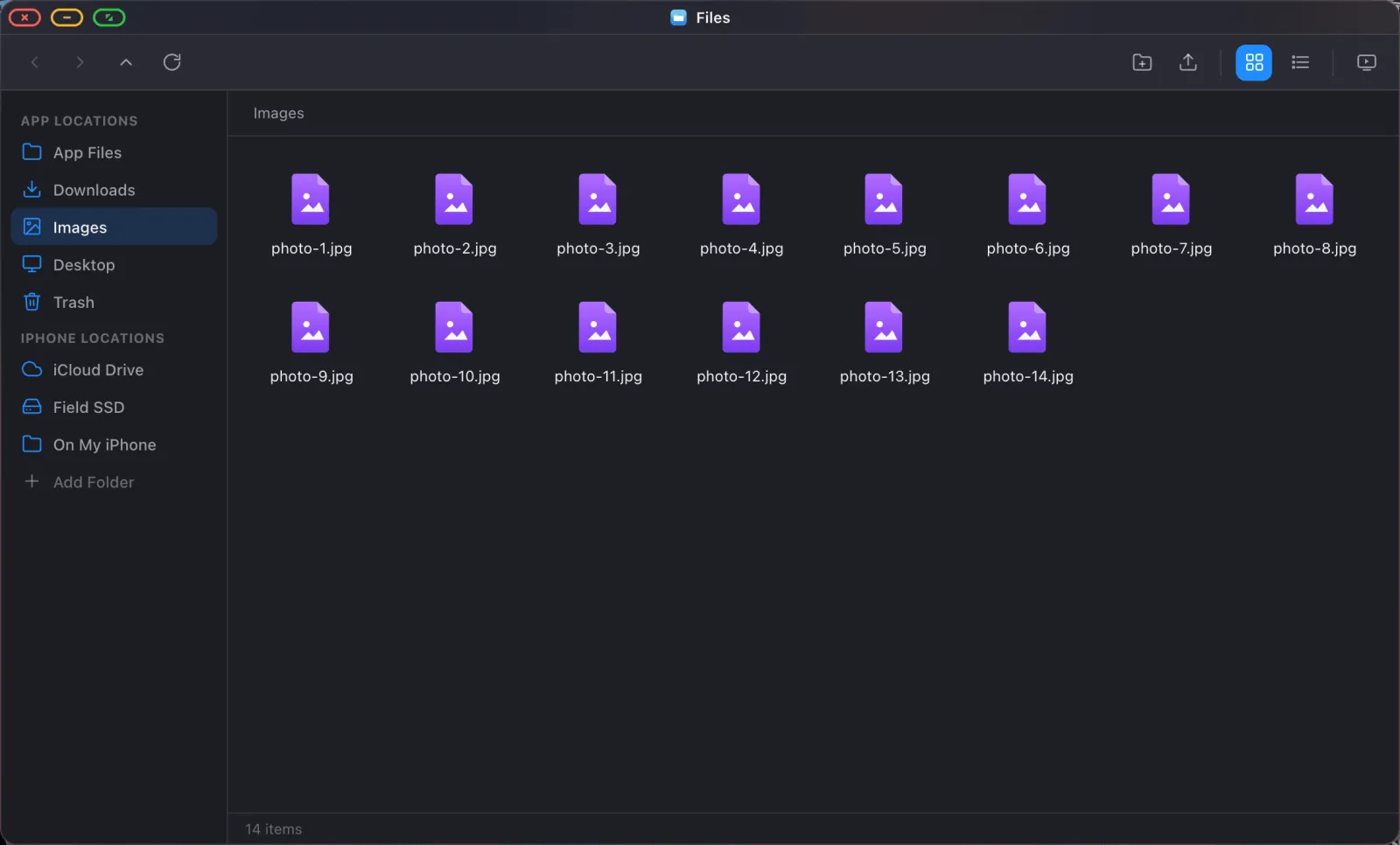
- 就地打开文件。双击 PDF、图片、视频、文本文件或 Office 文档,会自动打开对应的查看器。
- 拖放操作可在窗口之间复制或移动文件,大文件传输时会显示进度条。
- 右键点击可进行重命名、复制、压缩、解压、删除等操作。
- 压缩与解压无需额外工具,双击
.zip文件即可就地解压。 - 对任意图片文件夹执行幻灯片放映(参阅幻灯片放映指南)。
- 使用系统搜索面板在所有已挂载位置中搜索。
整理侧边栏
右键点击任意已挂载位置,即可查看相关选项。
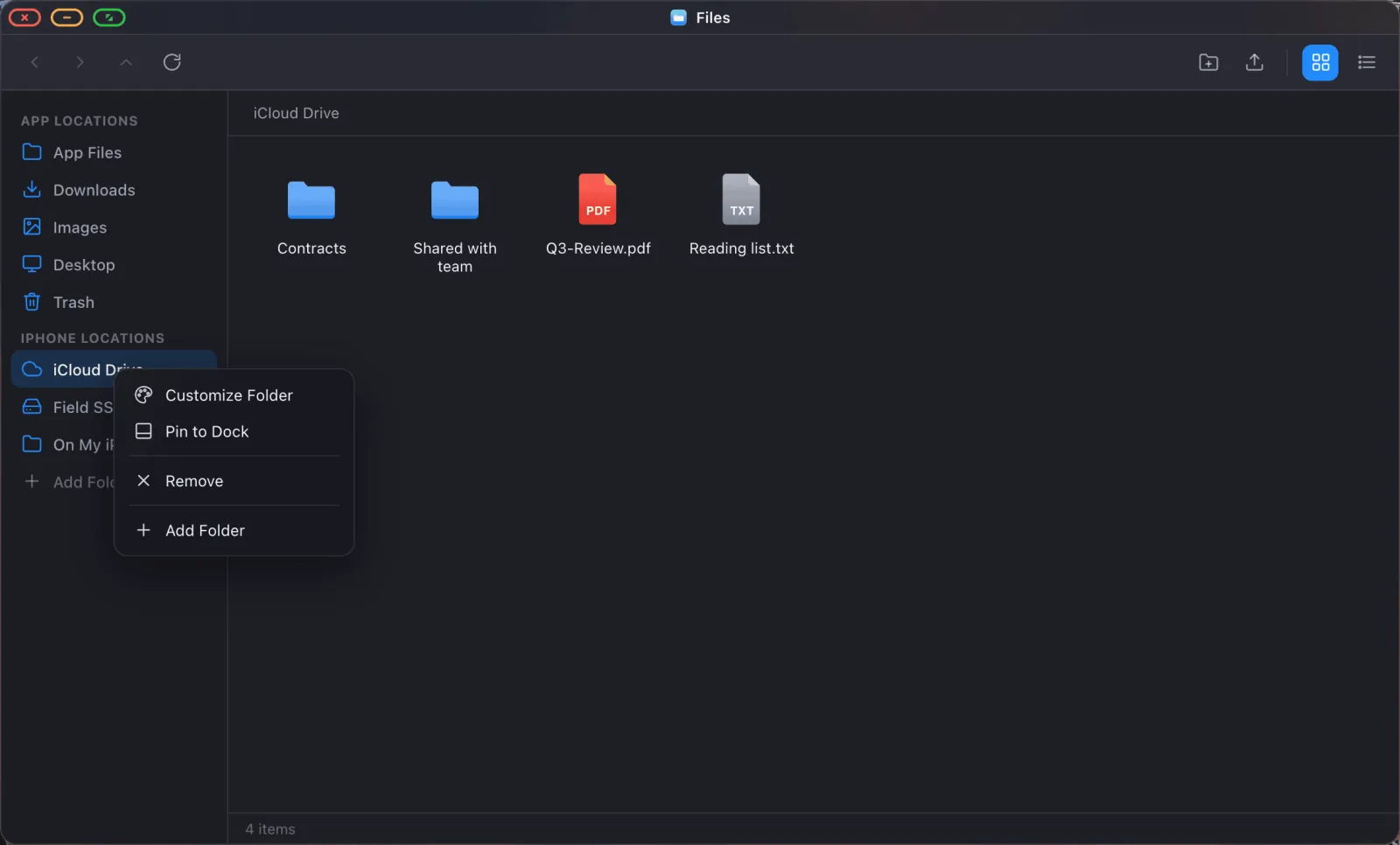
Customize Folder(自定义文件夹)可以为其设置更清晰的名称、更换图标和颜色,当你同时挂载了三个都叫「Documents」的文件夹时,这个功能立刻就能派上用场。Pin to Dock(固定到程序坞)能让该文件夹随时一键直达。Remove(移除)只会把它从侧边栏中去掉,文件夹本身不受影响。
各个位置可以拖动重新排序,你也可以把文件列表中的某个文件夹直接拖到侧边栏上,将其固定在那里。
XeOS: External Display Browser 能把 iPhone 或 iPad 变成任意显示器、电视或投影仪上的完整桌面系统。
常见问题
每次打开应用都需要重新授权吗?
不需要。已挂载的文件夹会被记住,并在重启后依然可用。
我能挂载整个 iCloud 云盘吗?
可以。
编辑已挂载 iCloud 文件夹中的文件,会同步回去吗?
会。你操作的就是真实文件本身,因此保存时会像其他任何应用一样,通过 iCloud 写回原文件。
我的外接硬盘不见了,挂载信息是不是也丢失了?
不会,它只是被标记为不可用。重新接上硬盘后,在侧边栏对应行使用 Check Again 即可恢复。
外接硬盘需要什么文件系统?
只要是 iOS 本身能读取的格式即可。exFAT 和 FAT32 是最稳妥的选择,APFS 和 HFS+ 格式的硬盘通常也能正常使用。XeOS 是通过系统自带的选择器进行访问的,因此只要 iOS「文件」应用能看到该硬盘,XeOS 也同样能看到。
更多指南




立即体验 XeOS: External Display Browser
在任意外接显示器、电视或便携屏幕上全屏显示,没有黑边。前往 App Store 下载。