 External Display Browser电视看照片阅读时间 3 分钟
如何用 iPhone 在电视上播放照片幻灯片:适用于家庭、店铺和活动现场
一块循环播放你照片的屏幕:圣诞节、婚礼招待会、店铺橱窗、展会摊位……你不需要媒体播放器,不需要智能电视应用,也不需要在后台嗡嗡作响的电脑。一部 iPhone、一根线缆和一块显示屏就能搞定,而且可以整天不间断运行。
大多数人最先尝试的方法,以及为什么会失望
从「照片」应用使用 AirPlay 确实能用,但它依赖你的网络,一旦手机被打断就会中止,而且镜像模式会在宽屏面板上呈现一块手机形状的画面,两侧带着黑边。
往电视上插 U 盘,只有电视自带媒体播放器时才有用,但你还得来回复制文件,而且电视自带的幻灯片设置通常很简陋:时长固定、没有转场效果、播放顺序也不可控。
从某个应用投屏,则只能得到那个应用认定的「幻灯片该有的样子」。
你真正想要的,是能自由控制时长、转场、填充方式和循环播放,并且真正充分利用整块屏幕。
具体设置方法
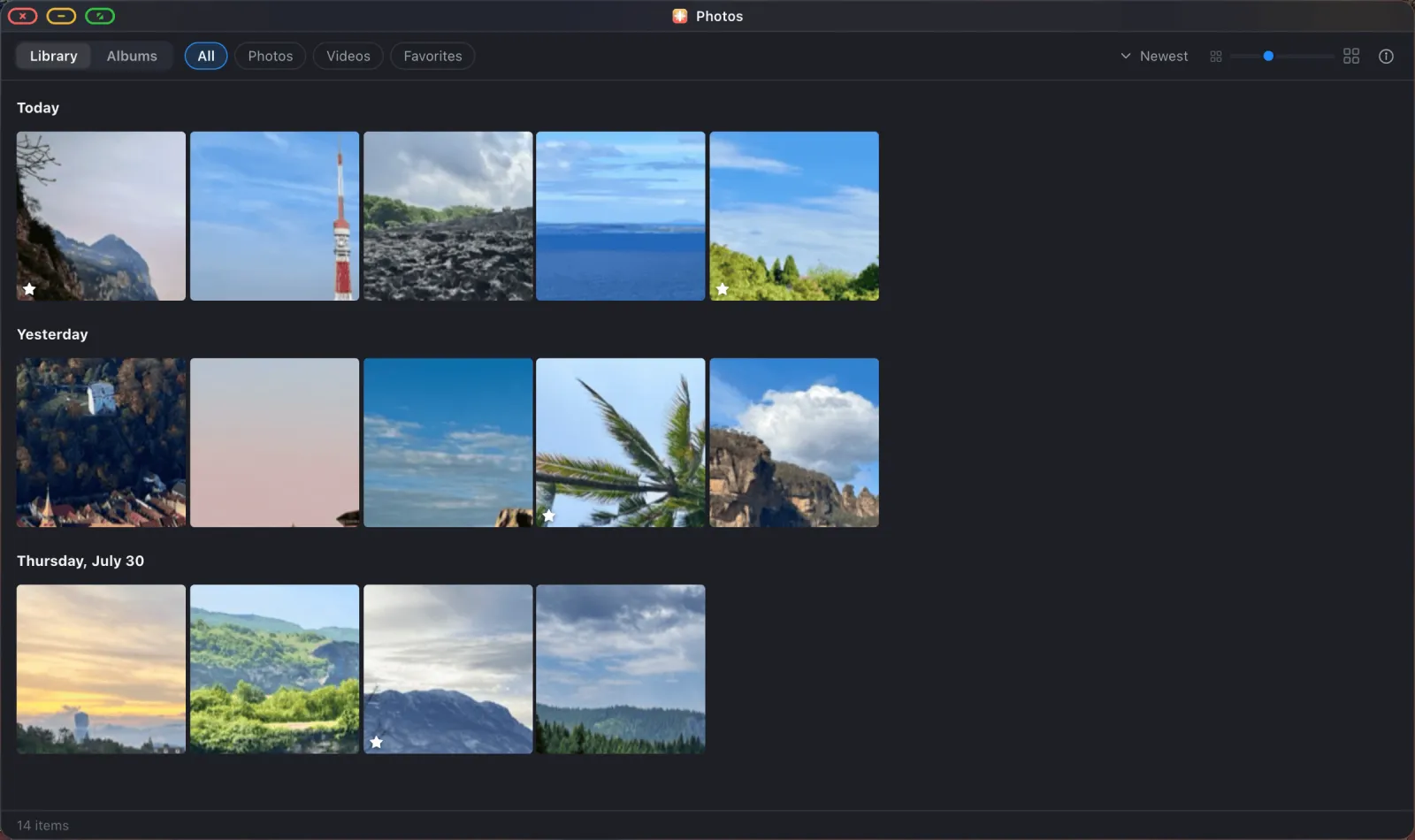
XeOS: External Display Browser 会以显示屏自身的分辨率渲染一整套桌面系统,而不是简单镜像手机画面,并且内置了一款能直接读取你 iOS 图库的照片应用。相同的相册、相同的收藏,外加一个全屏幻灯片播放功能。
1. 连接并授权访问
使用 USB-C 转 HDMI,较旧的 iPhone 则使用 Lightning 数字影音转接器。由于这项工作要持续运行数小时,建议使用带透传供电功能的多口转接器。
打开「照片」应用,在 iOS 询问时授予完整照片图库访问权限。有限访问模式(由你手动挑选少数照片)在这里无法正常工作:只有你挑选的照片可见,相册会因此显示为空。
2. 选择相册
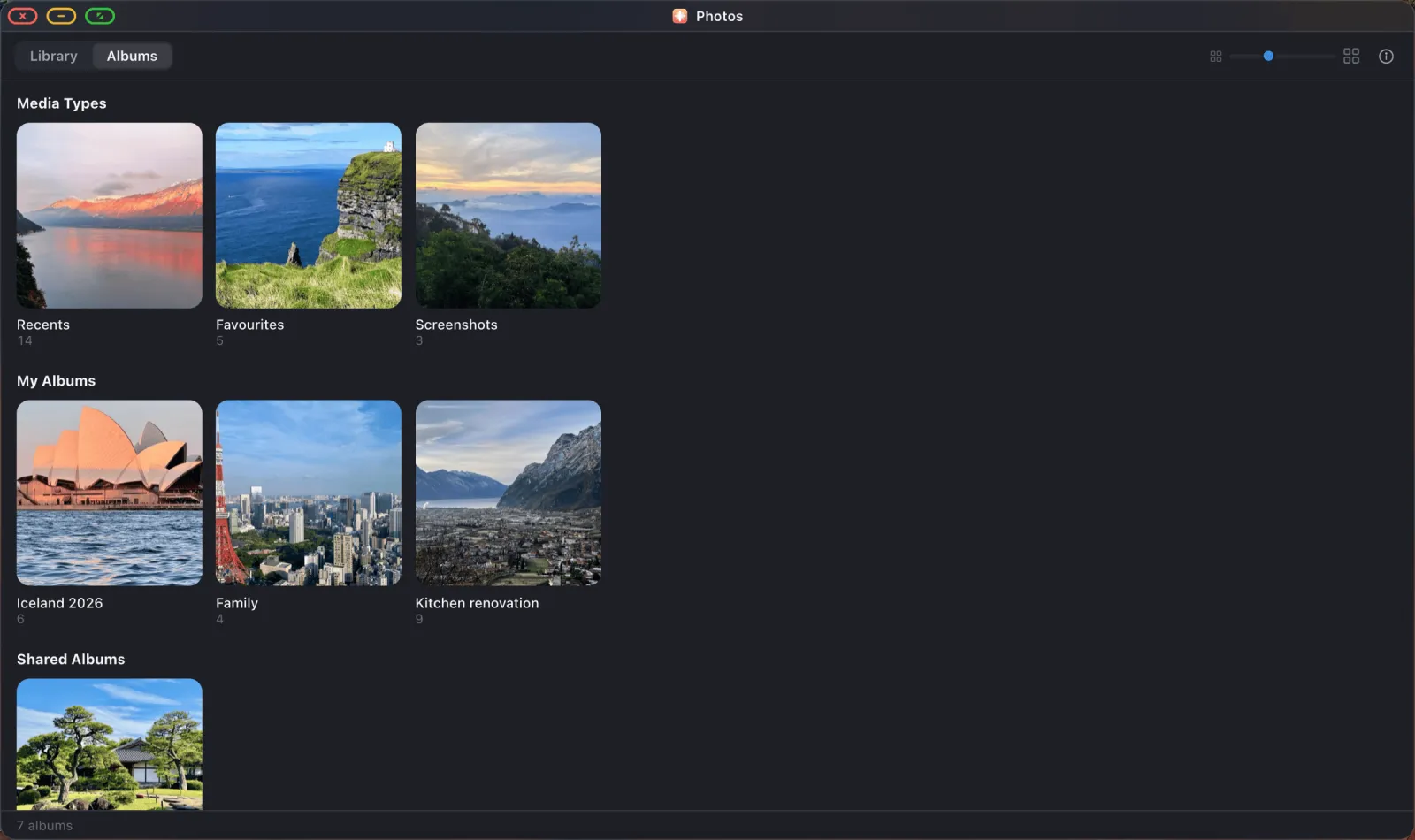
切换到 Albums(相册)。你在手机上创建的所有相册都在这里,带有封面和照片数量。
3. 正确设置各项参数
启动幻灯片放映前会先弹出一个选项面板,这正是电视自带媒体播放器永远无法提供的:
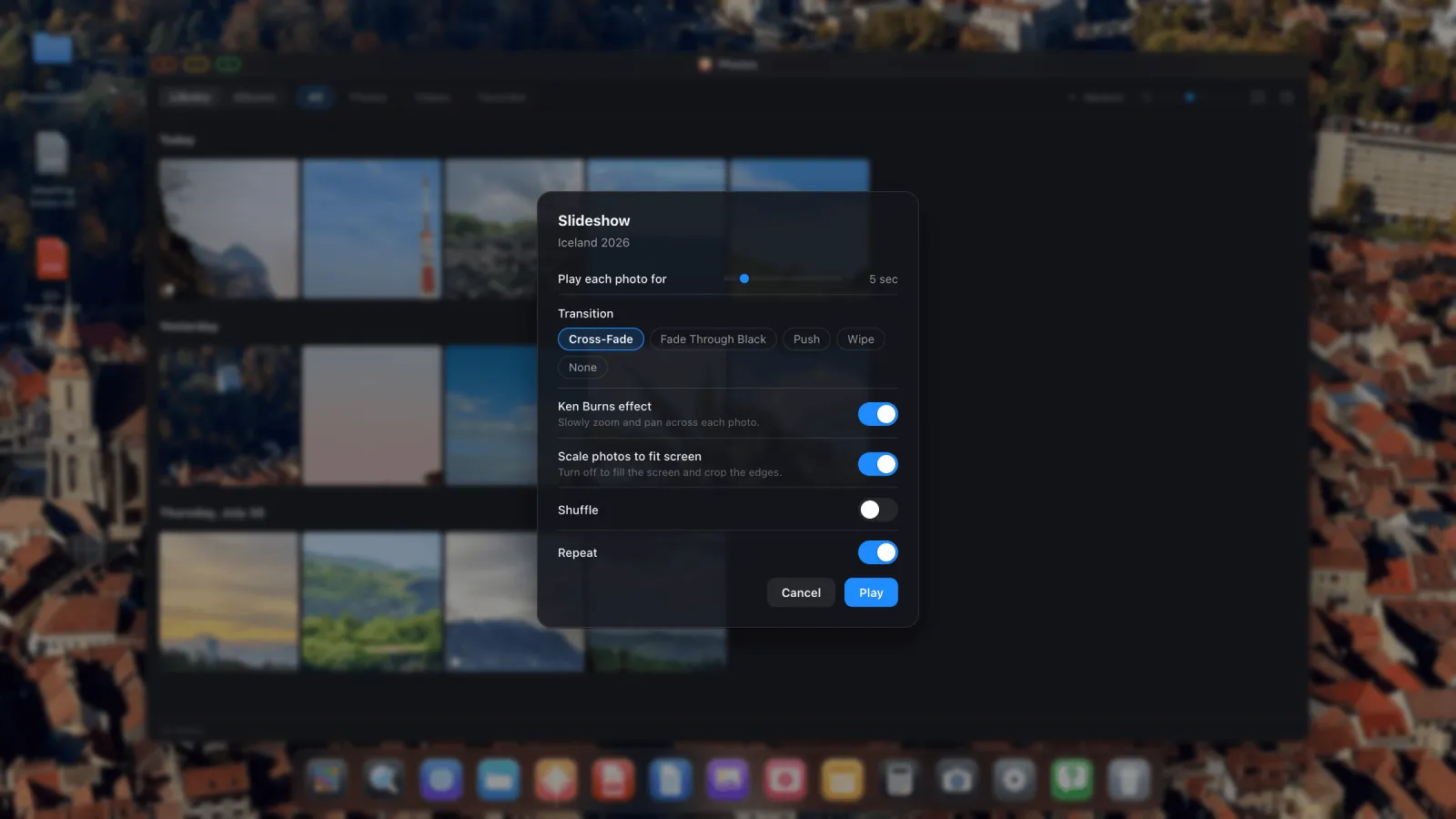
对于无人值守的展示场景,以下这些设置尤为重要:
- 循环播放:开启。否则播放一轮后就会停止,留下一块黑屏挂在橱窗里。
- 缩放照片以适配屏幕:关闭。这一项最容易被忽略。开启时,照片会适配进屏幕内,比例不匹配的地方会出现黑边;关闭后,照片会铺满屏幕并裁切边缘,完全没有黑色区域,这正是店铺橱窗所需要的效果。
- 公共展示场景下,时长建议设为 8–10 秒,5 秒对于只是匆匆一瞥的路人来说会显得过于仓促。
- 转场效果:交叉淡入淡出。效果柔和,适合任何类型的照片组合。
- Ken Burns 效果:用来营造氛围时可以开启,但如果是产品图,缓慢的漂移效果会分散注意力,建议关闭。
- 如果同一批人会反复看到这块屏幕,可以开启随机播放。
4. 开始播放
幻灯片放映会占据整个显示屏。控制栏会在几秒无操作后自动淡出,一有操作就会重新出现。仍存放在 iCloud 中的照片,会提前几张预先下载好,因此即便图库大部分内容还在云端,播放也依然流畅。

让它整天不间断运行
- 供电。使用带透传充电功能的多口转接器,接入一个功率足够的充电器。
- 关闭自动锁屏。路径为「iOS 设置 › 显示与亮度 › 自动锁定 › 永不」。
- 开启「勿扰模式」,避免通知出现在店铺橱窗里。
- 使用线缆而非 AirPlay。整天运行下来,网络波动迟早会找上门来。
- 检查电视的画面尺寸设置。将其设置为「Just Scan」「Screen Fit」或「1:1」,避免电视自己额外添加边框。
不在你图库中的照片
还有另外两种方法可以实现同样的效果。挂载一个文件夹,可以来自 iCloud 云盘、手机本地,或是一个 USB 硬盘,然后对其运行同样的幻灯片放映,这适用于照片由他人提供的情况(挂载方法详见硬盘相关指南)。或者在浏览器中打开一个共享的 Google Photos 相册,启动 Google 自带的幻灯片放映,再点击绿色按钮让窗口铺满显示屏,具体方法详见幻灯片放映指南。
XeOS: External Display Browser 能把 iPhone 或 iPad 变成任意显示器、电视或投影仪上的完整桌面系统。
常见问题
我能在幻灯片放映中包含视频吗?
可以。视频会就地播放,如果你想跳过视频,也有对应的开关可以设置。
如果照片保存在 iCloud 而不在手机本地,还能正常播放吗?
可以。每张照片都会在需要用到之前、提前几张的时机被获取。
我能用投影仪代替电视来播放吗?
可以,任何 HDMI 或 VGA 显示屏都能使用。
怎么停止播放?
按 Escape 键,或者把光标移到屏幕顶部,使用绿色按钮。
为什么「照片」应用提示只能看到几张照片?
这说明 iOS 当前设置的是有限照片访问权限,请到「iOS 设置 › 隐私 › 照片」中切换为完整图库访问权限。
博客更多文章




立即体验 XeOS: External Display Browser
在任意外接显示器、电视或便携屏幕上全屏显示,没有黑边。前往 App Store 下载。