 External Display BrowserConfigurare pe model3 min de citire
Configurarea monitorului extern pentru iPhone: ce cablu îți trebuie, în funcție de model
Orice iPhone fabricat în ultimul deceniu poate pune o imagine pe un monitor. Ce diferă în funcție de model este conectorul, adaptorul și cât de mult ar trebui să te aștepți de la rezultat. Găsește-ți telefonul mai jos, cumpără o dată lucrul potrivit, și obține un ecran plin, nu o fâșie în formă de telefon în mijlocul lui.
În funcție de conector
| iPhone | Port | Ce îți trebuie |
|---|---|---|
| iPhone 15 și mai noi (inclusiv Pro, Plus, Pro Max) | USB-C | Cablu USB-C la HDMI, USB-C la USB-C pentru un monitor USB-C, sau un adaptor USB-C multiport |
| iPhone 14 și mai vechi, până la iPhone 5 | Lightning | Adaptor Lightning Digital AV (HDMI), sau adaptor Lightning la VGA pentru proiectoare mai vechi |
| Orice iPhone, fără cablu | , | AirPlay către un Apple TV, un Mac, sau un TV inteligent compatibil AirPlay |
iPhone-uri USB-C (15, 16, 17 și mai noi)
Acestea transportă un semnal DisplayPort prin USB-C, așa că ai trei opțiuni bune. Un cablu USB-C la HDMI este cel mai ieftin lucru care funcționează, deși nu transportă alimentare și nu adaugă porturi suplimentare. USB-C la USB-C se potrivește unui monitor care primește USB-C direct, iar multe astfel de monitoare trimit alimentare înapoi pe același cablu, ceea ce este aranjamentul ideal. Un adaptor USB-C multiport îți dă HDMI plus USB plus încărcare pass-through, și este cel de cumpărat dacă vei face asta regulat sau dacă vrei să conectezi o unitate externă.
iPhone-uri cu Lightning
Adaptorul Lightning Digital AV este calea standard. Îți dă HDMI plus un port Lightning pentru încărcare, iar partea a doua contează, pentru că alimentarea unui display consumă bateria repede. Pentru sălile de ședințe și sălile de școală mai vechi, care au doar VGA, adaptorul Lightning la VGA acoperă situația.
Adaptoarele Lightning-la-HDMI de la terți variază enorm ca și calitate. Cele fără marcă sunt cauza obișnuită a unei imagini care pâlpâie sau se întrerupe.
AirPlay, orice model
Control Center → Screen Mirroring → alege-ți Apple TV-ul sau TV-ul inteligent. Fără cablu, cu puțin mai multă latență, și depinde de rețeaua ta. În regulă pentru video și diaporame. Un cablu se simte mai bine pentru orice este interactiv.
Partea pe care cablul nu o rezolvă
Cumpără oricare dintre cele de mai sus, conectează-l, și iOS îți oglindește telefonul: o imagine 19,5:9 pe un monitor 16:9, cu benzi negre care completează diferența, totul scalat pentru o mână, nu pentru un birou. Aceea nu este o problemă de cablu. iOS nu are mod desktop, așa că el copiază ecranul telefonului în loc să deseneze pentru monitor.
XeOS: External Display Browser închide acel gol. Își redă propriul desktop la rezoluția proprie a monitorului, așa că panoul este folosit complet.

Cum obții imaginea corectă
- Conectează și deschide aplicația. Detectează display-ul.
- În Setări › Display, alege rezoluția pe care o raportează monitorul tău. 1920 × 1080 pentru majoritatea, mai mare dacă panoul o suportă.
- Setează scala conținutului: în jur de 100% la distanța de birou, 130–150% pentru un TV aflat în celălalt capăt al camerei.
- Dacă rămâne o margine, acela este overscan-ul propriu al display-ului. Setează-i dimensiunea imaginii la "Just Scan", "Screen Fit" sau "1:1".

Ce poți face odată ce funcționează
- YouTube pe tot ecranul, cu reclamele blocate
- Prezintă un PDF la un proiector
- Rulează o diaporamă foto pe un TV
- Lucrează în Google Docs și Sheets la scară desktop completă
- Răsfoiește iCloud Drive și unitățile externe

Sfaturi de cumpărare, pe scurt
Ia alimentare pass-through, dacă nu cumva vei folosi asta doar câte zece minute odată. Poartă la tine un cablu HDMI scurt, pentru că sala are portul, iar cablul este mereu băgat în altceva. Evită cele mai ieftine adaptoare, pentru că pâlpâirile, întreruperile și mesajele "no signal" sunt aproape întotdeauna adaptorul, nu telefonul. Și cumpără un mouse Bluetooth ieftin, care schimbă experiența mai mult decât o va face orice cablu.
XeOS: External Display Browser transformă un iPhone sau iPad într-un desktop complet pe orice monitor, TV sau proiector.
Întrebări frecvente
Se va încărca un iPhone cât timp este conectat la un monitor?
Doar dacă conexiunea transportă alimentare. Asta înseamnă un adaptor multiport cu port pass-through, un adaptor Lightning Digital AV cu portul lui Lightning folosit, sau un monitor USB-C care furnizează alimentare.
Poate un iPhone să alimenteze două monitoare?
Nu. Un singur display extern odată.
Ce rezoluție poate emite un iPhone?
Modelele moderne se descurcă confortabil cu 4K. Aplicația listează modurile pe care le raportează display-ul tău anume, așa că alegi din ce este disponibil.
Am nevoie de o anumită marcă de adaptor?
Nu, dar calitatea contează mai mult decât marca. Adaptoarele foarte ieftine, fără marcă, provoacă majoritatea problemelor de conectare.
Mai multe de pe blog


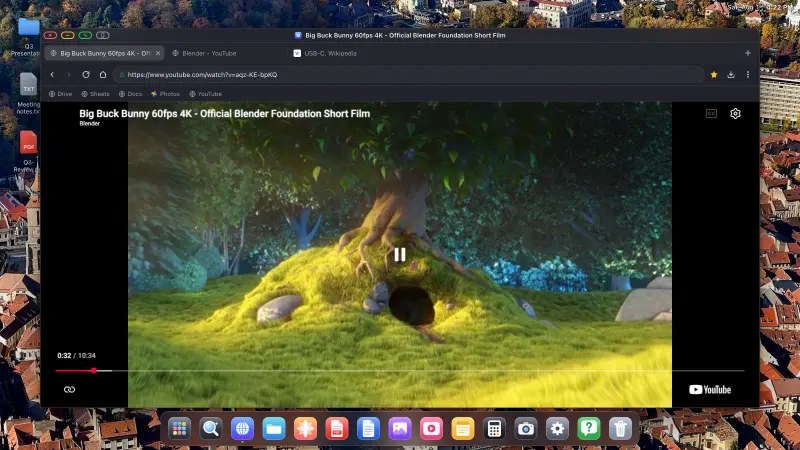
Încearcă XeOS: External Display Browser
Ecran complet pe orice monitor extern, TV sau display portabil. Fără benzi negre. Descarcă din App Store.
