 External Display BrowserLucru și studiu4 min de citire
Cum studiezi și lucrezi de pe iPhone: Google Drive, Docs, Sheets și fișiere Office pe un ecran mare
Să scrii un eseu într-o casetă de text de mărimea unui telefon este chinuitor. Pe un monitor de 24 de inch cu o tastatură adevărată e pur și simplu scris. Acest ghid acoperă folosirea Google Drive, Docs și Sheets de pe un iPhone sau iPad, deschiderea fișierelor Word și Excel pe care ți le trimit oamenii, și păstrarea documentelor undeva unde poți ajunge la ele.
Configurează mai întâi display-ul cu ghidul de conectare, și importă-ți parolele ca autentificarea la Google să dureze o secundă, nu un minut.
Google Drive, Docs și Sheets
Browserul din XeOS este un browser desktop pe un ecran de dimensiune desktop, iar asta singură face cea mai mare parte a treabei. Aplicațiile web ale Google îți dau interfața completă în loc de cea mobilă, ciuntită. Sheets primește bara de formule și meniurile complete. Docs primește rigla, panoul de structură și scurtături de tastatură ca lumea. Drive primește vizualizarea completă în grilă.
- Deschide Browser din dock.
- Mergi la
drive.google.comși autentifică-te. - Deschide un document. Se comportă ca pe un laptop.
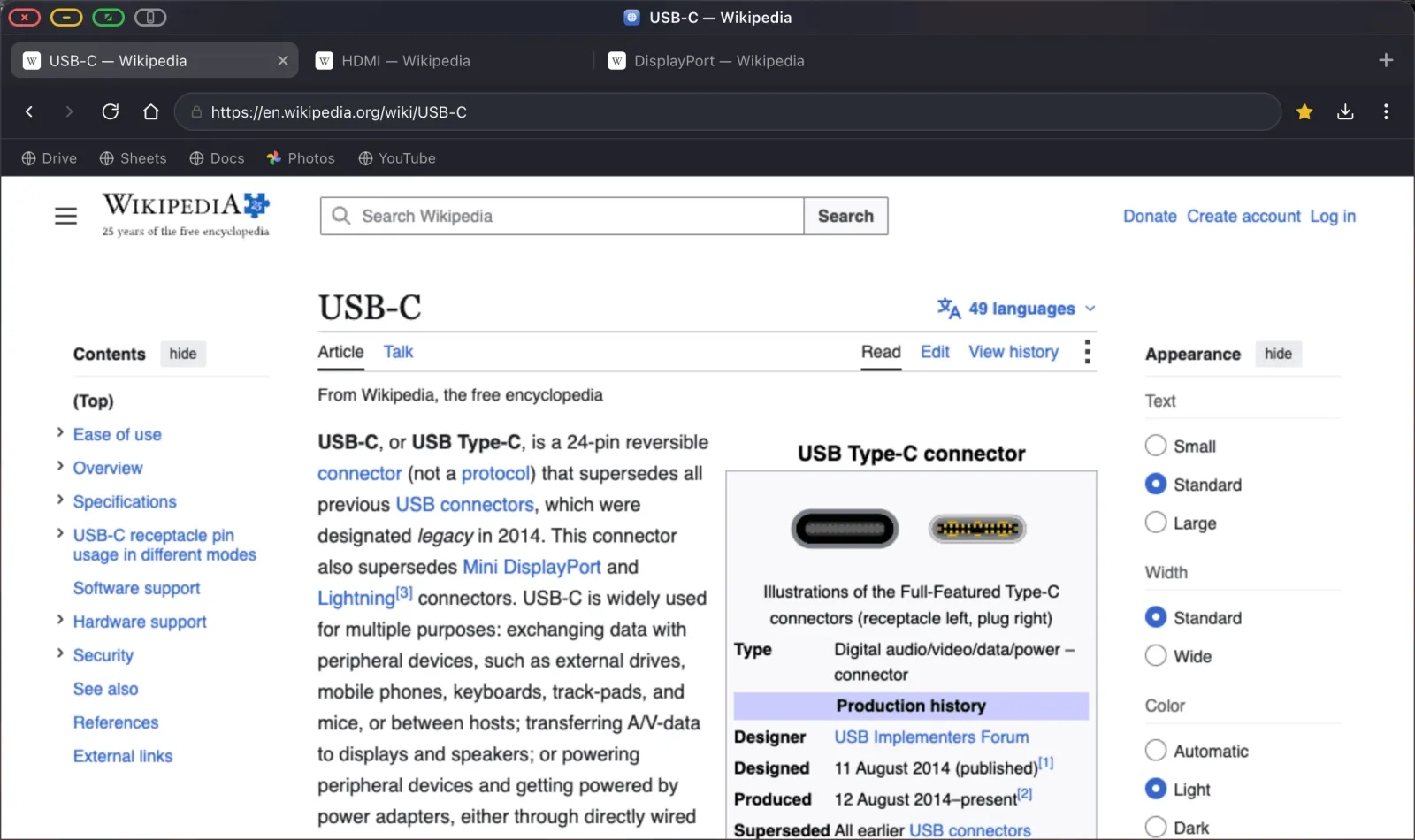
Câteva obiceiuri fac asta mai plăcută de la o zi la alta. Pune Drive, Docs și Sheets pe bara de favorite (Cmd Shift B o afișează), ca oricare dintre ele să fie la două clicuri distanță. Și mai bine, instalează-le ca aplicații în dock cu ⋯ › Add Site to Dock, ceea ce îi dă fiecăreia propria pictogramă și fereastră, așa că Sheets nu mai stă îngropat în spatele a șase taburi. Folosește o tastatură Bluetooth și scurtăturile proprii ale Google, pentru că de acolo vine cea mai mare parte a vitezei. Și ține minte că Cmd + și Cmd − setează zoom-ul per site și îl rețin, așa că o foaie de calcul poate fi dimensionată ca s-o citești de peste birou.
Dacă un control din interfața Google nu acceptă un click, de obicei un pas de autentificare sau un supliment încorporat, aceea este limitarea de cadru descrisă în Modul de aspect al dispozitivului. Buton gri, fă pasul pe telefon, revino direct.
Mai multe ferestre, un singur ecran
Aici își merită banii un ecran mare. Detașează un tab într-o fereastră plutitoare proprie și poți avea notițele lângă sursă, sau foaia de calcul lângă documentul care o citează.

Click dreapta pe orice tab și alege Open in Floating Window. Ferestrele se fixează la marginile ecranului când le tragi acolo, iar Ctrl Tab comută între tot ce ai deschis.

Fișiere Word, Excel și PowerPoint
Pentru fișierele pe care ți le trimit oamenii pe email, XeOS previzualizează documentele Office direct pe dispozitiv, așa că nu se încarcă nimic nicăieri și nu e implicată nicio autentificare. Dă dublu-click pe un .docx, .xlsx sau .pptx în Files și se deschide.
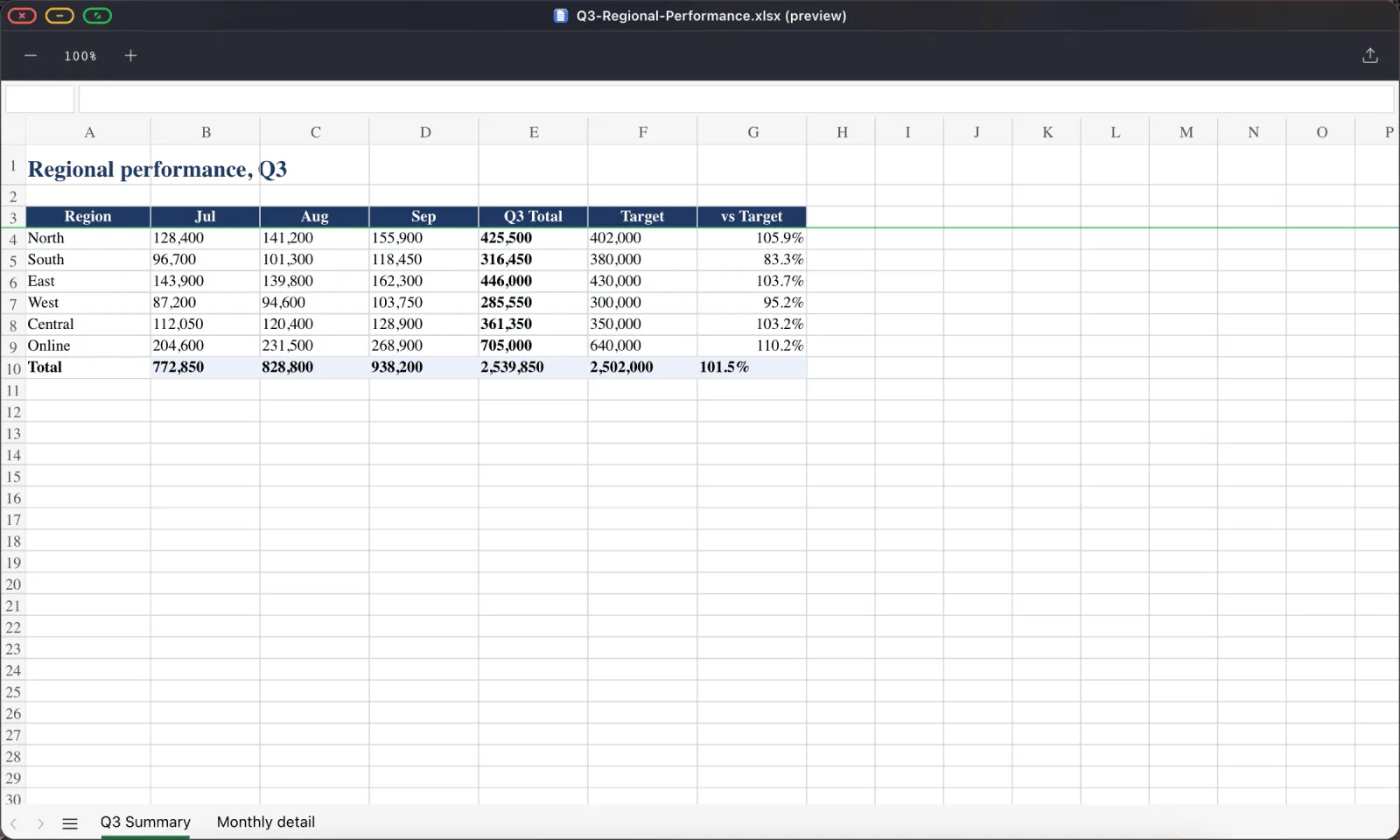
.xlsx cu formatarea, formatele numerice și foile lui multiple, pe un ecran suficient de mare cât să-l citești.Foile de calcul își păstrează filele, așa că un registru cu mai multe foi este complet navigabil. Documentele Word își păstrează titlurile, listele și tabelele:
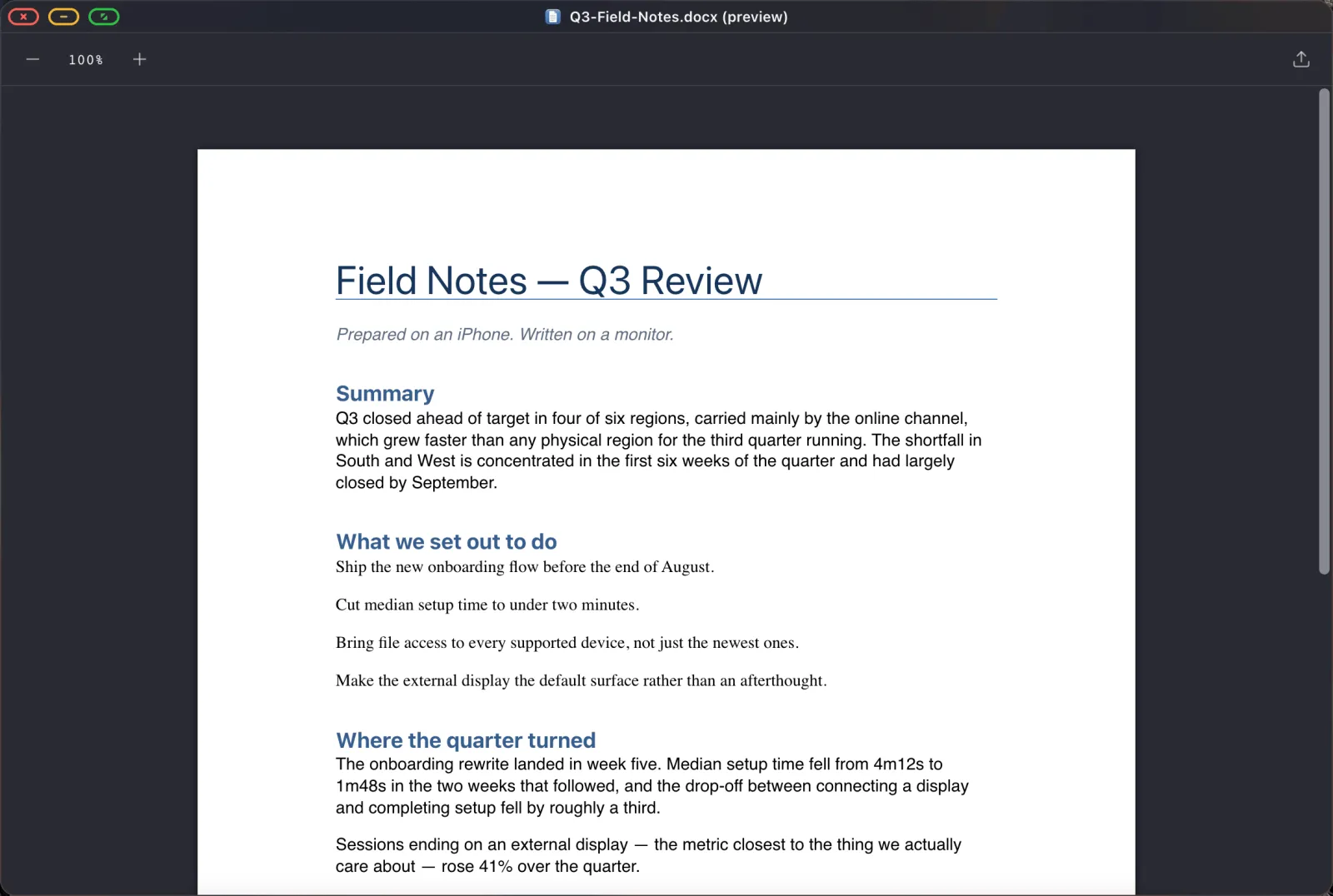
.docx, redat cu titlurile, listele și tabelele intacte.Să fie clar totuși ce este asta: o previzualizare. Este făcută pentru citit, verificat și prezentat, nu pentru editare grea. Când ai nevoie să editezi un fișier Office, deschide-l în Google Docs sau Sheets în browser, lucrează acolo, și exportă-l înapoi.
PDF-uri, ca lumea
Vizualizatorul PDF este unul complet, nu o previzualizare cu miniaturi. Miniaturi de pagină, căutare, zoom, selectare și copiere de text, și instrumente de adnotare.
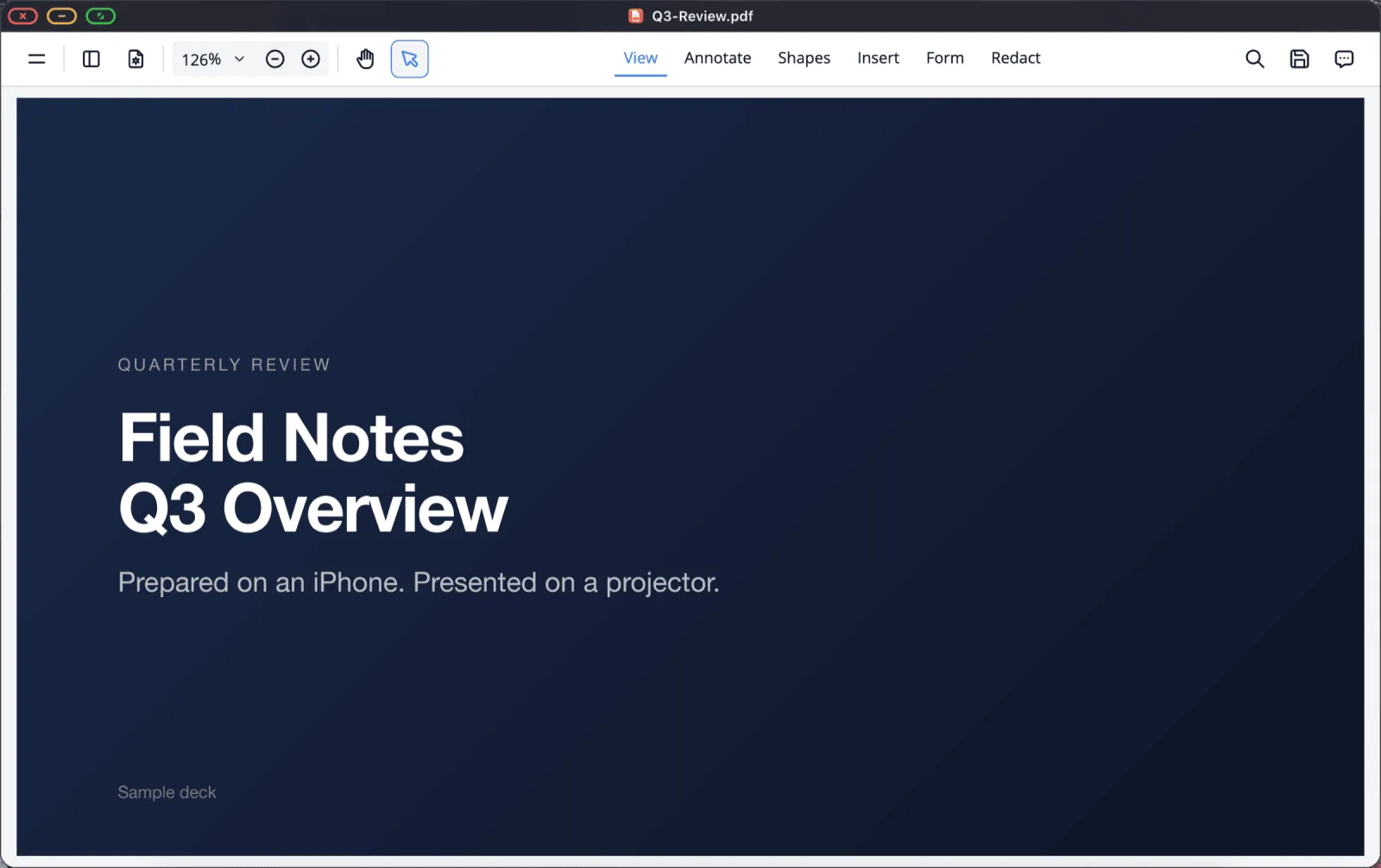
Selectează text și copiază-l cu Cmd C sau din meniul de click dreapta. Ajunge în clipboard-ul sistemului, așa că se lipește direct într-un Google Doc din fereastra următoare. Adnotările și câmpurile de formular completate se salvează înapoi în fișier, pe loc, iar Cmd S salvează ca în orice aplicație desktop.
Unde să-ți ții documentele
Un singur pas transformă asta dintr-o demonstrație într-un flux de lucru: montează folderul în care îți stă munca.
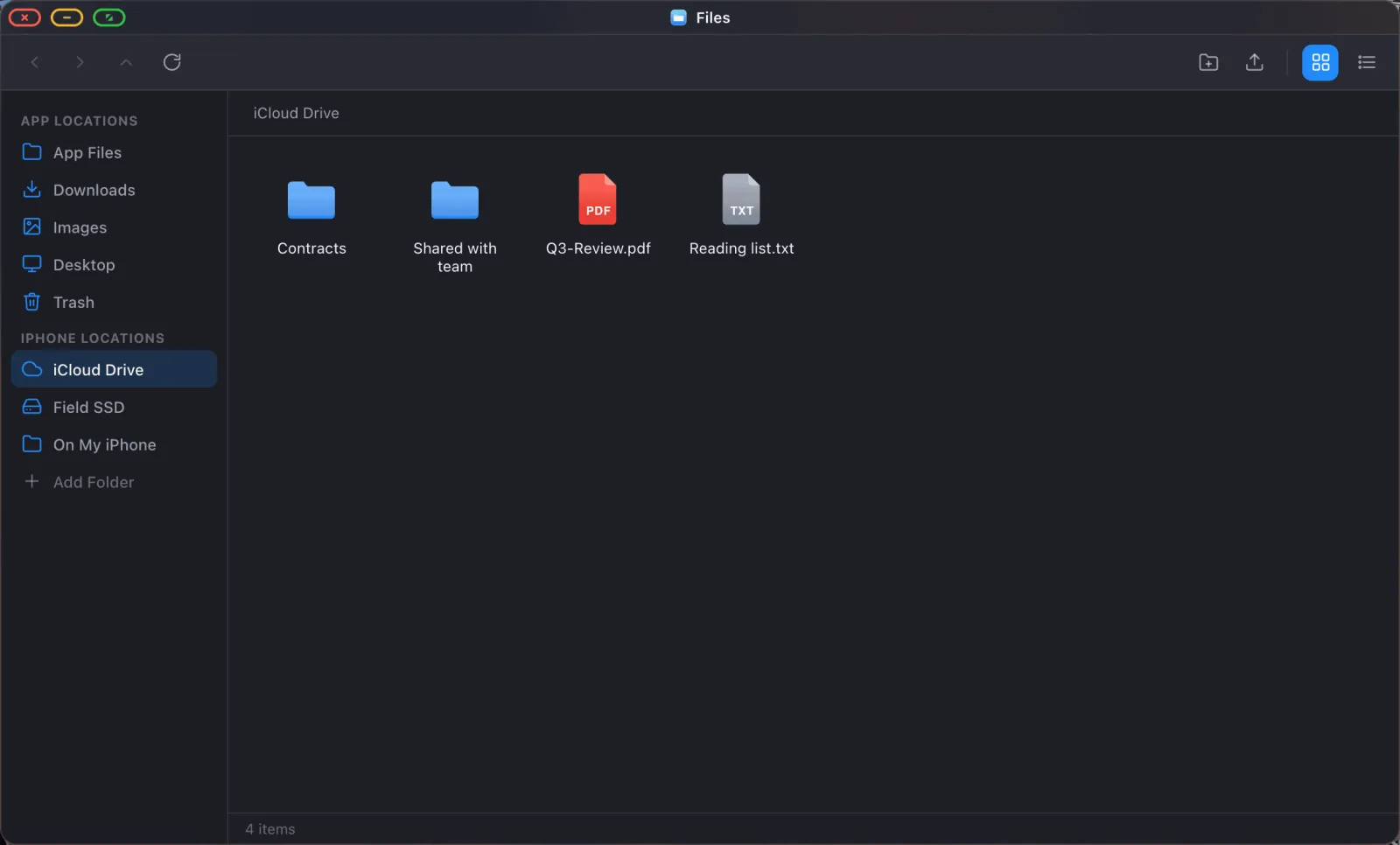
Montează folderul tău de documente din iCloud Drive și poți deschide un fișier, lucra la el și salva înapoi, iar modificarea se sincronizează pe orice alt dispozitiv al tău. La fel funcționează și pentru un folder de pe telefon, sau pentru o unitate USB dacă e vorba de ceva mare.
Notițe și captură rapidă
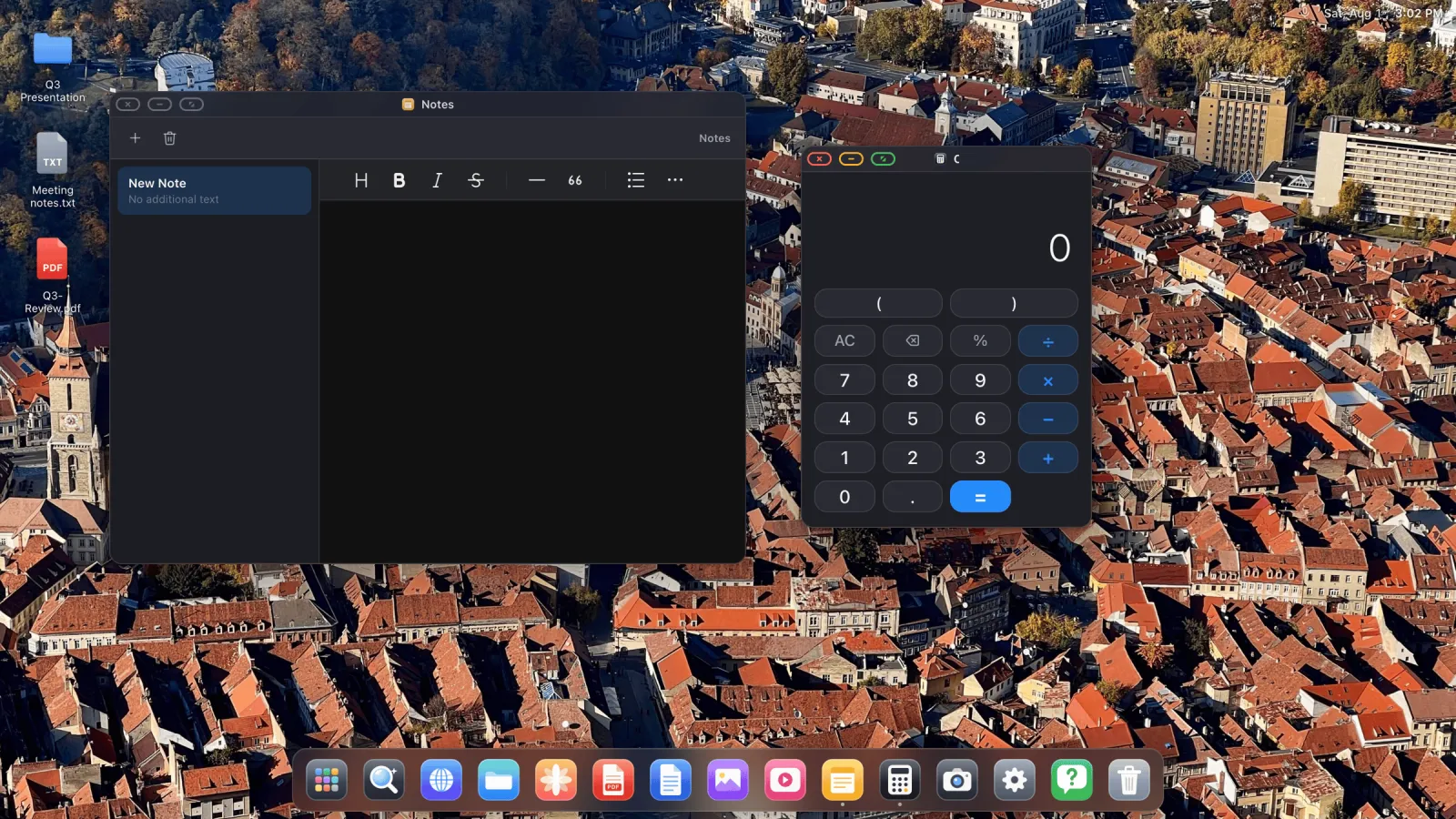
Pentru orice nu merită un document, există o aplicație Notes integrată cu formatare de text îmbogățit, plus un editor de text simplu pentru cod și fișiere de configurare.
O configurație de studiu care funcționează
- Monitor, adaptor USB-C multiport ca telefonul să se încarce, tastatură și mouse Bluetooth.
- Drive, Docs și Sheets adăugate în dock ca aplicații.
- Folderul tău de lucru montat din iCloud Drive.
- Materialele de citit salvate în lista de citire pe măsură ce le găsești.
- Scala conținutului din Setări › Display reglată ca textul să fie confortabil la distanța ta de birou.
Asta este o stație de lucru pe care o porți în buzunar și o conectezi la orice ecran găsești.
XeOS: External Display Browser transformă un iPhone sau iPad într-un desktop complet pe orice monitor, TV sau proiector.
Întrebări frecvente
Pot edita direct fișiere Word?
Suportul Office integrat este o previzualizare, gândită pentru citit și prezentat. Pentru editare, deschide fișierul în Google Docs sau Sheets în browser.
Funcționează modul offline din Google Docs?
Suportul offline propriu al Google depinde de stocarea browserului, iar stocarea site-ului chiar persistă aici. Dar pentru lucru cu adevărat offline, un PDF sau un fișier local este opțiunea de încredere.
Pot copia text dintr-un PDF într-un document?
Da. Selectează textul, Cmd C, lipește-l în cealaltă fereastră.
Există o aplicație de foi de calcul integrată?
Există un vizualizator pentru fișiere Excel, și un calculator. Pentru lucru real cu foi de calcul, răspunsul este Google Sheets în browser.
Mai multe ghiduri



Încearcă XeOS: External Display Browser
Ecran complet pe orice monitor extern, TV sau display portabil. Fără benzi negre. Descarcă din App Store.
