 External Display BrowserFișiere și unități4 min de citire
Cum îți răsfoiești fișierele, iCloud Drive și unitățile externe de pe iPhone sau iPad
iOS ține fișierele la distanță. Aplicația Files e bună ca să iei un document, dar nu este un loc în care poți lucra. XeOS îți dă un manager de fișiere pe ecranul mare, cu bară laterală, două moduri de vizualizare, tragere și plasare și un coș de gunoi, și poate monta foldere de pe telefon, din iCloud Drive și de pe o unitate USB conectată la adaptorul tău. Totul se deschide apoi pe loc, exact ca pe un computer.
Configurează mai întâi display-ul cu ghidul de conectare.
Cele două tipuri de locație
Deschide Files din dock. Bara laterală are două secțiuni, iar diferența dintre ele contează:
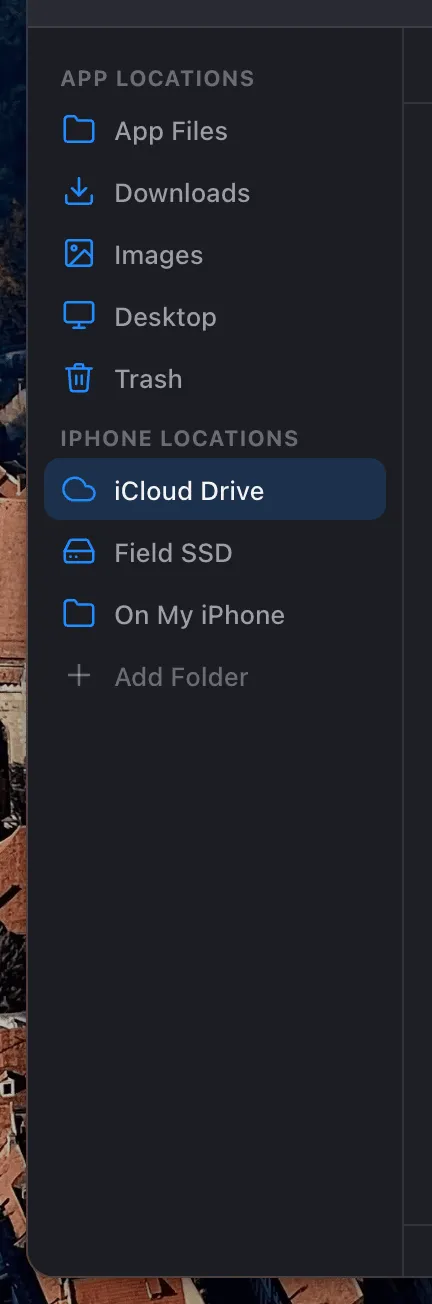
App Locations sunt App Files, Downloads, Images, Desktop și Trash. Acestea aparțin XeOS însuși: Downloads este unde browserul pune lucrurile, Desktop este ce vezi în spatele ferestrelor tale. Locațiile dispozitivului tău sunt foldere pe care le-ai montat, și acolo apar iCloud Drive, un folder de pe telefon și orice unitate externă.
Montarea unui folder
Dă click pe Add Folder în partea de jos a barei laterale, sau click dreapta oriunde în bara laterală și alege Add Folder.
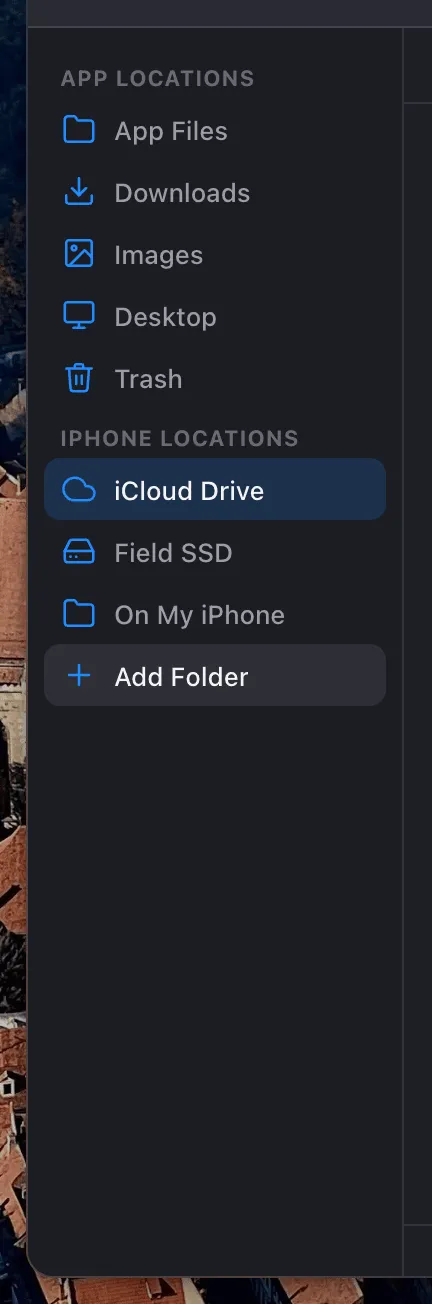
Se deschide selectorul de documente iOS. Navighează la folderul dorit și alege-l. XeOS își dă seama ce fel de folder este și îi dă o pictogramă potrivită: un nor pentru iCloud Drive, un simbol de unitate pentru un disc extern, un folder simplu pentru stocarea locală. Acorzi accesul o singură dată, iar folderul rămâne acolo între reporniri.
Montarea unui folder din iCloud Drive
În selector, mergi la iCloud Drive și alege folderul pe care îl folosești, fie că e Documents, fie un singur folder de proiect. Apare în bara laterală cu o pictogramă de nor și lucrezi direct în el: deschizi un fișier, îl editezi, îl salvezi, iar modificarea se sincronizează înapoi prin iCloud așa cum ar face-o de pe un Mac.
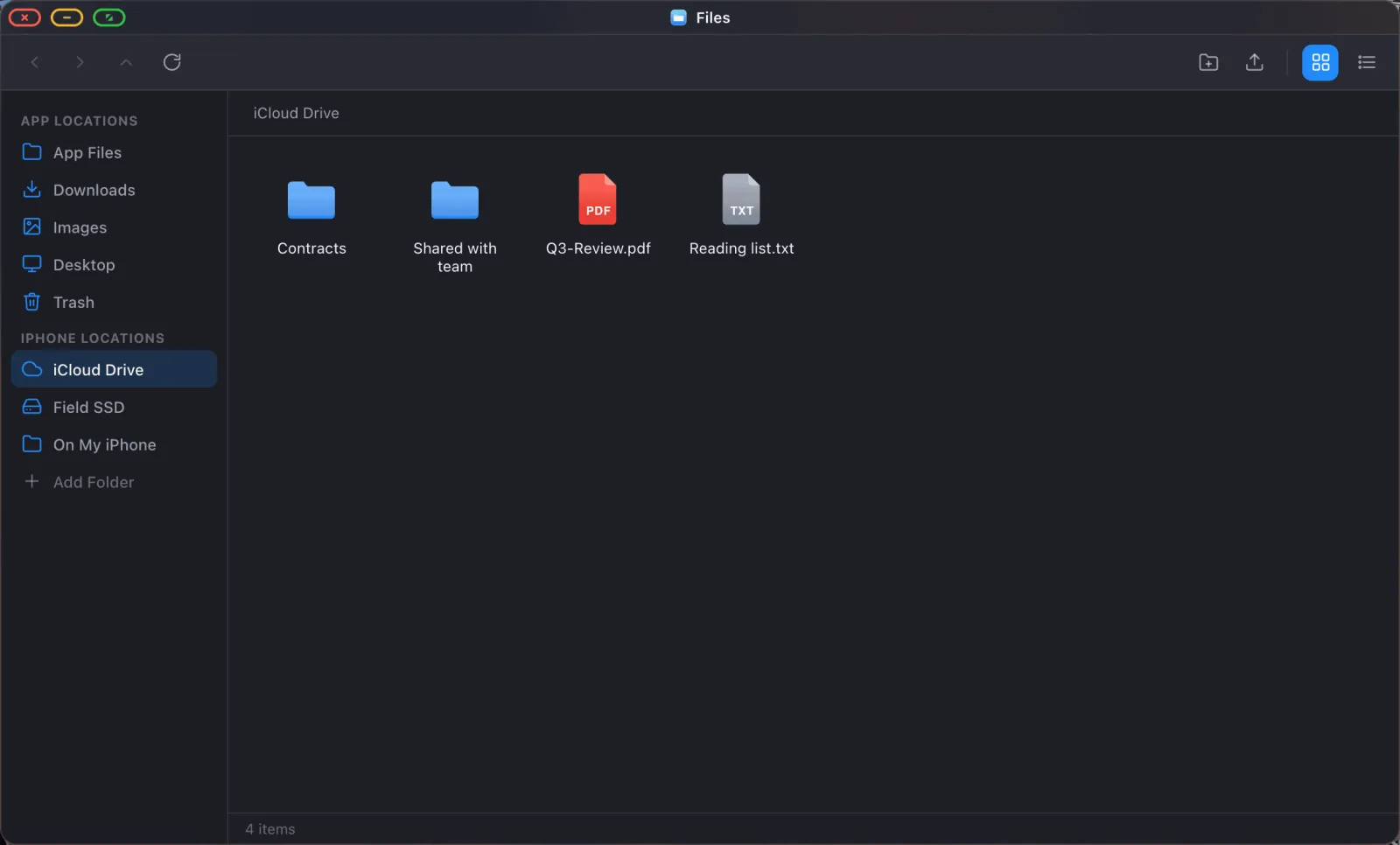
Fișierele care nu au fost încă descărcate din iCloud apar totuși în listă și sunt aduse când le deschizi, așa că un folder rămas în mare parte în cloud se comportă ca unul obișnuit.
Montarea unui folder de pe telefon
Același flux. Alege un folder din On My iPhone (sau On My iPad). Orice a salvat acolo o altă aplicație, rezultatul unei aplicații de scanare sau fișierele pe care le partajează altă aplicație, devine de răsfoit și de deschis.
Alege un subfolder, nu rădăcina. iOS nu lasă nicio aplicație să enumere întregul depozit "On My iPhone" (sau "On My iPad"), pentru că acela e o rădăcină de furnizor, nu un folder real. Încearcă și XeOS îți spune asta și îți cere să montezi în schimb un subfolder. Așa că montează On My iPhone › Documents, nu On My iPhone. iCloud Drive nu are această limitare: îl poți monta direct din rădăcină.
Montarea unei unități externe
Conectează o unitate USB sau un SSD la portul USB al adaptorului. Apare în selectorul de documente iOS la Locations, iar montarea funcționează exact ca montarea oricărui alt lucru.

Dacă deconectezi unitatea mai târziu, XeOS marchează locația ca indisponibilă în loc să o uite, cu o acțiune Check Again pentru momentul în care o reconectezi.
Partea de hardware
O unitate are nevoie de un port, iar semnalul video are nevoie de un port. Pe un telefon cu un singur conector, asta înseamnă un hub. Caută ieșire HDMI pentru display, un port de date USB-A sau USB-C pentru unitate și alimentare pass-through, fără de care telefonul nu va rezista mult alimentând un ecran și un disc în același timp.
Acestea se vând ca "adaptoare USB-C multiport" sau "huburi USB-C cu power delivery". SSD-urile alimentate de la magistrală funcționează bine. Unitățile mari cu platane pot avea nevoie de propria alimentare, pentru că un telefon furnizează un curent limitat.
Lucrul cu ce ai montat
Odată ce o locație este în bara laterală, se comportă ca orice alt folder:
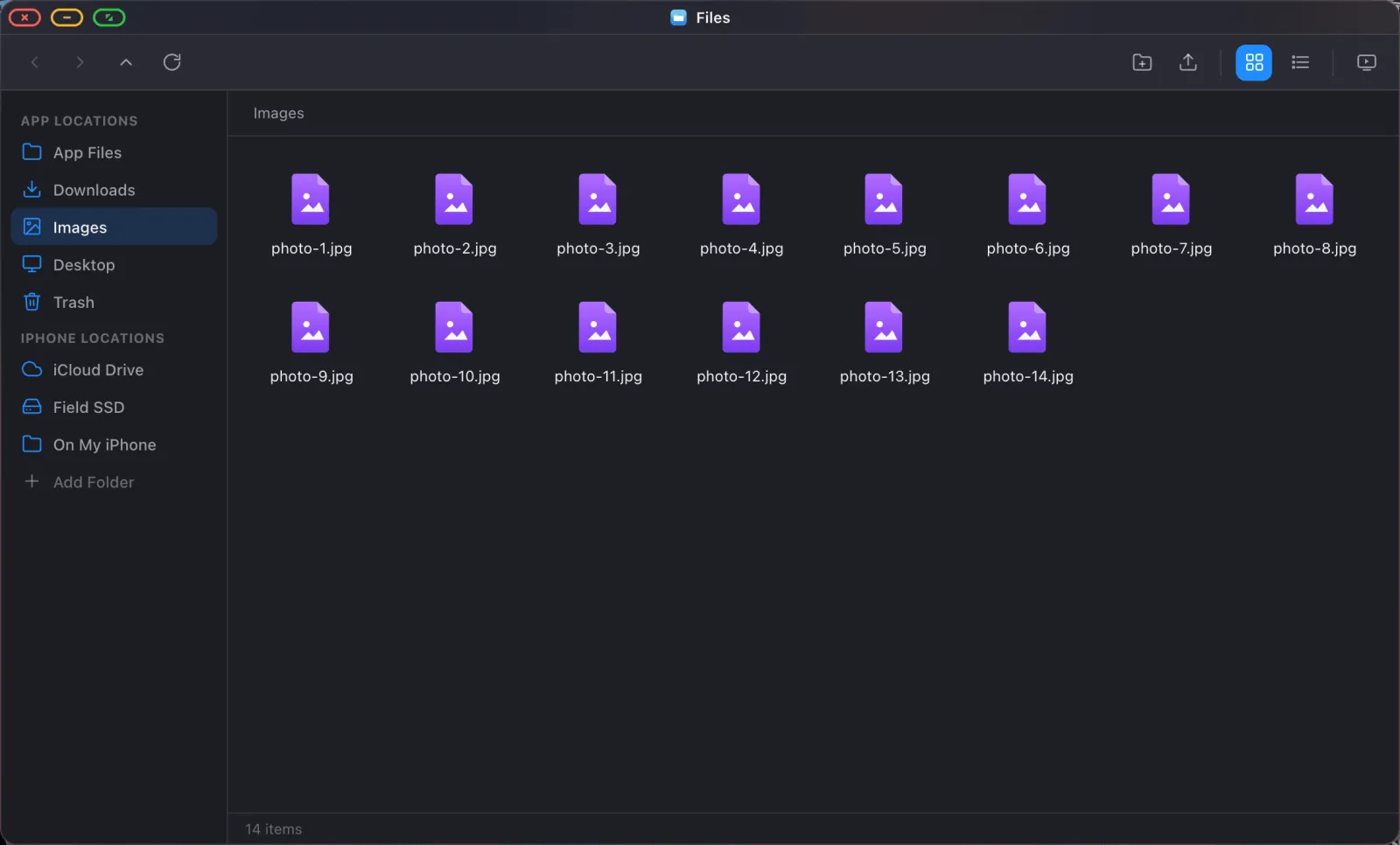
- Deschide fișierele pe loc. Dublu-click pe un PDF, o imagine, un videoclip, un fișier text sau un document Office și se deschide vizualizatorul potrivit.
- Trage și plasează între ferestre pentru copiere sau mutare, cu o bară de progres pentru transferurile mari.
- Click dreapta pentru redenumire, duplicare, comprimare, dezarhivare, ștergere și restul.
- Arhivează și dezarhivează fără vreun instrument suplimentar. Dublu-click pe un
.zipîl extrage pe loc. - Rulează o diaporamă din orice folder de imagini (vezi ghidul de diaporamă).
- Caută prin locațiile montate cu suprapunerea de căutare a sistemului.
Cum faci ordine în bara laterală
Click dreapta pe orice locație montată pentru opțiunile ei.
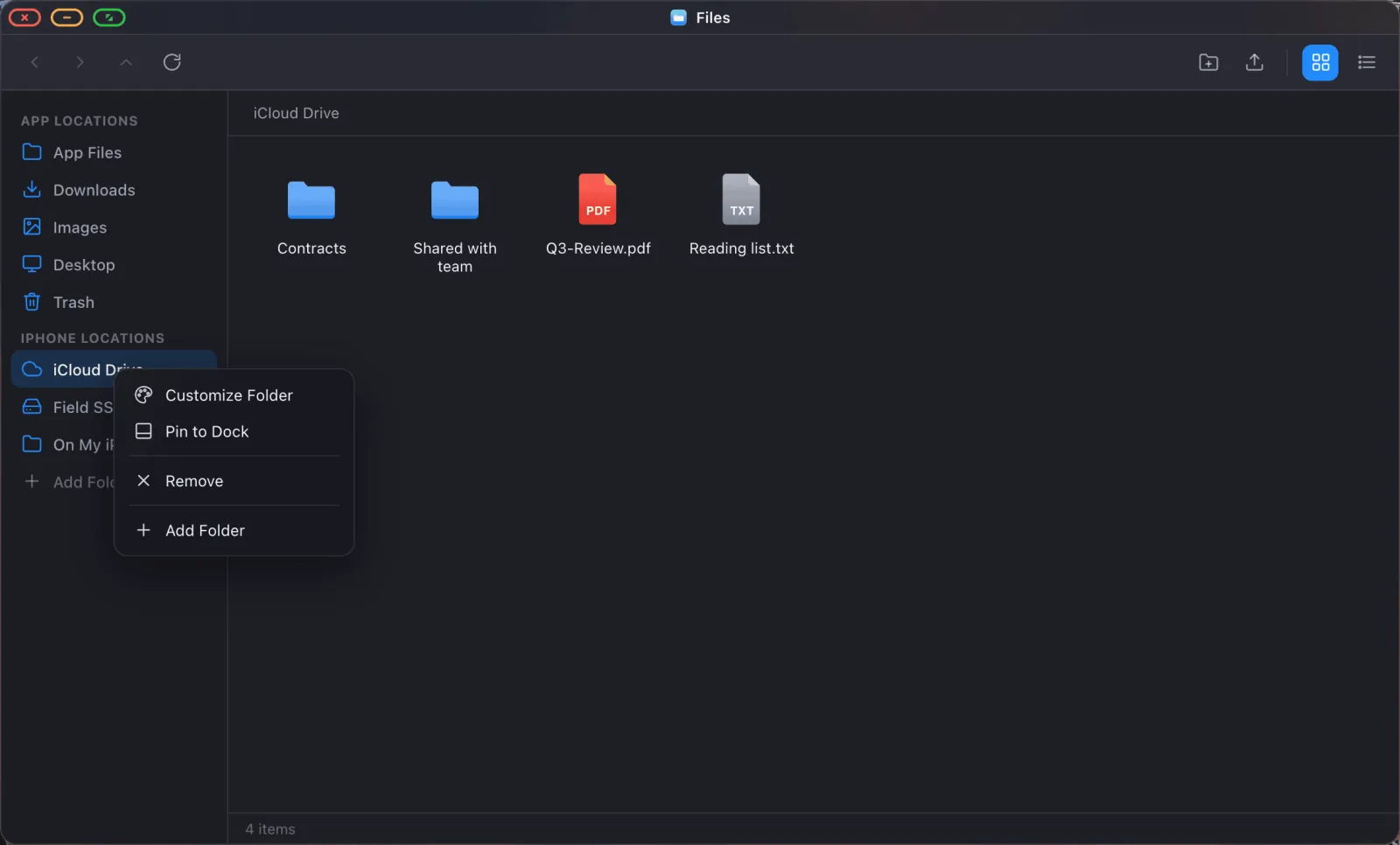
Customize Folder îi dă un nume mai clar, o altă pictogramă și o culoare, ceea ce ajută din clipa în care ai trei montări numite toate "Documents". Pin to Dock pune folderul la un click distanță de oriunde. Remove îl scoate din bara laterală și lasă folderul în pace.
Locațiile pot fi trase pentru a le reordona, iar un folder din lista de fișiere poate fi tras peste bara laterală pentru a-l prinde acolo.
XeOS: External Display Browser transformă un iPhone sau iPad într-un desktop complet pe orice monitor, TV sau proiector.
Întrebări frecvente
Trebuie să acord accesul din nou de fiecare dată când deschid aplicația?
Nu. Un folder montat este reținut și rămâne disponibil între reporniri.
Pot monta tot iCloud Drive?
Da.
Editarea unui fișier dintr-un folder iCloud montat se sincronizează înapoi?
Da. Lucrezi pe fișierul real, așa că salvarea scrie prin iCloud ca în orice altă aplicație.
Unitatea mea externă a dispărut. S-a pierdut montarea?
Nu, este marcată ca indisponibilă. Reconectează unitatea și folosește Check Again pe rândul din bara laterală.
Ce sisteme de fișiere trebuie să aibă unitățile externe?
Orice poate citi iOS însuși. exFAT și FAT32 sunt alegerile sigure, iar unitățile APFS și HFS+ funcționează în general și ele. XeOS trece prin selectorul sistemului, așa că dacă aplicația Files din iOS vede unitatea, o vede și XeOS.
Mai multe ghiduri



Încearcă XeOS: External Display Browser
Ecran complet pe orice monitor extern, TV sau display portabil. Fără benzi negre. Descarcă din App Store.
