 External Display BrowserPrezentare3 min de citire
Cum prezinți un PDF pe tot ecranul de pe iPhone la un proiector
Profesori, studenți și oricine a primit vreodată o sală și un proiector cu cinci minute înainte să vorbească: nu ai nevoie de laptop. Un telefon, un adaptor și un PDF cu diapozitivele tale formează un set complet de prezentare și, spre deosebire de varianta prin browser, funcționează fără nicio rețea.
De ce un PDF, și de ce contează ecranul complet
Un PDF este cel mai de încredere format de prezentare care există. Nu are nevoie de un cont, de semnal sau de Wi-Fi-ul sălii ca să se țină bine. Fonturile tale sunt încorporate și nimic nu se rearanjează. Exportă-ți setul de diapozitive în PDF înainte să pleci și singura variabilă rămasă este cablul.
Partea cu ecranul complet este cea pe care iOS standard nu ți-o dă. Oglindește un iPhone către un proiector și primești o imagine în formă de telefon plutind în mijlocul ecranului, cu negru pe ambele părți, așa că diapozitivele tale ocupă poate jumătate din perete. Aceea este o nepotrivire de formă între un telefon 19,5:9 și un proiector 16:9, și nicio setare din iOS nu o rezolvă, pentru că iOS copiază telefonul în loc să deseneze pentru proiector.
Configurația
XeOS: External Display Browser își redă propriul desktop la rezoluția proiectorului, iar fiecare fereastră are un buton de ecran complet care înlătură toată interfața. Un diapozitiv umple peretele.
1. Adu PDF-ul pe dispozitiv
Aplicația Files are un buton Import care deschide selectorul de fișiere iOS. Sau montează un folder, fie că e pe iCloud Drive, pe telefonul însuși sau pe un stick USB din adaptorul tău, și deschide fișierul pe loc (ghidul unităților de stocare acoperă asta). Sau descarcă-l din email sau de pe web.
2. Conectează-te la proiector
| Sala are | Îți trebuie |
|---|---|
| HDMI, iPhone USB-C | Cablu USB-C la HDMI, sau un adaptor multiport |
| HDMI, iPhone Lightning | Adaptor Lightning Digital AV |
| Doar VGA (săli mai vechi) | Adaptor Lightning la VGA |
| Un Apple TV sau un ecran AirPlay | Nimic, oglindește din Control Center |
Poartă la tine un cablu HDMI scurt. Sălile au portul; cablul este de obicei băgat în altceva.
3. Deschide PDF-ul
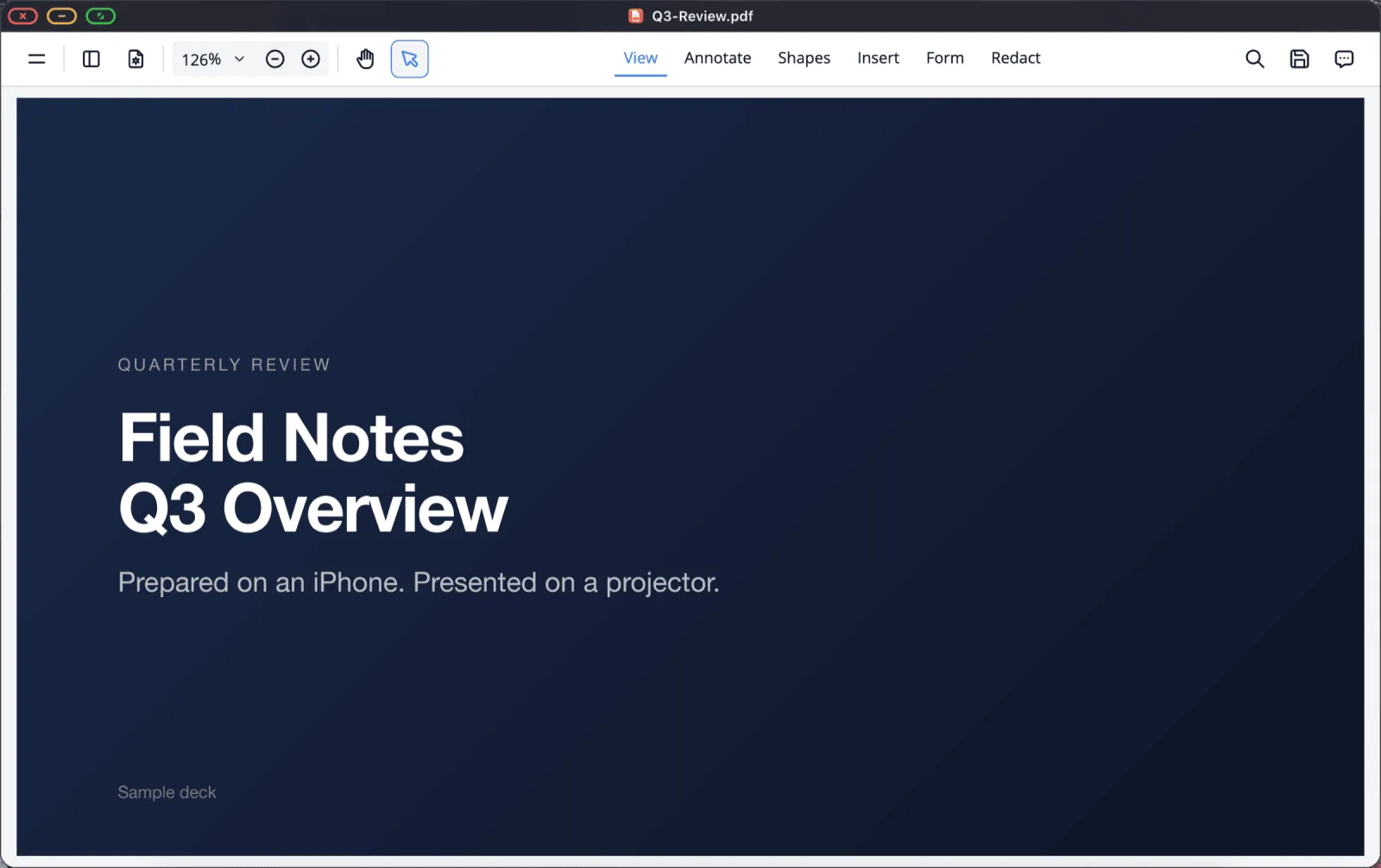
Dă dublu-click pe el în Files. Se deschide vizualizatorul integrat, cu miniaturi de pagină, zoom, căutare și instrumente de adnotare.
4. Treci pe tot ecranul
Dă click pe butonul verde din colțul ferestrei.

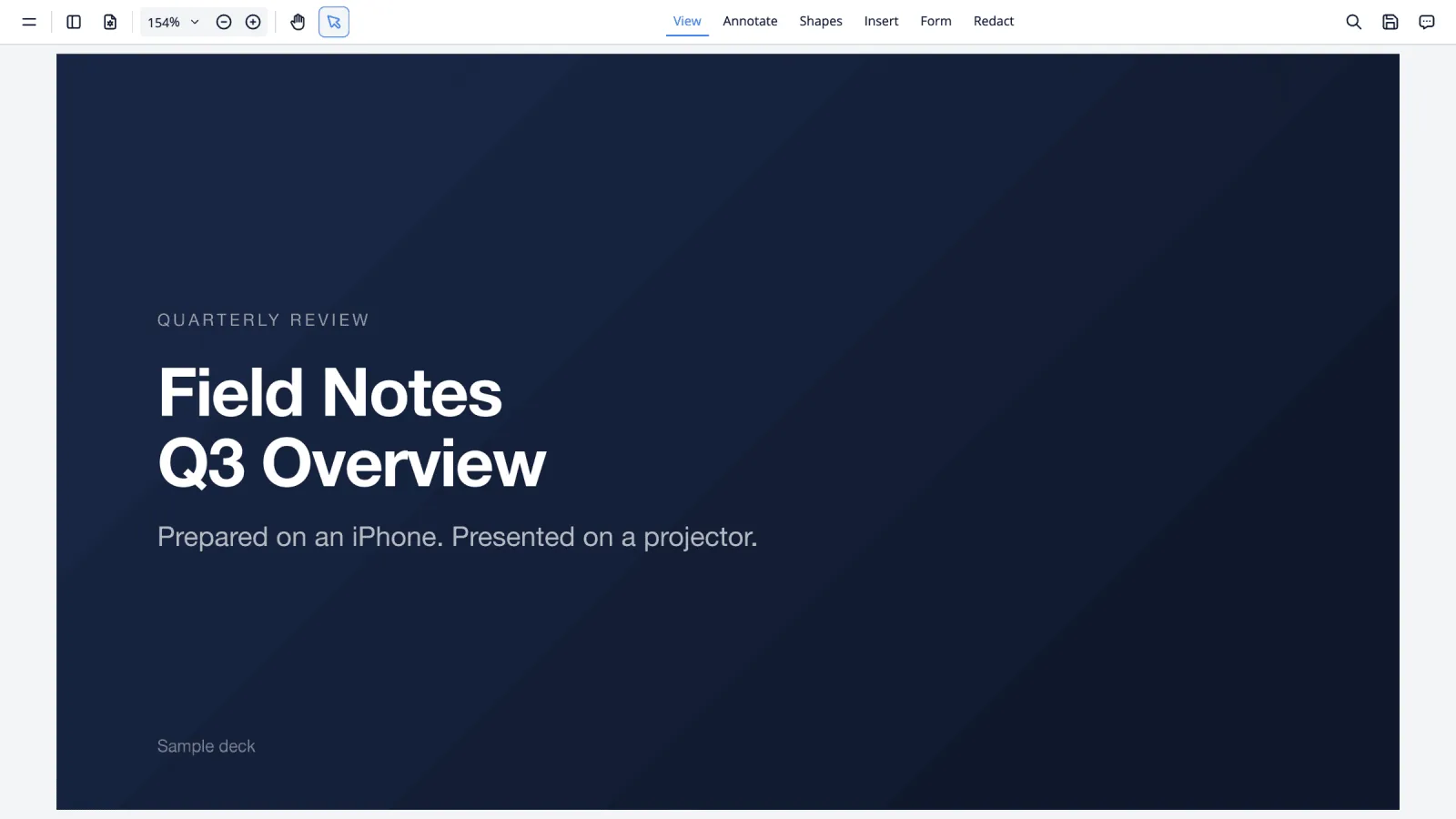
Parcurge paginile cu săgețile unei tastaturi Bluetooth, cu Page Up / Page Down, cu o rotiță de mouse, sau cu o glisare pe telefonul-ca-trackpad. Mută pointerul la marginea de sus ca să aduci înapoi bara de titlu la final.
Cum faci diapozitivul să umple cadrul
Seturile de diapozitive exportate la 16:9 se potrivesc exact cu majoritatea proiectoarelor. Un set 4:3 va avea o bandă pe fiecare parte, iar aceea este forma setului, nu ceva ce face aplicația. Dacă tot mai există o margine, verifică setarea proprie de dimensiune a imaginii a proiectorului pentru "Just Scan", "Screen Fit" sau "1:1", pentru că overscan-ul vine pornit implicit pe mult hardware. Apoi verifică Setări › Display și alege rezoluția pe care o raportează proiectorul. Proiectoarele mai vechi se simt cel mai bine la 1280 × 720 sau 1920 × 1080.
Cealaltă cale: Google Slides
Dacă sala are Wi-Fi și setul tău de diapozitive stă în Google Slides, browserul îți dă site-ul desktop cu propriile lui comenzi de prezentare. Deschide setul, apasă Present, apoi butonul verde. Parcurgerea completă este în ghidul de prezentare.
Folosește varianta aceea când ai conectivitate. Folosește PDF-ul când nu poți conta pe ea, ceea ce într-o sală de școală sau într-o sală de ședințe a unui client înseamnă de cele mai multe ori.
Lista de verificare înainte de plecare
- Setul de diapozitive exportat în PDF și pus pe dispozitiv.
- Adaptorul și un cablu HDMI scurt.
- Adaptor multiport dacă sesiunea durează mult, ca telefonul să se încarce.
- Do Not Disturb pornit, ca o notificare să nu apară pe un ecran de patru metri.
- Blocare automată dezactivată, în iOS Settings › Display & Brightness.
- Scala conținutului verificată, ca să se poată citi și din fundul sălii.
XeOS: External Display Browser transformă un iPhone sau iPad într-un desktop complet pe orice monitor, TV sau proiector.
Întrebări frecvente
Am nevoie de internet?
Nu pentru varianta cu PDF. Și fișierul, și aplicația sunt pe dispozitiv.
Pot adnota în timpul prezentării?
Da. Vizualizatorul are instrumente de adnotare, iar modificările se pot salva înapoi în fișier.
Pot prezenta direct un fișier PowerPoint?
Există o previzualizare pentru fișierele Office suficient de bună cât să prezinți de acolo, dar PDF-ul este varianta mai sigură când machetarea exactă contează.
Funcționează asta pe un iPad?
Da, pe orice iPad care poate emite semnal video, fără să fie nevoie de Stage Manager.
Îmi pot vedea notițele pe telefon?
Nu ca vizualizare separată de prezentator, pentru că telefonul îți ține loc de trackpad. Răspunsul practic sunt notițele pe hârtie sau pe un al doilea dispozitiv.
Mai multe de pe blog


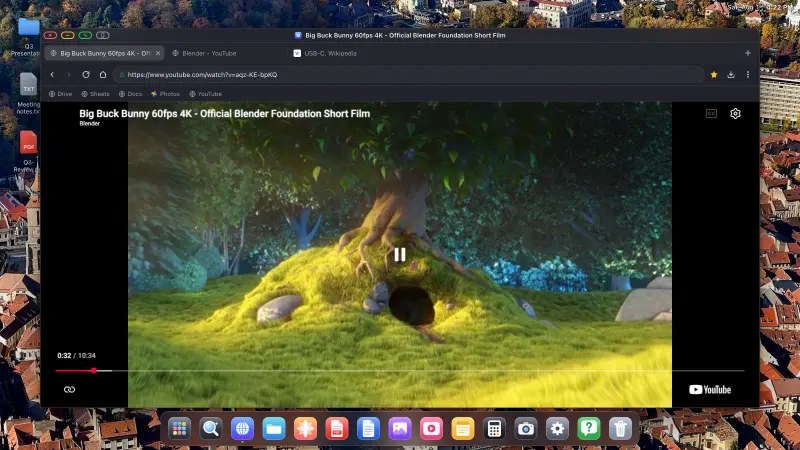
Încearcă XeOS: External Display Browser
Ecran complet pe orice monitor extern, TV sau display portabil. Fără benzi negre. Descarcă din App Store.
