 External Display BrowserFotografii pe TV3 min de citire
Cum pui o diaporamă foto pe un televizor de pe iPhone, pentru case, magazine și evenimente
Un ecran care îți arată fotografiile în buclă: de Crăciun, la o recepție de nuntă, într-o vitrină de magazin, la un stand dintr-un târg. Nu ai nevoie de un media player, de o aplicație de televizor inteligent sau de un computer care bâzâie într-o cameră din spate. Un iPhone, un cablu și un display fac treaba, și poate rula toată ziua.
Ce încearcă oamenii prima dată, și de ce dezamăgește
AirPlay din Photos funcționează, dar se sprijină pe rețeaua ta, se oprește când ceva întrerupe telefonul, iar oglindirea pune o imagine în formă de telefon pe un panou panoramic, cu benzi negre de-o parte și de alta.
Un stick USB în televizor funcționează dacă televizorul are un media player, dar ajungi să copiezi fișiere dintr-o parte în alta, iar setările de diaporamă ale televizorului sunt de obicei slabe: durată fixă, fără tranziții, și o ordine imprevizibilă.
Transmisia dintr-o aplicație te lasă cu ce a decis acea aplicație că ar trebui să fie o diaporamă.
Ce vrei este control asupra duratei, tranziției, umplerii și buclei, pe un ecran folosit complet.
Configurația
XeOS: External Display Browser redă un desktop la rezoluția proprie a display-ului în loc să oglindească telefonul, și are o aplicație Photos care îți citește direct biblioteca iOS. Aceleași albume, aceleași favorite, cu o diaporamă pe tot ecranul deasupra.
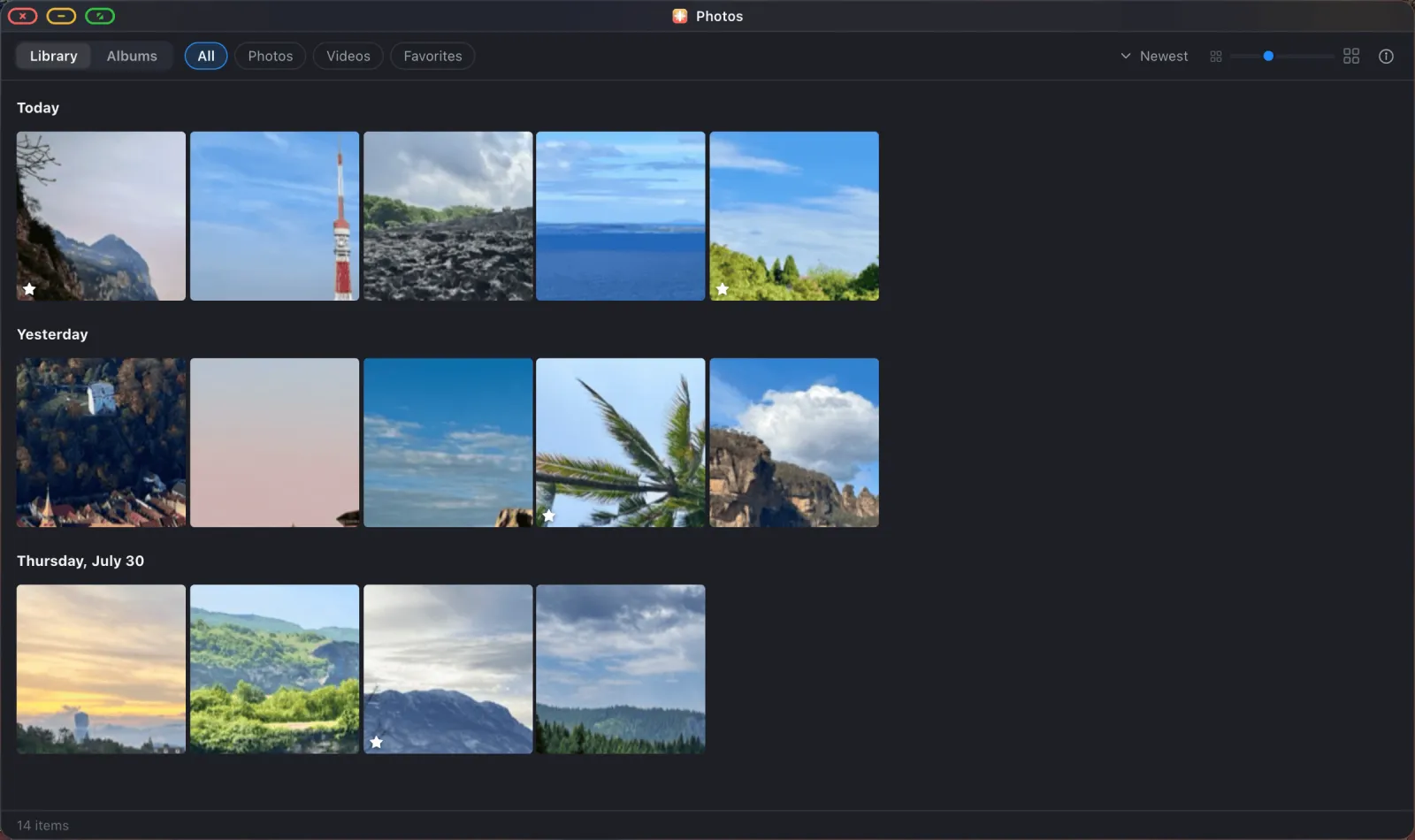
1. Conectează și acordă accesul
USB-C la HDMI, sau un adaptor Lightning Digital AV pe iPhone-urile mai vechi. Folosește un adaptor multiport cu alimentare pass-through, pentru că asta este o treabă care rulează ore în șir.
Deschide aplicația Photos și acordă acces la întreaga bibliotecă foto atunci când întreabă iOS. Accesul limitat, în care alegi tu câteva fotografii, nu funcționează aici: sunt vizibile doar pozele pe care le-ai ales, așa că albumele apar goale.
2. Alege albumul
Comută pe Albums. Tot ce ai făcut pe telefon este acolo, cu coperți și numere.
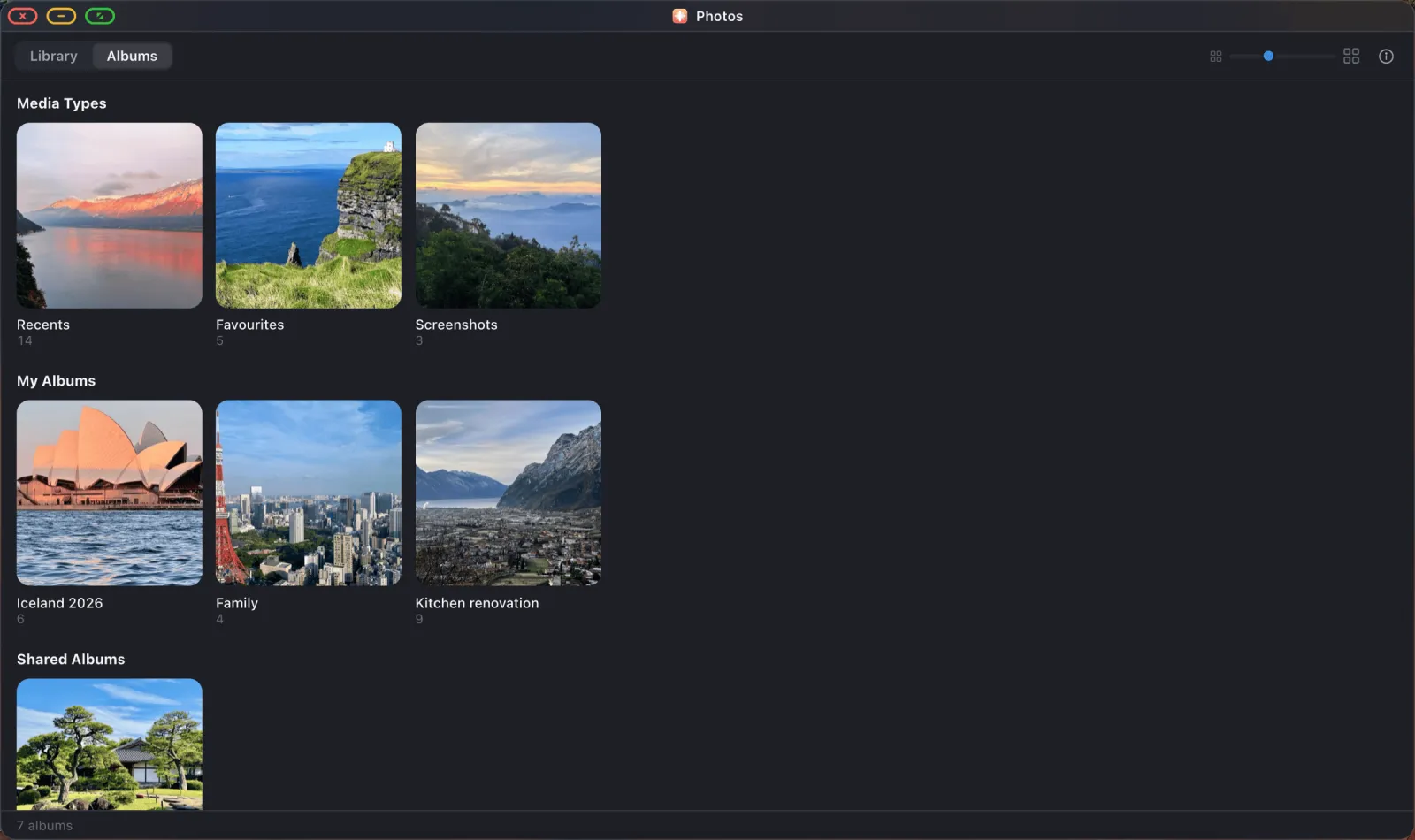
3. Configureaz-o cum trebuie
Pornirea unei diaporame deschide o foaie de opțiuni înainte să se redea ceva, exact lucrul pe care media playerul propriu al unui televizor nu ți-l dă niciodată:
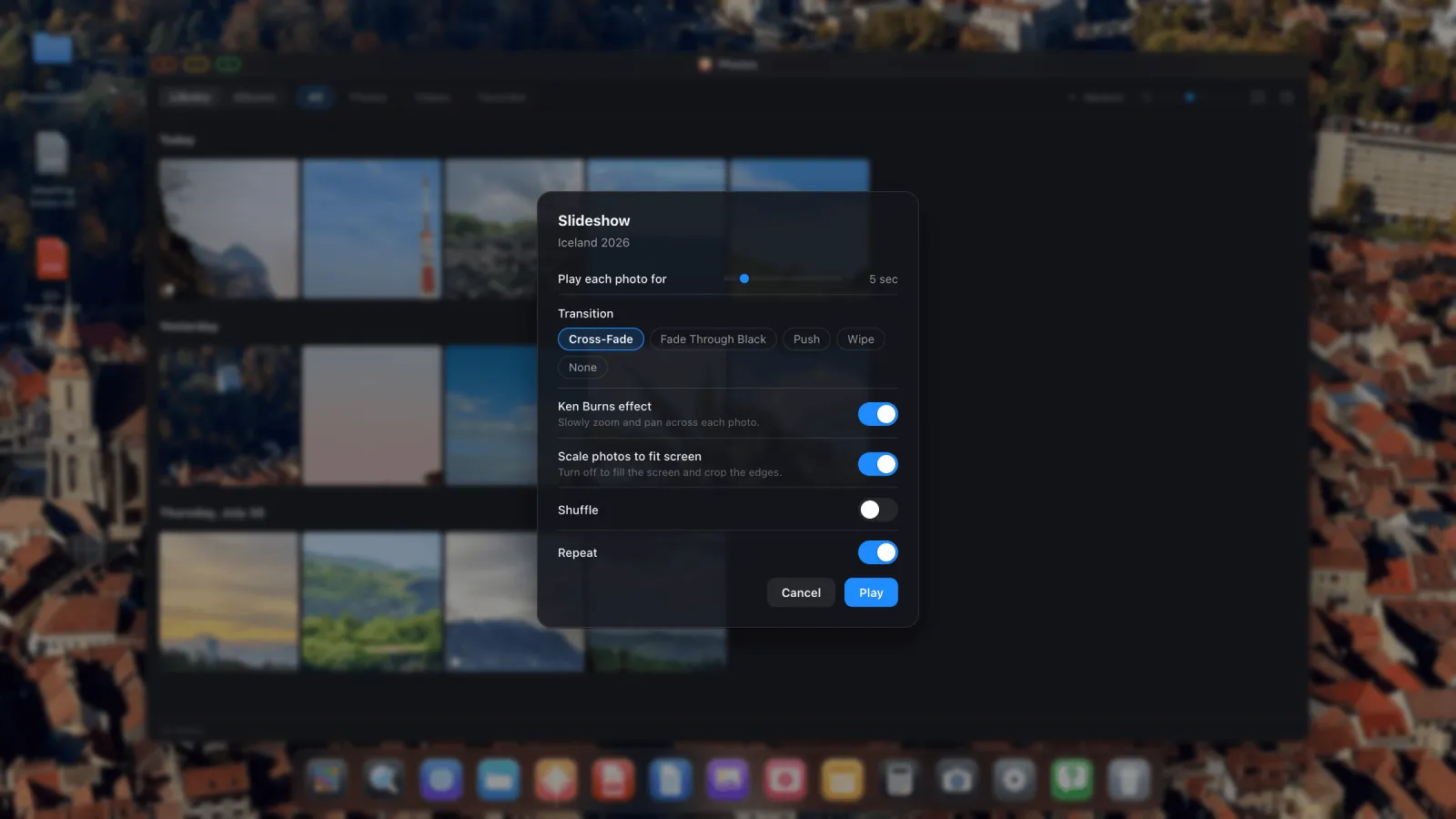
Pentru o afișare nesupravegheată, acestea sunt setările care contează:
- Repeat: pornit. Altfel se oprește după o singură trecere și rămâi cu un ecran negru în vitrină.
- Scale photos to fit: oprit. Aceasta este cea pe care oamenii o ratează. Pornită, fotografiile se încadrează în ecran și lasă benzi acolo unde forma nu se potrivește. Oprită, umplu ecranul și taie marginile, fără negru nicăieri, iar asta este ce îi trebuie unei vitrine.
- Durată: 8–10 secunde pentru o afișare publică. Cinci pare grăbit când oamenii doar aruncă o privire.
- Tranziție: Cross-Fade. Calmă, și merge cu orice amestec de fotografii.
- Ken Burns: pornit pentru atmosferă, oprit pentru poze de produs, unde plutirea lentă distrage atenția.
- Shuffle: pornit dacă aceiași oameni o vor vedea în mod repetat.
4. Redă
Diaporama preia întregul display. Controalele dispar după câteva secunde și revin la o comandă. Fotografiile aflate încă în iCloud sunt descărcate cu câteva cadre înainte, așa că o bibliotecă ce stă în mare parte în cloud se redă tot fluent.

Cum o lași să ruleze toată ziua
- Alimentare. Adaptor multiport cu încărcare pass-through, băgat într-un încărcător ca lumea.
- Blocare automată oprită. iOS Settings › Display & Brightness › Auto-Lock › Never.
- Do Not Disturb pornit, ca o notificare să nu apară într-o vitrină de magazin.
- Cablu, nu AirPlay. Pe parcursul unei zile întregi, sughițurile de rețea te vor găsi.
- Verifică dimensiunea imaginii televizorului. Setează-o pe "Just Scan", "Screen Fit" sau "1:1", ca televizorul să nu adauge o margine proprie.
Fotografii care nu sunt în biblioteca ta
Alte două căi te duc acolo. Montează un folder din iCloud Drive, de pe telefon sau de pe o unitate USB, și rulează aceeași diaporamă pe el, ceea ce acoperă situația în care altcineva a furnizat fotografiile (ghidul unităților de stocare acoperă montarea). Sau deschide un album partajat în Google Photos în browser, pornește diaporama proprie a Google, și apasă butonul verde ca fereastra să umple display-ul, subiect acoperit în ghidul de diaporamă.
XeOS: External Display Browser transformă un iPhone sau iPad într-un desktop complet pe orice monitor, TV sau proiector.
Întrebări frecvente
Pot include videoclipuri?
Da. Se redau pe loc, iar dacă preferi, există un comutator ca să le sari.
Va funcționa dacă fotografiile mele sunt în iCloud, nu pe telefon?
Da. Fiecare fotografie este adusă cu câteva cadre înainte să fie nevoie de ea.
O pot rula pe un proiector în loc de un televizor?
Da. Orice display HDMI sau VGA funcționează.
Cum o opresc?
Apasă Escape, sau mută pointerul la marginea de sus și folosește butonul verde.
De ce spune aplicația Photos că poate vedea doar câteva elemente?
iOS este setat pe acces limitat la fotografii. Comută pe acces la întreaga bibliotecă din iOS Settings › Privacy › Photos.
Mai multe de pe blog


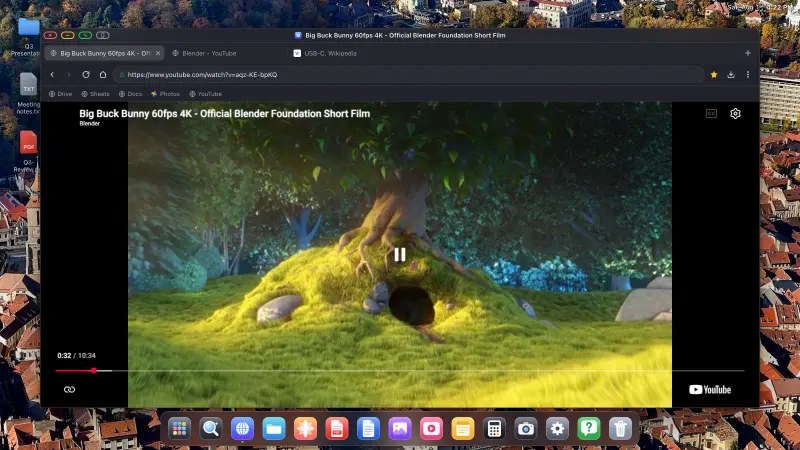
Încearcă XeOS: External Display Browser
Ecran complet pe orice monitor extern, TV sau display portabil. Fără benzi negre. Descarcă din App Store.
