 External Display BrowserHuburi USB-C4 min de citire
iPhone + hub USB-C + SSD extern: configurația pentru utilizatori avansați care lucrează de pe un telefon
Un telefon cu un singur port te pune să alegi: ecran, sau stocare, sau alimentare. Un hub elimină alegerea, iar odată ce poți monta o unitate lângă un monitor, nu mai folosești un telefon, ci un mic computer. Ce să cumperi, ce să eviți, și cum funcționează unitățile montate.
Ce construiești
Configurația țintă: telefon → hub USB-C → monitor prin HDMI, SSD extern prin USB, încărcător prin power delivery. Un singur conector pe telefon, trei lucruri atașate, iar telefonul se încarcă tot timpul.

Cum alegi un hub
Trei lucruri contează, și niciun altul:
| Caracteristică | Ce să cauți |
|---|---|
| Ieșire HDMI | 4K30 este mai mult decât suficient; 4K60 dacă monitorul tău are refresh ridicat și îți pasă |
| Power delivery pass-through | Nenegociabil. Alimentarea unui display și a unei unități consumă rapid bateria unui telefon |
| Port de date USB | Merg și USB-A, și USB-C; viteze USB 3 dacă vei muta fișiere mari |
Poți ignora Ethernet, pentru că telefonul tău are abonament de date. Ignoră cititoarele SD, dacă nu filmezi pe carduri. Ignoră orice reclamă cu "dual display", pentru că un telefon alimentează un singur display extern și cu asta basta.
Ai însă grijă la capătul de jos al pieței. Huburile foarte ieftine, fără marcă, sunt cauza obișnuită a unui monitor care pâlpâie sau a unei unități care se tot deconectează. Aceasta este singura componentă la care mijlocul pieței bate detașat capătul de jos.
Cum alegi o unitate
SSD-urile alimentate de la magistrală sunt răspunsul corect: mici, rapide, fără sursă separată, iar un telefon poate furniza ce le trebuie. Unitățile mari cu platane adesea nu pot fi alimentate deloc de la un telefon și își vor cere propria sursă. Ca format, exFAT este alegerea universală sigură, FAT32 merge pentru unități mici, iar APFS și HFS+ funcționează în general și ele. Ca regulă practică, dacă aplicația Files din iOS vede unitatea, XeOS o poate monta.
Cum faci unitatea utilizabilă
iOS poate vedea o unitate în aplicația lui Files, dar acela este un selector, nu un spațiu de lucru. XeOS: External Display Browser montează foldere ca lumea. Primesc un loc permanent într-o bară laterală, supraviețuiesc repornirilor, iar fișierele din ele se deschid în vizualizatoare adevărate, nu în previzualizări rapide.
- Conectează unitatea la hub.
- Deschide Files în XeOS și dă click pe Add Folder în bara laterală.
- Navighează la unitate în selector și alege folderul dorit.
- Apare în bara laterală cu o pictogramă de unitate, și rămâne acolo.
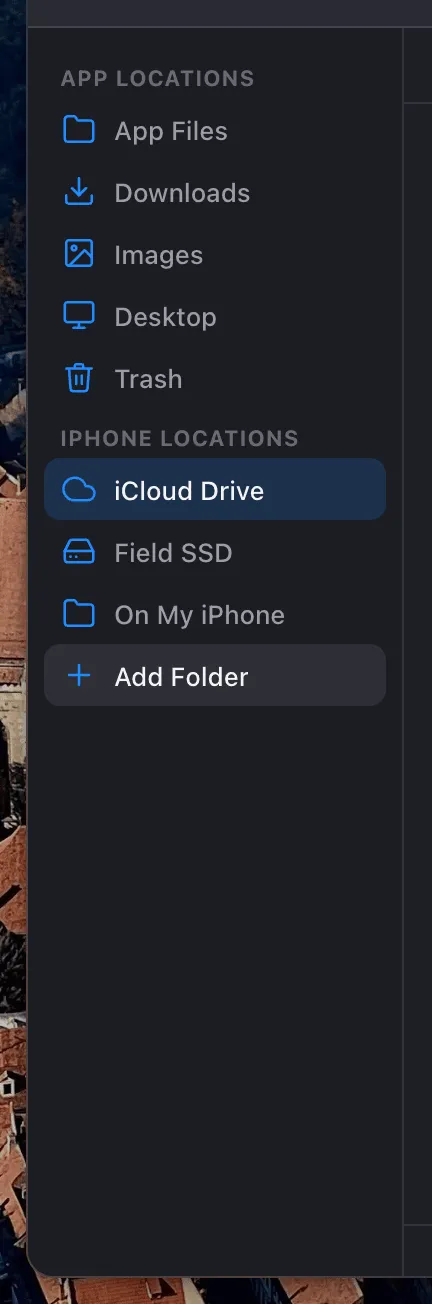
Dacă deconectezi unitatea mai târziu, locația nu se pierde. Este marcată ca indisponibilă, cu o acțiune Check Again pentru momentul în care o reconectezi.
Montează și iCloud Drive
Același mecanism montează un folder din iCloud Drive, iar aici încetează să mai fie vorba despre o unitate și începe să fie vorba despre un flux de lucru. Folderul tău de lucru din iCloud pe o parte, SSD-ul pe cealaltă, tragere și plasare între ele.
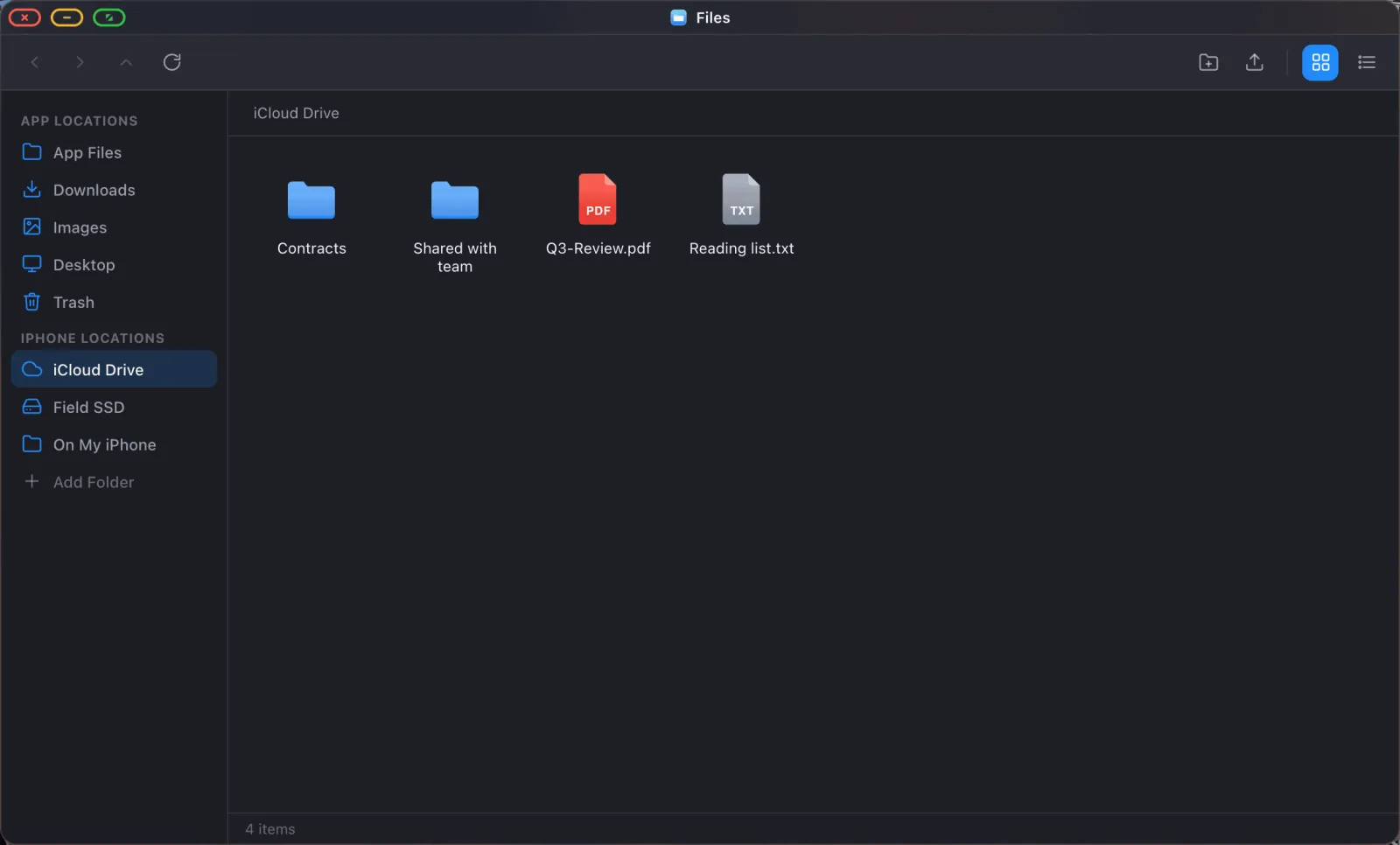
Fișierele care nu s-au descărcat încă din iCloud apar totuși în listă și sunt aduse când le deschizi.
O regulă iOS de știut. Nu poți monta întregul depozit "On My iPhone", pentru că iOS îl tratează ca o rădăcină de furnizor, pe care aplicațiile nu au voie să o enumere. Montează nivelul de dedesubt, de exemplu On My iPhone › Documents, și totul funcționează. iCloud Drive nu are această limitare: se montează fără probleme direct din rădăcină.
Ce poți face odată ce este montată
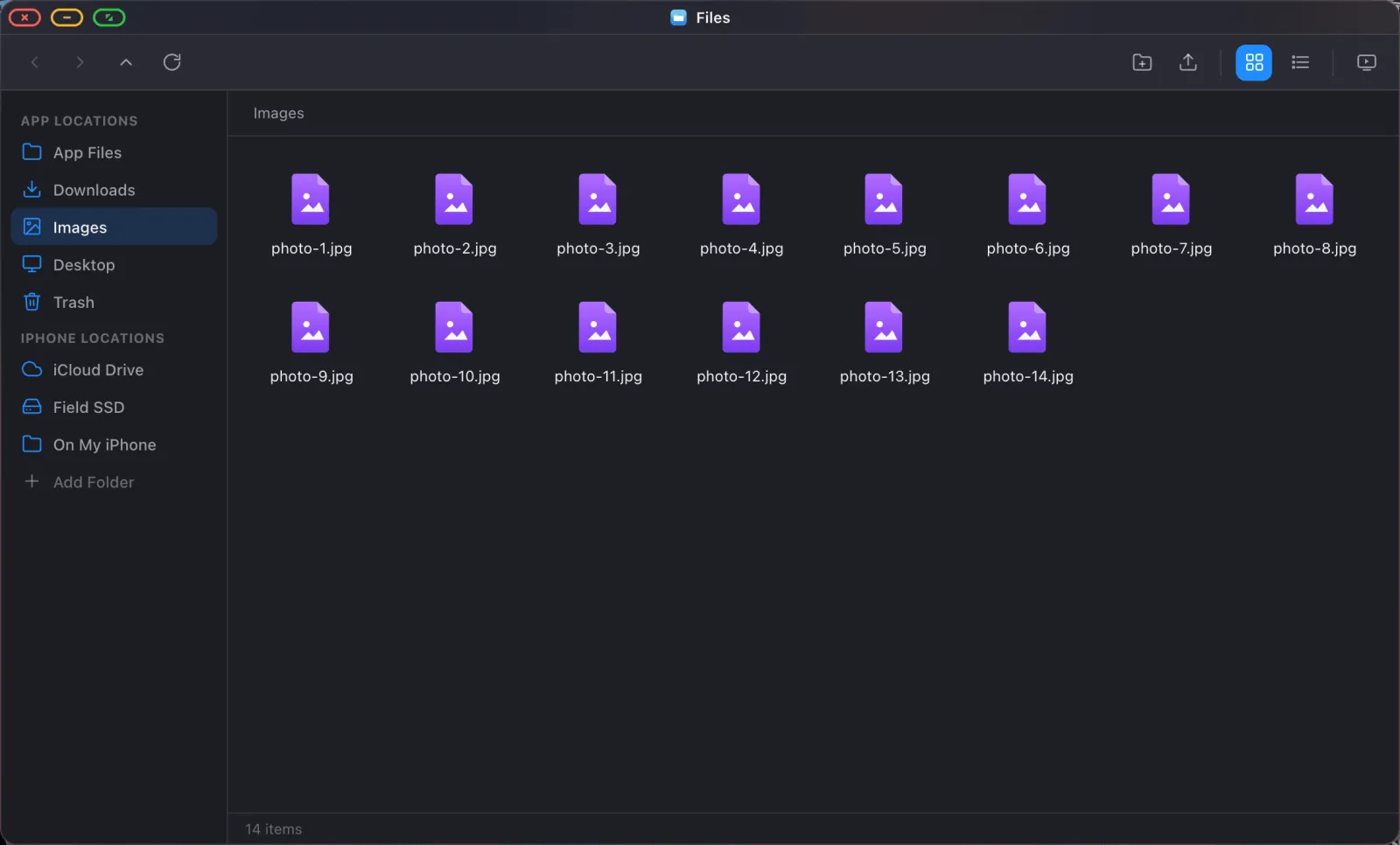
- Deschide PDF-uri, imagini, video, text și fișiere Office pe loc, în vizualizatoare adevărate.
- Trage și plasează între locații, cu progres pentru copierile mari.
- Arhivează și dezarhivează fără vreun instrument separat. Dublu-click pe un
.zipîl extrage pe loc. - Redenumește, duplică, comprimă și șterge din meniul de click dreapta.
- Rulează o diaporamă pe tot ecranul dintr-un folder de imagini.
- Caută prin fiecare locație montată din suprapunerea Option Space.
- Prinde un folder în dock, ca să fie la un click distanță.
O zi realistă de utilizator avansat
- Telefonul în hub. Monitorul, SSD-ul și încărcătorul în hub.
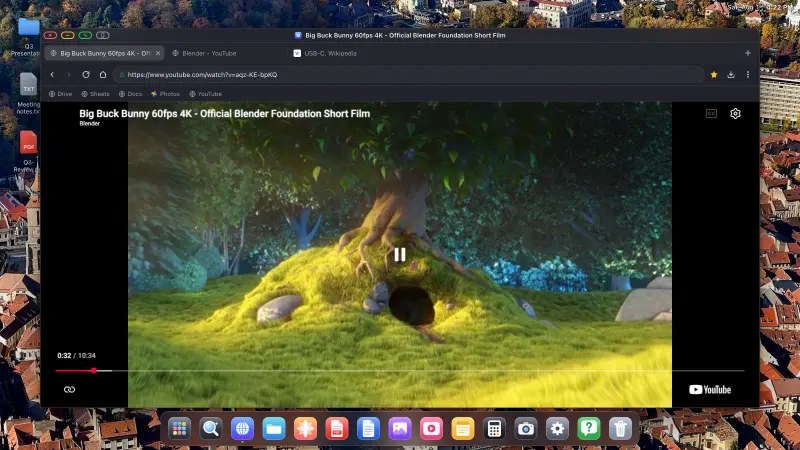
- XeOS se deschide pe monitor cu ferestrele sesiunii anterioare deja la locul lor.
- Conținutul cardului sau al SSD-ului montat într-o bară laterală, folderul de lucru din iCloud în alta.
- Copiezi dintr-o parte în alta, revizuiești pe tot ecranul, adnotezi un PDF, scrii notele care îl însoțesc într-o fereastră de browser alături.
- Deconectezi. Totul este pe SSD și în iCloud.
Limite
Celelalte aplicații de pe iPhone nu rulează în desktop. Primești browserul, aplicațiile integrate și site-urile pe care le instalezi. Un telefon furnizează de asemenea o alimentare limitată pe magistrală, iar două dispozitive flămânde pe un hub ieftin este exact locul în care încep problemele. Transferurile mari și susținute sunt limitate de hub și de unitate cel puțin la fel de mult ca de orice altceva de pe telefon.
XeOS: External Display Browser transformă un iPhone sau iPad într-un desktop complet pe orice monitor, cu gestionare reală a fișierelor pentru iCloud Drive, foldere locale și unități externe.
Întrebări frecvente
Trebuie să acord accesul la unitate de fiecare dată?
Nu. O locație montată este reținută între reporniri.
Ce format de unitate ar trebui să folosesc?
exFAT este cea mai sigură alegere universală. Dacă aplicația Files din iOS poate citi unitatea, aceasta o poate monta.
Va funcționa un hard disk, sau doar SSD-uri?
SSD-urile alimentate de la magistrală sunt opțiunea de încredere. Unitățile mai mari, cu platane, au de obicei nevoie de propria sursă de alimentare.
Pot edita direct un fișier de pe unitate?
Da. Lucrezi pe fișierul real, iar salvările scriu înapoi pe loc.
Mai multe de pe blog


Încearcă XeOS: External Display Browser
Ecran complet pe orice monitor extern, TV sau display portabil. Fără benzi negre. Descarcă din App Store.
