
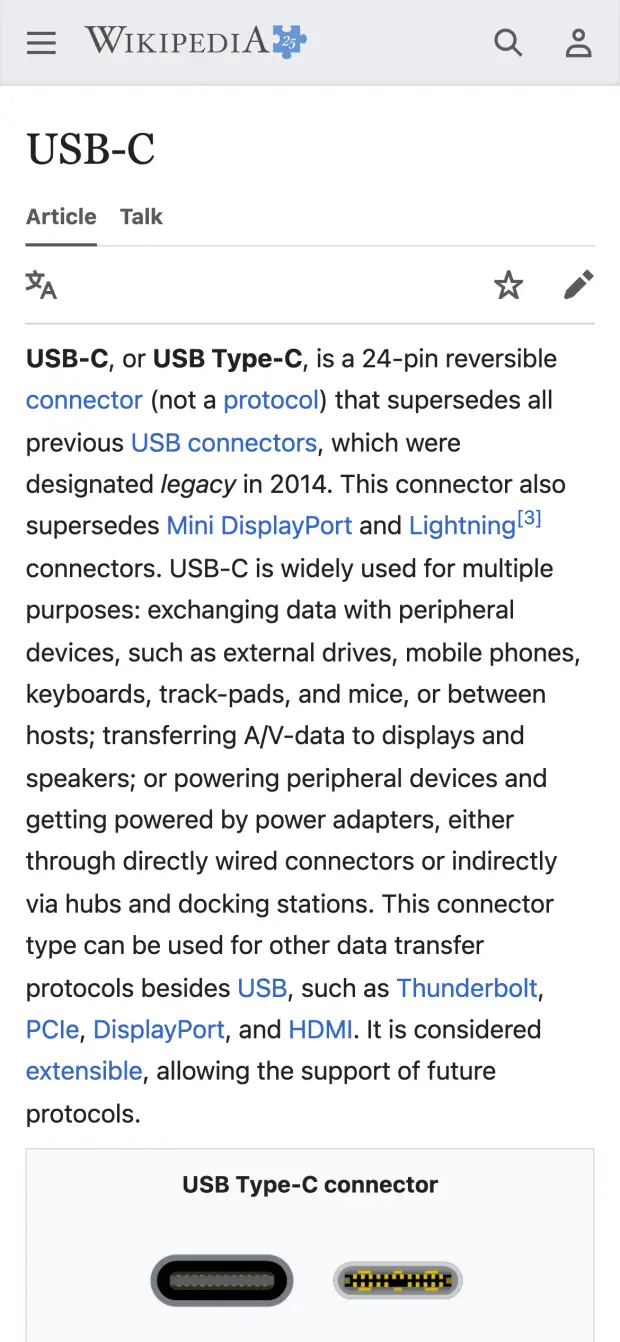
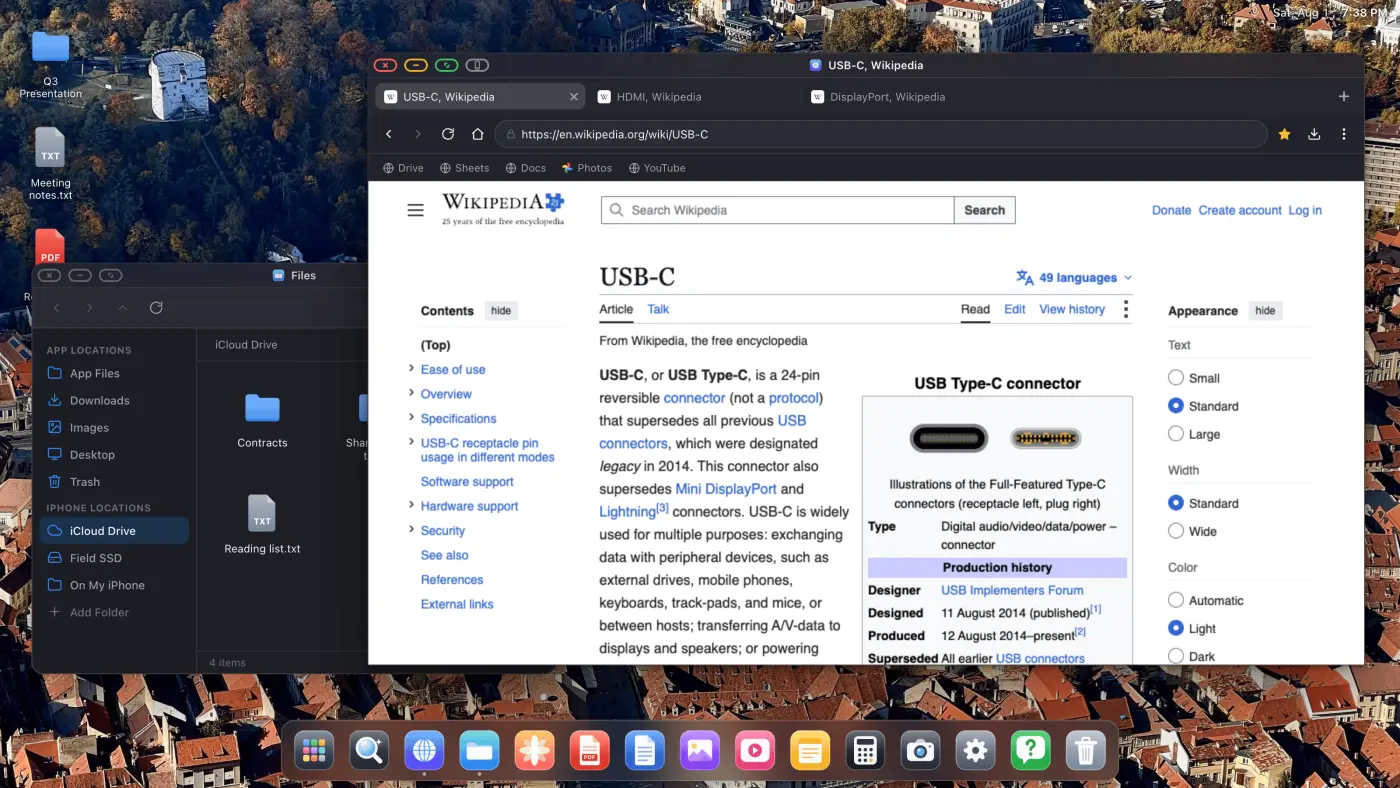

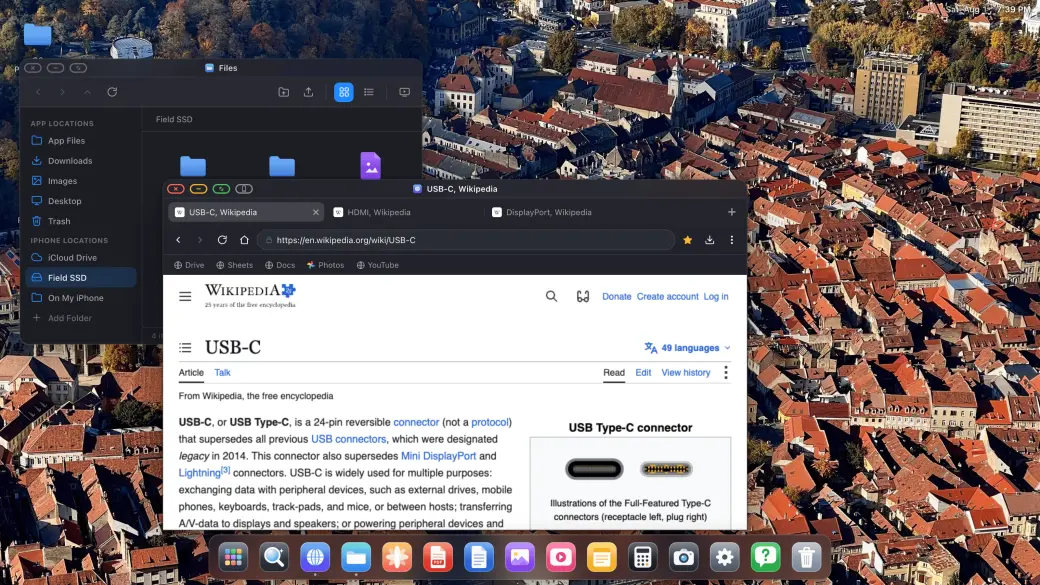
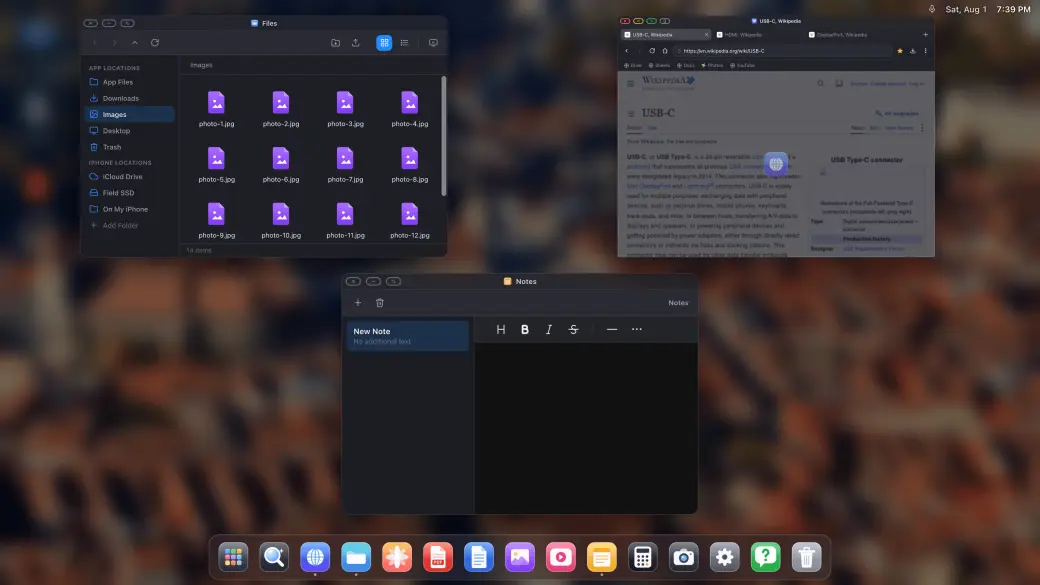





 XeOS
XeLinkを入れたMac
iPhoneのXeOS
MacをXeOSに表示
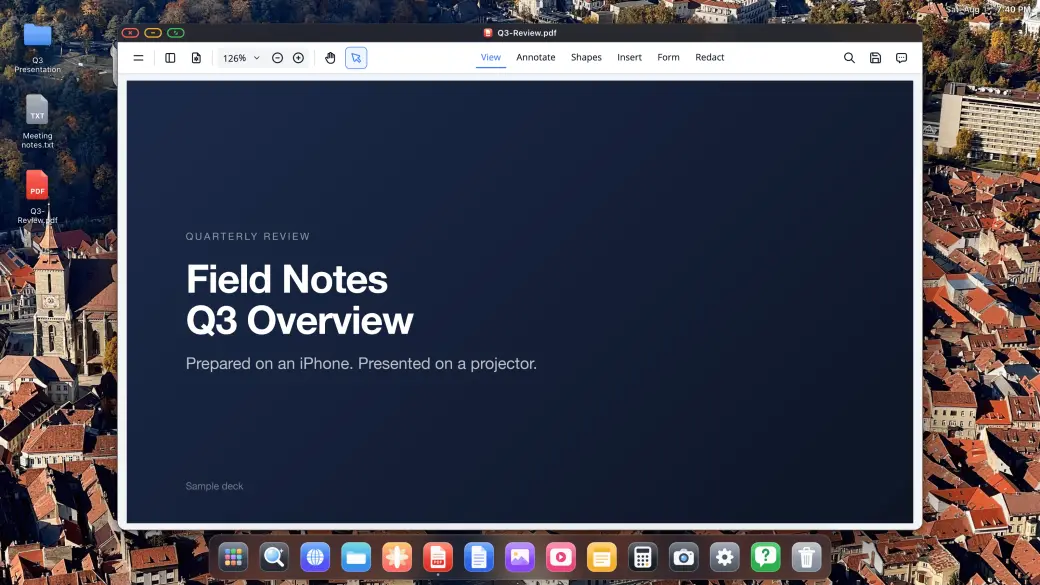
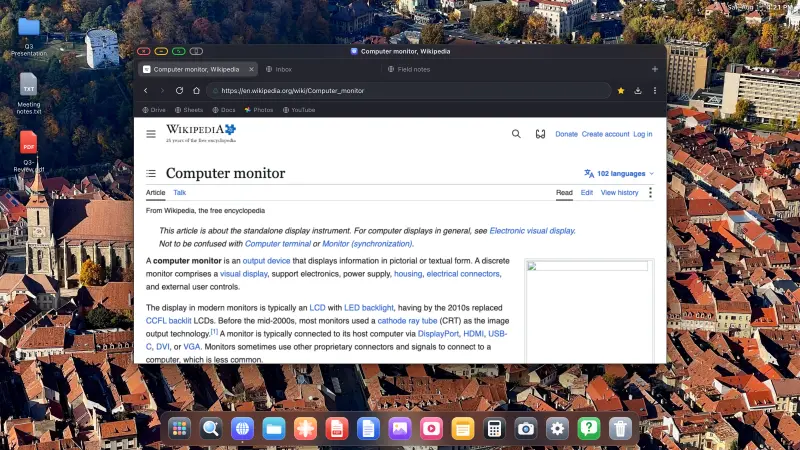
MacにXeLinkをインストールして、XeOSで画面共有を開きます。Macのウインドウやディスプレイ全体が、クリック、スクロール、入力できるXeOSのウインドウになります。
XeLink for MacをダウンロードmacOS 14以降 · Appleによる公証済み
iPhoneまたはiPadをモニター、テレビ、プロジェクターに接続。 XeOSなら黒帯を残さず外部画面全体を使えます。


XeOSは、外部画面の隅から隅まで、iPhone/iPadにデスクトップOSさながらの体験をもたらします。
大きな外部モニターやポータブルディスプレイでの黒帯は本当に煩わしいものです。XeOS: External Display Browserなら、YouTube、Twitch、Vimeo、どんな動画も画面端から端まで埋め尽くします。
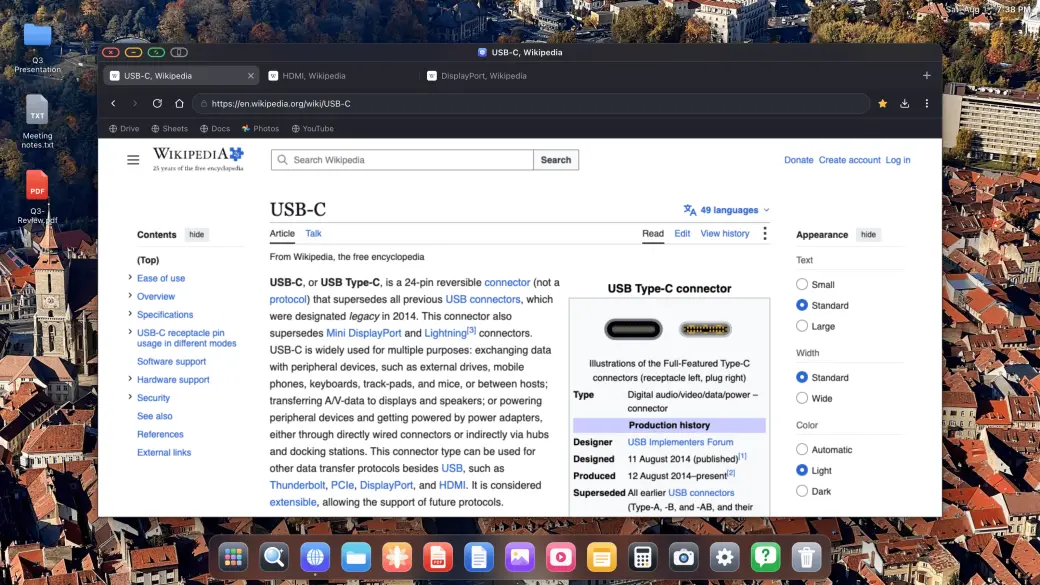
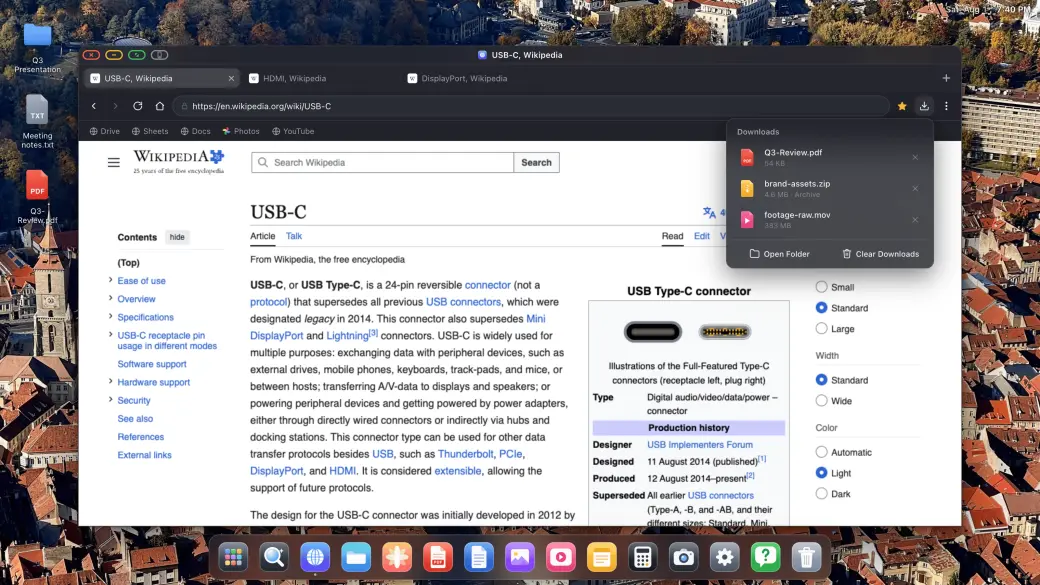
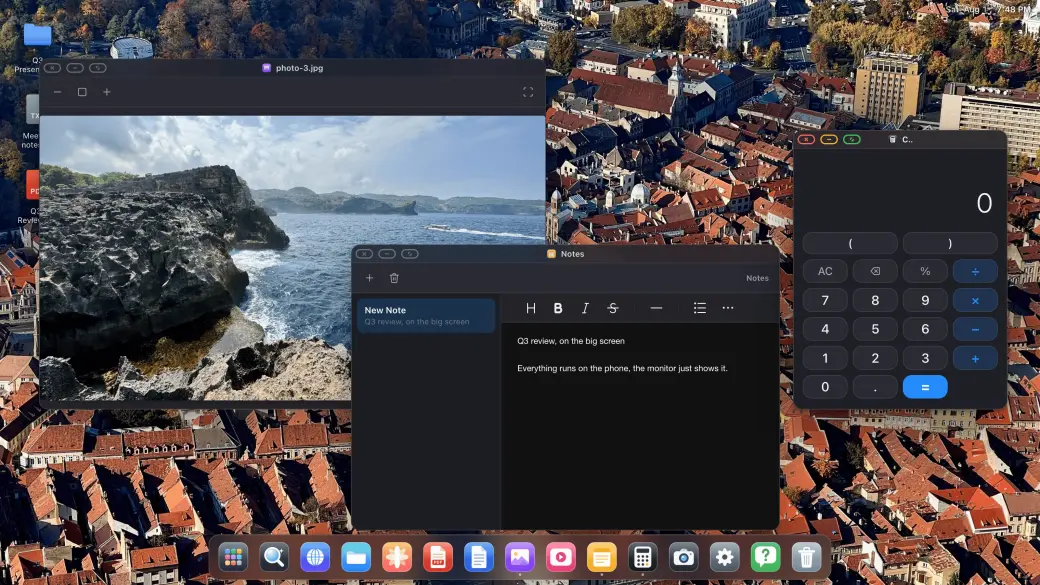
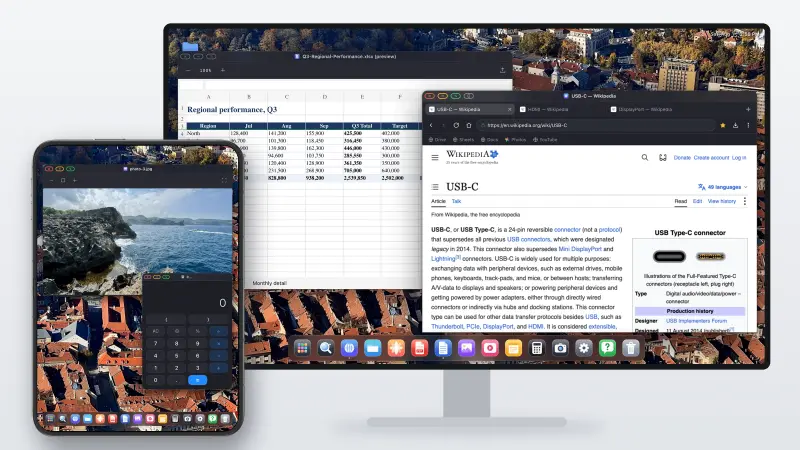
必要なだけウィンドウを開き、デスクトップと同じ感覚で配置できます。ドラッグ、リサイズ、重ね合わせ、フルスクリーン、さらに開いているものすべてを見渡せるミッションコントロール風の一覧表示も。
XeOSで対応クラウドゲームサービスを開き、ペアリングしたコントローラーで外部画面全体を使ってプレイできます。
Bluetoothマウスとキーボードをペアリングするだけで、カーソル、スクロール、ショートカットがそのまま使えます。iPhoneがこれまで実現した中で、最もSamsung DeXに近い体験です。
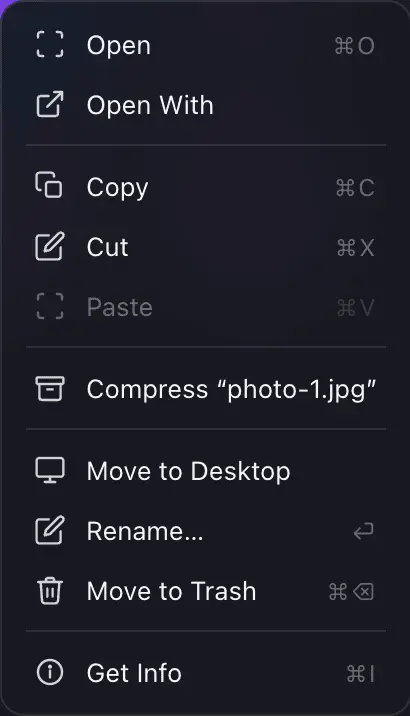
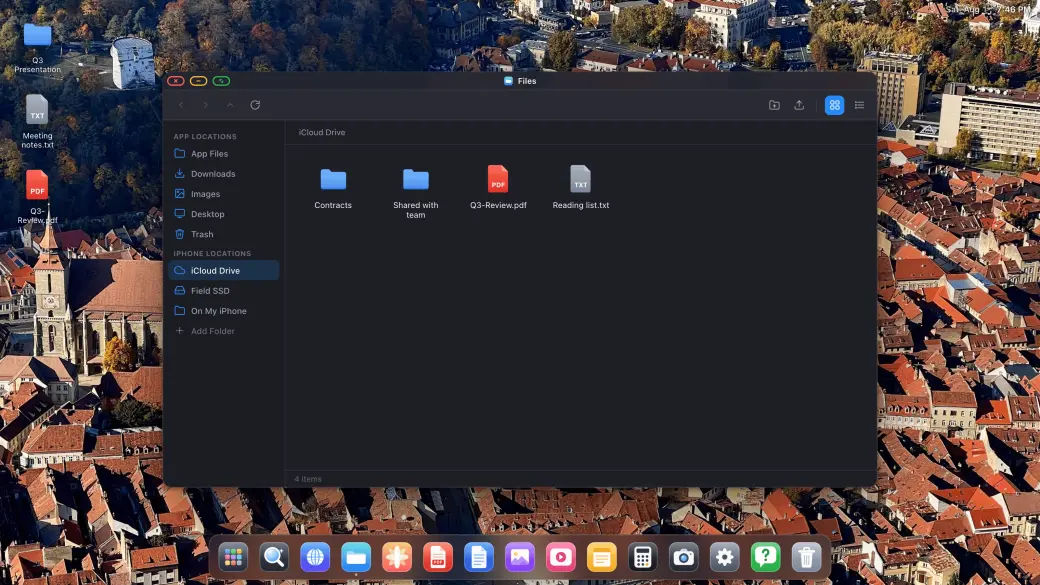
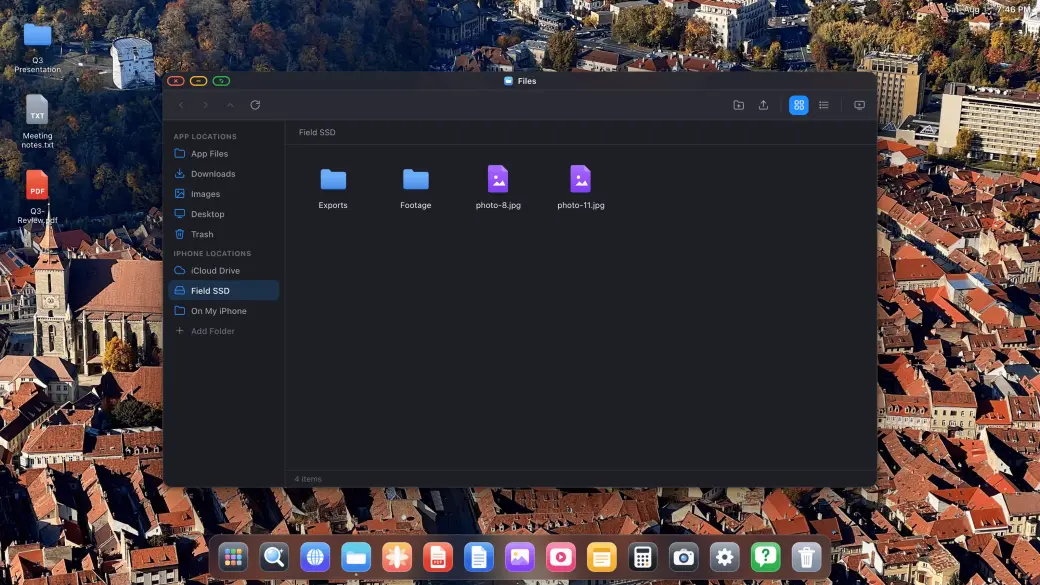
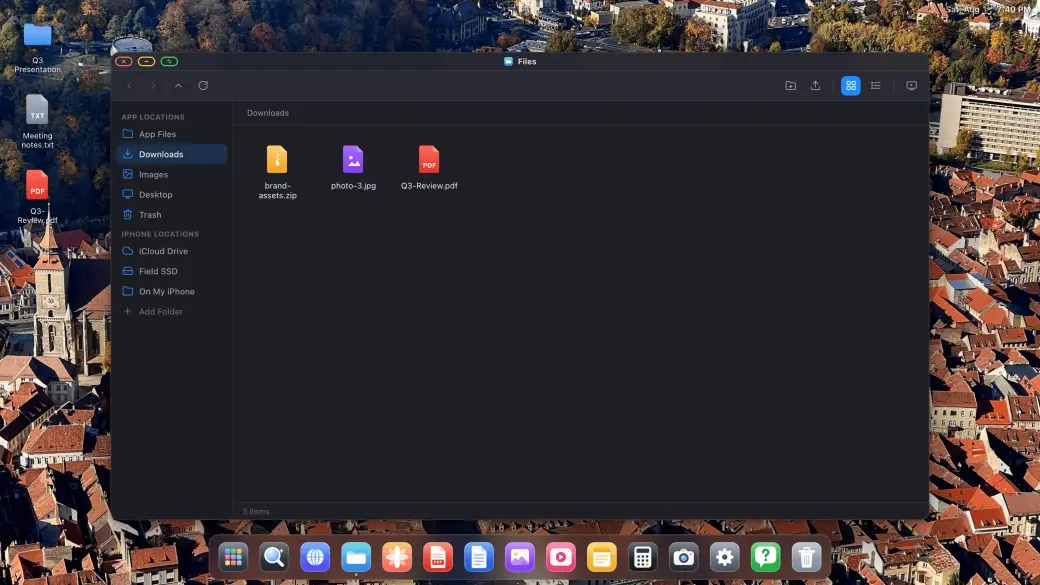
「Files」は本格的なファイルマネージャーです。iCloud Drive、USB-C SSD、iPhone本体のフォルダをマウントし、コピー、移動、圧縮、開くといった操作を大画面上でまとめて行えます。
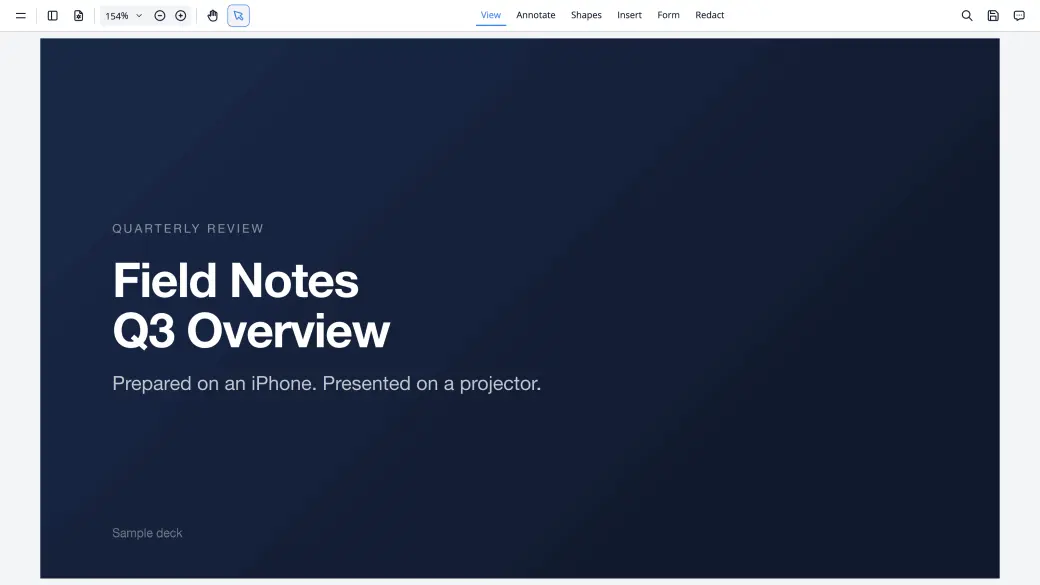
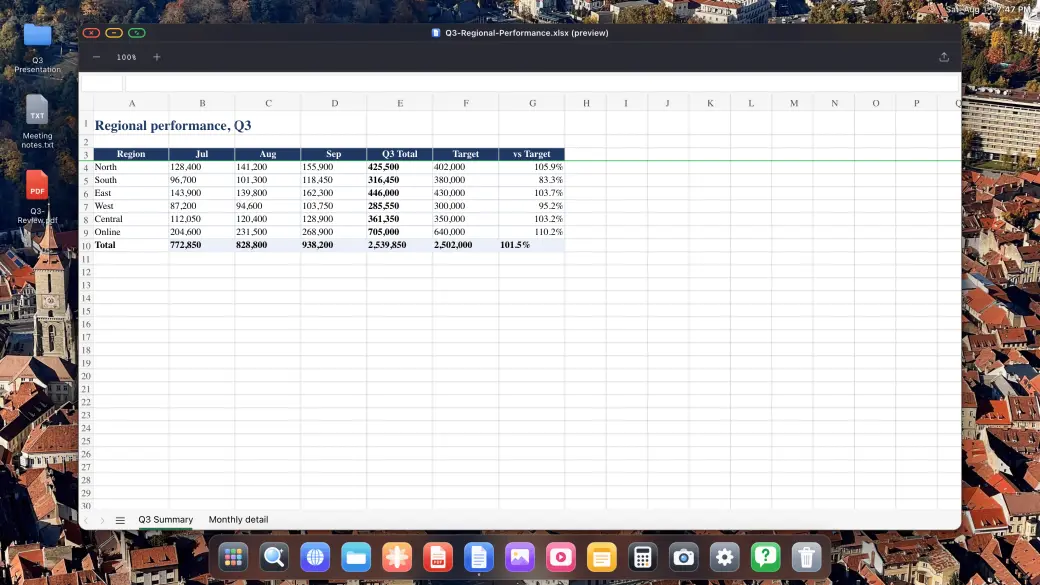
Web上のあらゆるファイルをダウンロードして、その場で開けます。PDFビューアで注釈や署名ができ、Word・Excel・PowerPointファイルはデスクトップサイズでフルプレビューできます。
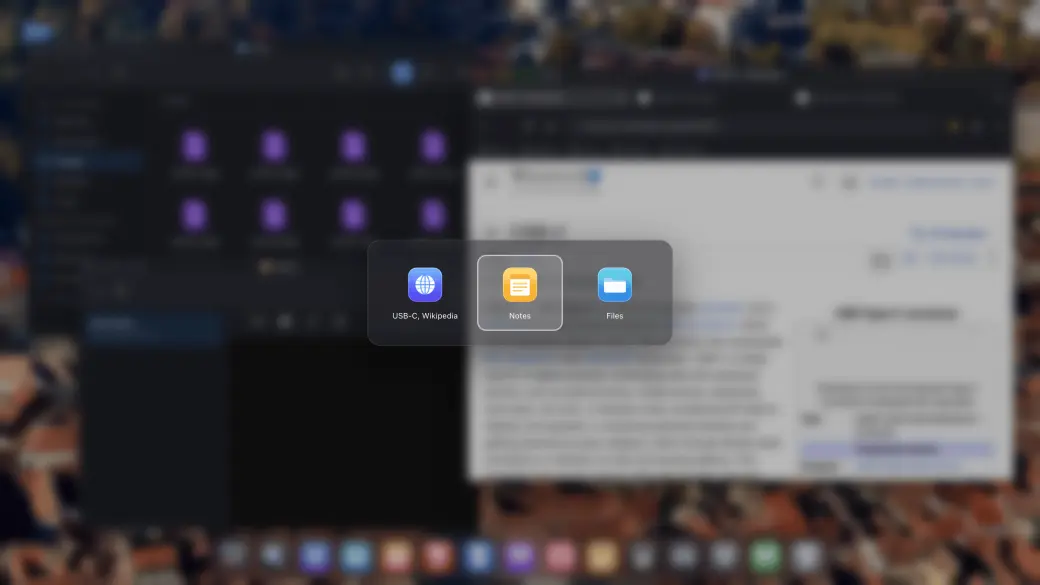
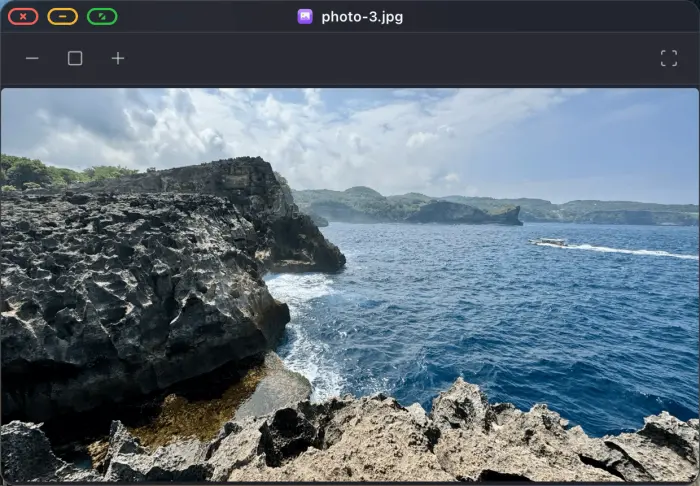
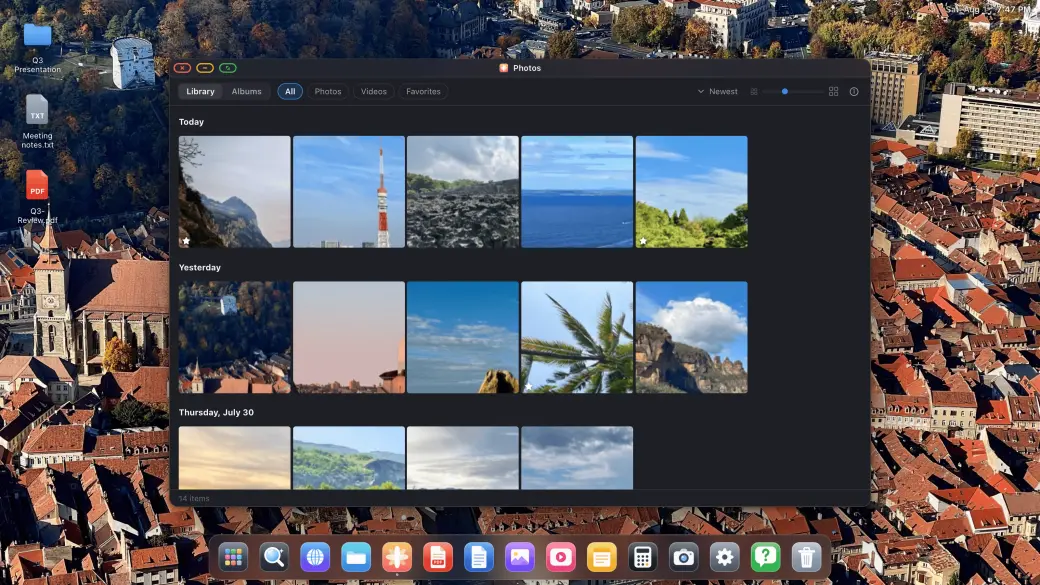
写真ライブラリを外部ディスプレイで開き、テレビでフルスクリーンのスライドショーとして再生。内蔵の画像・動画・音声プレイヤー、メモ、電卓も必要なときにすぐ使えます。
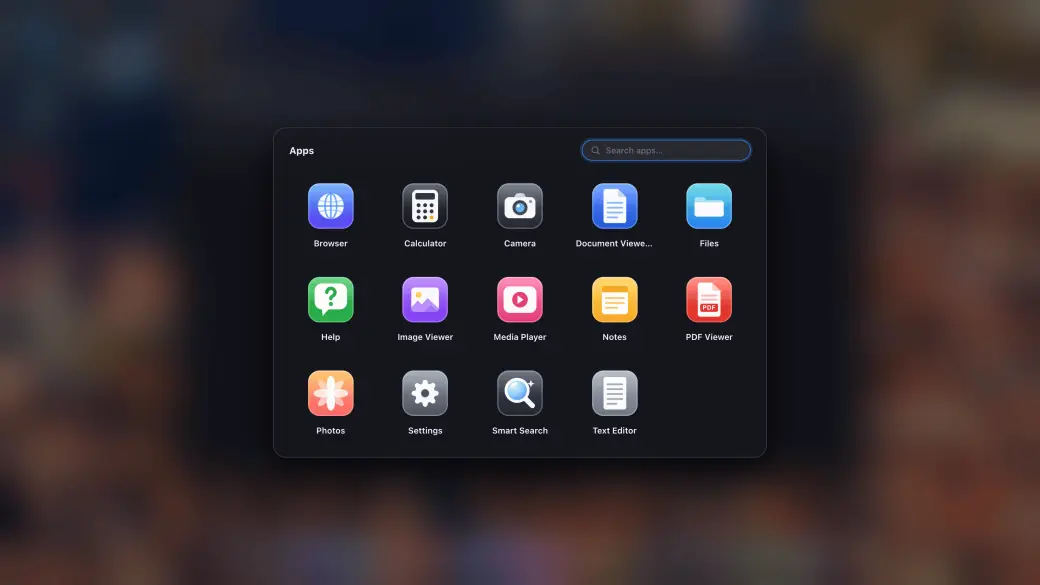
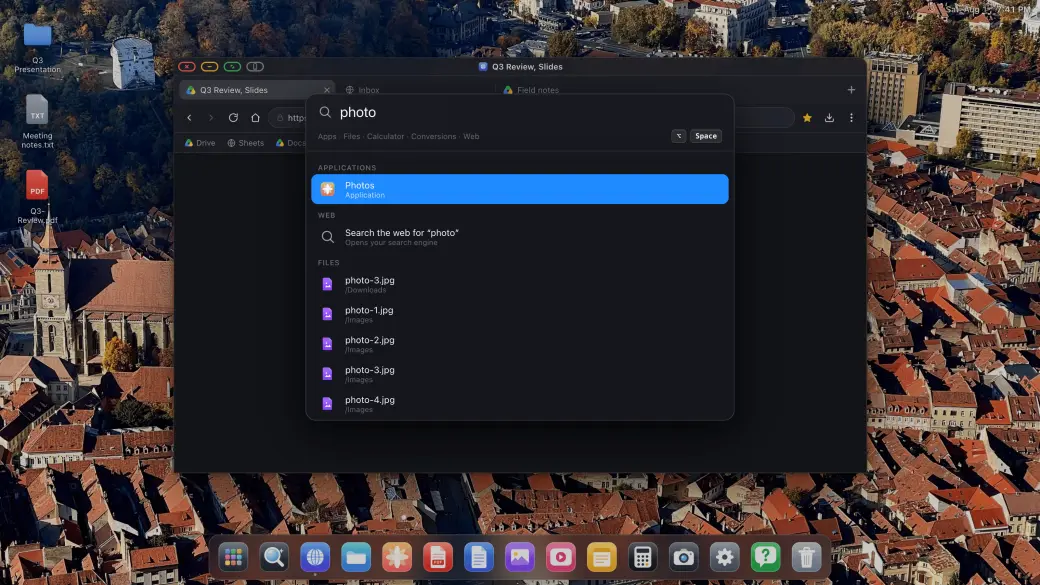
アプリドロワーには内蔵アプリとインストールしたサイトがすべて揃い、検索オーバーレイでアプリ・ファイル・答えを瞬時に見つけられます。キーボードから手を離す必要もありません。
iPhoneを外部モニター、ポータブルモニター、テレビ、プロジェクターに接続するだけで、ファイルシステム、アプリ、フルスクリーンブラウジングを備えた本格的なデスクトップ体験がすぐに手に入ります。
USB-C to HDMIまたはUSB-C to USB-Cアダプターを使って、iPhoneやiPadを外部モニター、ポータブルモニター、テレビ、プロジェクターに接続します。XeOS: External Display Browserが接続を自動検出し、画面の隅々まで表示を埋め尽くします。
Bluetoothマウスとキーボードをペアリングすれば、外部ディスプレイでフルブラウザ体験が可能に。iPhone向けとして最高のSamsung DeX代替アプリです。オンスクリーン操作でも快適に使えます。
ファイル管理、PDFへの注釈、Officeドキュメントのプレビュー、メディア再生、フルスクリーンでのWeb閲覧まで。お気に入りのサイトを単体アプリとしてインストールでき、黒帯は二度と表示されません。
iPhoneの外部ディスプレイ専用に設計された、ネイティブアプリとツール一式。
お気に入りのWebサイトを単体アプリとしてインストール。複数のウィンドウを浮かせて、ドラッグ&リサイズしながら必要なものを常に表示しておけます。
YouTube、Netflix、Twitch、その他あらゆるオンライン動画を、外部モニターで完全なフルスクリーン表示。サイドバーも黒帯もなく、画面全体を埋め尽くす純粋なフルスクリーン動画です。
写真・動画・音声用の内蔵プレイヤーを搭載。メモや電卓アプリも統合されているので、作業もはかどります。
ダウンロードを管理できる本格的なファイルシステム。PDFを開いて注釈を付けたり、Word・Excel・PowerPointの文書を大画面で直接プレビューできます。
iPhoneにBluetoothマウスとキーボードをペアリングすれば、外部モニターでフルデスクトップのブラウジング体験に。カーソル、スクロール、ショートカット、すべて完全対応です。
USB-CまたはHDMIで、あらゆる外部モニター、ポータブルモニター、テレビ、プロジェクターに接続できます。XeOS: External Display Browserは画面本来の解像度に自動で合わせるため、据え置きのデスク環境でも、外出先のポータブルディスプレイでも、隅々までくっきり表示されます。
Xbox Cloud Gaming、Amazon Luna、GeForce NOWなどの対応サービスを、コントローラーで外部画面いっぱいにプレイできます。
XeOSXeLinkを入れたMac
iPhoneのXeOS
MacにXeLinkをインストールして、XeOSで画面共有を開きます。Macのウインドウやディスプレイ全体が、クリック、スクロール、入力できるXeOSのウインドウになります。
 XeOS
iPhoneのXeOS
Safari · Chrome · Edge Firefox · 車のディスプレイ
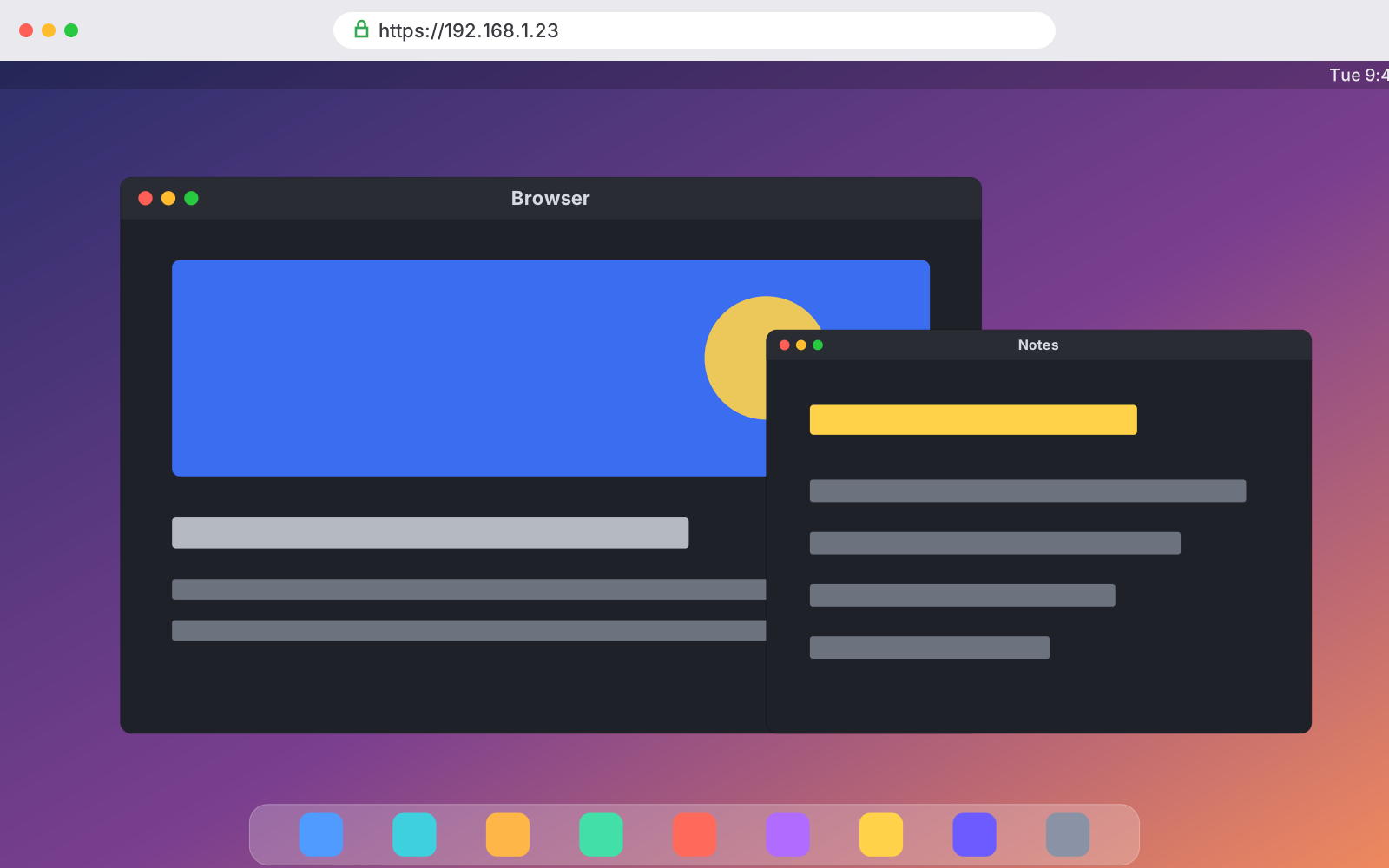
画面共有で「XeOSをミラーリング」をオンにし、そのリンクを同じWi‑Fi上のコンピュータ、タブレット、スマートフォン、車のディスプレイで開きます。デスクトップをライブで見ながら操作できます。
使い方
Plugging an iPhone into a TV is easy. Getting a usable screen out of it is the hard part. Stock iOS mirrors your phone, so a 16:9 monitor shows a tall phone-shaped picture floating between two black bars. XeOS replaces that mirror with a desktop that uses every pixel the panel has. Do the setup on this page once and the rest of the guides here will assume you've done it.
ガイドを全部読む
テレビとiPhoneとケーブルがあり、動画を画面中央のスマホ型の枠に押し込めるのではなく、画面いっぱいに表示したい。XeOSなら、それが5分ほどで実現します。サインインして、フルスクリーンにして、あとは内蔵の広告ブロッカーに任せるだけです。
ガイドを全部読む
リビングのテレビで見る旅行写真も、ショーウィンドウでループ再生するディスプレイも、パソコンもメディアプレイヤーもスマートテレビ用アプリも必要ありません。iPhoneとケーブル、そしてXeOSがあれば、どんな画面も写真で埋め尽くせます。方法は2つ、自分の写真ライブラリを使う方法と、ブラウザでGoogleフォトのアルバムを使う方法があり、それぞれ向いている用途が異なります。
ガイドを全部読むブログから
iPhoneを外部ディスプレイで使うために知っておきたいことすべて。
Short version: no. The iPhone Duo brought Split View to the iPhone for the first time, so you can have two apps open side by side on the inner screen. That's it for multitasking. Plug it into a monitor and you still get a mirror of the phone, two windows at most, scaled up and surrounded by black space. Below is what the Duo actually adds, what happens on an external display, and how the XeOS app finally gives you a real multi-screen desktop mode.
記事を読む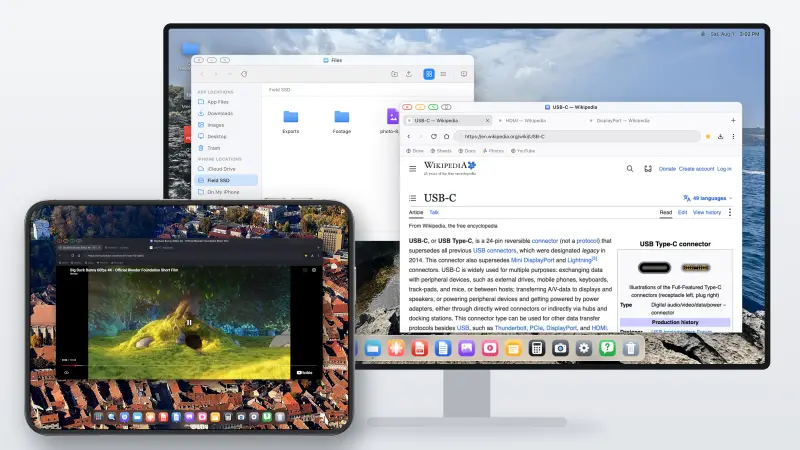
The iPhone Duo finally lets an iPhone show two apps at once. What it still doesn't do is what Samsung DeX has done since 2017: turn the phone into a desktop when you plug it into a monitor. Here's where the Duo stops, and how to get a DeX-style desktop on an external display with it today, with the Duo's own screen working as a second display alongside.
記事を読む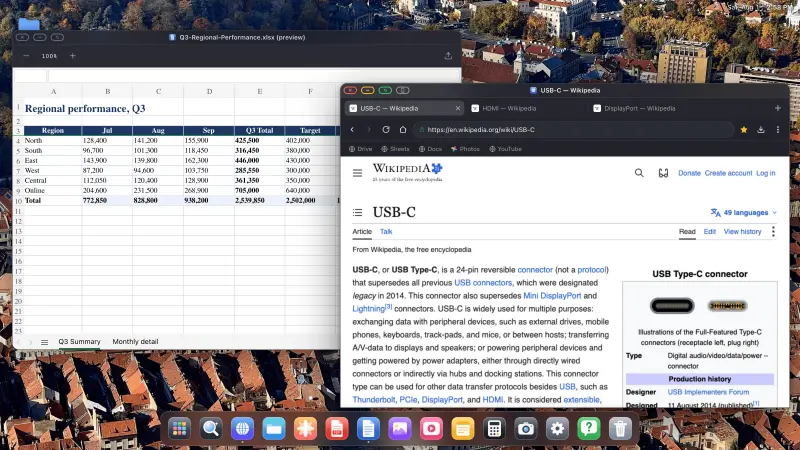
Short version: no. iOS 27 did add a few multitasking features, but only for the iPhone Duo, and nothing for any other iPhone. Plug a regular iPhone into a monitor with iOS 27 and you still get a mirror, phone-shaped, floating between two black bars. Below is what iOS 27 actually changed, what it didn't, and how to get a desktop on a big screen without waiting for Apple.
記事を読むiPhoneでデスクトップ体験を得るために知っておきたいこと
iPhone・iPad向け最高のSamsung DeX代替アプリ。本当に使えるデスクトップ体験を実現します!
iPhoneを外部モニターやポータブルディスプレイに接続すると、標準アプリはiPhoneの縦長画面向けに設計されているため、余った領域を黒帯で埋めてしまいます。XeOS: External Display Browserは、接続先ディスプレイの横長解像度をフルに使ってブラウザUIを描画するため、上下左右どこにも黒帯が出ません。外部モニター、ポータブルディスプレイ、テレビ、プロジェクターのすべてのピクセルが活用されます。
XeOS: External Display Browserには、iPhoneの外部ディスプレイでフルスクリーンブラウザ体験を実現するために必要なすべてが詰まっています。iPhone向けSamsung DeX代替アプリに求められるものすべてです。
XeOSをダウンロードすれば、あらゆるモニター、テレビ、プロジェクターが瞬時にパワフルなワークステーションに変わります。iOS向け最高のSamsung DeX代替アプリです。
ファイルシステム • ドキュメント&メディアアプリ • インストール可能なWebアプリ • フルスクリーン
Last updated: August 13, 2026
This Privacy Policy applies to XeOS (the "App"), an iPhone Desktop Mode app designed to deliver a full-screen, no-black-bars desktop experience on external monitors, TVs and projectors. The App is developed and operated by a solo independent developer. Your privacy is our top priority, the App is architected from the ground up to collect no personal data and to keep everything on your device.
XeOS: External Display Browser does not collect, store, transmit or share any personal information or data. There are no user accounts, no advertising SDKs, no crash-reporting services, and no third-party tracking of any kind embedded in the App.
The core feature of the App is rendering a full-resolution browser on an external display connected via USB-C or HDMI. The App uses Apple's native WKWebView to render web content at the full resolution of the connected screen, corner to corner, with zero black bars. All web content is fetched directly by your device using your own internet connection (Wi-Fi or cellular). No browsing activity, visited URLs, page content or interaction data is recorded, logged or sent anywhere by the App.
The App supports web-based video meetings (e.g. Zoom web, Google Meet, Microsoft Teams) on your external display. When you access a website that requests camera or microphone access, iOS will prompt you for permission as it does in any browser. Camera and microphone streams are handled entirely by the underlying web page and Apple's WebKit framework, the App itself never records, stores, processes or transmits any audio or video. Permissions can be revoked at any time in iOS Settings → Privacy & Security → Camera / Microphone.
XeOS lets you download files (PDFs, images, documents, etc.) from websites you visit. Downloaded files are saved securely and are accessible through the XeOS File System and the iOS Files app. The App does not transmit downloaded files to any external server, index their contents, or retain any record of your downloads. Files remain entirely under your control on your device.
The App supports Bluetooth mouse and keyboard input to deliver a desktop-class browsing experience on your external monitor. Mouse movements, clicks, scroll events and keyboard input are processed locally on your device by Apple's UIKit/WebKit. No input is logged, recorded or transmitted by the App at any point.
The App includes a built-in ad blocker to enhance your browsing experience and protect your privacy while browsing on an external display. The ad blocker uses local content-blocking filter lists that are applied entirely on-device via Apple's iOS API. No browsing data is sent to any ad-blocking service or third party. The filter lists are bundled with the App and may be updated via normal App Store updates.
Any preferences you set within the App (such as display settings or browser preferences) are stored solely in local device storage (UserDefaults or equivalent). This data never leaves your iPhone and is not synced to any cloud service or external server by the App. Website data such as cookies and local storage from pages you visit are managed by Apple's WebKit on-device, consistent with standard iOS browser behavior.
To help us understand how the App is performing and where it can be improved, basic usage information may be shared between the developer and Apple through Apple's own developer platforms. This exchange happens directly between the developer and Apple, no outside third party is involved, and the data is never sold or passed on to anyone else. By using the App, you agree to this usage data being shared with Apple in this way.
In some cases, the App may store completely anonymous, general app-usage information, in line with Apple's own guidelines, for example how many people use the App, or where they might get stuck during setup, so we can keep improving the experience. This data cannot be linked back to you in any way and is limited strictly to how the App itself is used. Nothing you do on your external screen is tracked. And this can always be verified by anyone using Apple's App Privacy Report.
The App is distributed through Apple's App Store. Any purchases or payment transactions are handled entirely by Apple. The developer does not receive or process your payment details. Apple's own Privacy Policy governs data collected during App Store transactions. Please refer to Apple's Privacy Policy for details.
XeOS is a comprehensive Desktop Mode environment. When you navigate to any website or install a site as an app (YouTube, Netflix, Zoom, Google, etc.), that website's own privacy policy and data practices apply. The App developer has no control over and takes no responsibility for the content or privacy practices of third-party websites you choose to visit. The App itself adds no tracking layer on top of your usage.
The App does not collect any personal information from users of any age, including children under 13. Since no data is collected, the App complies with COPPA and equivalent regulations by design.
If this Privacy Policy is updated, the new version will be posted on this page with a revised "Last updated" date. Continued use of the App after any changes constitutes acceptance of the updated policy. Significant changes will be communicated via App Store release notes.
Questions about this privacy policy or how the App handles data? , we personally read and respond to every message.