 External Display Browserブラウザ3分で読めます
XeOSブラウザ完全ガイド:タブ、広告ブロック、ダウンロード、リーダーモードのすべて
ブラウザは、XeOSの中で最も長い時間を過ごす場所であり、スマホ用ブラウザではなくデスクトップブラウザのように振る舞います。ドラッグできるタブ。ブックマークバー。転送速度を表示するダウンロードリスト。パスワード、広告ブロック、リーダーモード、ページ内検索。このページはそのすべてのリファレンスなので、見出しをざっと眺めて、必要なところで立ち止まってください。
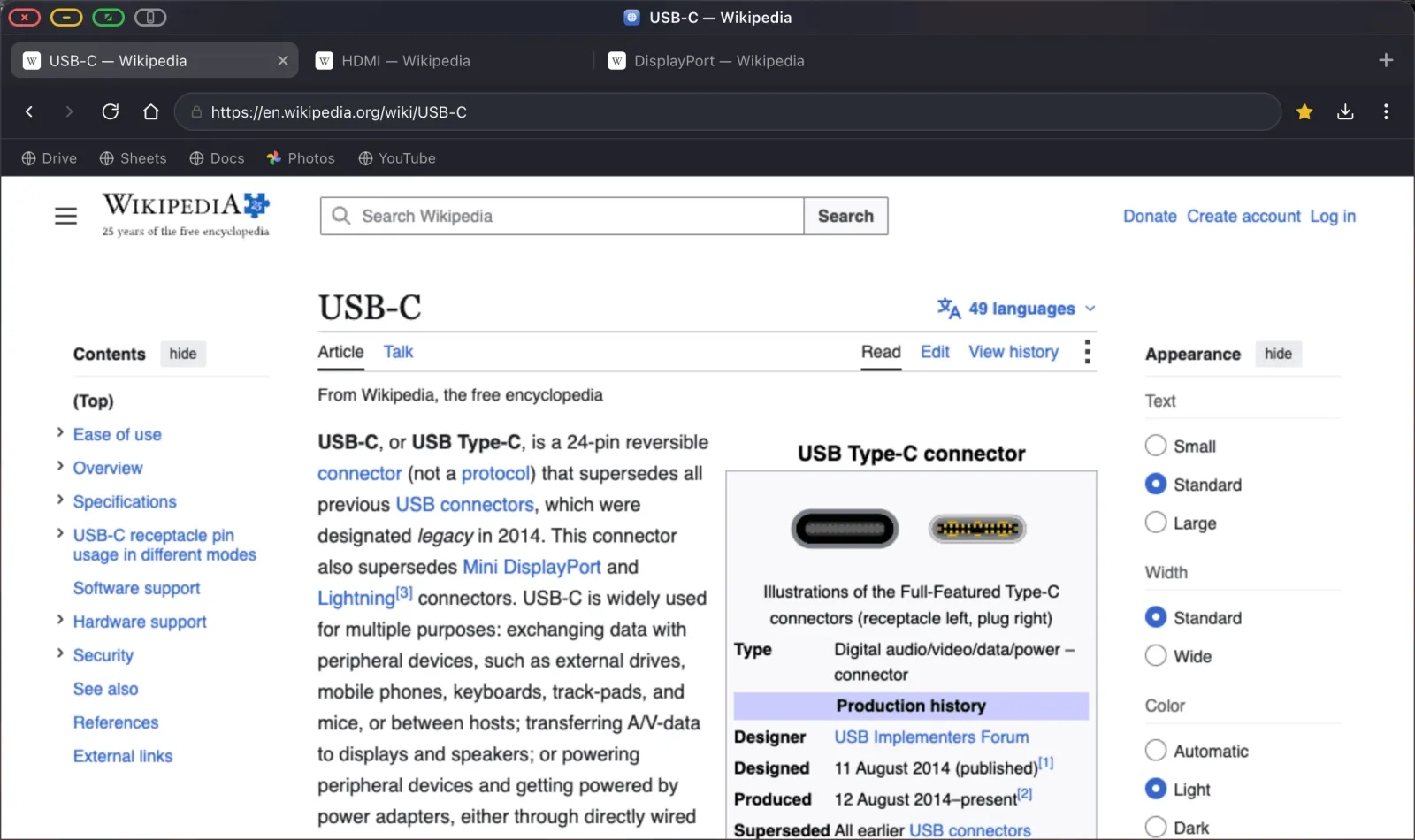
タブ
- Cmd Tでタブを開き、Cmd Wで閉じ、Cmd Shift Tで直前に閉じたタブを再度開きます。
- タブをドラッグすると並べ替えられます。タブを中クリックすると閉じます。
- タブを右クリックすると、再読み込み、複製、Open in Floating Window、閉じるの操作ができます。
- タブは遅延読み込みされます。20個のタブを持つセッションを再度開いても、20ページ同時に読み込まれることはありません。
アドレスバー
URLまたは検索キーワードを入力します。検索エンジンは自由に選べます。⋯ › Change search engineから、Google、DuckDuckGo、Bing、Yahoo、Ecosia、Brave、Startpageを選択可能です。⋯ › Change homepageで、ホームボタンの遷移先を設定できます。空欄のままにすると、ホームボタンは選択中の検索エンジンに移動します。
広告ブロック
ブロック機能はEasyListとuBlockのフィルターリストをもとに構築され、ブラウザエンジンに組み込まれているため、拡張機能をインストールする必要はありません。最初から動作しています。
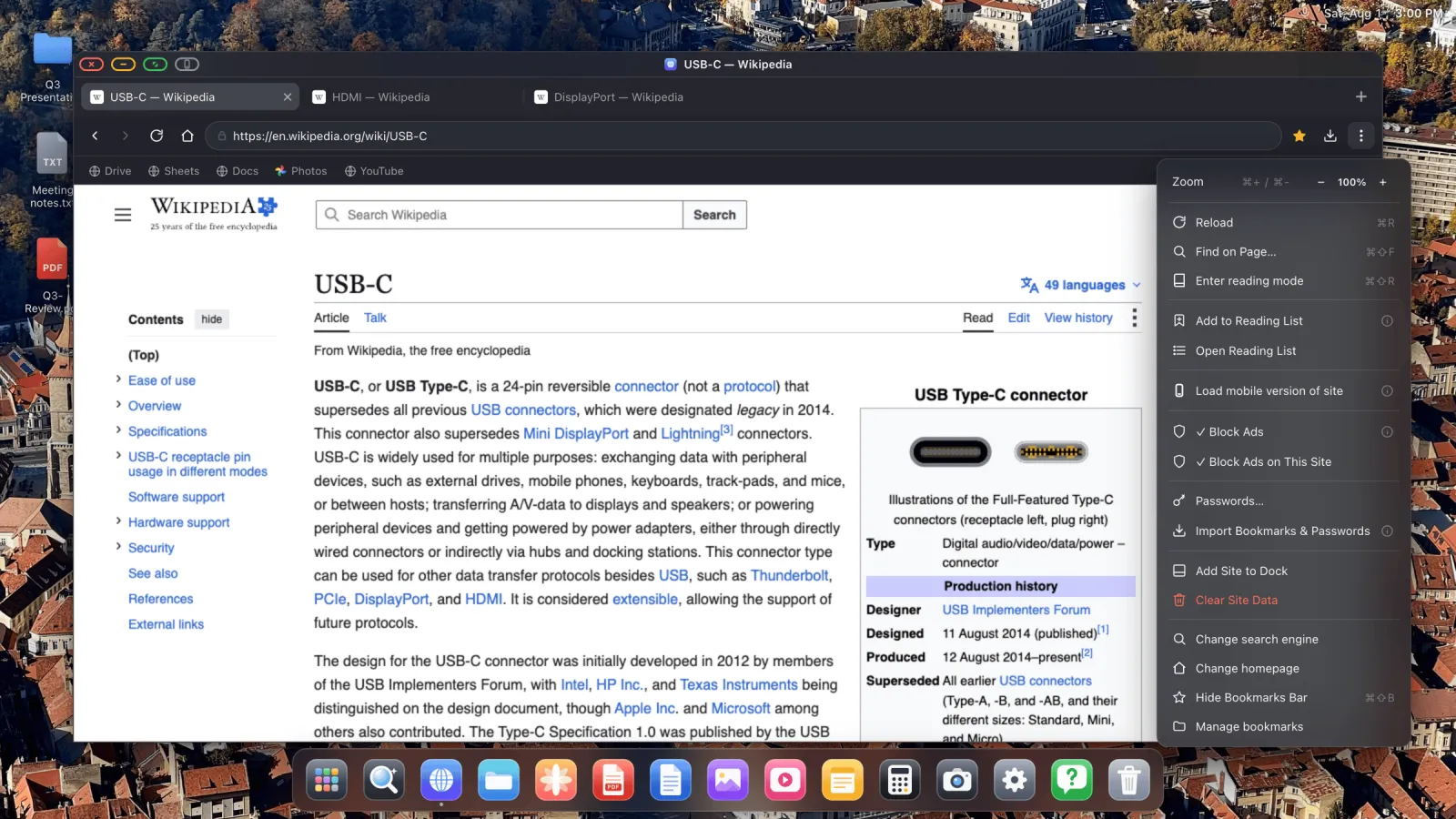
Block Adsは全体を切り替えるスイッチで、YouTubeの動画広告にも対応しています。変更するとページが再読み込みされます。Block Ads on This Siteは、広告が読み込まれないと表示が崩れてしまう、まれなサイト向けの機能です。
ブックマーク
- ツールバーの星マークで現在のページをブックマークします。
- Cmd Shift Bでブックマークバーの表示・非表示を切り替えます。
- バー上のブックマークをドラッグすると並べ替え、フォルダの上にドラッグすると整理できます。
- ブックマークを右クリックすると、新しいタブで開く、編集、削除ができます。
- Manage bookmarksで、フォルダ管理やドラッグ&ドロップに対応した本格的な管理画面が設定内に開きます。
他のブラウザからブックマークを取り込む方法はインポートガイドで解説しています。
パスワード
⋯ › Passwordsで、保存済みのログイン情報パネルが開きます。検索、表示、コピー、削除が行えます。
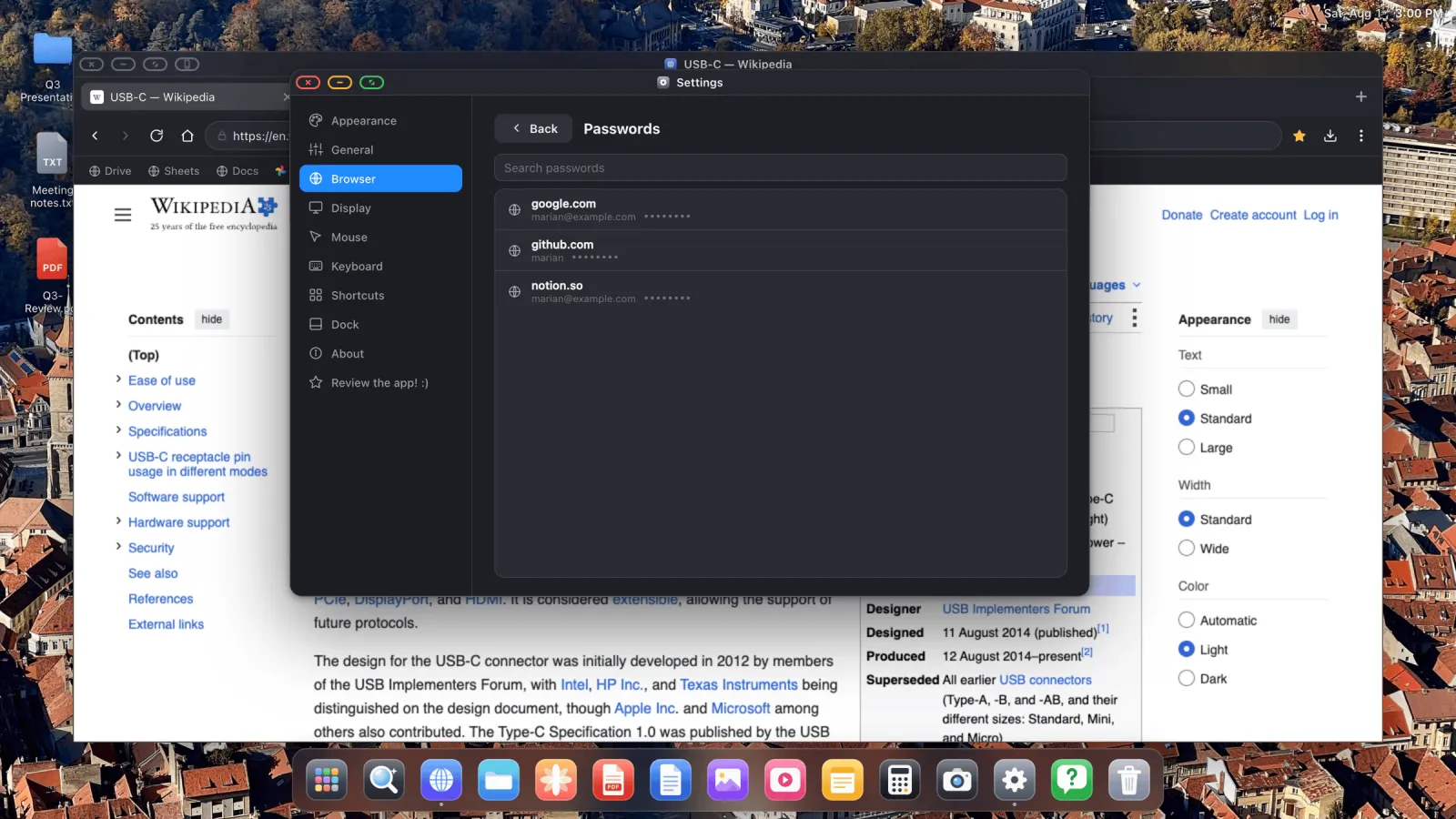
保存済みのログイン情報は、サインインフォームで自動入力の候補として提示されます。これらは端末上でiOSキーチェーンが保持する鍵を使って暗号化されており、どこにもアップロードされることはありません。
ダウンロード
ツールバーのダウンロードボタンを押すと、進捗、転送速度、残り時間、キャンセルボタン付きのダウンロードリストが開きます。
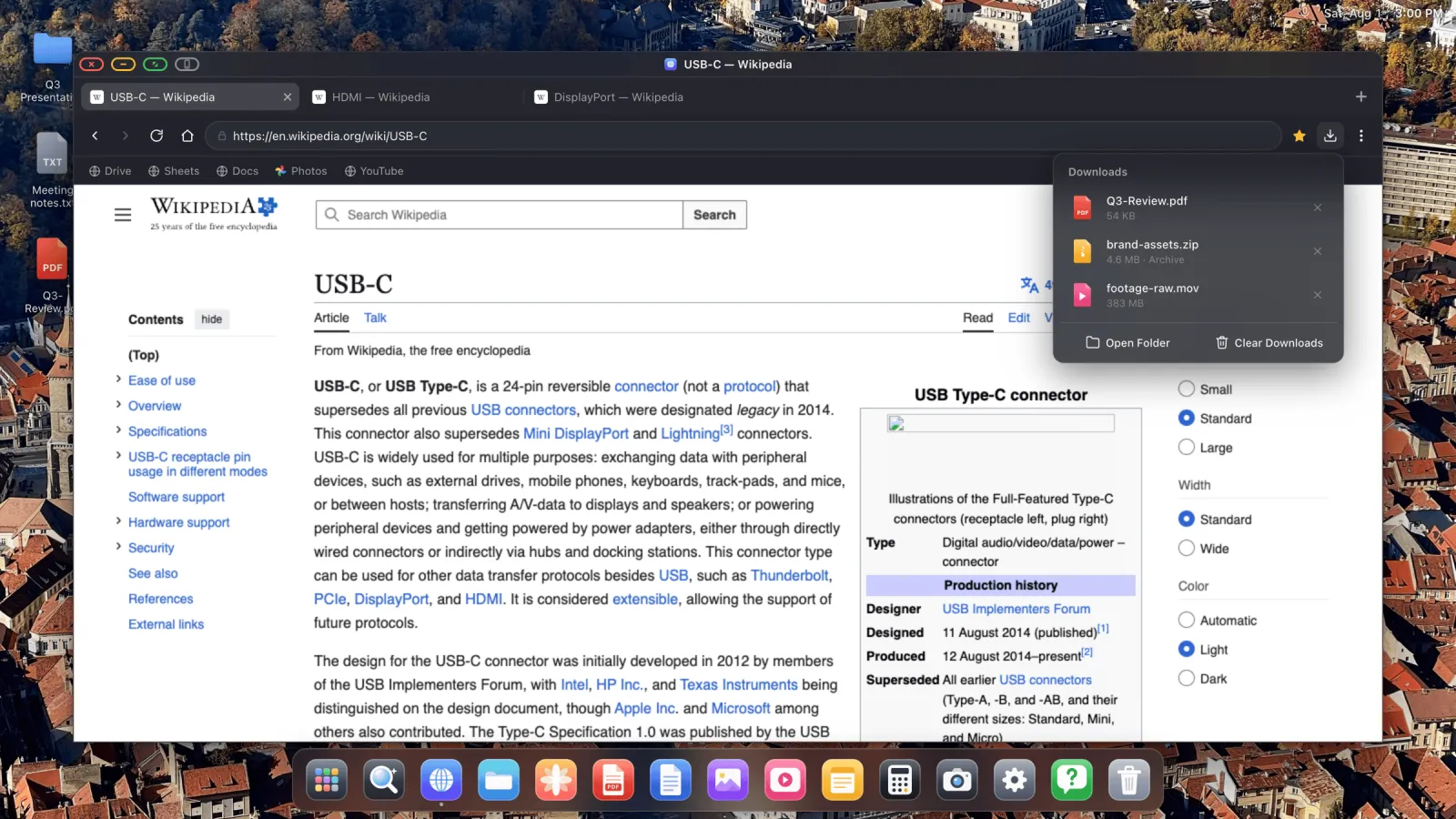
- ダウンロードが完了したファイルは自動的に開かれません。いつ開くかはあなた次第です。
- アーカイブファイルには、Openの代わりにUnzip操作が表示されます。
- ダウンロードをキャンセルすると、途中まで保存されたファイルは残さず削除されます。
- Open Folderで、FilesアプリのDownloadsに直接移動できます。
リーダーモード
Cmd Shift R、またはページが対応している場合はアドレスバーのリーダーボタンで、ページをテキストと画像だけの表示に絞り込みます。少し離れた大画面では、記事を読むか、目を細めて解読するかの差になります。
リーディングリスト
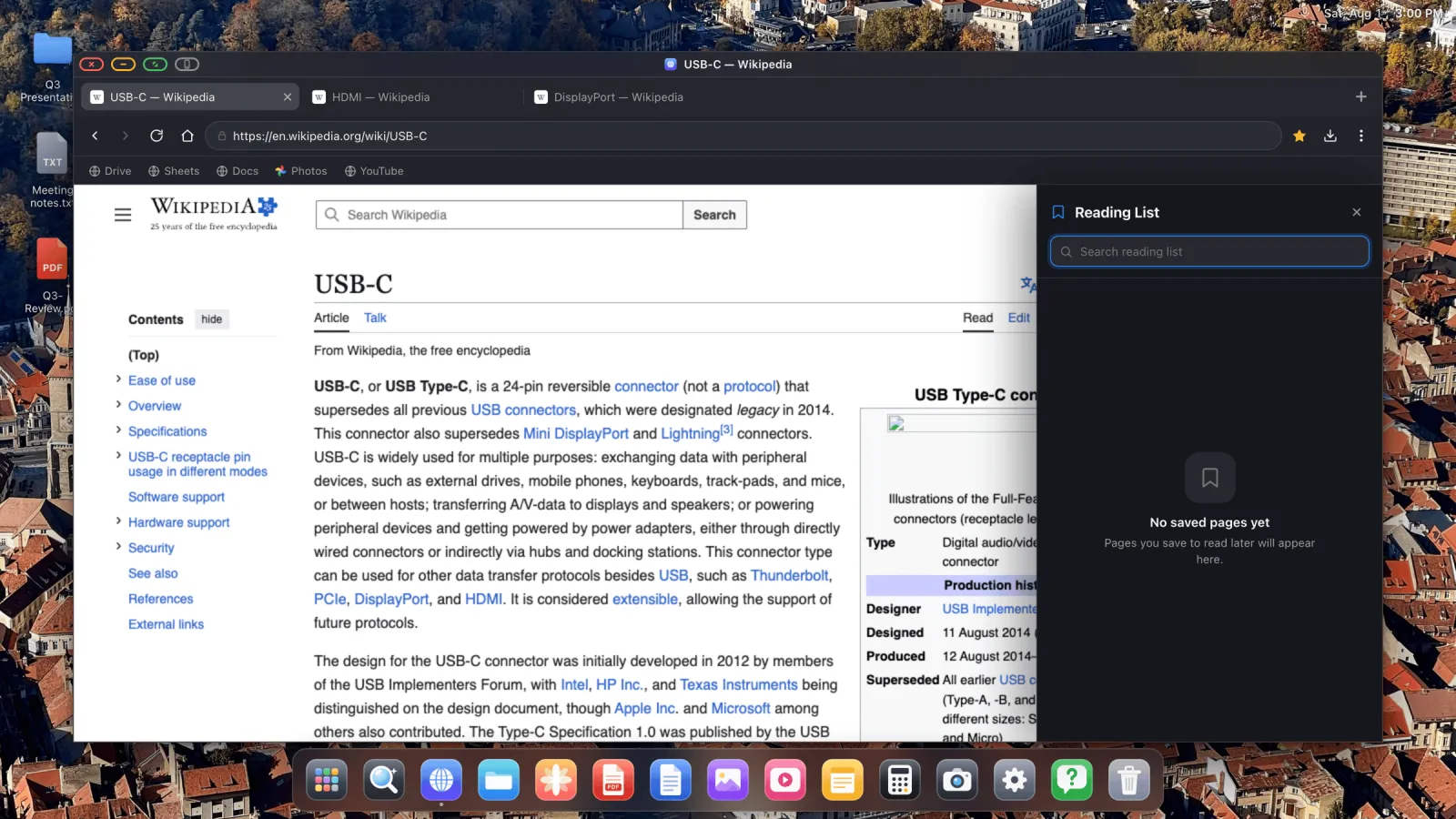
⋯ › Add to Reading Listで、ページを後で読むために保存します。Open Reading Listを開くと、保存したページの一覧が検索ボックス付きで表示されます。項目は新しいタブで開きます。
ページ内検索
Cmd Shift Fで検索バーが開きます。Enterで次の一致箇所へ、Shift Enterで前の一致箇所へ移動します。
ズーム
Cmd +、Cmd −、Cmd 0。ズーム設定はサイトごとに記憶され、ページ遷移をまたいで維持されるため、文字が小さいサイトは訪れるたびに拡大された状態で表示されます。
デスクトップ版とモバイル版
標準ではサイトのデスクトップ版が表示されます。これこそがこのアプリの存在意義とも言えます。ただし⋯ › Load mobile version of siteを使えば、そのサイトだけをスマホ向けレイアウトに切り替えられます。挙動がおかしいページを解消する、最も手早い方法になることもあります。
ページの保存
ページを右クリックしてSave As…を選ぶと、HTMLとそれに付随するアセット一式のフォルダを、Filesに完全なコピーとして保存できます。保存したページはブラウザで再度開けます。
サイトデータの消去
⋯ › Clear Site Dataで、あるサイトが端末に保存したCookie、キャッシュ、ローカルストレージ、セッションストレージなどすべてを消去し、ゼロから読み込み直します。サイトがログインループにはまって抜け出せなくなったときの解決策です。
サインイン状態の維持
サイトのセッションは、仕様として再起動をまたいで保持されます。一度サインインすれば、ケーブルの抜き差しを挟んでも、すべてのサイトでサインイン状態が維持されます。
キーボードショートカット
| ショートカット | 動作 |
|---|---|
| Cmd T | 新しいタブ |
| Cmd W | タブを閉じる |
| Cmd Shift T | 閉じたタブを再度開く |
| Cmd R | 再読み込み |
| Cmd Shift F | ページ内検索 |
| Cmd Shift R | リーダーモード |
| Cmd Shift B | ブックマークバーの表示/非表示 |
| Cmd + / Cmd − / Cmd 0 | 拡大/縮小/リセット |
| Ctrl Tab | ウィンドウを切り替え |
| Option Space | 検索オーバーレイ |
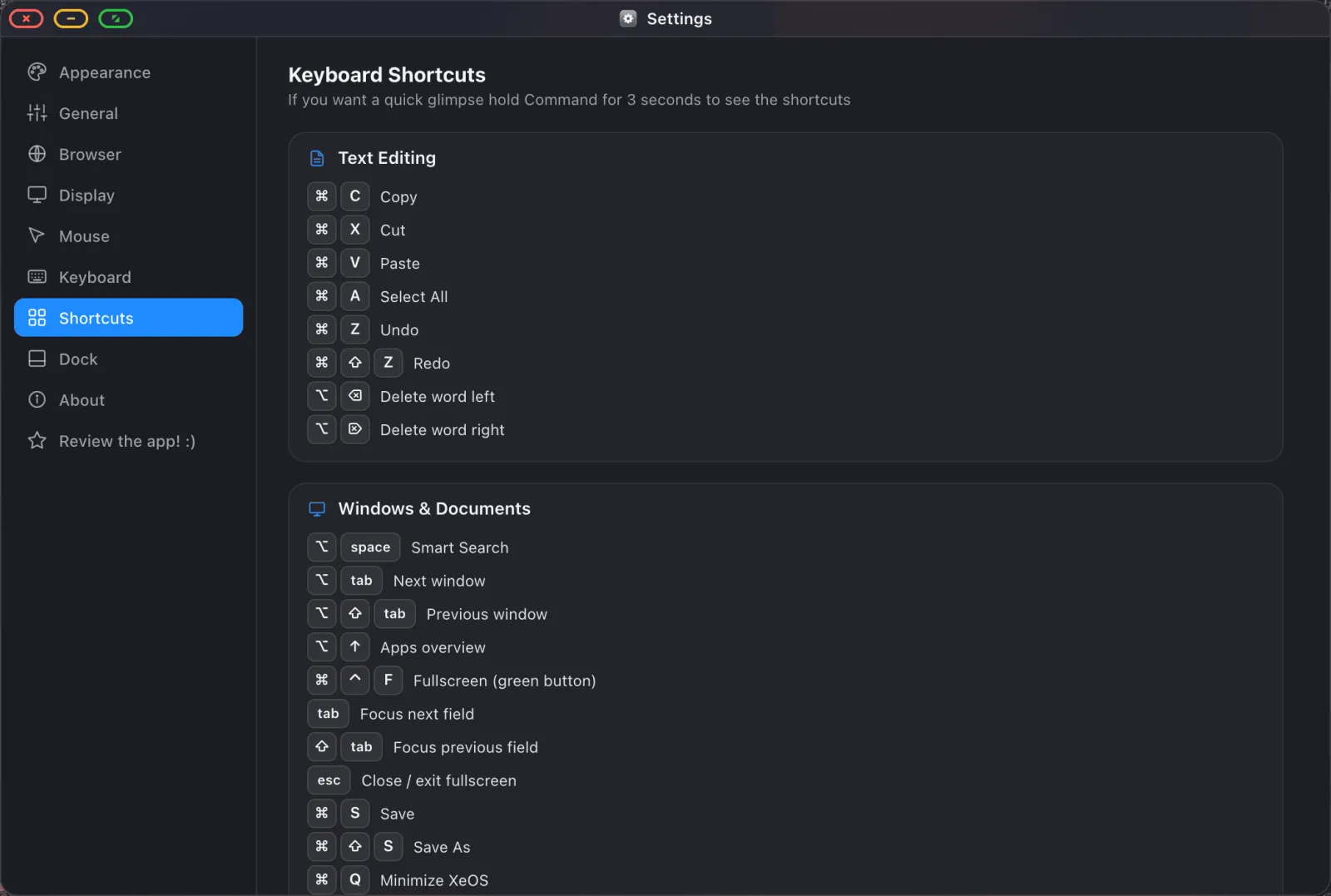
リマップ可能な項目を含む完全な一覧は、設定 › Shortcutsにあります。
XeOS: External Display Browserは、あらゆるモニター、テレビ、プロジェクターの上で、iPhoneやiPadを完全なデスクトップに変えます。
他のガイド




XeOS: External Display Browserを試してみる
外部モニター、テレビ、ポータブルディスプレイでフルスクリーン表示。黒帯なし。App Storeでダウンロード。