 External Display Browserファイルとドライブ3分で読めます
iPhoneやiPadから、ファイル、iCloud Drive、外部ドライブを閲覧する方法
iOSはファイルを少し距離を置いて扱う仕組みになっています。Filesアプリは1つの書類を取り出すには十分ですが、そこで作業できる場所ではありません。XeOSなら、サイドバー、2種類の表示モード、ドラッグ&ドロップ、ゴミ箱を備えたファイルマネージャーが大画面で使え、iPhone本体、iCloud Drive、アダプターに接続したUSBドライブからフォルダをマウントできます。マウント後は、パソコンと同じようにその場ですべてが開きます。
まず接続ガイドでディスプレイをセットアップしてください。
2種類の場所
DockからFilesを開きます。サイドバーは2つのセクションに分かれており、その違いが重要です。
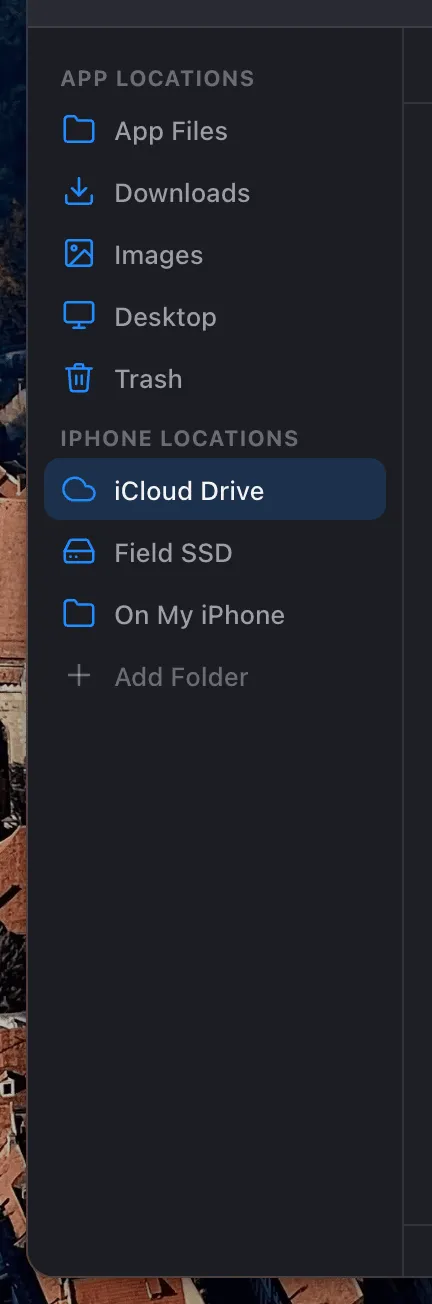
App Locationsは、App Files、Downloads、Images、Desktop、Trashです。これらはXeOS自体が持つ場所で、Downloadsはブラウザが保存した場所、DesktopはウィンドウのうしろにあるあのDesktopです。端末側の場所はマウントしたフォルダのことで、iCloud Drive、iPhone上のフォルダ、外部ドライブはここに表示されます。
フォルダをマウントする
サイドバー下部のAdd Folderをクリックするか、サイドバーの任意の場所を右クリックしてAdd Folderを選びます。
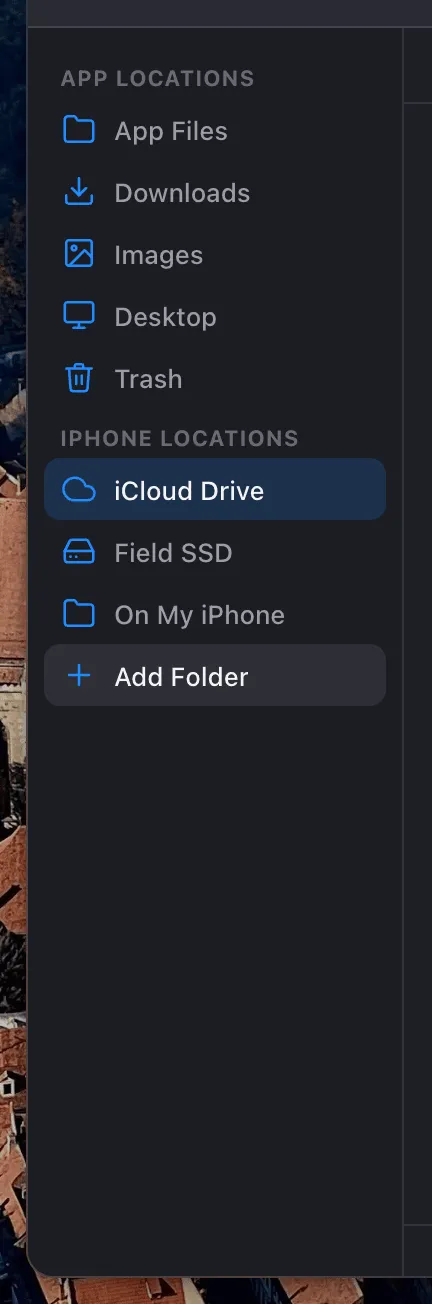
iOSの書類選択画面が開きます。目的のフォルダに移動して選択してください。XeOSはそのフォルダの種類を判別し、それに合ったアイコンを表示します。iCloud Driveには雲のマーク、外部ディスクにはドライブのマーク、ローカルストレージには普通のフォルダマークです。アクセス許可は一度与えれば、再起動をまたいでそのフォルダが表示され続けます。
iCloud Driveのフォルダをマウントする
選択画面でiCloud Driveに移動し、Documentsでも特定のプロジェクトフォルダでも、普段使っているフォルダを選びます。サイドバーに雲のアイコン付きで表示され、そのまま直接作業できます。ファイルを開いて編集し保存すれば、Macのときと同じようにiCloud経由で変更が同期されます。
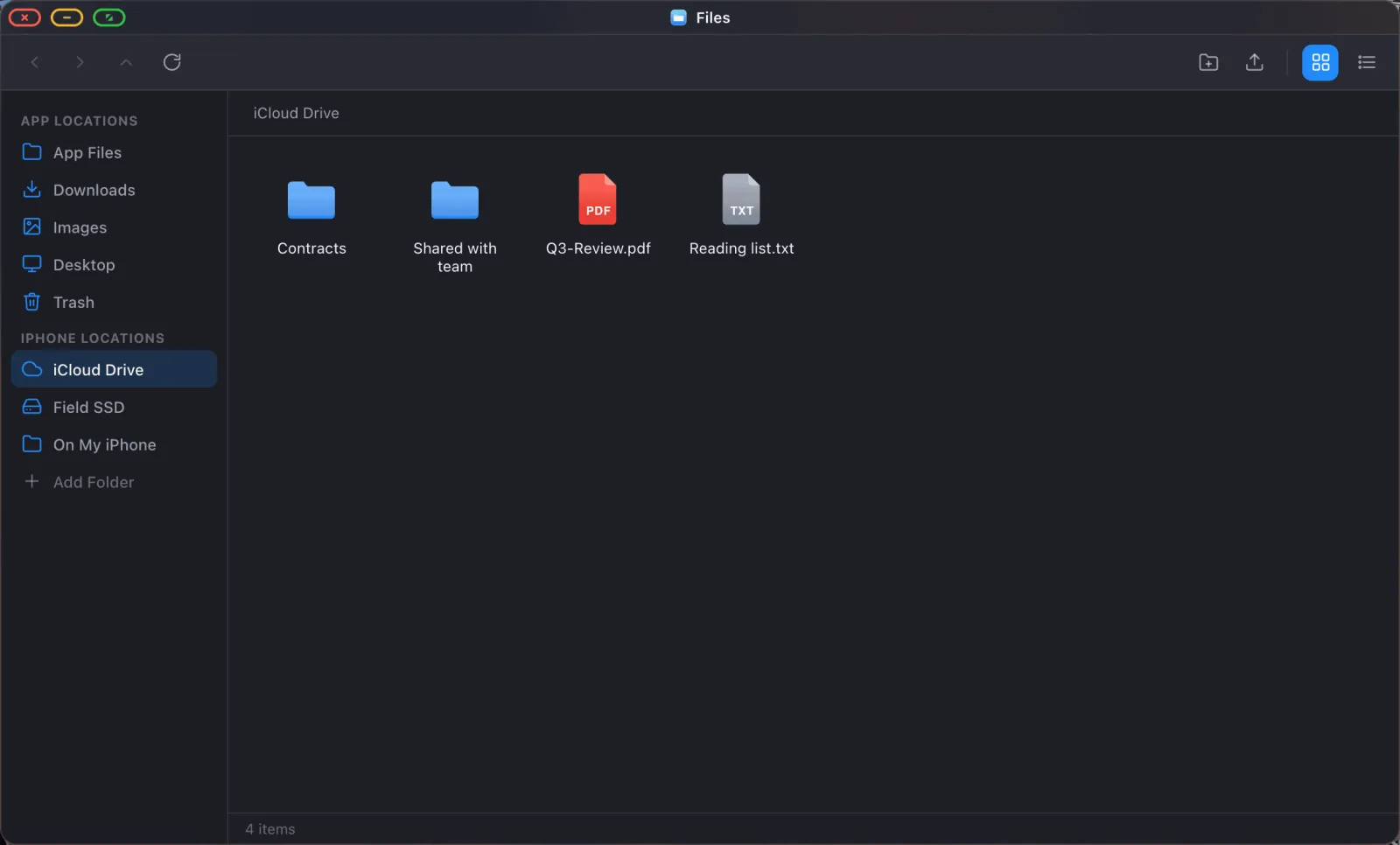
まだiCloudからダウンロードされていないファイルも一覧には表示され、開いたときに取得されるため、大部分がまだクラウド上にあるフォルダでも、通常のフォルダと同じように扱えます。
iPhone本体のフォルダをマウントする
手順は同じです。On My iPhone(iPadではOn My iPad)の下のフォルダを選びます。スキャナーアプリの出力や、他のアプリが共有したファイルなど、他のアプリがそこに保存したものが、閲覧・オープン可能になります。
ルートではなく、サブフォルダを選んでください。「On My iPhone」(または「On My iPad」)全体はプロバイダのルートであり、実際のフォルダではないため、iOSはどのアプリにもその全体を列挙させません。試そうとするとXeOSがその旨を伝え、代わりにサブフォルダをマウントするよう案内します。そのためOn My iPhoneではなく、On My iPhone › Documentsのようにマウントしてください。iCloud Driveにはこの制限がなく、ルートのままマウントできます。
外部ドライブをマウントする
USBドライブやSSDを、アダプターのUSBポートに接続します。iOSの書類選択画面のLocationsに表示され、他のフォルダと全く同じ手順でマウントできます。

あとでドライブを取り外すと、XeOSはその場所を忘れるのではなく利用不可としてマークし、再接続時のためにCheck Againアクションを表示します。
ハードウェア側の話
ドライブにはポートが必要で、映像出力にもポートが必要です。コネクターが1つしかない機種では、ハブが必要になります。ディスプレイ用のHDMI出力、ドライブ用のUSB-AまたはUSB-Cデータポート、そして給電パススルーを備えたものを選んでください。給電パススルーがないと、画面とディスクを同時に駆動する状態が長くは持ちません。
こうした製品は「USB-Cマルチポートアダプター」や「給電対応USB-Cハブ」として販売されています。バスパワー駆動のSSDは問題なく動作します。大容量の回転式ドライブは、iPhoneから供給できる電流が限られているため、独自の電源が必要になる場合があります。
マウントしたものを使う
ある場所がサイドバーに表示されれば、他のフォルダと同じように扱えます。
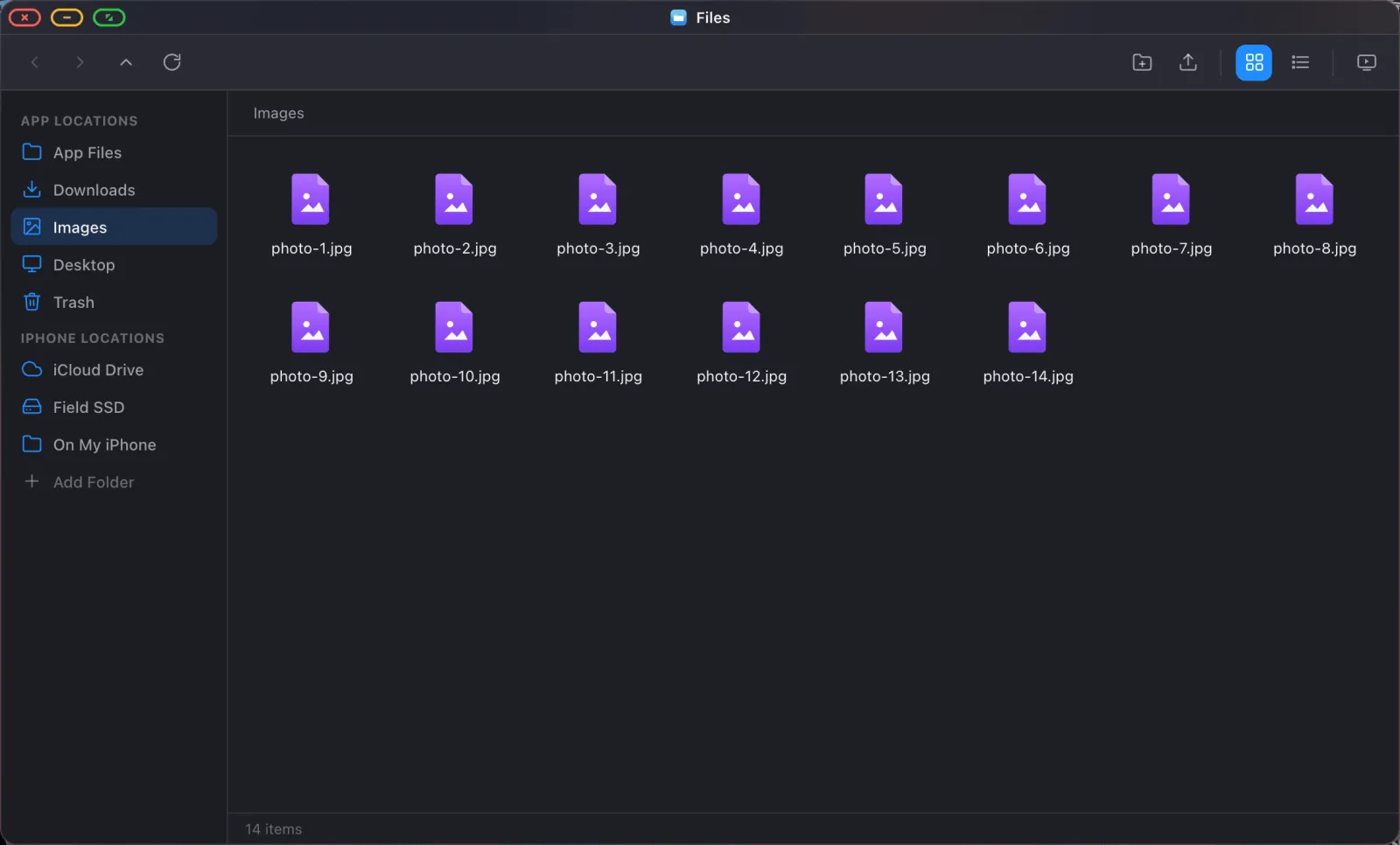
- ファイルをその場で開く。PDF、画像、動画、テキストファイル、Office文書をダブルクリックすると、適切なビューアが開きます。
- ドラッグ&ドロップでウィンドウ間をコピーまたは移動でき、大きな転送では進捗バーが表示されます。
- 右クリックで名前変更、複製、圧縮、解凍、削除などが行えます。
- ZIP圧縮・解凍は追加ツール不要です。
.zipをダブルクリックすればその場で展開されます。 - スライドショーは、画像が入ったどのフォルダでも実行できます(スライドショーガイドを参照)。
- マウントした場所すべてを対象に、システムの検索オーバーレイで検索できます。
サイドバーの整理
マウントした場所を右クリックすると、オプションが表示されます。
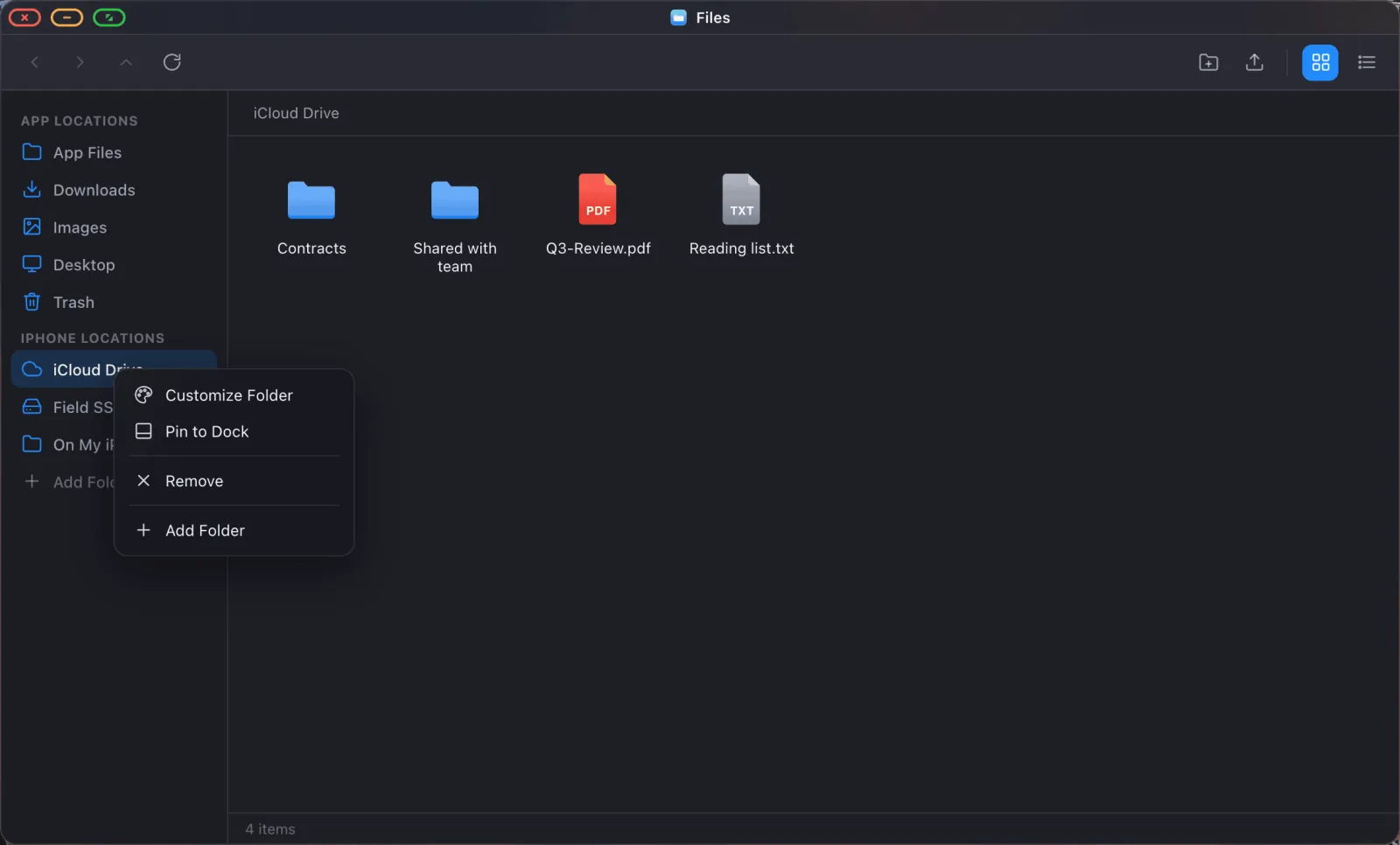
Customize Folderで、わかりやすい名前、別のアイコン、色を設定できます。「Documents」という名前のマウントが3つもあるような場面で特に役立ちます。Pin to Dockで、そのフォルダをどこからでもワンクリックで開けるようにします。Removeはサイドバーから取り除くだけで、フォルダ自体には影響しません。
場所はドラッグして並べ替えられ、ファイル一覧からフォルダをサイドバーへドラッグしてピン留めすることもできます。
XeOS: External Display Browserは、あらゆるモニター、テレビ、プロジェクターの上で、iPhoneやiPadを完全なデスクトップに変えます。
よくある質問
アプリを開くたびにアクセス許可をやり直す必要がありますか?
いいえ。マウントしたフォルダは記憶され、再起動をまたいで利用可能なままです。
iCloud Drive全体をマウントできますか?
はい、できます。
マウントしたiCloudフォルダ内のファイルを編集すると、同期されますか?
はい。実際のファイルを直接操作しているため、保存すると他のアプリと同じようにiCloud経由で書き戻されます。
外部ドライブが消えてしまいました。マウントは失われましたか?
いいえ、利用不可としてマークされているだけです。ドライブを再接続し、サイドバーの行でCheck Againを使ってください。
外部ドライブに必要なファイルシステムは何ですか?
iOS自体が読み取れるものであれば何でも構いません。exFATとFAT32が無難な選択肢で、APFSやHFS+のドライブも概ね動作します。XeOSはシステムの選択画面を経由するため、iOSのFilesアプリで見えるドライブであれば、XeOSでも見えます。
他のガイド




XeOS: External Display Browserを試してみる
外部モニター、テレビ、ポータブルディスプレイでフルスクリーン表示。黒帯なし。App Storeでダウンロード。